夜雨聆风
夜雨聆风
《学术手册》之学术软件
——开发编程Python

PART.1
Anaconda
01

(一)软件简介
Anaconda 是目前科研和数据科学领域最流行的 Python 发行版,由 Anaconda 公司免费提供。它不仅包含 Python 解释器,还预装了 250 余个常用科学计算库(NumPy、Pandas、Matplotlib、Scikit-learn 等),并自带 conda 包与环境管理器及 Jupyter Notebook,做到了开箱即用,是零基础用户配置 Python 科研环境的最佳起点。

(二)Anaconda下载
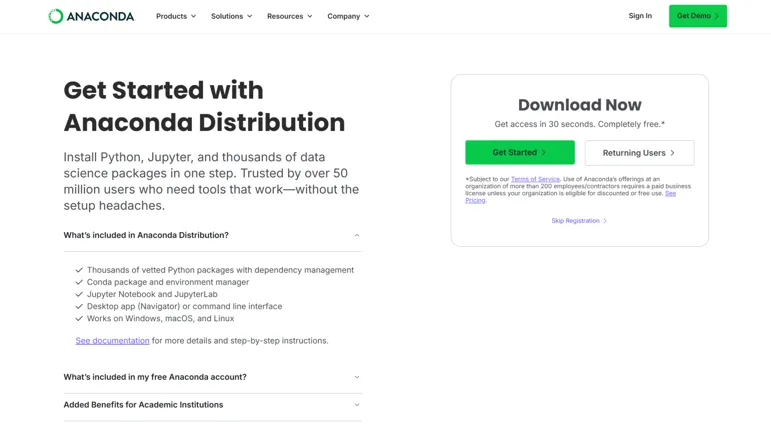
1.打开官网下载页:
https://www.anaconda.com/download,浏览器页面会自动识别操作系统并推荐对应版本。
2.选择版本下载:
点击【Download】按钮下载最新版安装包(当前为 Anaconda3,基于 Python 3.12)。Windows 用户下载 .exe 文件,macOS 用户下载 .pkg 文件,Linux 用户下载 .sh 脚本。
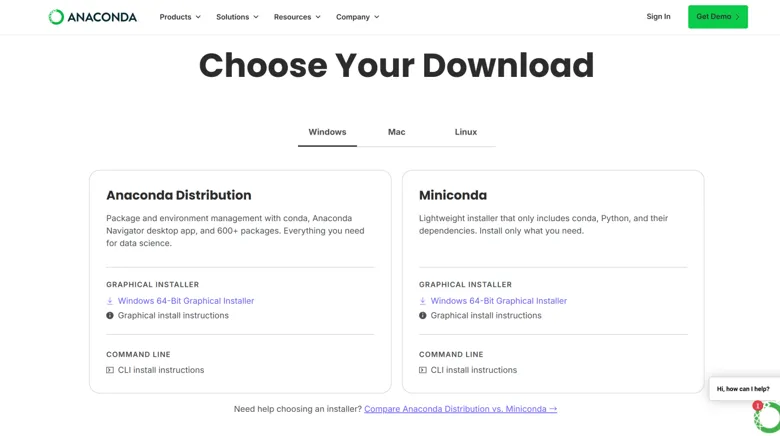
tips:官网下载速度较慢时,可使用国内镜像:清华大学开源软件镜像站 https://mirrors.tuna.tsinghua.edu.cn/anaconda/archive/ 选择最新版本下载。
3.Anaconda安装:
Windows 系统
① 双击下载的 .exe 安装包,点击【Next】。
② 许可协议页面选择【I Agree】。
③安装类型选择【Just Me(推荐)】,避免多用户权限问题。
④ 选择安装路径,建议保持默认(如 C:\Users\用户名\anaconda3),路径中不要含有中文或空格。
⑤ 高级选项页面:取消勾选【Add Anaconda3 to my PATH environment variable】(避免与系统其他 Python 冲突);保留勾选【Register Anaconda3 as my default Python 3.x】。
⑥ 点击【Install】,等待安装完成(约 3–5 分钟),完成后点击【Finish】。
Mac OS 系统
① 双击 .pkg 安装包,按向导完成安装,全程点击【Continue】→【Agree】→【Install】即可。
② 安装完成后,打开终端(Terminal),输入 conda --version,显示版本号即为安装成功。
tips:安装完成后,Windows 用户在开始菜单中搜索并打开【Anaconda Prompt】(而非普通命令提示符),在其中运行 conda 命令最为稳定。
4.配置国内镜像源(可选):
Anaconda 默认从境外服务器下载软件包,速度慢且不稳定。配置清华大学镜像后,安装速度可提升 10 倍以上。
方法:修改 .condarc 配置文件。打开 Anaconda Prompt(Windows)或终端(macOS/Linux),依次执行以下命令:
conda config --add channels https://mirrors.tuna.tsinghua.edu.cn/anaconda/pkgs/main/conda config --add channels https://mirrors.tuna.tsinghua.edu.cn/anaconda/pkgs/r/conda config --add channels https://mirrors.tuna.tsinghua.edu.cn/anaconda/cloud/conda-forge/conda config --set show_channel_urls yes
执行后输入以下命令验证配置是否生效:
conda config --show channels如果需要同时配置 pip 的镜像,执行:
pip config setglobal.index-url https://pypi.tuna.tsinghua.edu.cn/simple5.创建和管理虚拟环境:
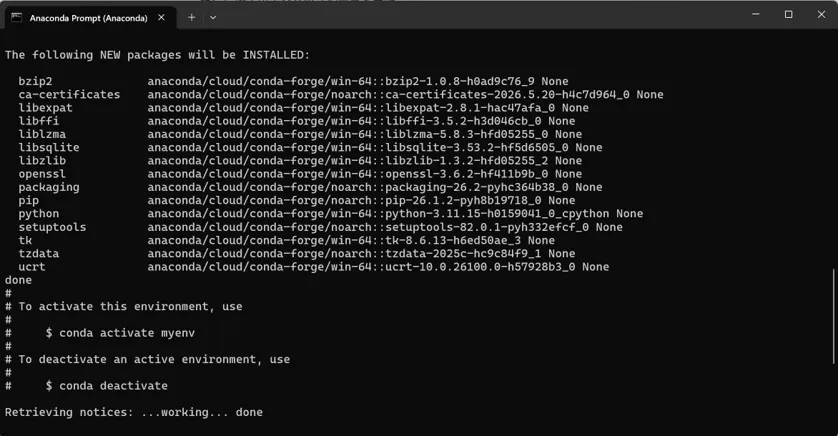
虚拟环境是Python项目管理的核心实践。每个项目使用独立的虚拟环境可以彻底隔离不同项目之间的依赖版本,避免相互干扰。


常用 conda 命令速查:
# 创建名为 myenv 的环境,指定 Python 版本为 3.11conda create -n myenv python=3.11# 激活环境(Windows)conda activate myenv# 激活环境(macOS / Linux)conda activate myenv# 在当前环境安装包(以 numpy 为例)conda install numpy# 同时安装多个包conda install numpy pandas matplotlib scikit-learn# 查看当前环境已安装的所有包conda list# 查看所有已创建的虚拟环境conda env list# 退出当前环境,回到 baseconda deactivate# 删除名为 myenv 的环境conda remove -n myenv --all
6.验证安装:
在 Anaconda Prompt 中执行以下命令,确认 Python 和核心库均可正常导入:
python --version # 显示 Python 版本号python -c "import numpy; print(numpy.__version__)"python -c "import pandas; print(pandas.__version__)"jupyter notebook # 在浏览器中打开 Jupyter Notebook
PART.2
VS Code
02

Visual Studio Code(VS Code)是由微软开发的免费开源代码编辑器,凭借其极低的资源占用、丰富的插件生态和出色的界面体验,已成为全球最受欢迎的代码编辑工具之一。配合 Python 相关插件后,VS Code 可提供智能代码补全、实时语法检查、断点调试、Jupyter Notebook 集成等完整的 IDE 功能,同时保持启动速度快的优势。

(一)下载与安装
1.下载安装包:
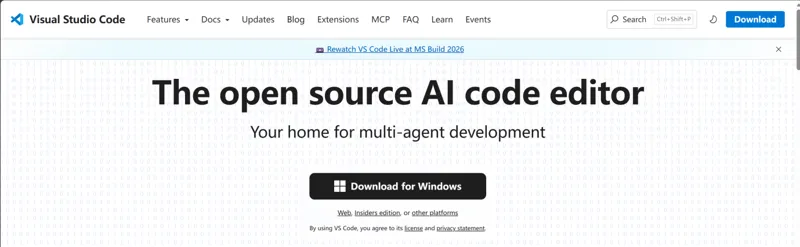
https://code.visualstudio.com/,点击【Download for Windows】(或对应系统版本)下载安装包。
2.运行安装程序:
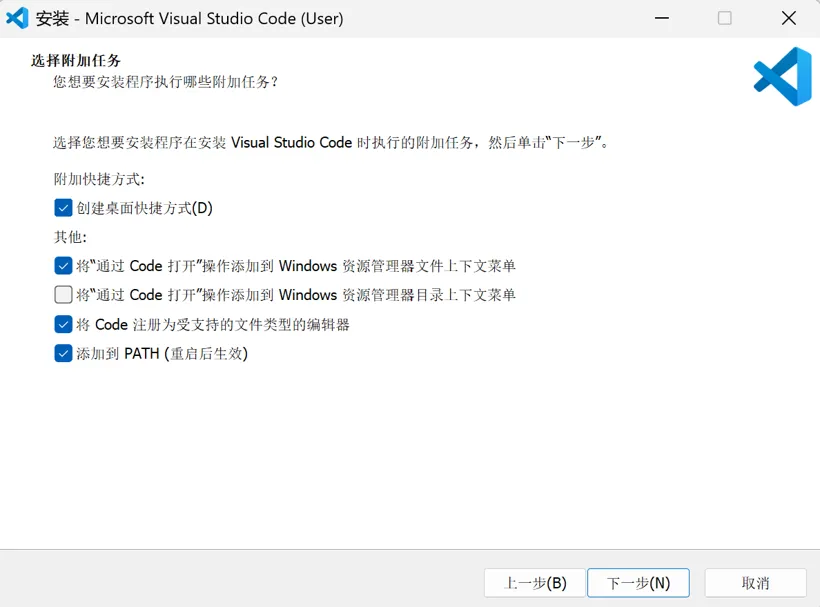
Windows 用户运行 .exe 安装包,安装时建议勾选以下选项:【将通过 Code 打开操作添加到 Windows 资源管理器文件上下文菜单】和【将 Code 注册为受支持的文件类型的编辑器】,方便后续直接右键打开文件。
3.完成安装:
安装完成后点击【Finish】,VS Code 将自动启动。

(二)安装Python相关插件
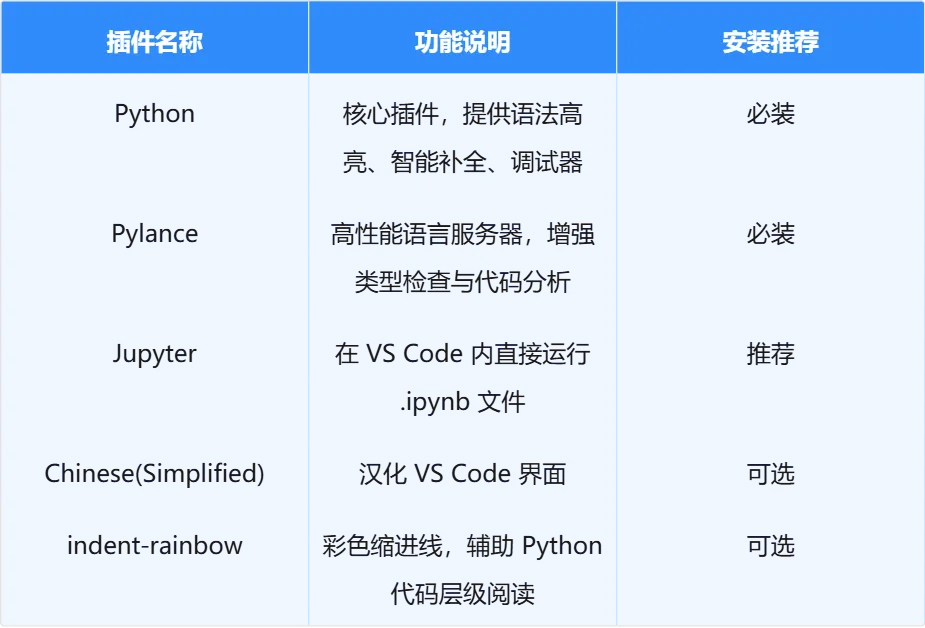
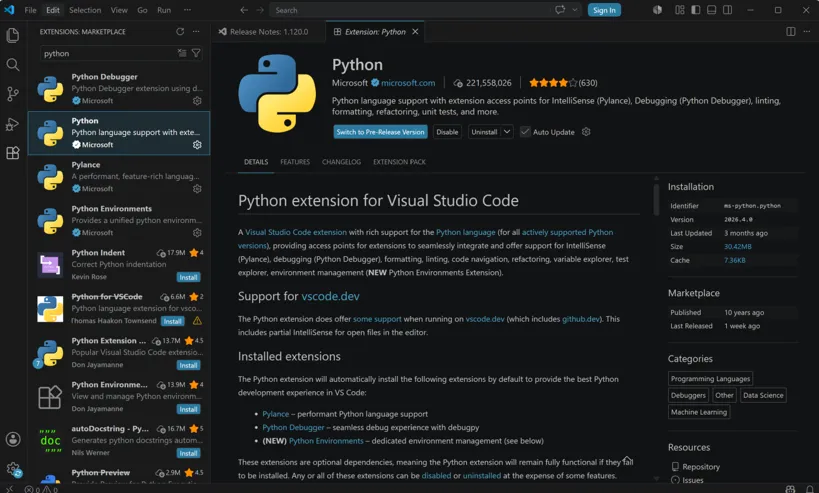
VS Code 的 Python 支持通过插件(扩展)实现。点击左侧活动栏的【扩展】图标(四个方块图标,快捷键 Ctrl+Shift+X),在搜索框中依次搜索并安装以下插件:

(三)配置 Python 解释器(关联 Anaconda)
安装 Python 插件后,需要告诉 VS Code 使用哪个 Python 解释器(即 Anaconda 中创建的虚拟环境)
1.打开命令面板:
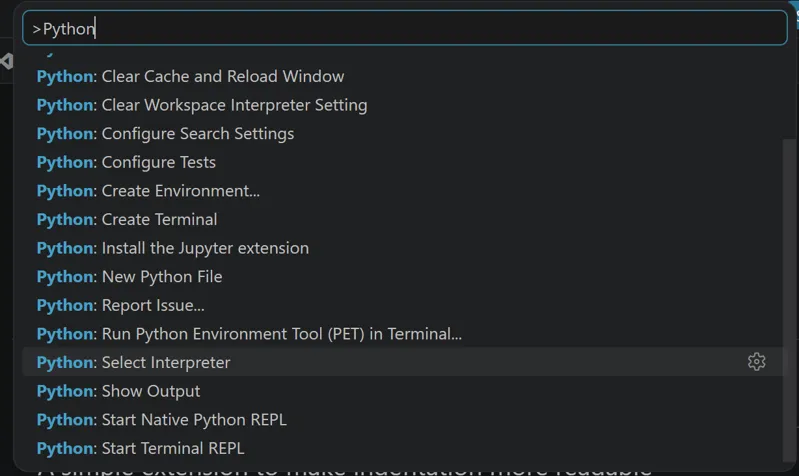
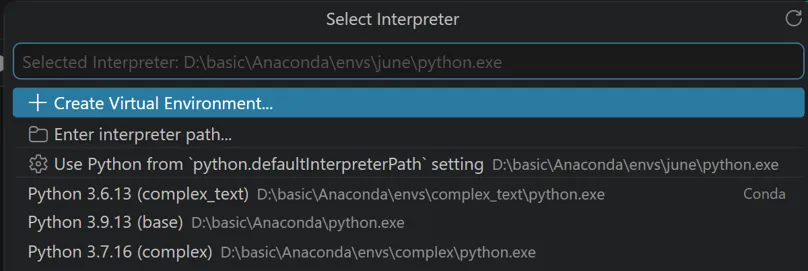
按快捷键 Ctrl+Shift+P(macOS 为 Cmd+Shift+P),输入 Python: Select Interpreter 并回车。
2.选择解释器:
VS Code 会自动检测系统中所有 Python 解释器,在列表中找到对应的 Anaconda 环境(如 Python 3.11.x ('myenv')),点击选择。
3.验证选择:
查看 VS Code 窗口底部状态栏,应显示所选 Python 版本和环境名称(如 3.11.0 ('myenv'))。


(四)VS Code 常用快捷键
Ctrl + ` 打开 / 关闭集成终端Ctrl + Shift + P 打开命令面板(所有功能入口)Ctrl + / 注释 / 取消注释当前行Shift + Alt + F 格式化当前文件F5 运行调试F9 在当前行设置 / 取消断点Alt + Up/Down 移动当前行上下Ctrl + D 选中下一个相同词(多光标编辑)Ctrl + B 显示 / 隐藏侧边栏
PART.3
实际编程与使用示例
03

本节通过四个典型场景展示 Python 的实际使用。所有示例均可在 VS Code 中新建 .py 文件后直接运行(F5 或右键选择【在终端中运行 Python 文件】),或复制到 Jupyter Notebook 的代码单元格中执行。

(一)Python 基础语法入门
以下代码演示 Python 最基础的语法要素:变量、数据类型、条件判断、循环与函数定义,适合零基础读者作为第一个 Python 程序运行。
# ── 变量与基本数据类型 ──name = 'Python' # 字符串version = 3.13 # 浮点数year = 2024 # 整数is_popular = True # 布尔值print(f'{name}{version} 于 {year} 年发布') # f-string 格式化输出# ── 列表与循环 ──libraries = ['NumPy', 'Pandas', 'Matplotlib', 'Scikit-learn']for i, lib inenumerate(libraries, start=1):print(f' {i}. {lib}')# ── 条件判断 ──score = 85if score >= 90:grade = 'A'elif score >= 75:grade = 'B'else:grade = 'C'print(f'成绩 {score} 分,等级:{grade}')# ── 函数定义 ──defgreet(name: str, times: int = 1) -> str:'''向指定用户打招呼,可重复指定次数'''return (f'你好,{name}!' + ' ') * timesprint(greet('同学', times=3))


(二)数据处理
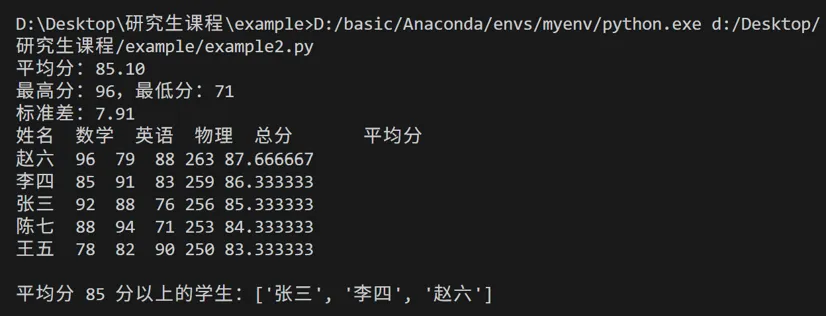
NumPy 和 Pandas 是 Python 数据科学的两大核心库,分别用于高效数值计算和结构化数据处理。以下示例模拟一份学生成绩数据并进行基本分析。
import numpy as npimport pandas as pd# ── NumPy:数值计算 ──scores = np.array([88, 92, 75, 96, 83, 71, 89, 94, 78, 85])print(f'平均分:{np.mean(scores):.2f}')print(f'最高分:{np.max(scores)},最低分:{np.min(scores)}')print(f'标准差:{np.std(scores):.2f}')# ── Pandas:结构化数据处理 ──data = {'姓名': ['张三', '李四', '王五', '赵六', '陈七'],'数学': [92, 85, 78, 96, 88],'英语': [88, 91, 82, 79, 94],'物理': [76, 83, 90, 88, 71],}df = pd.DataFrame(data)df['总分'] = df[['数学', '英语', '物理']].sum(axis=1)df['平均分'] = df['总分'] / 3# 按总分降序排列df_sorted = df.sort_values('总分', ascending=False).reset_index(drop=True)print(df_sorted.to_string(index=False))# 筛选平均分 >= 85 的学生high_achievers = df[df['平均分'] >= 85]print(f'\n平均分 85 分以上的学生:{list(high_achievers["姓名"])}')

(三)数据可视化
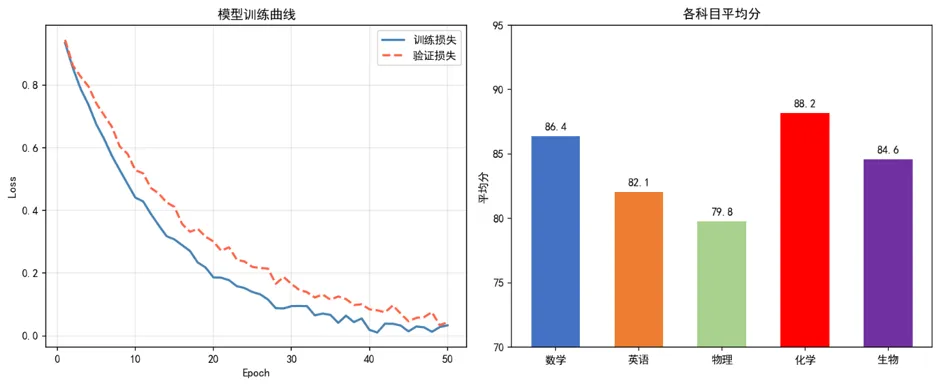
Matplotlib 是 Python 最经典的绘图库,可生成出版级别的图表。以下示例绘制折线图和柱状图,展示常见的学术作图场景。
import matplotlib.pyplot as pltimport numpy as npplt.rcParams["font.sans-serif"] = ["SimHei", "Microsoft YaHei"]plt.rcParams["axes.unicode_minus"] = Falsefig, (ax1, ax2) = plt.subplots(1, 2, figsize=(12, 5))epochs = np.arange(1, 51)train_loss = 1.0 * np.exp(-0.08 * epochs) + np.random.normal(0, 0.01, 50)val_loss = 1.0 * np.exp(-0.06 * epochs) + np.random.normal(0, 0.015, 50)ax1.plot(epochs, train_loss, label="训练损失", color="steelblue", linewidth=2)ax1.plot(epochs, val_loss, label="验证损失", color="tomato", linewidth=2, linestyle="--")ax1.set_xlabel("Epoch")ax1.set_ylabel("Loss")ax1.set_title("模型训练曲线")ax1.legend()ax1.grid(True, alpha=0.3)subjects = ["数学", "英语", "物理", "化学", "生物"]avg_scores = [86.4, 82.1, 79.8, 88.2, 84.6]colors = ["#4472C4", "#ED7D31", "#A9D18E", "#FF0000", "#7030A0"]bars = ax2.bar(subjects, avg_scores, color=colors, width=0.6, edgecolor="white")ax2.set_ylim(70, 95)ax2.set_ylabel("平均分")ax2.set_title("各科目平均分")for bar, score in zip(bars, avg_scores):ax2.text(bar.get_x() + bar.get_width() / 2, bar.get_height() + 0.3,f"{score}", ha="center", va="bottom", fontsize=10)plt.tight_layout()plt.show()

(四)在 Jupyter Notebook 中运行代码
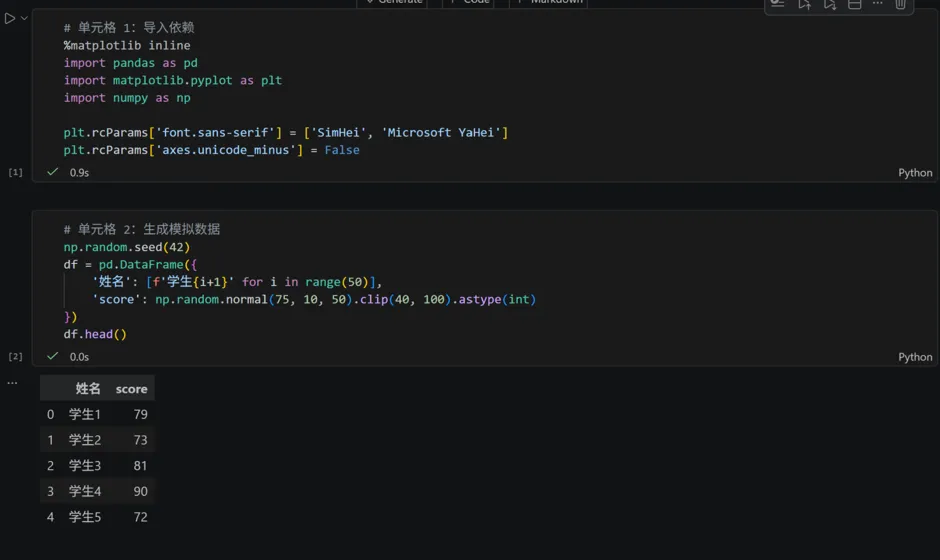
Jupyter Notebook 以交互式单元格为核心,特别适合数据探索和结果展示。以下是一个在 Jupyter 中使用 Pandas + Matplotlib 进行完整数据分析的工作流程示例。
# 单元格 1:导入依赖%matplotlib inlineimport pandas as pdimport matplotlib.pyplot as pltimport numpy as npplt.rcParams['font.sans-serif'] = ['SimHei', 'Microsoft YaHei']plt.rcParams['axes.unicode_minus'] = False# 单元格 2:生成模拟数据np.random.seed(42)df = pd.DataFrame({'姓名': [f'学生{i+1}'for i inrange(50)],'score': np.random.normal(75, 10, 50).clip(40, 100).astype(int)})df.head()# 单元格 3:基本统计描述df.describe()# 单元格 4:绘图,结果直接在单元格下方显示df['score'].hist(bins=20, color='steelblue', edgecolor='white')plt.title('分数分布直方图')plt.xlabel('分数')plt.ylabel('频次')plt.show()
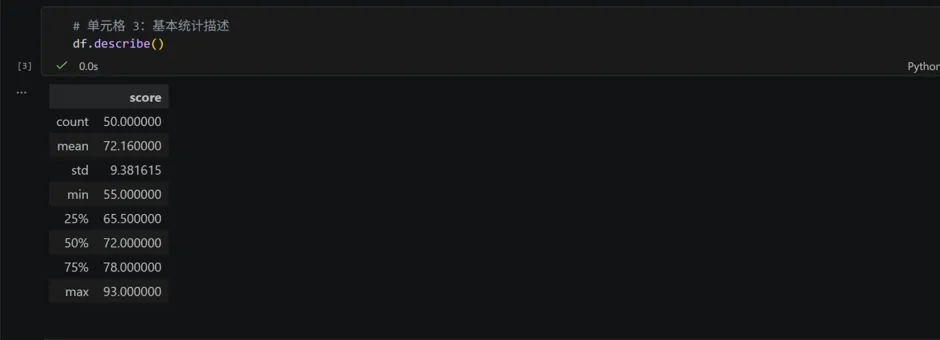
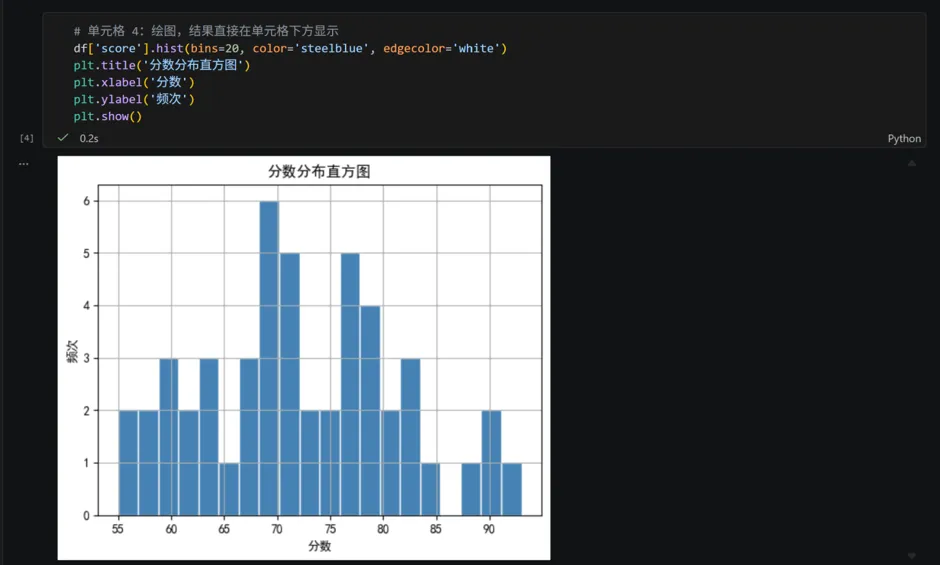
tips:在 VS Code 中打开 .ipynb 文件(需安装 Jupyter 插件),即可获得与浏览器版 Jupyter 相近的体验。可在终端使用如下命令安装相关资源包:
pip install jupyter notebook ipykernel -i https://pypi.tuna.tsinghua.edu.cn/simplePART.4
常见问题及解决措施
04

Q1 Anaconda Prompt 中 conda 命令提示不是内部命令
在开始菜单搜索【Anaconda Prompt】打开(而非使用普通 cmd);或重新安装 Anaconda 并在安装程序的高级选项中勾选【Register Anaconda3 as the system Python】。
Q2 conda install 提示包冲突(PackagesNotFoundError)
尝试从 conda-forge 频道安装:conda install -c conda-forge 包名;若 conda 无法解决冲突,改用 pip install 包名安装。
Q3 VS Code 中 Python 文件运行时提示找不到模块
按 Ctrl+Shift+P 输入 Python: Select Interpreter,重新选择正确的 Anaconda 虚拟环境;确认终端中 conda activate 的环境与 VS Code 底部状态栏显示的解释器一致。
Q4 Matplotlib 图表中文显示为方框
在代码开头添加以下两行即可:
plt.rcParams['font.sans-serif'] = ['SimHei'] # Windows 黑体plt.rcParams['axes.unicode_minus'] = False # 修复负号显示
macOS 用户将 SimHei 替换为 Arial Unicode MS 或 PingFang SC;Linux 用户需先安装文泉驿字体(sudo apt install fonts-wqy-zenhei)后使用 WenQuanYi Zen Hei。
Q5 Jupyter Notebook 运行后浏览器没有自动打开
在 Anaconda Prompt 中运行 jupyter notebook 后,查看终端输出,找到形如 http://localhost:8888/?token=... 的链接,手动复制到浏览器地址栏打开即可。也可直接在 VS Code 中安装 Jupyter 插件,绕过浏览器直接在编辑器内运行。

参考资料:
[1]1Anaconda 官方文档:https://docs.anaconda.com/
[2]清华大学开源软件镜像站 Anaconda 镜像使用帮助:https://mirrors.tuna.tsinghua.edu.cn/help/anaconda/
[3]VS Code Python 开发官方文档:https://code.visualstudio.com/docs/languages/python
[4]Python 官方文档(中文):https://docs.python.org/zh-cn/3/
[5]Matplotlib 官方文档:https://matplotlib.org/stable/index.html
[6]NumPy 官方文档:https://numpy.org/doc/stable/
[7]Pandas 官方文档:https://pandas.pydata.org/docs/
[8]廖雪峰 Python 教程:https://www.liaoxuefeng.com/wiki/1016959663602400
图片文字来源于网络,如有侵权可联系删除

今日分享到这里就结束啦!希望能够帮助各位同学们高效科研,欢迎大家持续关注《学术手册》系列活动!
工欲善其事,
必先利其器。
共享学术资源,
促进共同进步!
END



本文设有留言区
无论是赞同、疑问还是新的见解
欢迎分享好用的科研工具与科研方法
让我们在交流中共同成长!
点赞第一名将获得定制卡套
第二及第三名将获得定制徽章

定制卡套

定制徽章

如果你在科研生活中存在任何需要和帮助,可以通过扫描上方二维码,在留言区填写内容的方式反馈。负责人将根据同学们提交的内容,针对性地丰富和更新《学术手册》,同时还会汇总高频问题,做一些问题答疑的专题,尽可能帮助大家解决学术上问题!