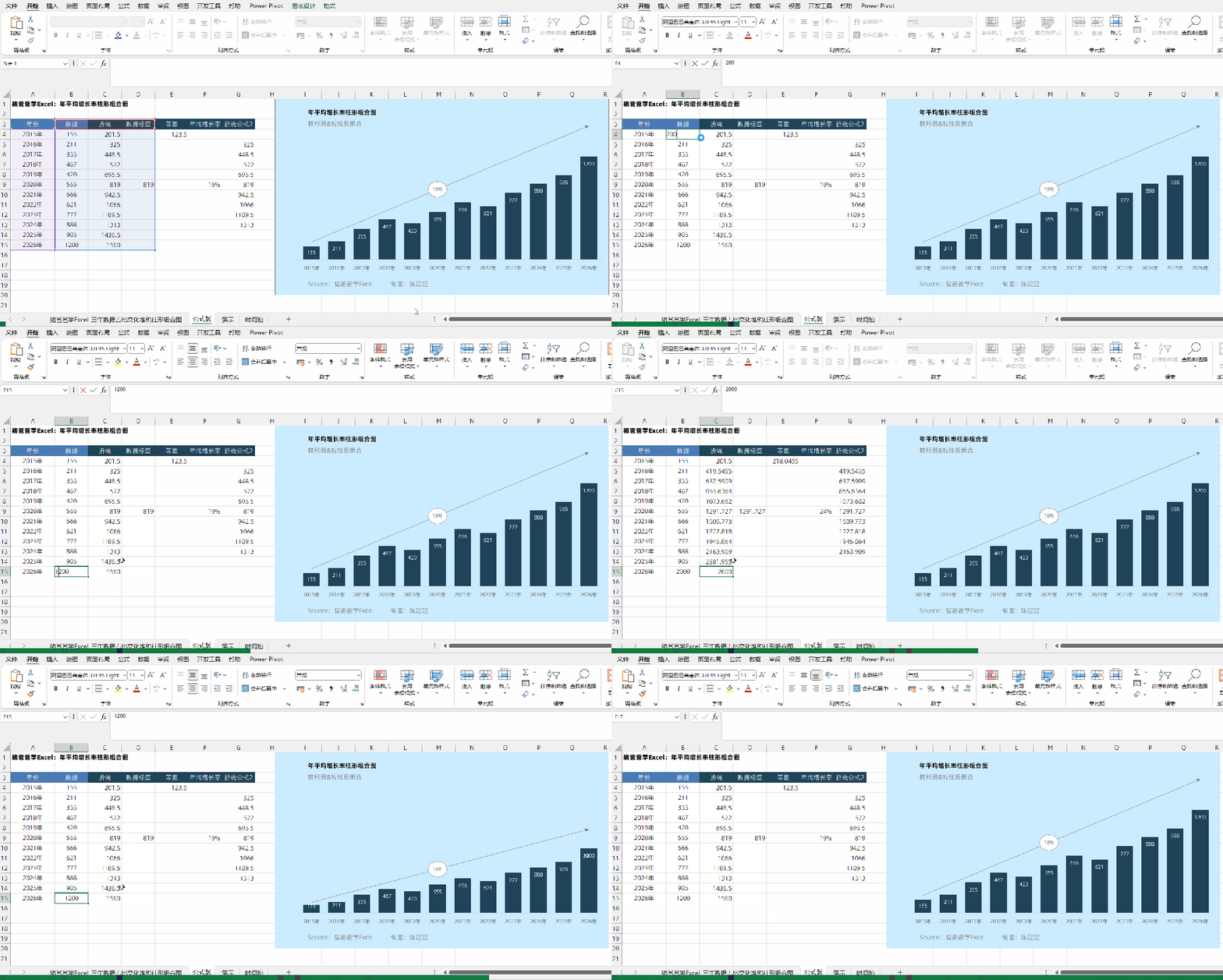
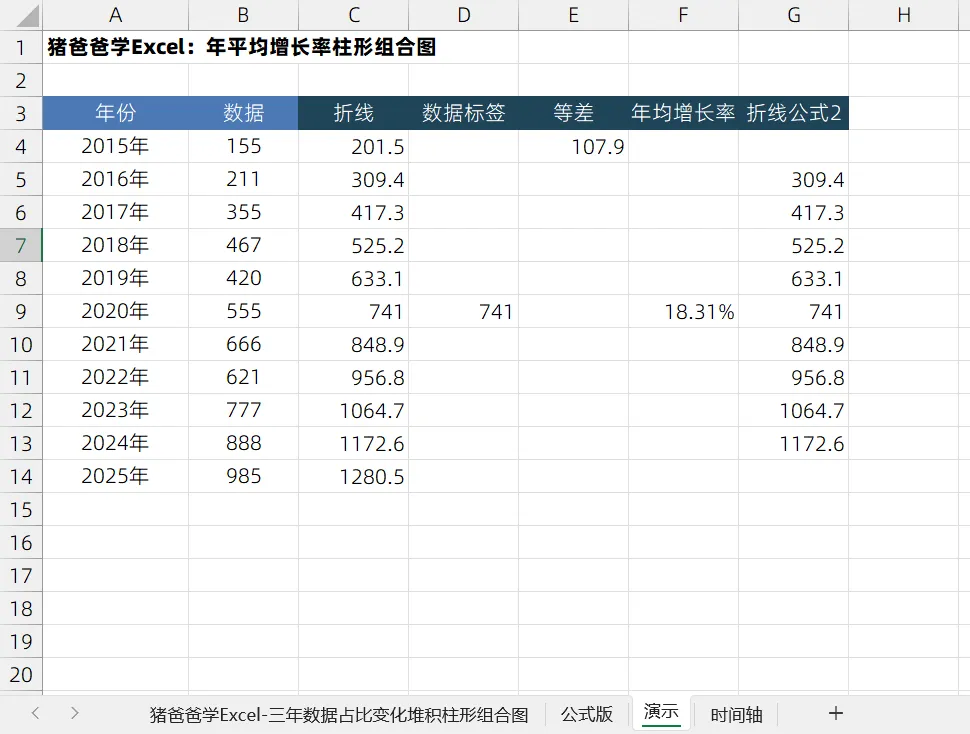
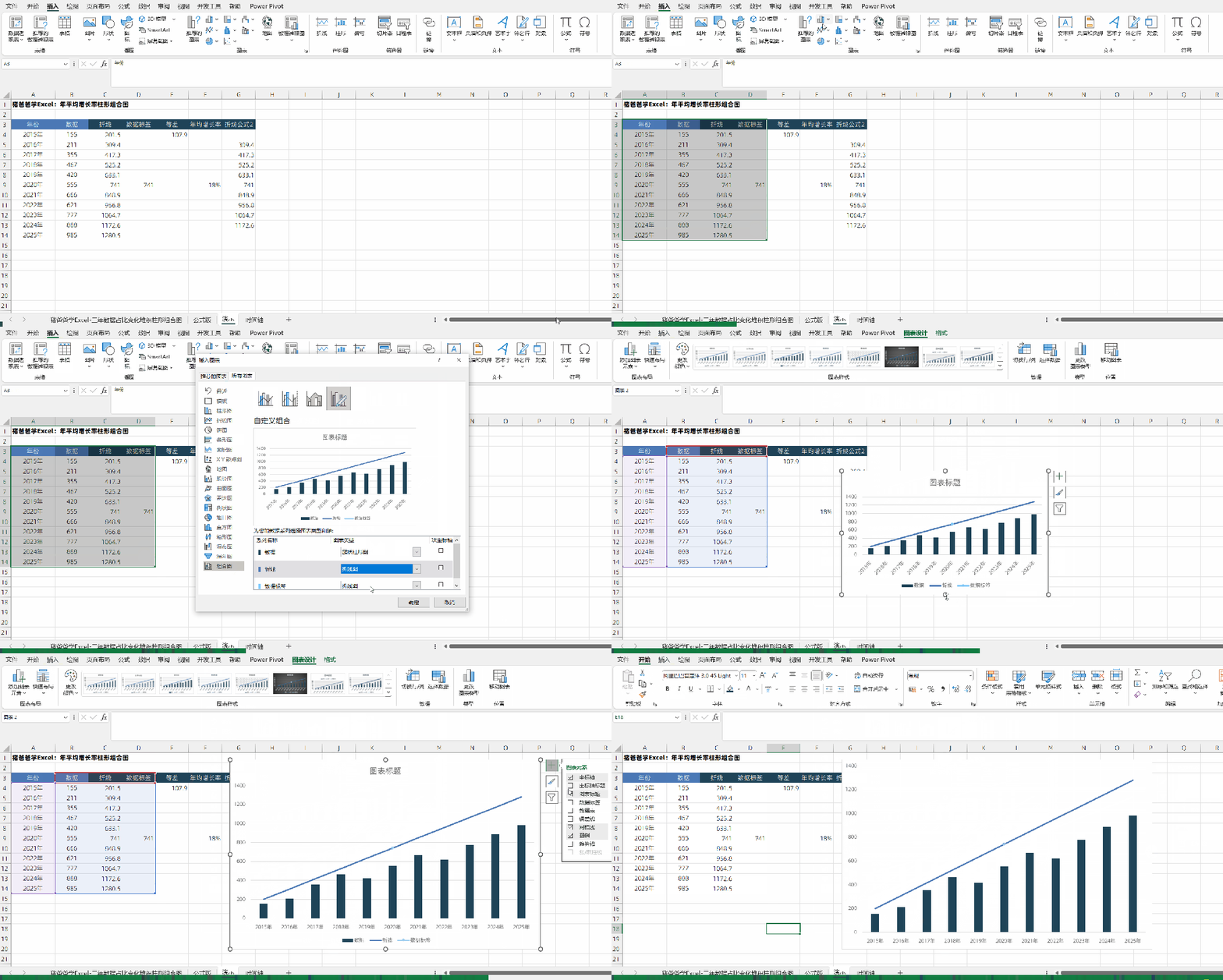
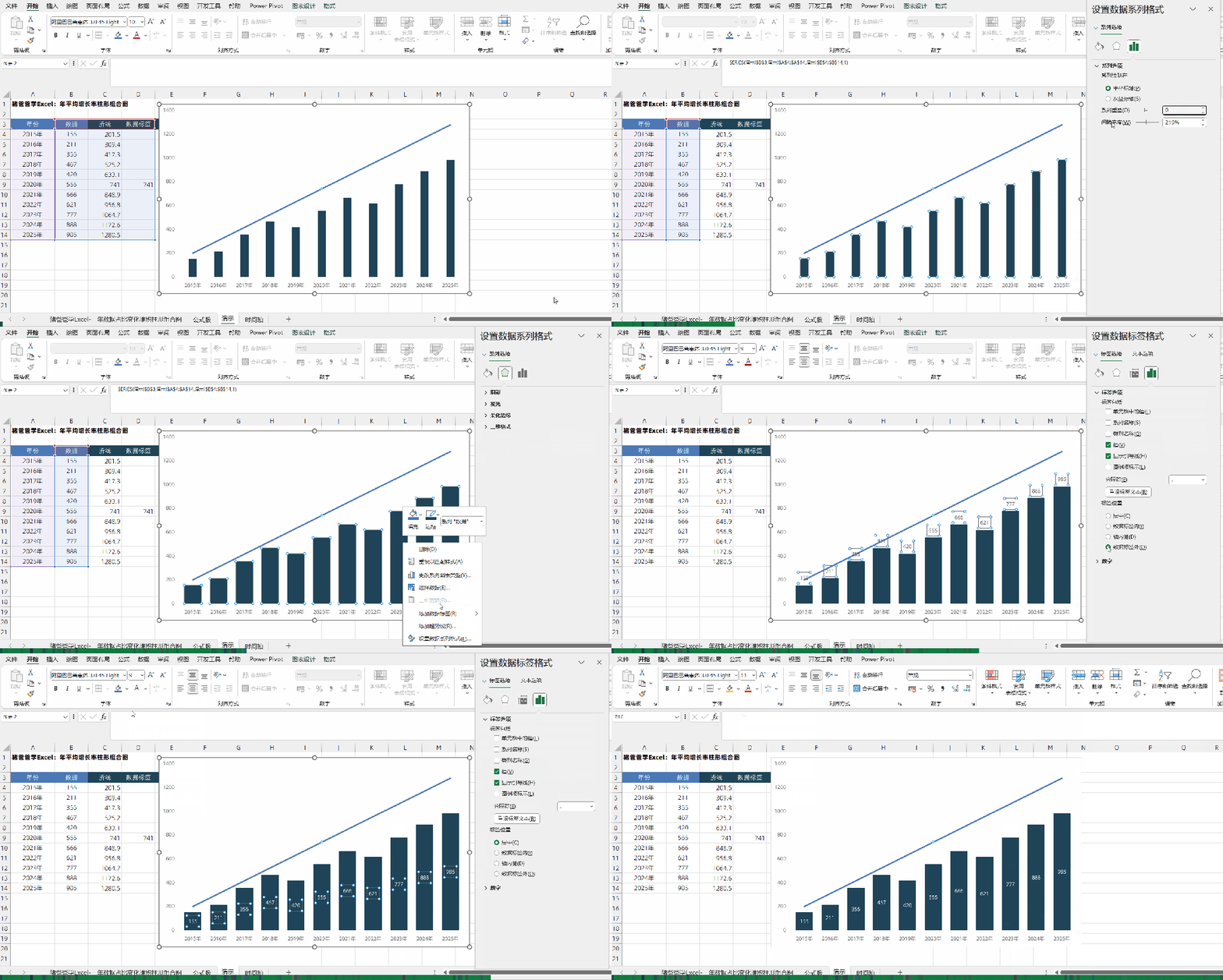
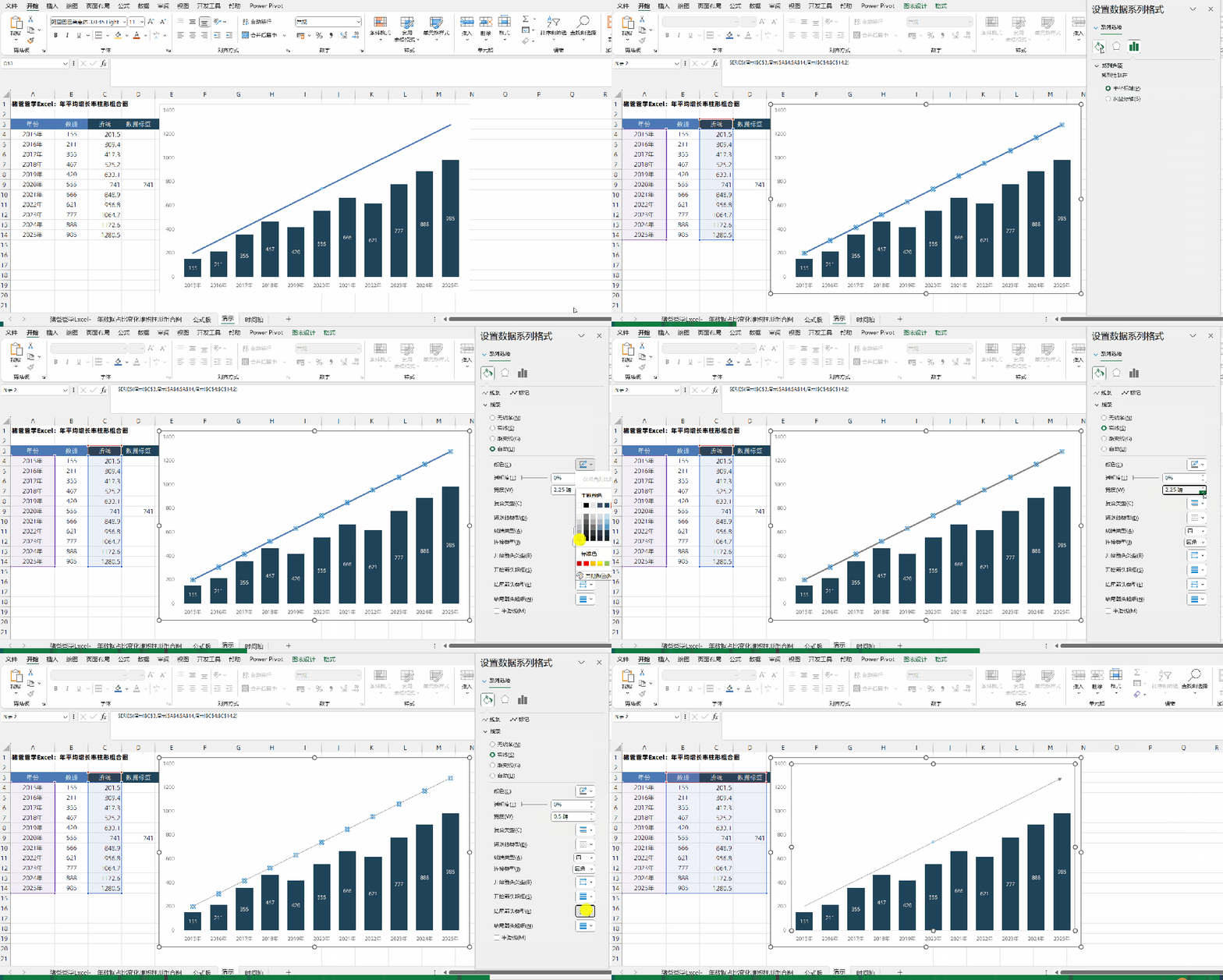
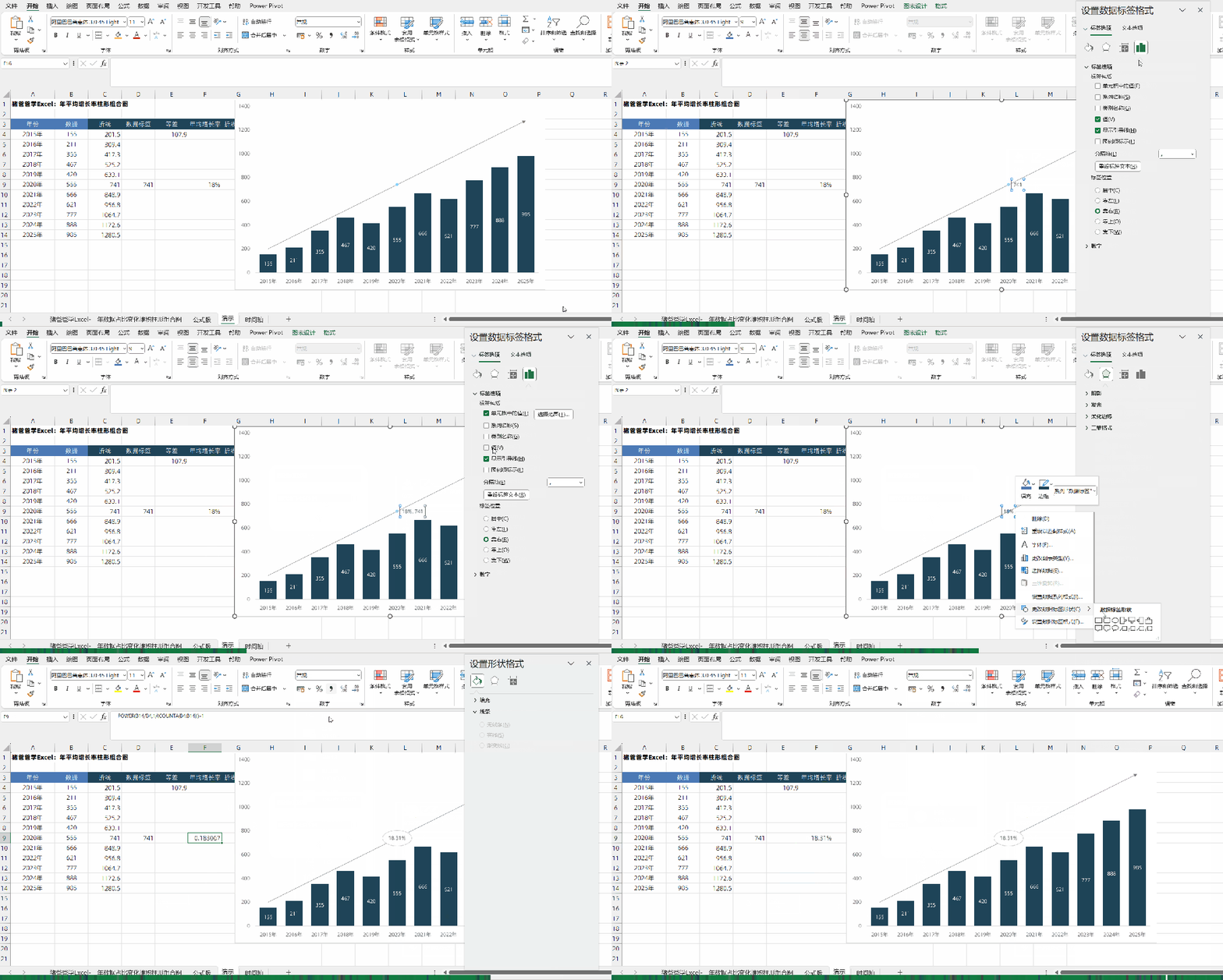
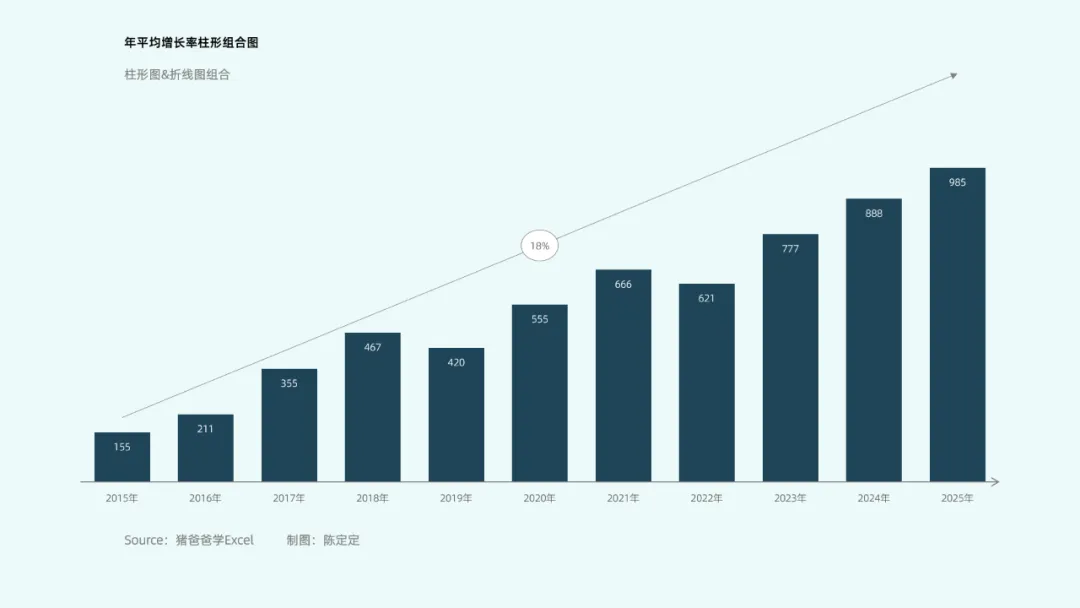
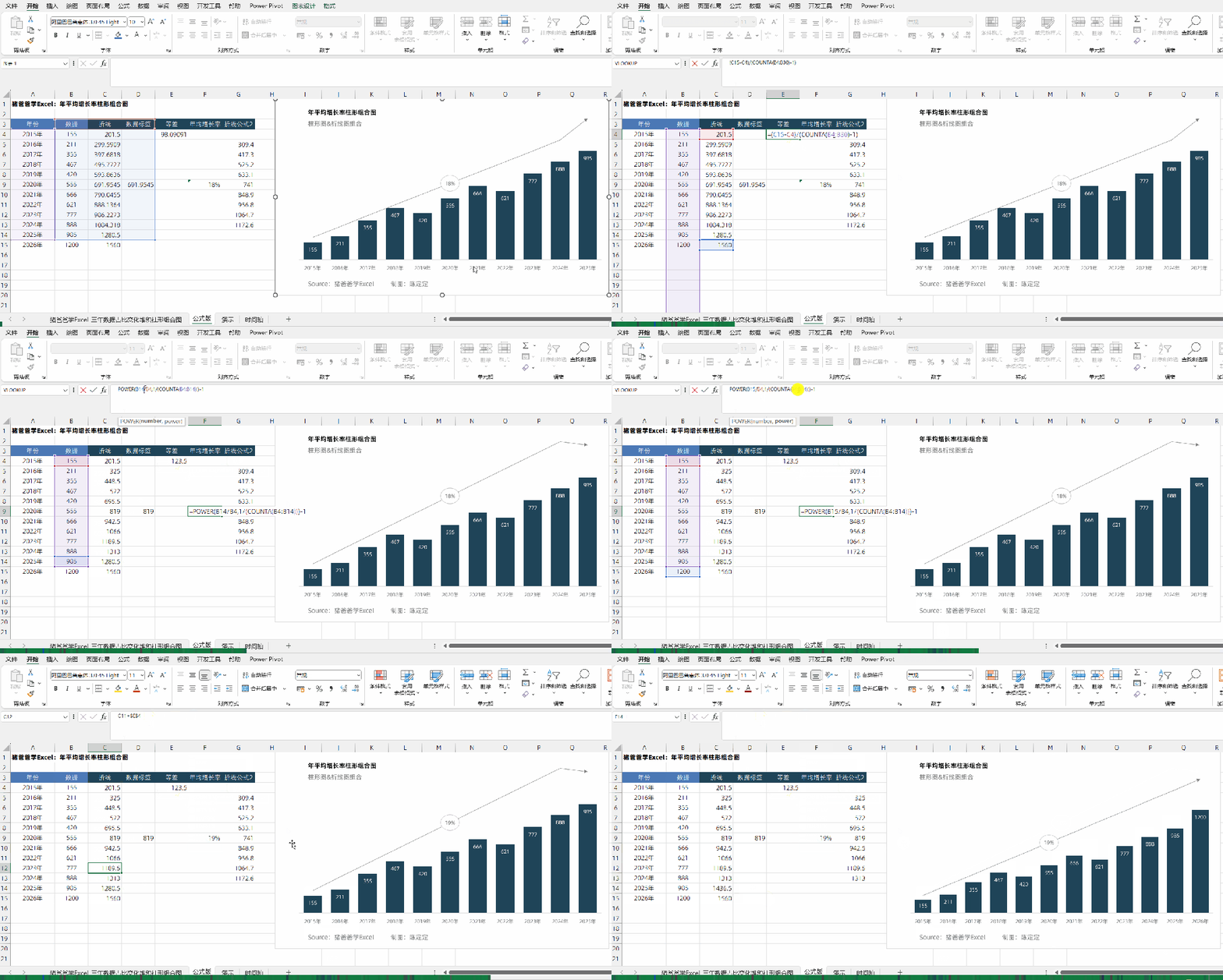
年平均增长率指示线柱形组合图|猪爸爸学Excel图表这一节是猪爸爸学excel图表-年平均增长率指示线柱形组合图今天分享的图表,制作过程并不复杂,在PPT中,如果你有thinkcell插件,制作起来就更加简单了,但是如果我们没有这个插件,那么,利用Excel来进行制作,肯定也是可以的啦。如图所示,是演示图表制作所胡编乱造的2015年至2025年每年数据,现在,我们需要在普通的柱形图中,补充展示这段期间的年均增长率,那么,一条向上的带箭头的直线,再加上年均增长率标签,就是必不可少的了。为了实现我们的要求,现在,我们需要添加一点点的辅助数据。C列为折线数据,注意公式是不同的,第一个数据C4公式=B4*1.3,最后一个数据C14公式=B14*1.3,1.3是放大系数,这个是为了让首尾的折线能够在对应柱子的上方,系数可微调。该列数据为等差序列(这样子,折线才能够是一条直线),所以,我们还需要通过E4单元格,求得该组等差序列的公差(末项与首项的差除以项数减 1,即相邻两项的差值),E4单元格公式=(C14-C4)/(COUNTA(B4:B14)-1),这里涉及的是数学问题,有疑问,请找数学老师哈,这个我真解释不了。接下来就简单了,C5单元格公式=C4+$E$4,公式下拉复制一直到倒数第二项,也就是C13单元格,这样子,一组等差序列就完成了。当然,如果你数学够好的话,那么,C5单元格的公式,也可以是这样子的=$C$4+($C$14-$C$4)*(COUNTA($A$4:A11)-1)/(COUNTA($A$4:$A$14)-1),公式下拉复制到倒数第二项对应单元格,不需要单独计算E4单元格的公差数据。而D列是数据标签定位,因为本例的数据有11项,所以就定位在D9单元格位置就刚刚好了。接下来,就是F列的年均增长率,对应的F9单元格公式=POWER(B14/B4,1/(COUNTA(B4:B14)))-1,关于该公式,各位小伙伴有兴趣的,就还是自行网上查询了解哈。下方是网上查到的计算公式。年均增长率的计算公式为:[(期末值/期初值)^(1/年数)-1]*100%。其中,期末值和期初值分别为指标在考察期开始和结束时的数值,年数为考察期的年数。而在Excel中,则是可以用POWER函数来求解,POWER(期末值/期初值,1/项数)-1。这里就不展开了。图表系列不多,为了快速出图,我们选择直接组合图,选中A3:D14数据区域,【插入】-【推荐的图表】-【组合图】,B列数据为【簇状柱形图】、C列折线当然就是【折线图】啦,而D列的数据标签,也是【折线图】,点击【确定】,图表的雏形就已经出来了。先来常规的,选中柱子系列,右键【设置数据系列格式】,调出设置窗格,在【系列选项】选项卡处,设置【系列重叠】为0%,而【间隙宽度】为50%即可。颜色如果有必要,则去到【填充与线条】选项卡中进行设置哈。这一步,顺便可以将柱子的数据标签给添加上,同样是选中柱子系列,右键【添加数据标签】,再点击选中数据标签系列,在设置窗格的【标签选项】,设置【标签位置】为【居中】,其他位置也可以,这个可根据个人需求多尝试一下。标签字体颜色则设置为白色。点击选中折线系列,在设置窗格的【填充与线条】选项卡,设置【线条】-【颜色】为灰色,【宽度】为0.5磅(数值越小则线条越细,越大则线条越粗,可微调),最最重要的,【结尾箭头】选择一个合适的箭头样式即可。最后,就来到指示线上的数据标签了,选中“数据标签”系列(也就是对应D列那一个单独的数据),右键【添加数据标签】,再选中这个标签,在设置窗格的【数据标签】选项卡,设置【标签选项】-【单元格中的值】,弹出【数据标签区域】对话框,指定范围为对应的F4:F14区域,注意注意!不能单独只选择有数据的F9单元格,那样子,是错误的,无法显示F9的年均增长率的哈。再选中数据标签,右键【更改数据标签形状】,为这个标签设置一个好看的形状,搞定。最后再提醒一点的就是,图表中的标签显示的格式,一般情况下,都是和对应数据的单元格格式一致的,注意看动图,当我将F9单元格的格式改成常规,会看到该标签也对应的发生了变化,所以如果你在制图中,发现标签怎么变成了带一串小数点的数字,首选就是先看单元格格式的设置哈。接下来,再利用【插入】-【文本框】来制作主副标题,数据来源说明等细节,这里就不再一一赘述了哈。这一个图表,增加数据的话,想要套用,需要修改这几个点哈,E4等差公式的期末值,就从C14变成C15;F9的POWER公式也是同理,期末值,还有counta公式计算范围要扩展,C列的公式也同样要做一下修改,然后就可以扩展图表数据区域来更新图表了。当然,当你掌握了解了公式的作用之后,公式中有些数据范围,是可以比需要的数据再多一些,这样子,当你新增了数据,同样还在范围内,就不需要修改那么多处了。OK,现在我们稍微花几十秒回顾下,本次制图,涉及到的主要知识点有:有首尾数值,如何求得中间等差序列值(如果不用公式,一次性操作的话,其实还可以使用【开始】-【编辑】-【填充】-【序列】功能,来直接填充搞定这组等差序列,缺点是首尾数据发生变化时,需要重新进行操作,这个功能,视频版再演示给小伙伴们了解哈);折线如何增加指示箭头(这个在其他的线条,基本上也有这个设置的哈,不只折线);单元格格式的重要性(直接影响图表数据标签的显示)。都看到这了,动动小手,点个小爱心【推荐】,再给个大拇指点赞~~谢谢大家~~
记得将我【设为星标】,我们才能不失联哦~~
大脑:恩,看懂了~
手:你说啥?鼠标要点哪里?要怎么点击?
光看不练,上阵头晕,大家多多练习下,才能真正掌握哦~~
我的财宝吗?想要的话就给你吧,去找吧!我把世界的一切都放在那里~~
20年文章合集
今天的分享就到这里,大家生活愉快~~
 夜雨聆风
夜雨聆风