 夜雨聆风
夜雨聆风大家好,我们今天介绍下CREO工程图模板的设置,以及如何导出CAD及PDF。
一、相关配置文件介绍
1、软件中有两个重要的配置文件:config.pro和prodetail.dtl。
其中config.pro是Creo的系统配置文件,可以设置系统环境,如模型的显示状态(是否默认显示基准面,基准轴等),模型的单位(英制或公制等),输入输出设置,公差是否显示,模板的位置等等。
可以根据我们的绘图要求在此文件中进行相关设置,这样,每次打开软件,默认的就是所需要的,效率更高。
prodetail.dtl是针对工程图的配置文件,可以在这个文件中设置好标注样式,如标注尺寸(文字)的高度,箭头的大小,尺寸线或尺寸界线的样式等;如工程图中显示模式一般为“消隐”,不显示切边,我们可以在文件中设置好,成为默认状态,就不需要每次去选择显示状态了……
config.pro的默认安装位置:
C:\Program Files\PTC\Creo 4.0\M030\Common Files\text。
如果软件安装在D盘,则其安装位置:
D:\Program Files\PTC\Creo 4.0\M030\Common Files\text。
Prodetail.dtl跟config.pro的位置相同,都在text这个文件夹中。
可以通过如下方式进行查询其准确位置:
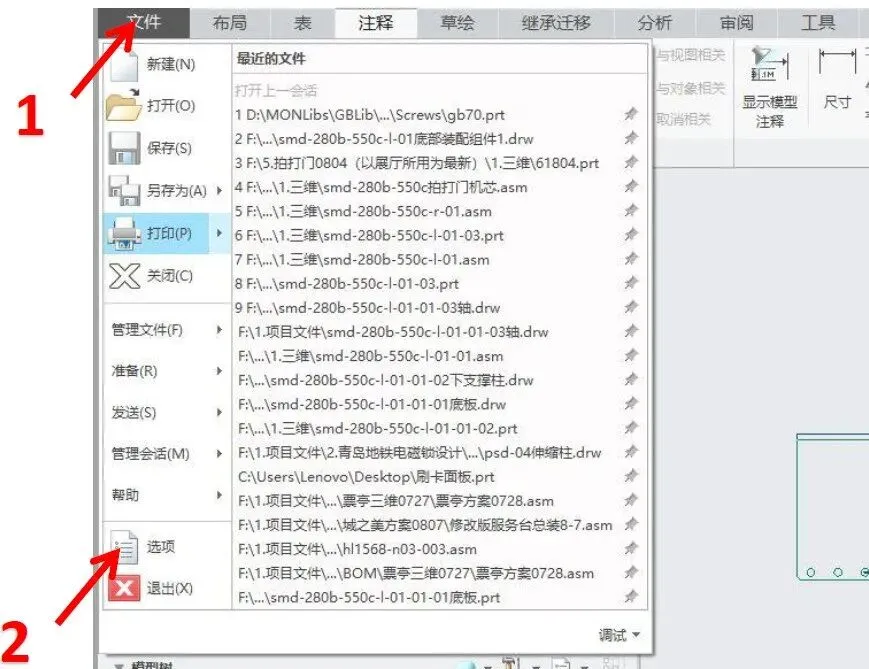
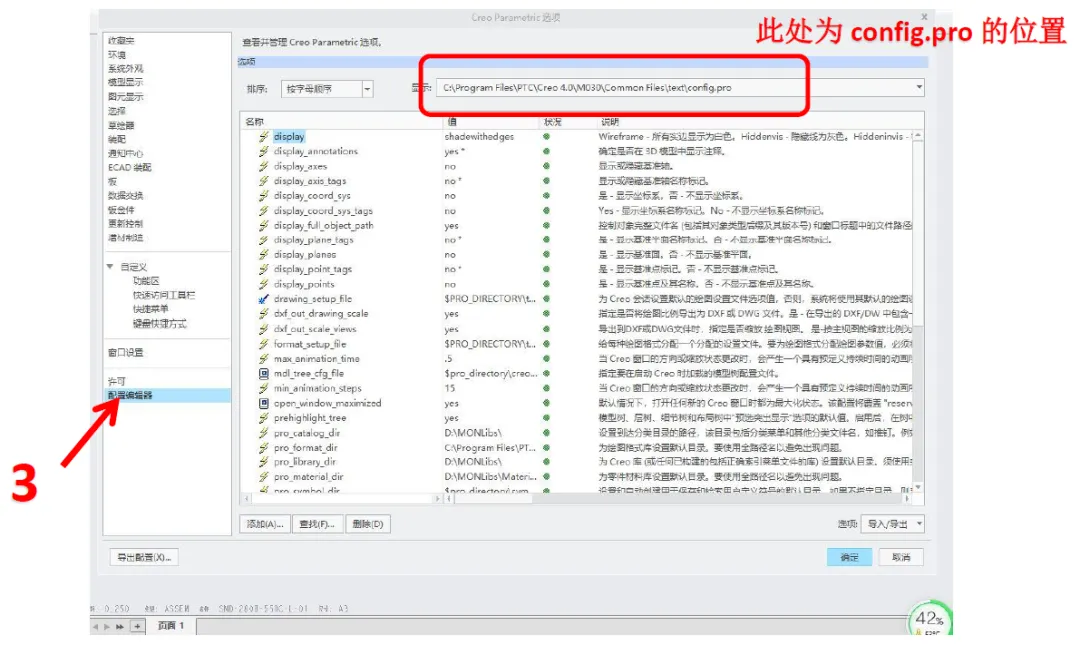
二、工程图模板设置操作步骤如下:
1、先关闭Creo软件。
2、将“Creo工程图模板设置资料”文件夹中的两个配置文件复制,并粘贴到前面所说的text文件夹中,替换原来的配置文件(以防万一,建议先把原来的两个配置文件复制出来,备份在其他位置)。

3、打开“图纸格式”文件夹,将其中的四个格式文件复制粘贴到C:\ProgramFiles\PTC\Creo4.0\M030\CommonFiles\creo_standards\formats中,同样,确认软件是否装在其他盘。
注:图纸格式文件后缀为:.frm。下图是我整理的4种格式,大家可以根据自己公司的要求或风格进行整理。

4、打开“图纸模板”文件夹,将其中的四个模板文件复制粘贴到C:\ProgramFiles\PTC\Creo4.0\M030\CommonFiles\creo_standards\templates中,同样,确认软件是否装在其他盘。可以把templates文件夹中的其他工程图模板(反正也不用)删除,防止在选择模板时,模板太多,列表太长,不够清晰明了。
注:图纸模板文件后缀为:.drw。下图是我整理的4种模板,大家可以根据自己公司的要求或风格进行整理。。

上述操作完之后,打开软件,选择绘图,使用默认模板带√即可,不需取消,
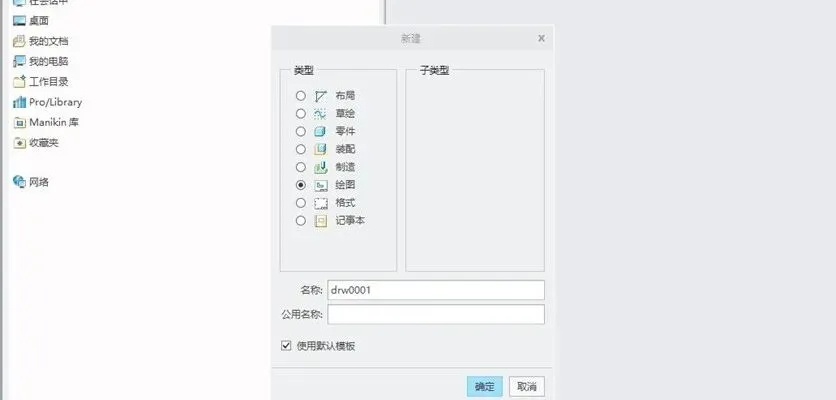
点击确定后,弹出如下对话框,自动选择我们的模板。
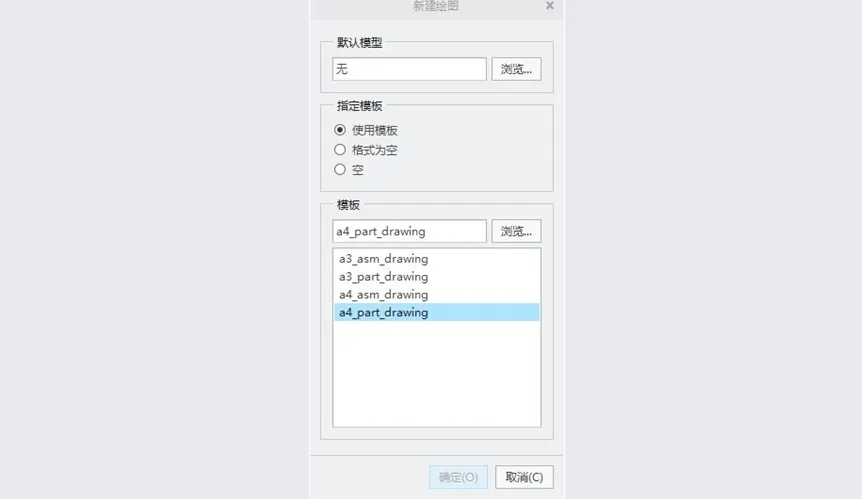
三、如何导出CAD和PDF:
有时我们需要导出1:1的dxf或dwg等CAD图形,记事本打开config.pro,将如下两行填入,并保存,
dxf_out_drawing_scale yes
dxf_out_scale_views yes
这样就无需其他操作,任何比例都可自动导出1:1的CAD图形,并且视图也能完全适应图框大小。
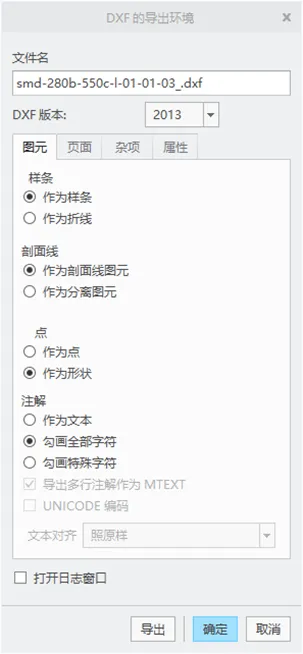
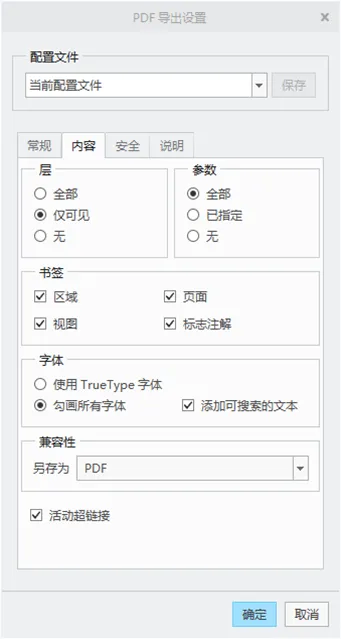
有时在导出dxf(或dwg),或者PDF文件,会出现导出后,文字变大,跑出图框等问题,在导出文件时,可以如下选择,可原样导出文件了。
关于CREO的工程图设置,以及如何导出CAD和PDF文件,我们先介绍到这里,有任何疑问,欢迎在留言区留下您的建议或需求……