 夜雨聆风
夜雨聆风Word麻鸭 本周GitHub热榜 每周六早上我都会刷一遍GitHub Trending。已经成了习惯。 | 预计阅读(分) 共 1939 字 |
你写完一篇公众号文章,要手动复制到知乎、掘金、CSDN、简书、今日头条——这个动作我估计每个做内容的人都烦过。
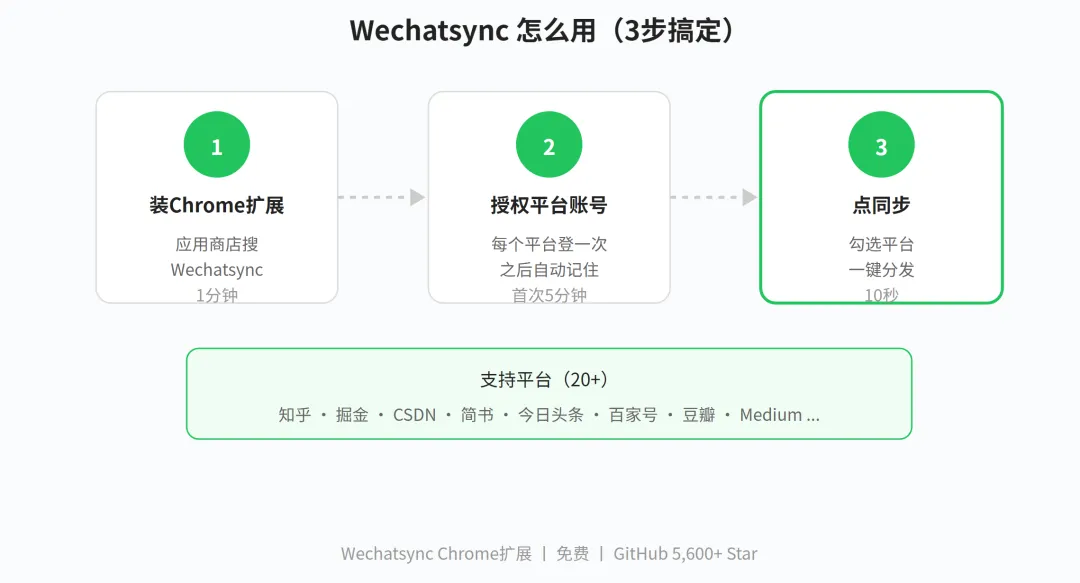
Wechatsync做的事很简单:装一个Chrome扩展,点一下,文章自动同步到20多个平台。不用手动复制粘贴,不用重新排版。我装了试了一下。
VERTICAL STEPS
流程
去Chrome应用商店搜Wechatsync,装扩展。
-
打开你要同步的文章(公众号后台、知乎编辑器都可以)
-
点扩展图标,勾选要同步到的平台,点同步。
-
每个平台需要授权一次(用你的账号登录),之后就不用再登了。第一次配完,后面都是一键。支持的平台包括:知乎、掘金、CSDN、简书、今日头条、百家号、豆瓣、Medium等20多个。
这个工具6月在GitHub拿了5600多星,最近更新了MCP Server——意思是如果你在用Claude Code,可以让AI帮你自动同步。但你不用Claude Code也没关系,Chrome扩展本身完全不需要写代码。
唯一要注意的:每个平台的排版规则不一样,同步完最好预览一下,有时候图片位置会偏。但比全程手动复制强太多了。
这个名字起得很直白。输入一个主题,它自动帮你写脚本、生成配音、匹配素材、剪辑输出成竖屏短视频。你不用出镜、不用拍摄、不用剪辑。
我之前以为这个要写命令才能装——后来仔细看了README才发现,Windows有一键启动包。下载、解压、双击 start.bat,浏览器自动打开Web界面。
全程不用写一行代码。
VERTICAL STEPS
但要谨慎!!
一键包的路径不能有中文。
下载解压的时候,路径里只要有中文、空格、特殊字符,启动就报错。这个坑我踩过。
生成视频需要API Key。
不是软件收费,是API调用收费。DeepSeek便宜,一万字几分钱。但如果你完全没有API使用经验,第一步"去哪里申请Key"就会卡住。
WebUI是中文的,但配置项很多。
视频尺寸、语音类型、字幕字体、背景音乐——几十个选项。第一次用会不知道怎么选。但每个配置项都有默认值,直接点"生成"也能出视频。
所以结论:不写代码确实能用,但"能用"和"好用"之间还差一个API Key的距离。如果你是做短视频内容的,值得试。如果你只是好奇——先看看教程再决定。
这个工具很实用。把PDF、Word、PPT、Excel转成Markdown格式。
为什么运营人需要这个?因为你经常遇到这种情况:同行发你来一份PDF行业报告,你想提取里面的内容放到你的文章里——但直接复制粘贴格式全乱。用markitdown转成Markdown,格式保留得很好,直接就能用。
微软开的源,质量没问题。支持的文件格式很多:PDF、PowerPoint、Word、Excel、HTML、CSV、JSON,甚至图片里的文字也能提取(需要配置OCR)。
但——又是这个但——它需要命令行。没有图形界面,没有网页版。你得在终端里敲命令:
pip install markitdownmarkitdown report.pdf > report.md对程序员来说这是最基本的操作。但对不写代码的人来讲,这就等于"用不了"。
我在想有没有网页版。搜了一下,有人做了基于markitdown的在线工具,但不太稳定,大文件经常超时。
所以目前最靠谱的用法还是命令行。如果你真的需要这个功能,可以让公司的技术帮你装一次,装完之后你只要会敲那一行命令就行。或者——等我看到有好的网页版再告诉你。
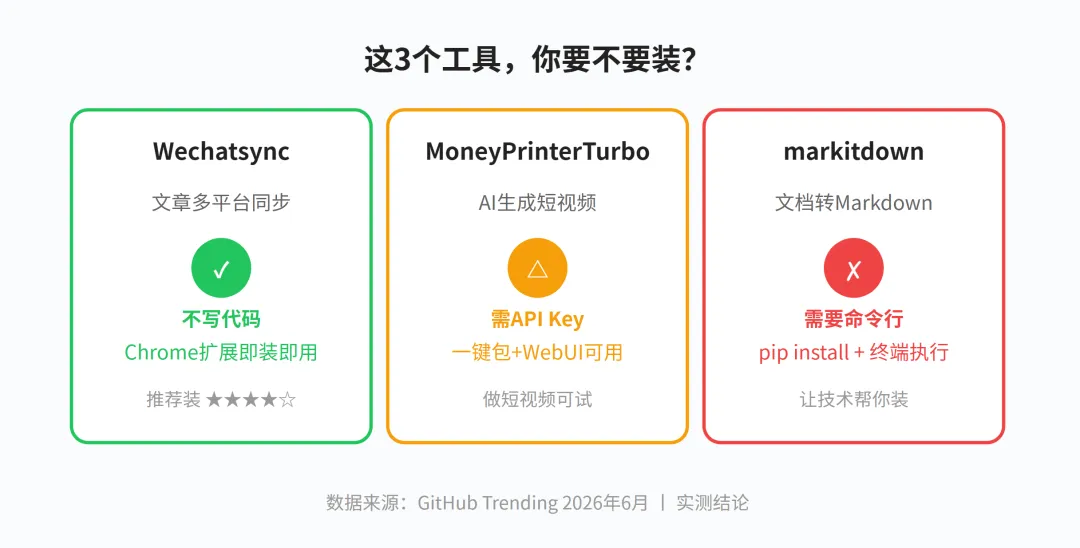
这3个工具我测完的感受是:GitHub热榜上的AI工具正在变多,但"能用的"和"不能用的"之间还有一条很明显的分界线。
这条分界线就是:要不要写代码。
Wechatsync跨过了这条线——它有Chrome扩展,装完就能用。另外两个还没跨过——功能很好,想法很对,但第一步就把大部分人挡在门外了。
这大概是现在AI工具最大的问题:做工具的人都是程序员,所以他们做出来的工具,潜意识里就是给程序员用的。什么时候做工具的人里有一半是运营、是设计师、是不做技术的人——那时候AI工具才真的"普及"了。
在那之前,我帮你先踩坑。
— END —
word麻鸭会了。清晰简单,逻辑严谨,看完你就会了。
信息来源:GitHub Trending 2026年6月第三周数据 · Wechatsync官方仓库 · MoneyPrinterTurbo官方仓库 · microsoft/markitdown官方仓库