 夜雨聆风
夜雨聆风📢 各位老师、各位申报人,大家好!
又到了一年一度的申报季。我们知道,填写评审书这件事,有时候“最大的拦路虎”不是研究思路,而是那个一言不合就报错、动不动就崩溃的Word文档。别担心,我们特意整理了这份保姆级操作指南,把那些“看似不起眼、实则很头疼”的问题一次性说清楚。
一、填报前的重要准备(磨刀不误砍柴工)
1. 软件环境要求
操作系统与软件:请务必使用Windows版Microsoft Word进行操作,这是唯一官方支持的环境。
⚠️ 兼容性警告:不支持苹果MacOS系统的Word,也不支持金山WPS软件。WPS虽然能打开文件,但在“保存”时极易损坏文档中隐藏的脚本和模块,可能导致内容检查无法执行或上传失败——前期有很多老师在这里踩过坑,请大家一定留意。
文件优化:好消息是,2026版已完成技术升级,填报时仅需使用“教育部2026年人文社科一般项目申请评审书.doc”这一个文件即可,不再需要旧版本中的base.dat辅助文件,操作更简洁了。
文件解锁(很多老师容易忽略这一步):Windows 10/11对从互联网下载的文件有严格的安全检查。下载解压模板后,第一次打开申请评审书.doc时,很可能会遇到“来自Internet的文件”安全提示(如图):
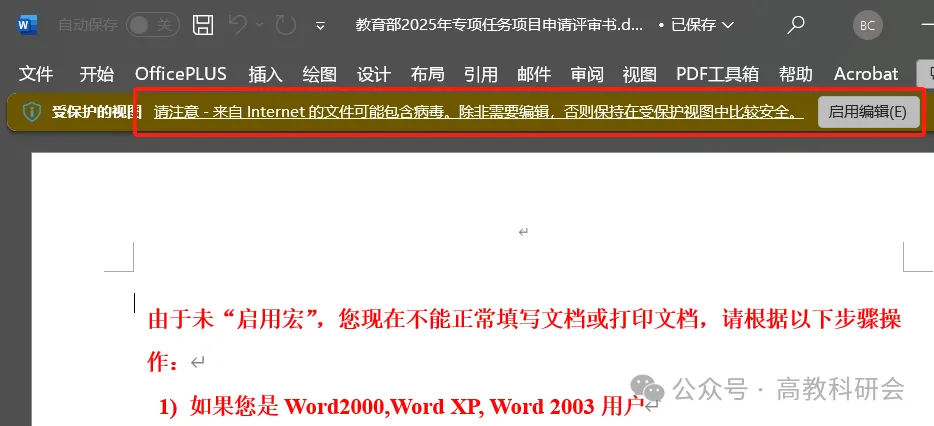
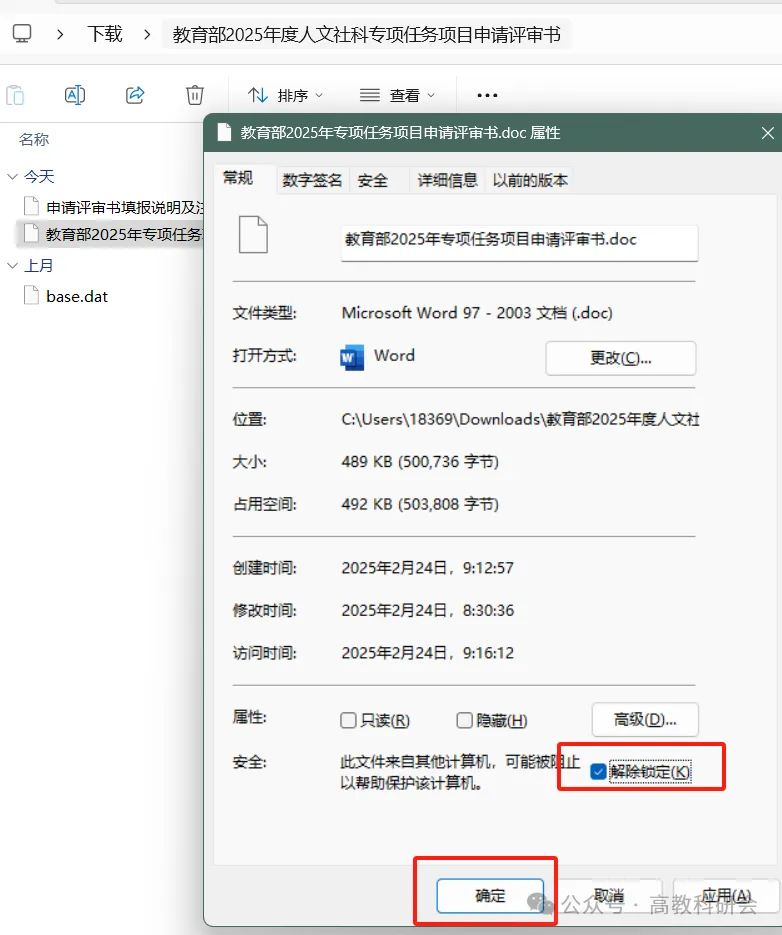
此时点击“启用编辑”后,系统还会弹出“Microsoft已阻止宏运行”的警告。遇到这种情况别着急,请先关掉Word,在Windows资源管理器中找到该文件,右键点击进入“属性”菜单,勾选“解除锁定”(如下图),再重新打开就能正常使用了。这一步很关键,千万别跳过。
2. 宏与ActiveX设置(重中之重)
首次打开文档前,请务必确认Word的宏与ActiveX设置正确,否则文件将无法正常填报或打印。
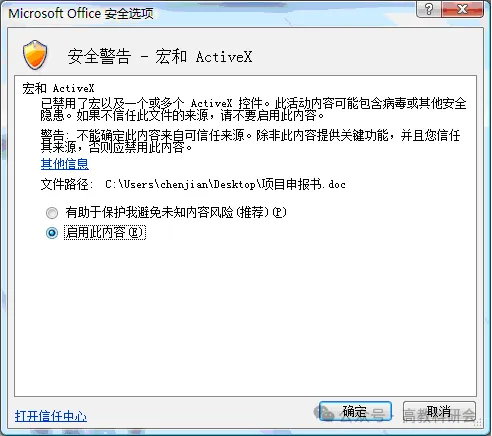
Word 2003/2007/2010用户:将宏安全性设为“中”,或在打开文档时点击“选项”启用内容。
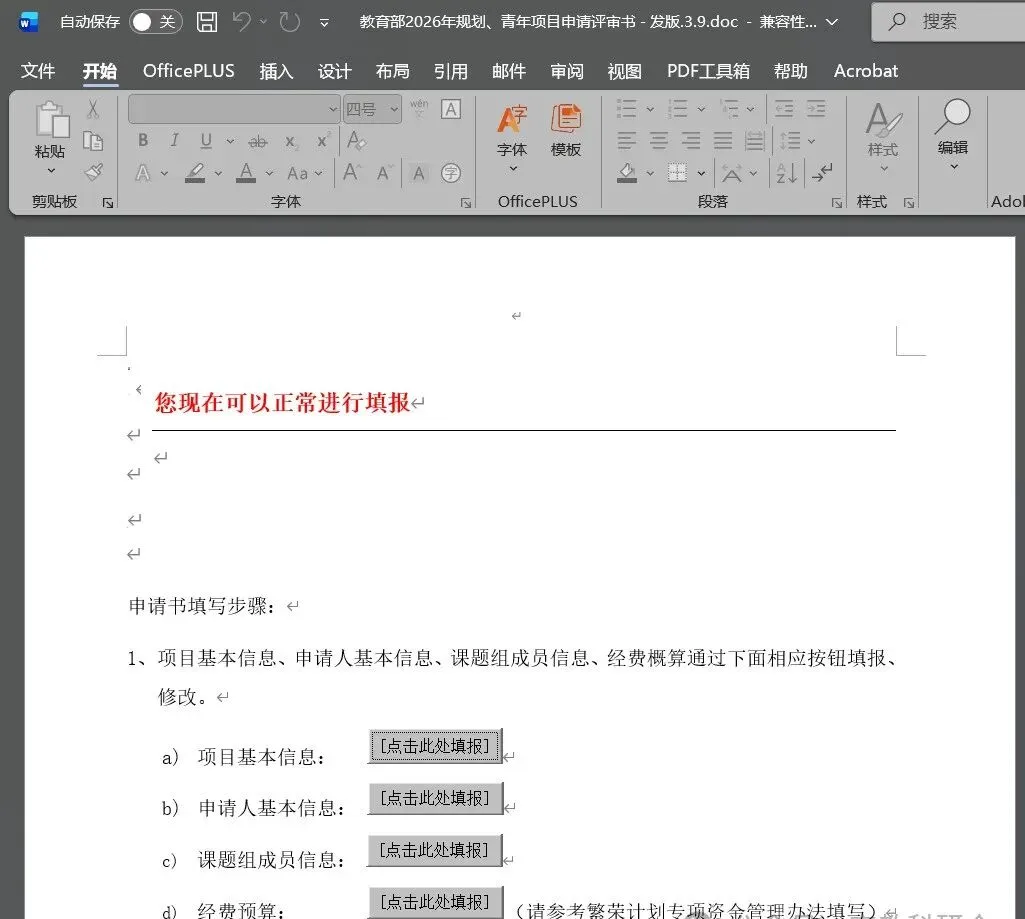
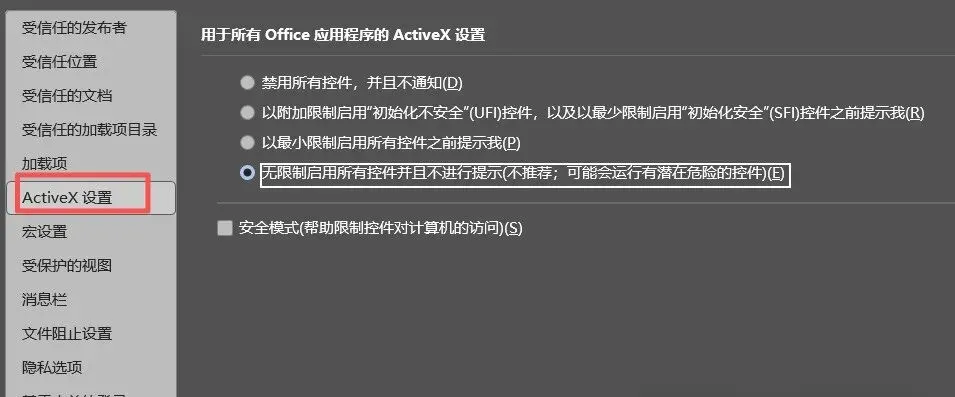
Word 2013/2016及Office 365用户:直接点击左上角“安全警告”处的“启用内容”按钮即可。如果无效,请在“信任中心设置”中启用ActiveX和所有宏(具体步骤详见附录)。
当Word文档第一页能正常显示上述界面时,恭喜您,可以正式开始填报啦!
3. 填报小策略(过来人的经验之谈)
分步填写,由易到难:建议先完成“项目基本信息”“申请人基本信息”“课题组成员信息”和“经费概算”这四个相对固定的模块,把基础信息先稳住。
及时备份,有备无患:填好上述基础信息后,请至少保存一份文件副本作为备份。万一后续填写正文时出现脚本错乱,可以基于备份文件重新填写,不至于前功尽弃——这一点真的很重要,别问我们是怎么知道的。
二、填报操作规范(细节决定成败)
1. 视图模式:请务必在“页面视图”或高版本Word的“打印布局”模式下操作(快捷按钮在Word窗口右下角)。如果在“大纲视图”等模式下填写,可能会触发“运行时错误4605”的警告,影响操作体验。
2. 内容录入规则:
基本信息:需分别点击相应按钮,在弹出对话框中填写。
正文部分:允许直接粘贴文本或图片,方便大家把已有的成果内容迁移过来。
图表处理:如需插入图表、流程图、框架图等,请先将其转换或截取为图片格式再插入,不要直接粘贴原对象。
文字格式:可以使用加粗或斜体突出重点内容,但建议不要手动修改段落文字的字体、字号和行间距,这些格式已由模板预设好,随意改动可能破坏文档内嵌脚本。
三、常见错误及解决办法(遇到问题别慌)
填报过程中,您可能会遇到以下两种情况,请对照处理:
1. 错误弹窗:“隐藏的模块中的编译错误: ThisDocument...”
情况A——刚打开文件还未操作就报错:大概率是Word的宏或ActiveX设置未正确开启。解决办法:参照文末附录重新设置权限,关闭Word后重新打开即可。
情况B——编辑过程中突然出现:说明文件内置的代码或模块已损坏错乱,需要及时“抢救”。解决办法:①将受损文件另存为“纯文本(*.txt)”格式,抢救已录入的文字内容;②重新下载一份空白的申请评审书模板;③利用抢救出的文本,在新模板中重新填写。
2. 保存格式限制:保存文件时不得改变文件类型,必须保持后缀名为 .doc 的Word 97-2003格式,严禁另存为 .docx 格式,否则系统将拒绝上传。这一点请一定记牢。
四、检查、保护与上传流程(步步为营,确保万无一失)
完成全部内容填报后,请严格按以下顺序操作:
第一步:检查与保护文档
点击文档中的 “检查填报内容并保护文档” 按钮。系统会自动对各字段格式、数值、字数等进行全面核查。最后一步可设置文档保护密码(可选),设置后文件将被锁定,必须解密才能修改——如果您担心误操作,可以设一个自己记得住的密码。
第二步:确认上传状态
顺利通过检查后,申请评审书首页第一行会显示红色提示:“您现在可以上传申请书”。请注意:只有出现这句话的文件才符合上传要求,如果没有显示,请返回检查是否有遗漏或错误。
第三步:在线上传
访问教育部人文社科管理平台申报系统(https://sinoss.moe.edu.cn/),登录个人账户后上传(没有账号的老师请先注册)。系统程序会自动查验文件状态,不符合要求的文件将被直接禁止上传,所以前两步务必做到位。
第四步:打印与提交
一致性原则:为保证电子版与纸质版完全一致,请务必在上传成功后再打印纸质件(单面或双面打印均可)。
签章要求:申请评审书要求的签字盖章,是指在纸质版打印件上亲笔签字和加盖实体公章,而不是在电子文件中插入电子印章或电子签名,请大家注意区分。
五、总结与温馨提示
回顾整个填报流程,最关键的三件事值得大家特别留意:一是环境准备,务必用Windows Word操作,并正确启用宏和ActiveX;二是及时备份,基础信息填完就存一份副本,防止正文编辑时意外损坏;三是按序操作,检查通过→显示上传提示→上传系统→打印签字,每一步都有它的道理,不要跳步。
最后祝各位老师申报顺利,心想事成!如果在填报中遇到其他问题,欢迎随时查阅官方说明或联系技术支持。加油,期待大家的好消息!
附录:Word宏与ActiveX设置图解
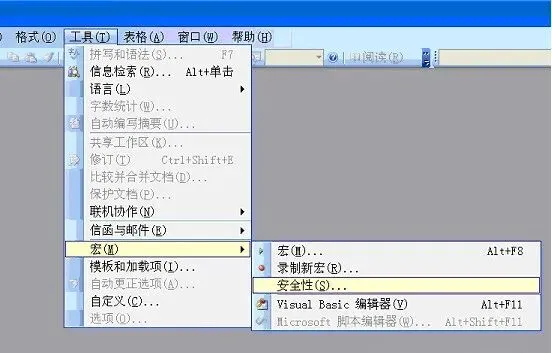
1. Word 2003设置
菜单栏选择“工具”→“宏”→“安全性”→选择“中”→确定。重新打开文档时选择“启用宏”。
2. Word 2007/2010设置
点击左上角“安全警告”处的“选项”→选择“启用此内容”。
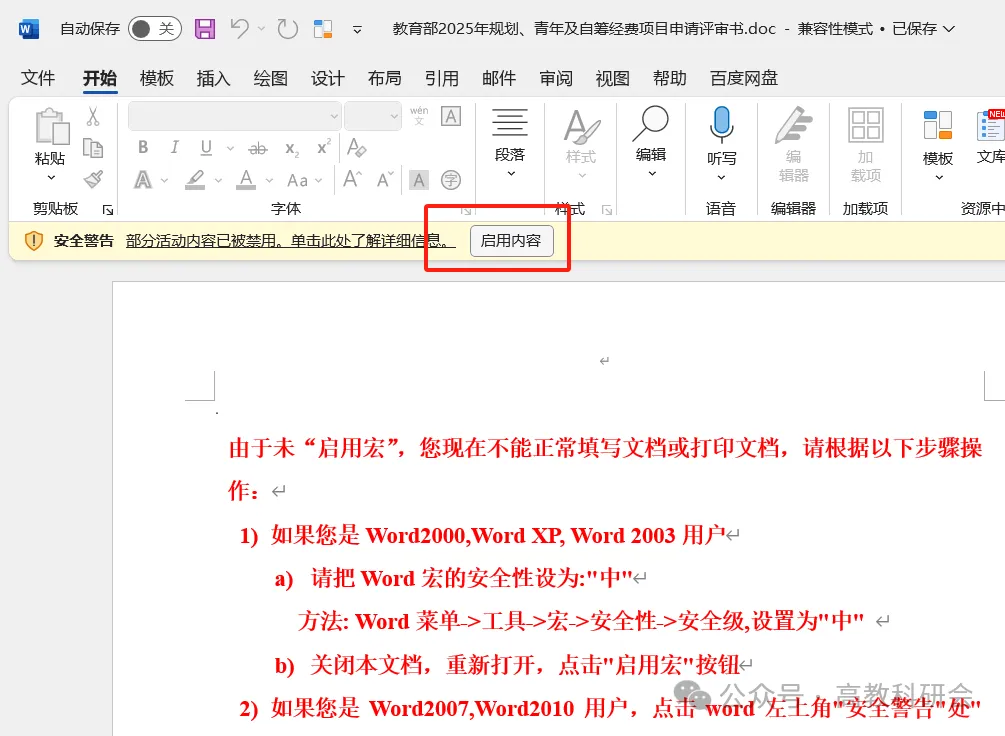 如果无效,请进入“文件”→“选项”→“信任中心”→“信任中心设置”,在“ActiveX设置”中选择“无限制”,在“宏设置”中选择“启用所有宏”。
3. 高版本Word(Office 365等)
打开.doc文件后,直接点击界面提示栏的“启用内容”即可。如果无效,从“文件”→“选项”进入“信任中心设置”,
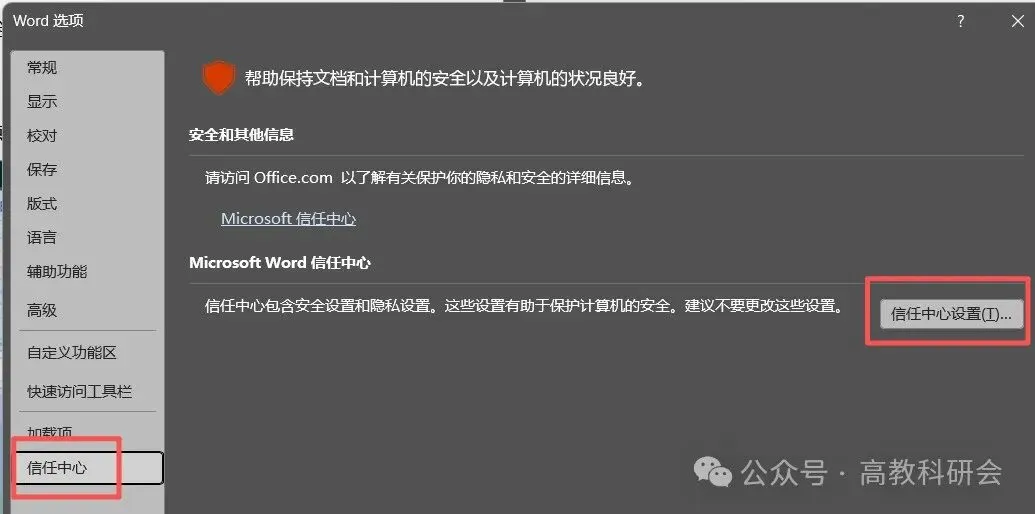
分别在“ActiveX设置”中选择“以最小限制…”或“无限制启用…”,在“宏设置”中选择“启用所有宏”,确认后关闭Word再重新打开申请评审书即可。
建议先通读一遍再动手,做到心中有数,填报时会更顺畅哦!
各位老师在填报过程中还遇到过哪些“奇葩问题”或“神操作”?欢迎在评论区留言分享,我们一起避坑!也欢迎提出疑问,我们会尽力为大家解答。