 夜雨聆风
夜雨聆风自学相伴,共同进步,大家好,这里是 EXCEL 自习室。
在Excel里,按数字大小、拼音首字母排序,大家基本都会。但在实际工作中,我们经常遇到一些“不讲道理”的顺序:
- 职务级别:总监 > 经理 > 主管 > 员工
- 学历层次:博士 > 硕士 > 本科 > 专科
- 评价等级:优 > 良 > 中 > 差
- 固定地域:北京 > 上海 > 广州 > 深圳
如果直接用Excel的升序(A→Z)来排,大概率会变成“经理”跑在最前面(因为J比Z靠前),或者“专科”排到了“博士”上面,完全乱套。
如果数据只有几十行,你可以手动拖拽调整。但如果是几百上千行的数据,手动调整不仅累,还容易出错。今天,就给大家分享两种Excel按“特定顺序”排序的方法,简单高效,一键搞定!
方法一:自定义序列法
如果你的排序顺序是固定的(比如月份、星期、固定职称),强烈推荐这个方法。它能让Excel记住你的排序规则,以后随时调用。
操作步骤:
- 首先,选中你的数据区域(或者点击数据区域中的任意一个单元格)。
- 右键—排序—自定义排序。
- 在弹出的窗口中,“主要关键字”选择你要排序的列(例如“职位”列),“次序”那里点击下拉框,选择 “自定义序列”。
- 这时会弹出一个新窗口。在右侧的“输入序列”框中,手动输入你的理想顺序,中间用逗号隔开。
- 示例输入:人事部,财务部,开发部,市场部
- 当然,也可以输入一个部门按回车换行,再输入第二个部门。
- 输入完毕后,点击“添加”按钮,你输入的序列就会出现在左侧的列表里。
- 一路点击“确定”,表格中的数据就会瞬间按照“人事部→财务部→开发部→市场部”的顺序排好。
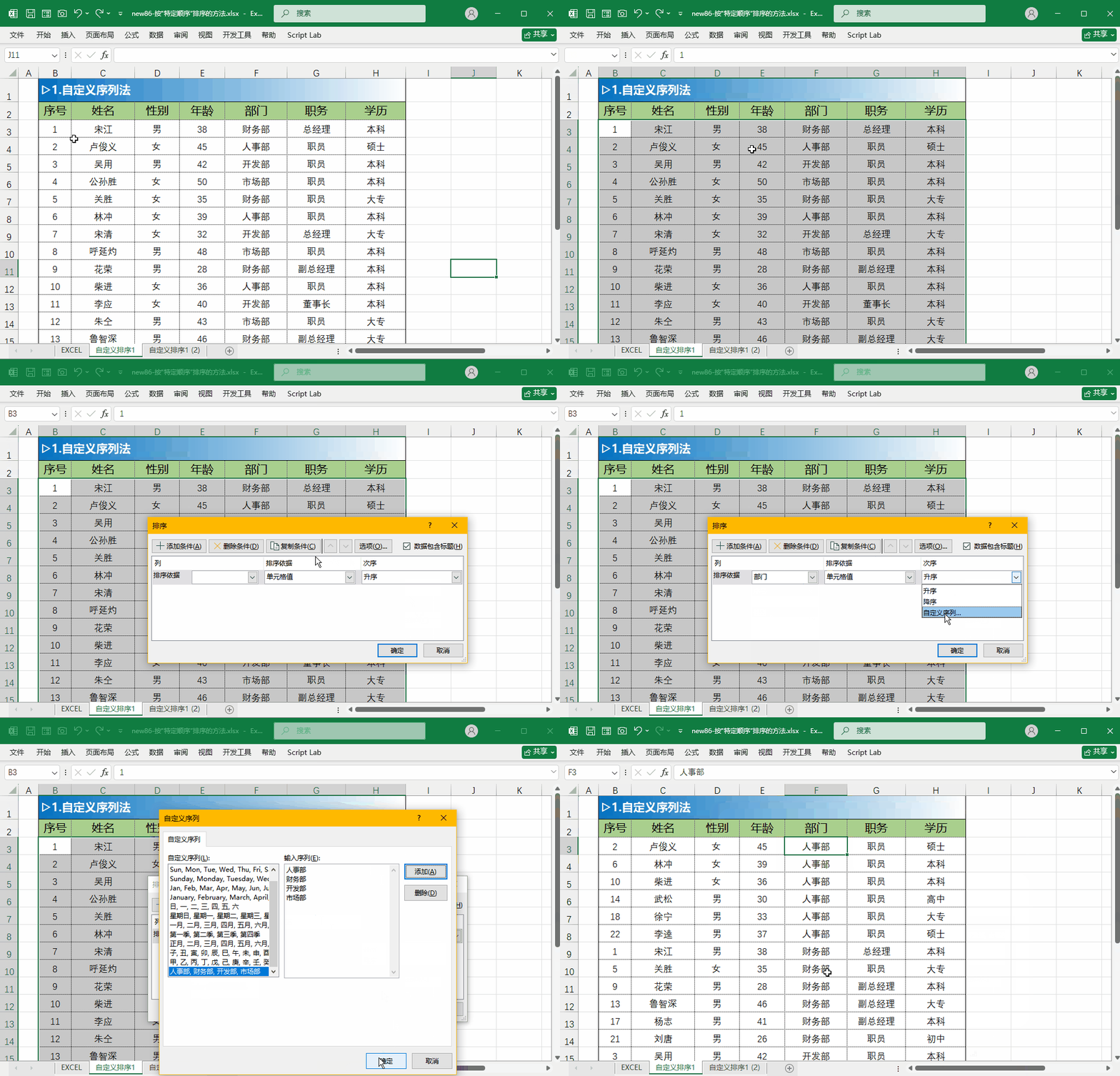
Tips:这个自定义序列一旦创建,就会被Excel保存在你的电脑里。以后再做其他表格,只要有同样的排序需求,直接选择这个序列就行,不需要重复输入。
方法二: MATCH函数法
有些时候,我们遇到的是临时顺序,或者顺序列表太长(比如几十个部门)。这时候,用一个“辅助列”来帮忙,是最稳妥的办法。
操作步骤:
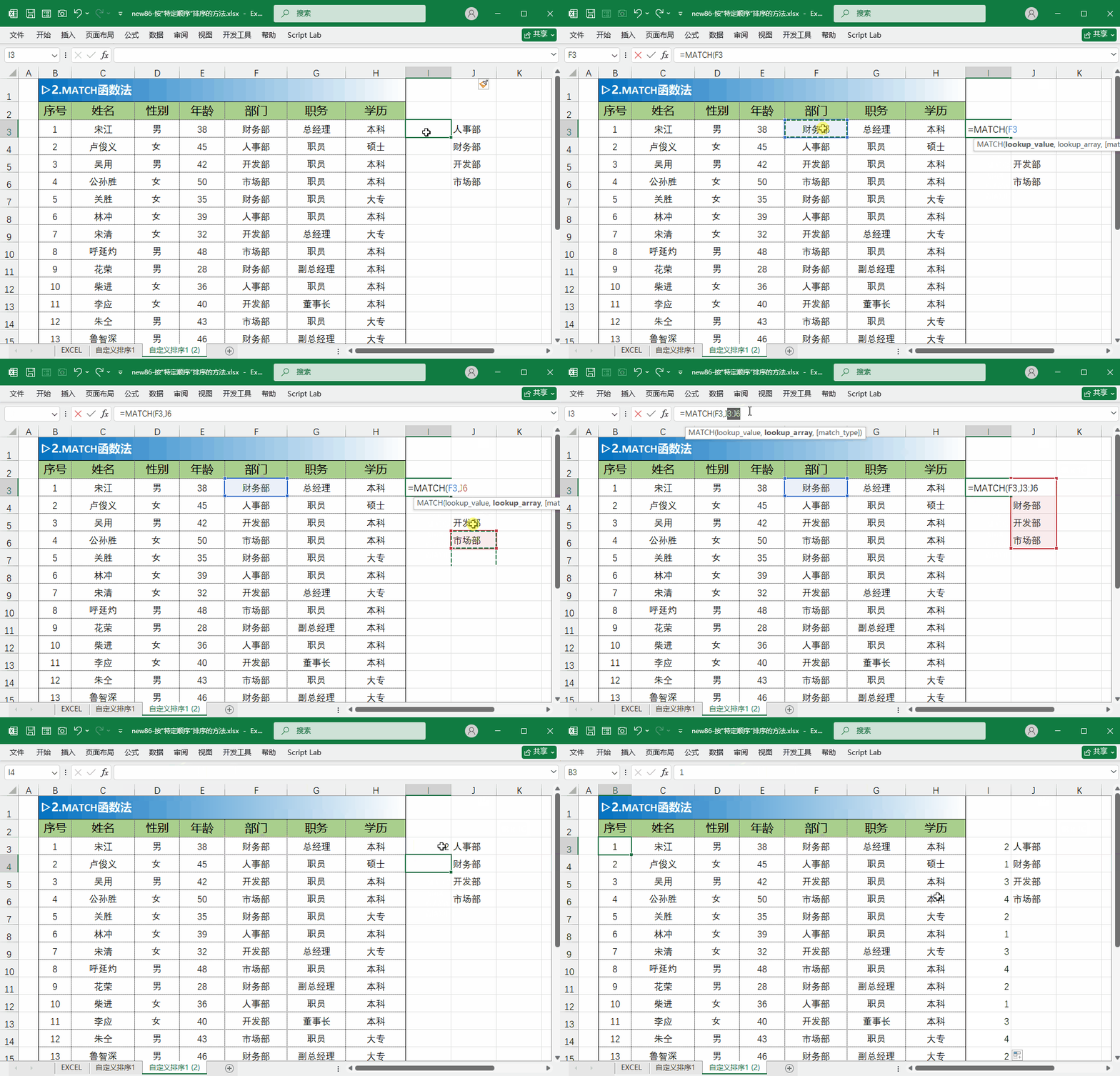
- 插入辅助列: 在数据表右侧空白列(如 J 列),将要排序的字段录入到辅助列中。
- 在原始数据右边空白列输入公式=match(F3,$J$3:$J$6,0)
公式解释: 这个公式的意思就是,看看 F3 单元格里的内容,在你设定的顺序列表($J$3:$J$6)中排第几个。
- 填充公式: 双击 F3 单元格右下角的填充柄,把公式向下填充到所有数据行。这时候,你会发现“人事部”对应数字1,“财务部”对应数字2……以此类推。
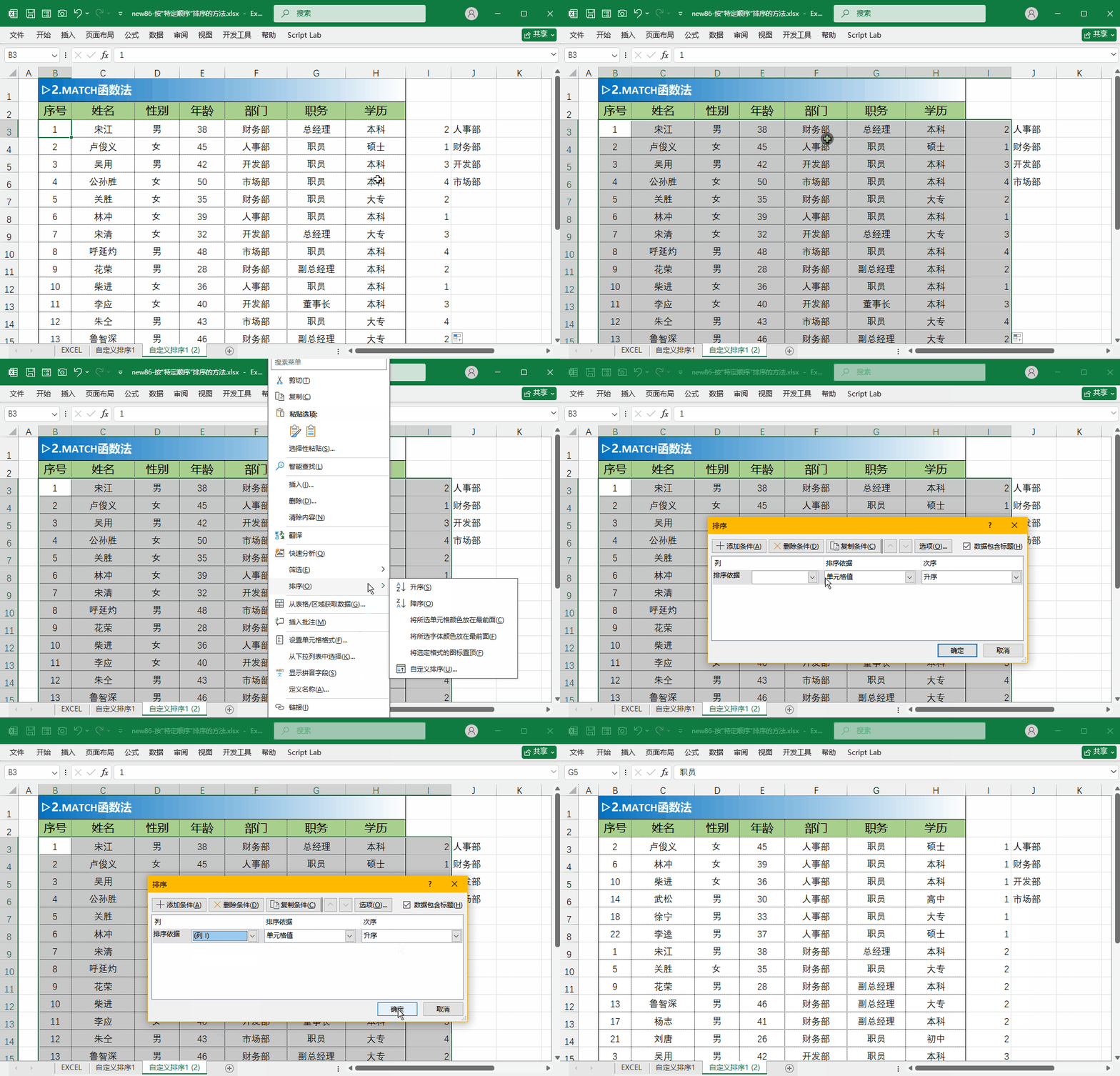
- 执行排序: 选中整个数据区域,点击 “数据” → “排序”。这次,我们选择按照辅助列“自定义序号”来进行 “升序” 排列。
写在最后
看完这篇文章,下次面对“高/中/低”、“一/二/三”、“总监/经理/专员”这类头疼的排序问题,你是不是心里有底啦?
- 常用固定顺序→ 用方法一(自定义序列),一劳永逸。
- 临时复杂顺序 → 用方法二(公式),灵活快速。