 夜雨聆风
夜雨聆风前言
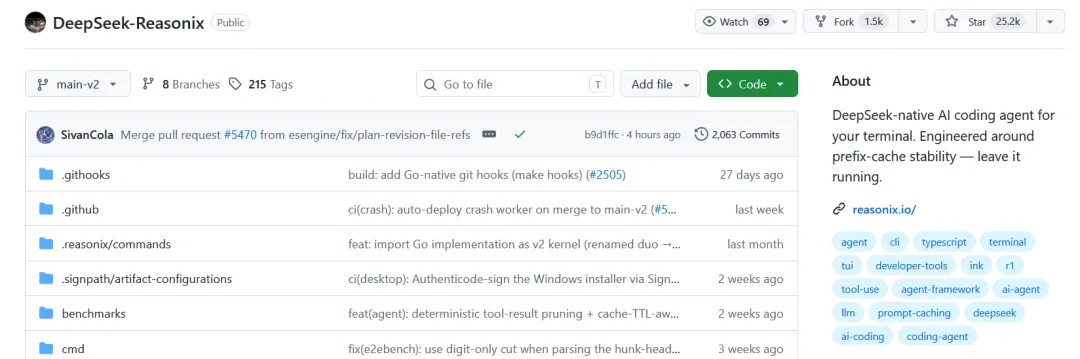
DeepSeek-Reasonix 是 DeepSeek 原生的 AI 编程智能体(AI coding agent)。和网页版、手机 App 那种只聊天的用法不一样,你可以直接用自然语言让它读代码、改文件、跑命令。
Reasonix 的思路跟 Claude Code、Codex 这些工具有个挺大的区别:它从底层就是围着 DeepSeek 的缓存机制设计的。每个抽象层只对 DeepSeek 的 API 特性负责,缓存命中率高,省钱省 Token。
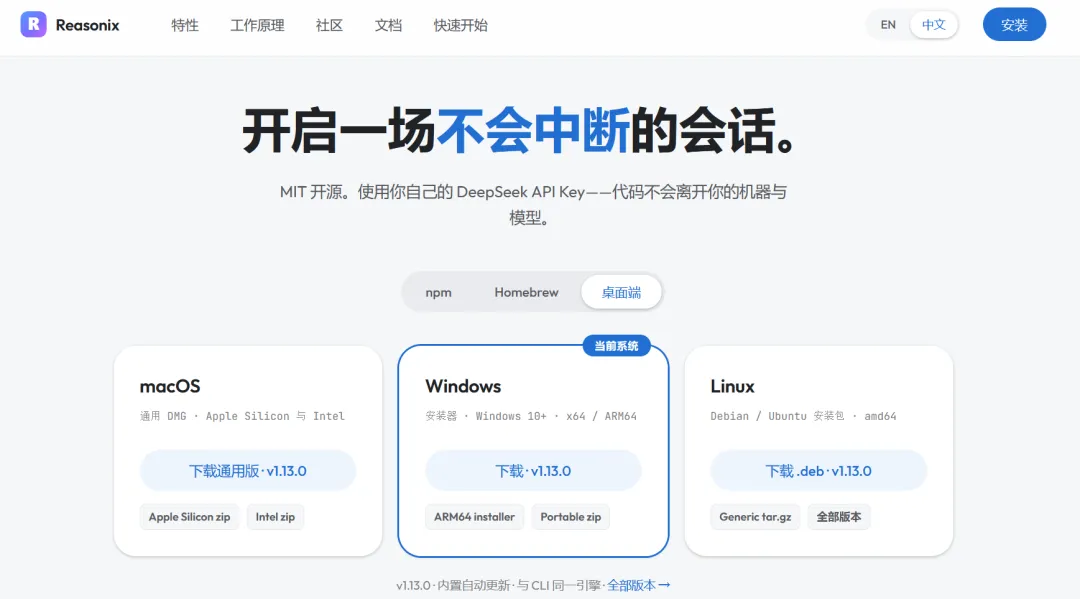
桌面版支持 Windows、macOS 和 Linux。下载安装包、双击运行、填 API Key 就能用,内置了 Node.js 运行时,不用自己折腾环境。Windows 用户终于不用先装一堆依赖了。
一、安装配置
1.1 前期准备
下载安装包,按操作系统选对应版本,有以下方式:
github:https://github.com/esengine/DeepSeek-Reasonix/releases
官网:https://reasonix.io
百度网盘:见文章最下方
DeepSeek API Key(去 platform.deepseek.com 申请)
1.2 配置
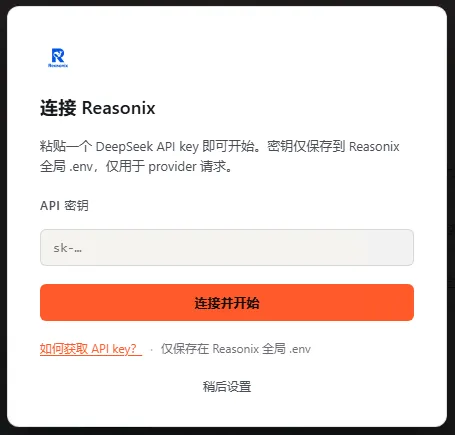
双击运行,填上 API Key 就能用。
二、主界面
2.1 整体结构
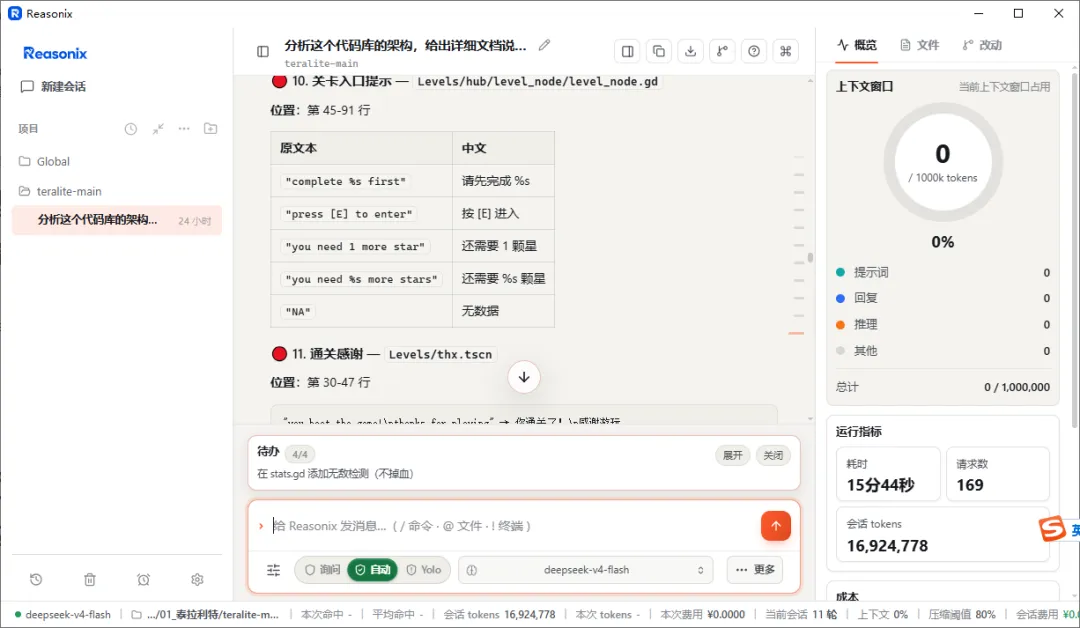
打开 Reasonix 后是经典的三栏布局:
侧边栏(左侧):管理会话和项目。新建会话、已建项目列表(如上图中的
terralite-main)、历史会话记录都能在这找到。底部还有会话和设置图标。对话区(中间):AI 交互的主工作区。上面是当前上下文和 AI 的结构化回复,底下是消息输入框。还有个待办任务面板,挺实用的。
状态区(右侧):运行状态监控。实时显示上下文窗口占用、时间开销、请求次数和费用预估,不用瞎猜 AI 在干什么。
底部状态栏(最下方):显示当前模型名、项目路径、会话轮数、Token 消耗、费用和压缩阈值。
2.2 左侧会话区
左侧既是聊天记录管理器,也是项目上下文仓库,可以新建项目。
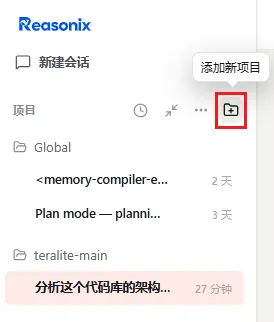
点一下就能切换不同代码库(如截图中的 terralite-main),AI 会自动加载对应项目的语境。
底部还集成了历史、回收站、定时任务、设置等入口。
2.3 中间对话区
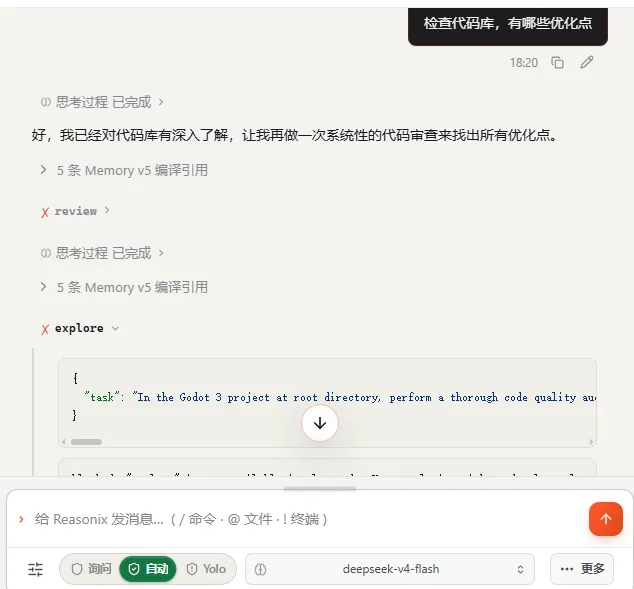
中间对话区是你和 AI 互动的主战场。流式对话能看到 AI 完整的思考过程,觉得方向不对就纠正一下。上面是对话历史和任务面板,底下是输入框。
输入框支持 /命令、@文件、!终端 等快捷操作,旁边可以切换编辑模式(询问/自动/Yolo)和模型(截图里用的是 deepseek-v4-flash,可以切到 pro)。
2.4 右侧状态区
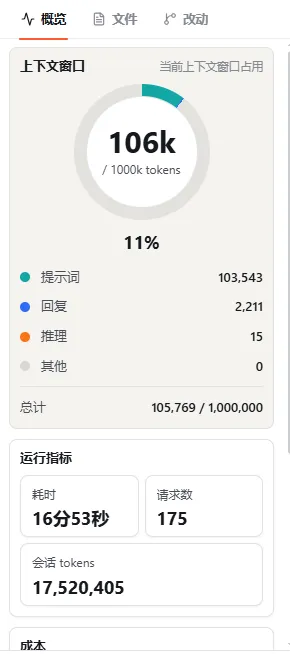
右侧面板相当于一个算力仪表盘,不用再猜 AI 花了多少资源。
上下文窗口占用用仪表盘显示,比如截图里是 106k / 1000k tokens——支持百万级超长上下文,大代码库也能塞得下。底下图表还拆了提示词、回复、推理各自的 Token 占比。其他数据也很详细:这次分析跑了 16 分 53 秒,发了 173 次请求,总共消耗 17,520,405 个会话 Token。长任务跑多久、花了多少钱,一看就清楚。
2.5 底部状态栏
底部状态栏分三块:
最左边是当前模型名(如 deepseek-v4-flash),绿色圆点表示连接正常。紧挨着是当前项目路径,告诉你 AI 现在作用在哪个目录下,以及缓存命中概率和平均概率。

右边紧凑排着会话及本次 Token 数、本次费用、当前轮数、上下文占比、压缩阈值和余额。花了多少,还剩多少,一目了然。

三、AI 对话
3.1 协作方式
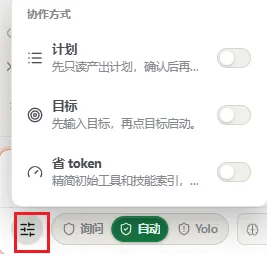
Reasonix 提供三种协作模式,各有各的适用场景:
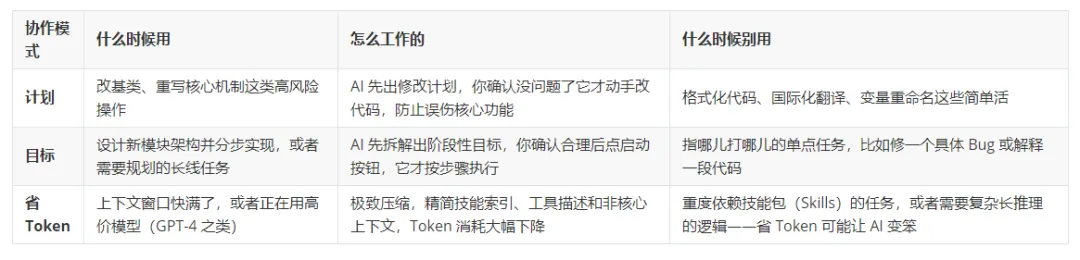
3.2 编辑模式
Reasonix Desktop 对 AI 自动改代码提供了三种审批策略,在工具栏或设置面板里切换:
询问模式:AI 生成修改后,需要你确认或拒绝才会写入文件。适合保护核心代码不被误改。
自动模式:AI 生成修改后直接写入文件,不用人工确认。变动小、风险低的修改用这个比较省事。
Yolo 模式:所有文件修改、终端指令 AI 全自动放行。这个模式要小心用,一般只有特别信任 AI 重构能力的场景才开。
3.3 命令
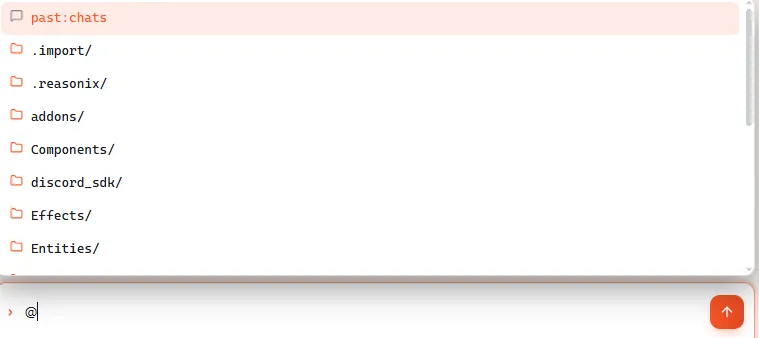
@ 引用项目文件夹下文件
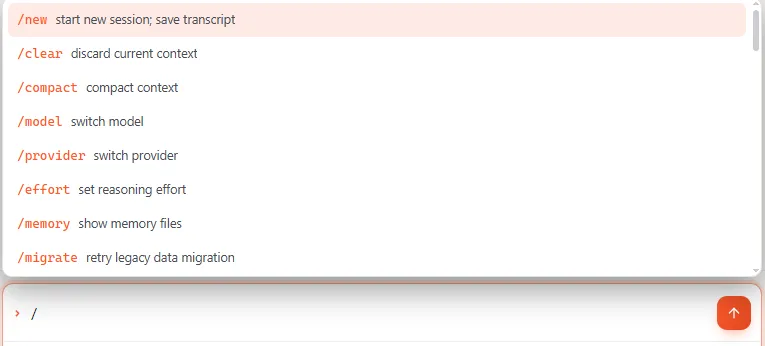
/ 可使用内置系统命令和skill命令
四、设置
4.1 外观配置
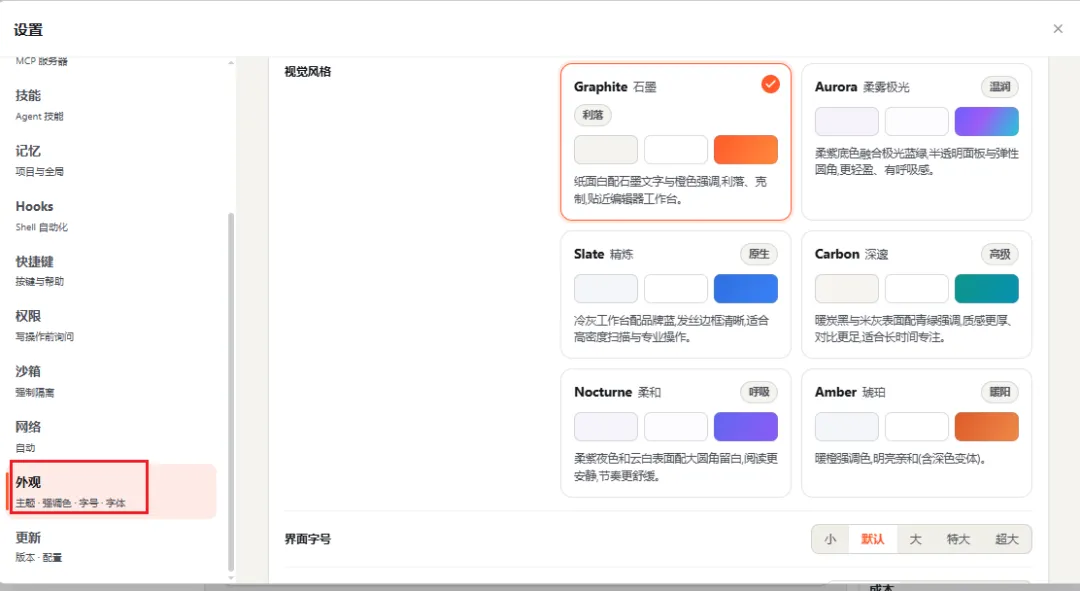
内置六种视觉主题,界面字号都可以手动调。
4.2 Skills 管理
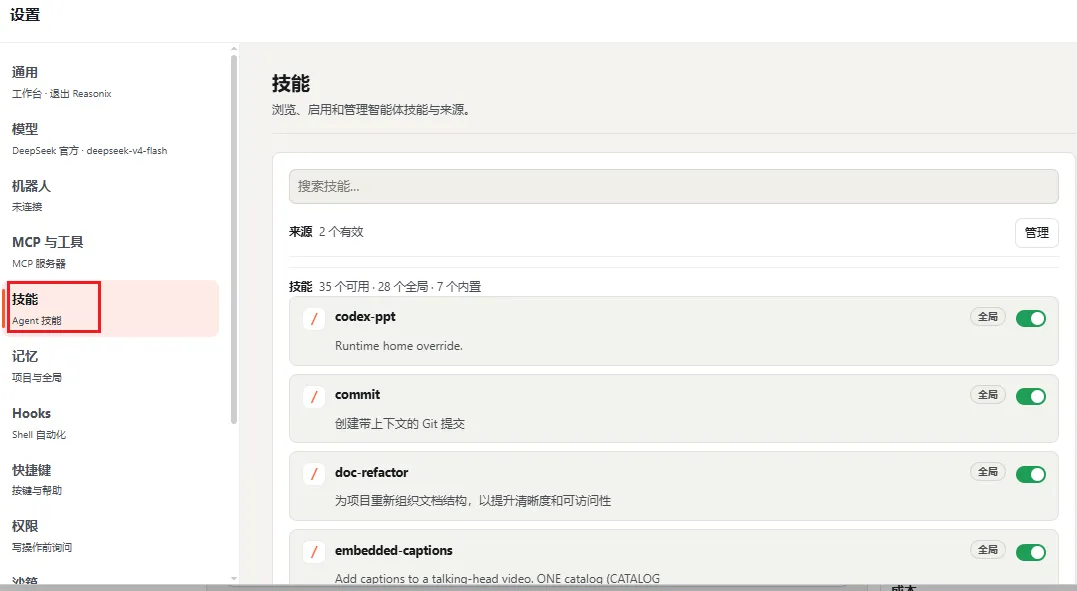
设置里可以浏览和管理已安装的 Skills(技能包)。Skills 本质上是 markdown 写的剧本,告诉 AI 遇到特定场景该怎么处理。
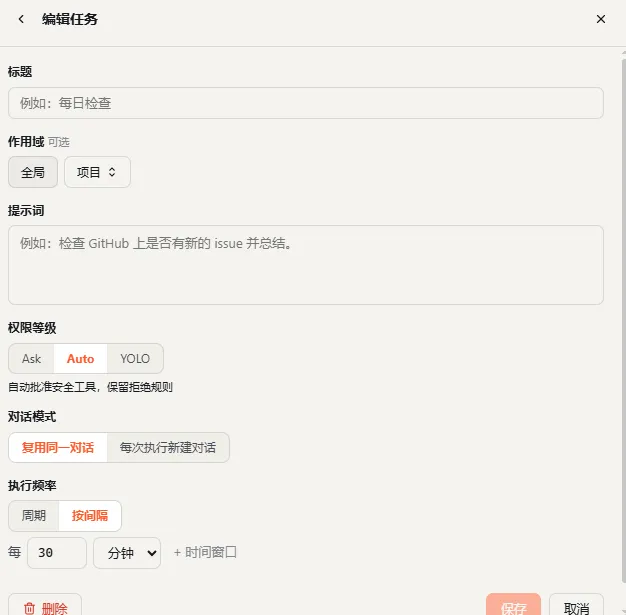
4.3 自动化配置
五、软件获取
关注公众号「程序员 aabond」,后台回复「reasonix0069」,获取网盘下载链接