 夜雨聆风
夜雨聆风点击蓝字 关注我吧!
今天这篇我们一起来学习函数:WRAPROWS、WRAPCOLS。
它们可以把一维数组(单行或单列)轻松转换为二维数组,让数据重塑变得非常简单。
本期导航
01 功能语法
02 基础用法
03 实用场景
04 注意事项
文末有练习文档获取方式哟~
一、功能语法
WRAPROWS的功能是:把一维数组按行方向(水平方向)重新排列,先从左到右填充完一行,再换到下一行继续填充。
WRAPCOLS的功能是:把一维数组按列方向(垂直方向)重新排列,先从上到下填充完一列,再换到下一列继续填充。
语法结构一样:
=WRAPROWS(向量,每行列数,[异常返回值])
=WRAPCOLS(向量,每列行数,[异常返回值])
第1参数:数组【必填】
要转换的一维数组
第2参数:每行列数/每列行数【必填】
每一行/列最多包含多少个值
第3参数:异常返回值【可选】
当数据无法完全填满时,用于填充空缺单元格的值。如果省略,默认返回#N/A错误
二、基础用法
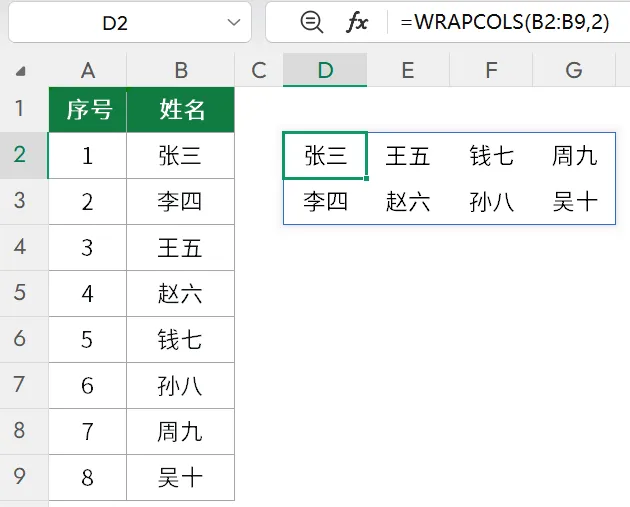
1.把姓名转化为两行
可以用:
=WRAPCOLS(B2:B9,2)
也可以用:
=WRAPROWS(B2:B9,4)
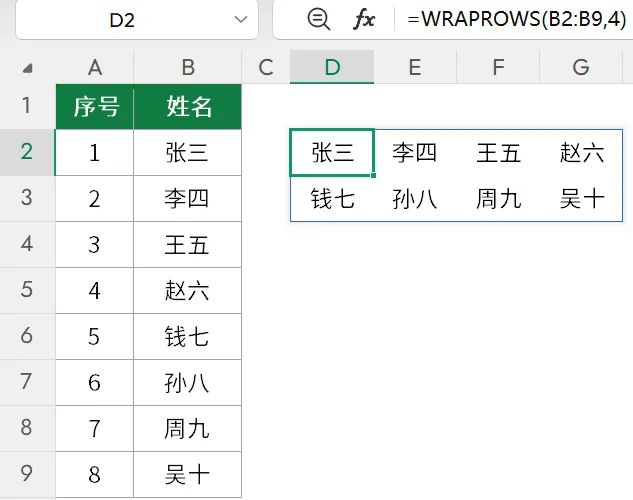
但以上两个方法的填充顺序不同:WRAPCOLS是从第一列逐列填充,WRAPROWS从第一行开始逐行填充。
2.处理错误值
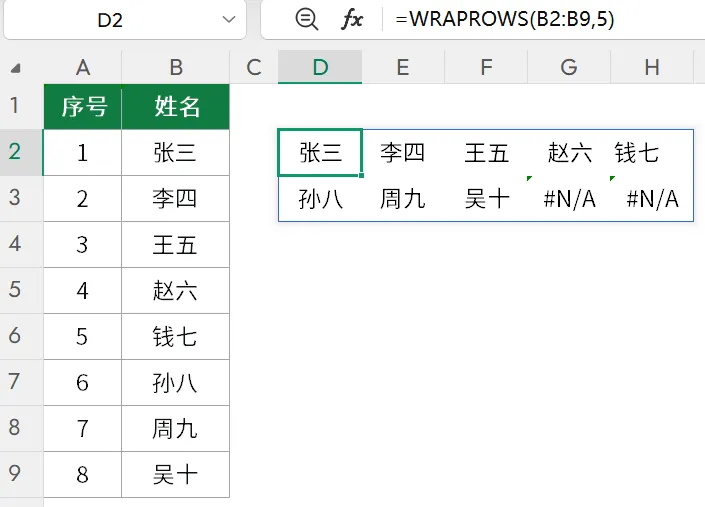
当要转化为每行5个姓名的时候,第2行姓名数量不够,如果不填第3参数,空缺单元格会返回#N/A错误。
=WRAPROWS(B2:B9,5)
可以通过设置第3参数来处理错误值。
=WRAPROWS(B2:B9,5,"")
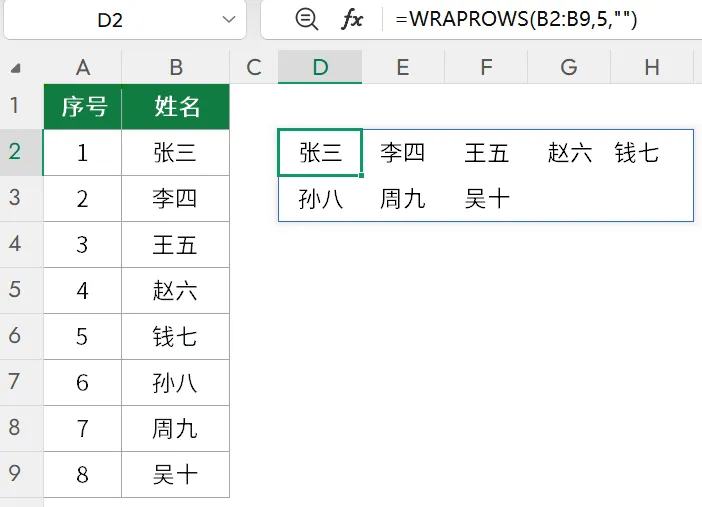
设置第3参数为:""(代表空文本),让空缺位置看起来更整洁。
二、实用场景
1.两列转化为多列
【要求】
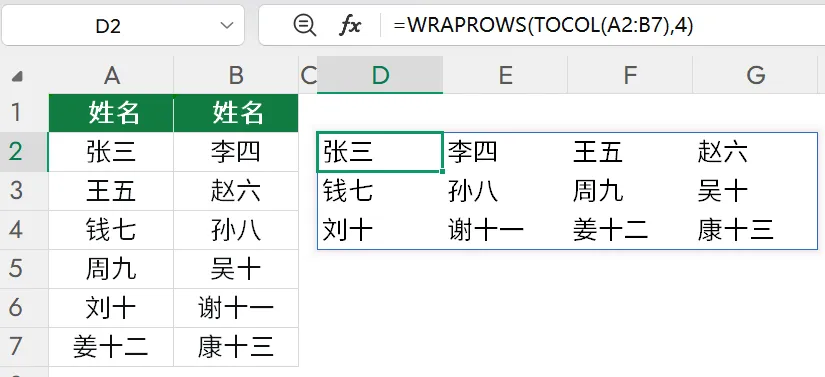
把A2~B7的两列12个姓名转化为3行4列。
【公式】
=WRAPROWS(TOCOL(A2:B7),4)
【解析】
WRAPROWS只能处理一维数组,先用TOCOL把A2:B7的多列数据合并为一列,然后再用WRAPROWS按每行4列重新排列。
2.随机分组
【要求】
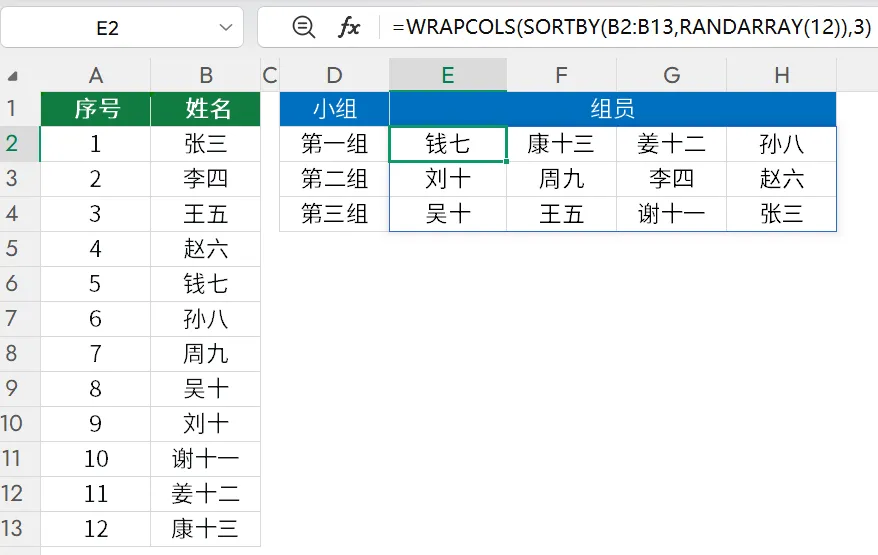
对B2~B13的12个人员进行随机分组,每组4人。
【公式】
=WRAPCOLS(SORTBY(B2:B13,RANDARRAY(12)),3)
【解析】
先用RANDARRAY(12)生成12个随机小数,再用SORTBY根据这些随机数对姓名进行升序排列,最后用WRAPCOLS把数据变成3行。
由于RANDARRAY是易失性函数,每次按F9可以刷新生成的随机数。我们每按一次F9就可以得到新的分组。
3.有规律文本拆分处理
【要求】
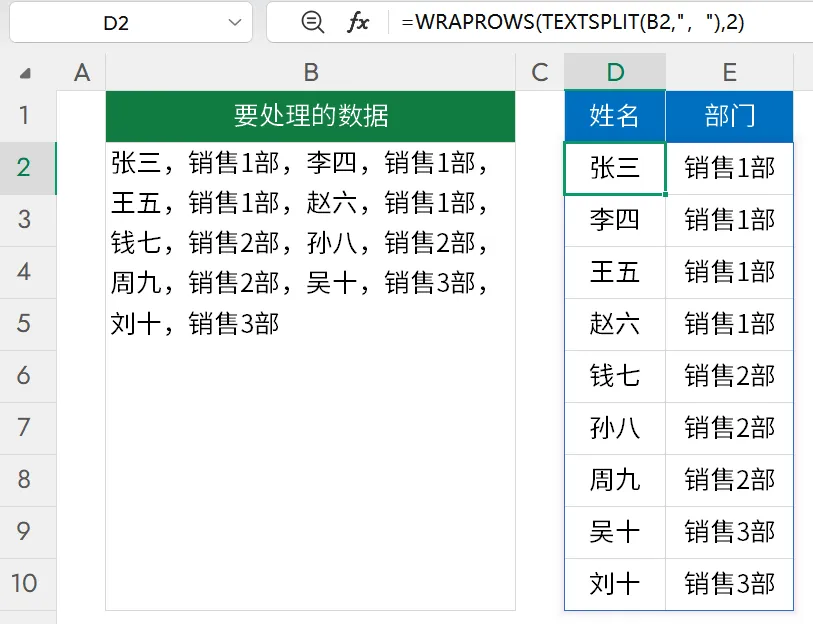
把B2单元格的信息拆分为每2个一行。
【公式】
=WRAPROWS(TEXTSPLIT(B2,","),2)
【解析】
先用TEXTSPLIT把B2中的文本按顿号拆分成一行,再用WRAPROWS按每行2个内容重新排列。
三、注意事项
1..版本要求:Microsoft 365、Excel 2024或者新版的WPS才可以使用这个函数哦~
2.它们是动态数组函数。结果会自动“溢出”到相邻的单元格,如果数据溢出区域有其他内容遮挡,会返回溢出错误#SPILL!。
3.第1参数“向量”参数必须是单行或单列。如果传入多行多列的二维区域,函数会返回#VALUE!错误。
4.第2参数每行列数/每列行数必须是≥1的整数。如果小于1,返回#NUM!错误。若是非整数,会被截断为整数。
后台回复“WRAP”可以获得练习案例哦~
如果对你有帮助,
 点赞、关注
点赞、关注

 再划走呀!
再划走呀!