夜雨聆风
夜雨聆风
最近很多人用 Codex 在 Figma 里做 UI 设计,能够明显提升工作效率,也让大家看到了 AI 在设计中的便利。不过还有不少小伙伴不太清楚怎么在 Codex 里安装 Figma 插件,以及如何验证 MCP 服务是否正常运行。
今天就用最简单的方式,带大家一步步完成插件安装和 MCP 连接验证,确保整个流程可以顺利跑通。
一、安装codex ▼
1、打开浏览器,搜索“Codex”,进入官网后根据自己的电脑系统选择对应版本下载(支持 Apple 芯片、Intel 芯片、Windows 和 Linux),然后直接安装即可。
2、安装完成后,可以直接用 ChatGPT 账号登录 Codex,也可以选择 Google 登录(有说法是 Google 登录可能有免费周额度)。
提示:现在使用用 ChatGPT 账号登录通常需要手机号验证。另外,不要使用 ChatGPT API 方式登录,因为 API 登录无法享受相关免费额度。
● ● ●
二、在codex中安装Figma插件 ▼
●
温馨提示:在安装此步骤之前,先在浏览器中登陆Figma,方便后面直接登陆。
1、
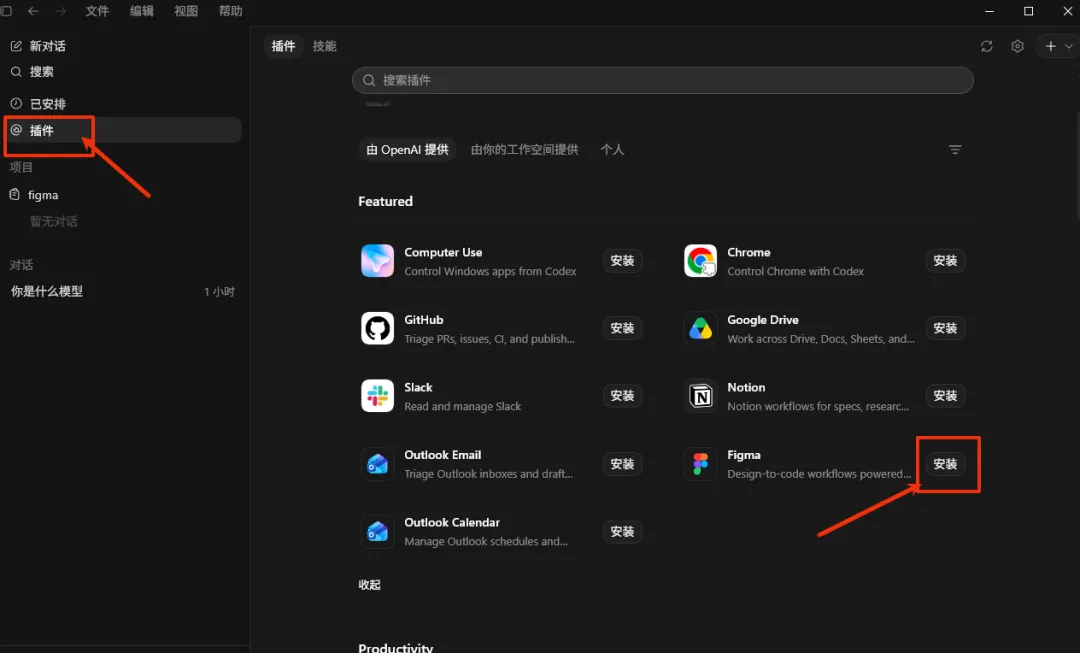
打开已安装好codex软件,在左侧的标题栏中,选择【插件】,如图:
2、
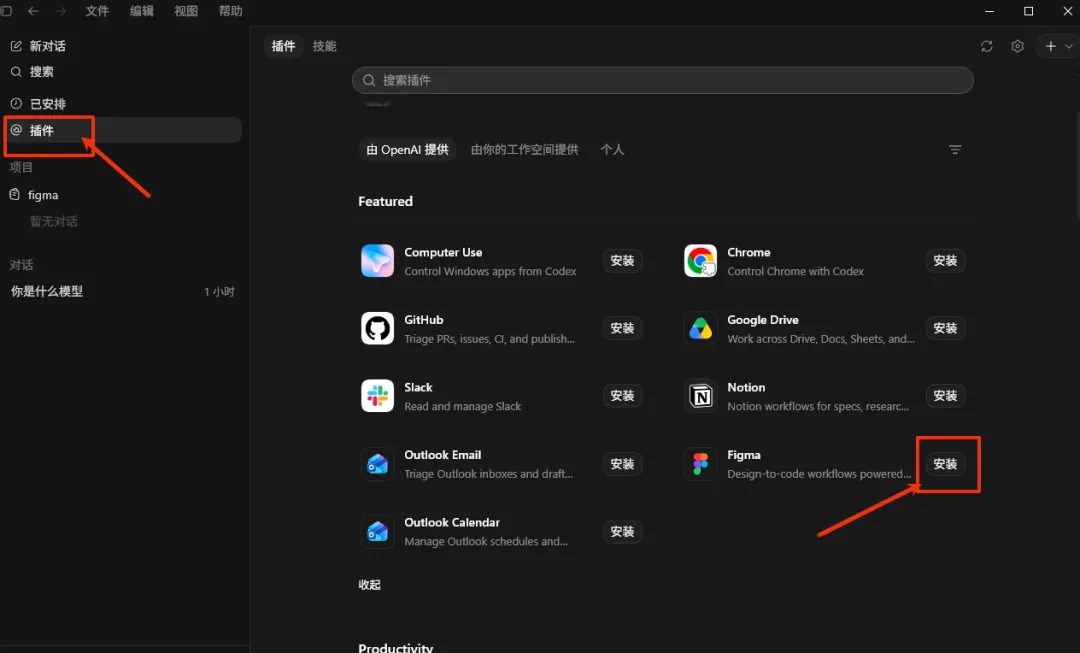
进入插件界面,在打开的插件界面中,找到【Figma】,点击右侧的【安装】,如图:
3、
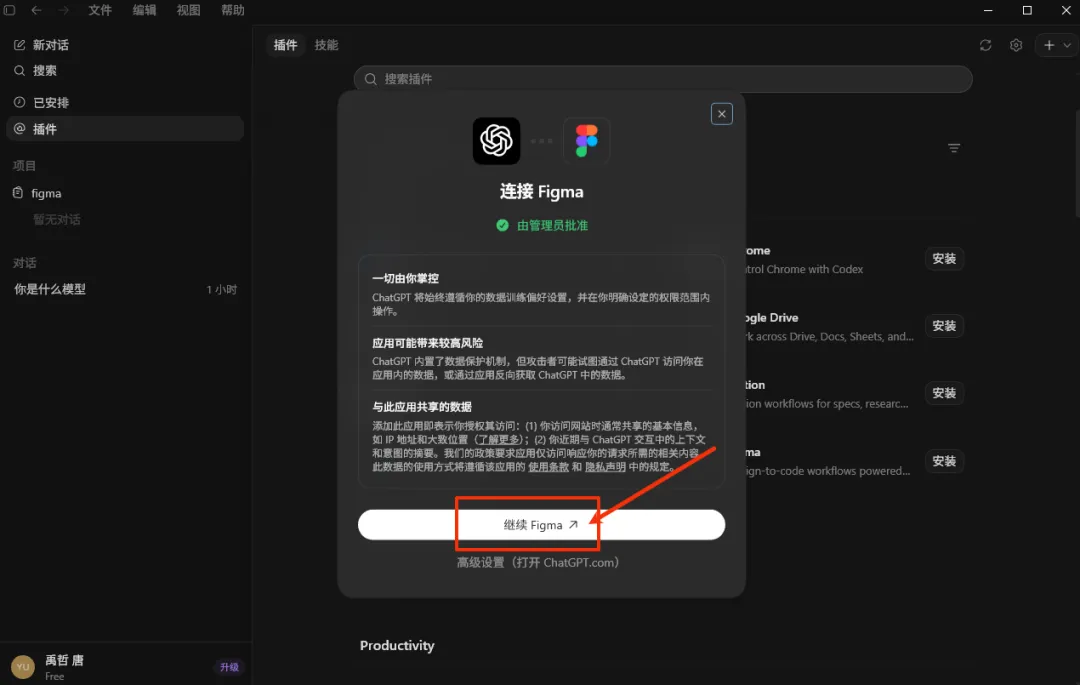
在弹出的对话框中,选择【继续Figma】,如图:
4、
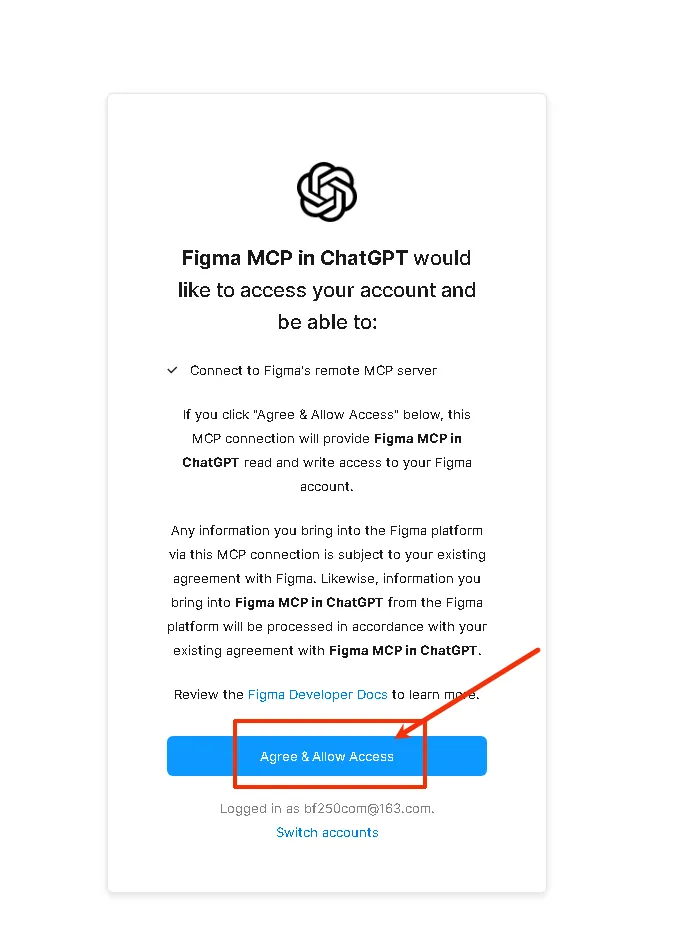
在打开的界面中,选择【Agree & Allow Access】,如图:
5、
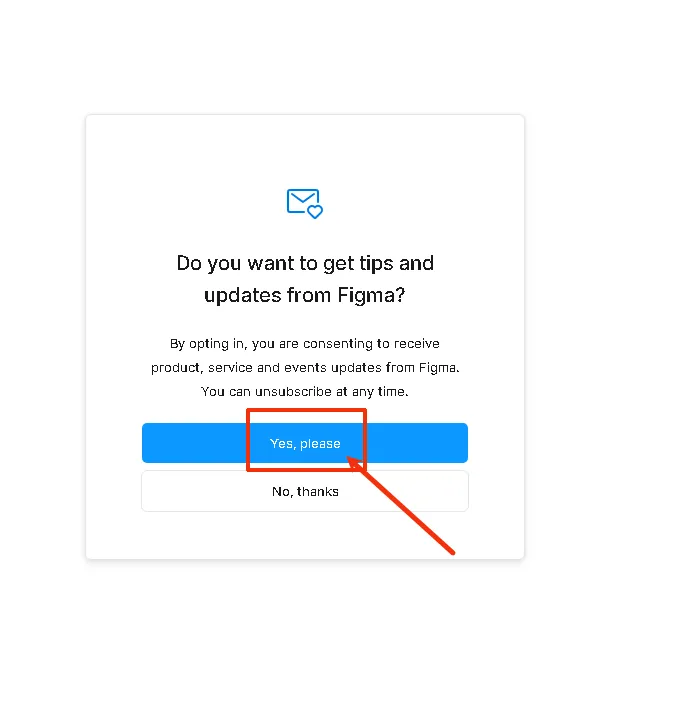
接着,在打开的界面中,选择【Yes, please】,如图:
6、
在弹出的信息确认对话框中,选择【打开codex】,如图:
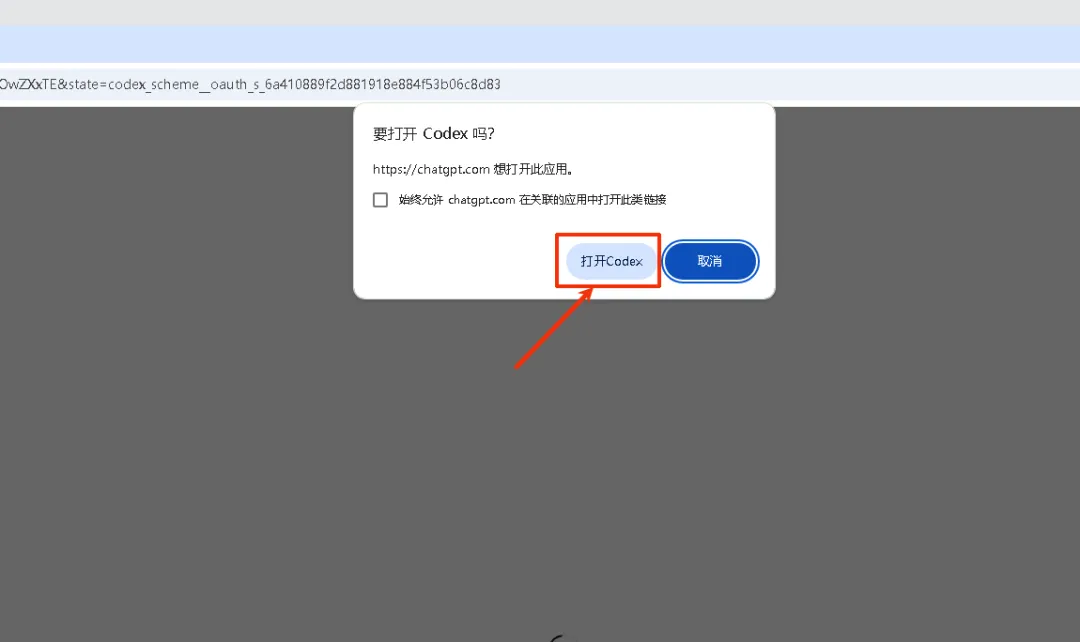
至此,codex安装figma插件就安装完成了。
● ● ●
番外篇:如果上面安装不成功,可试试下面这个方法 ▼
1、
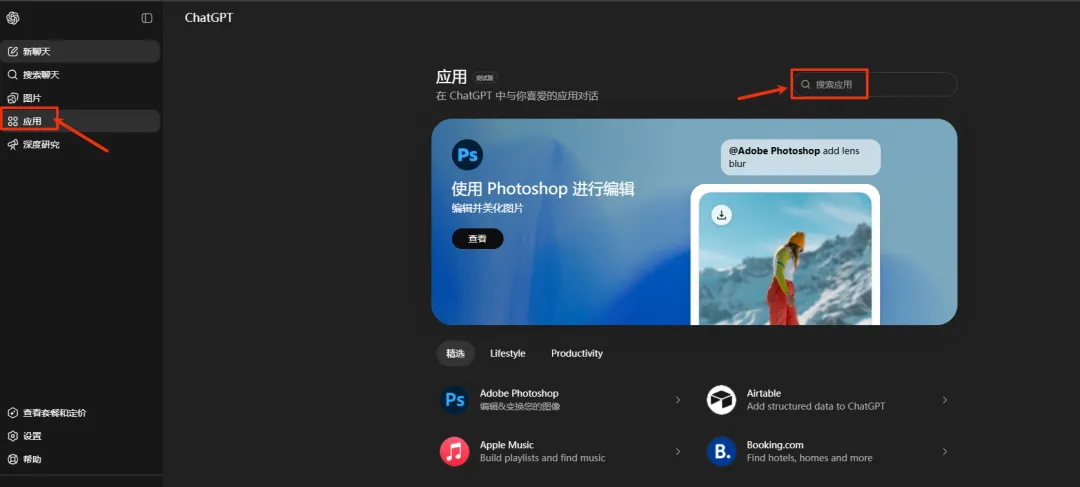
进入chatgpt官网,在左侧导航选择【应用】,在右侧搜索框中搜索【Figma】,如图:
2、
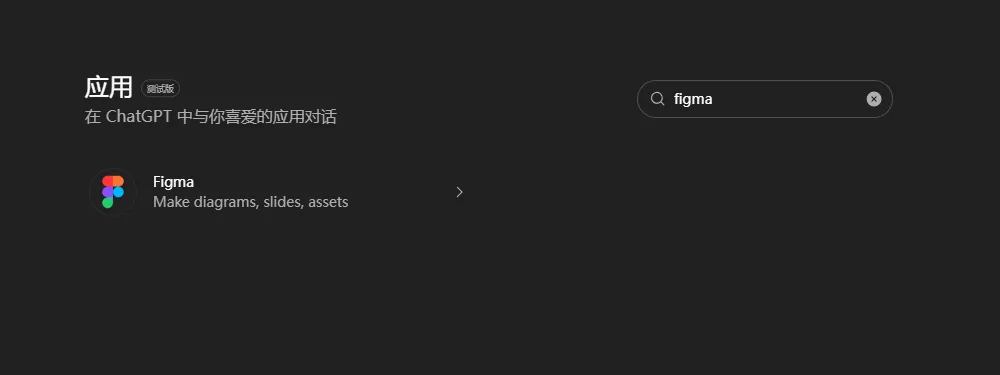
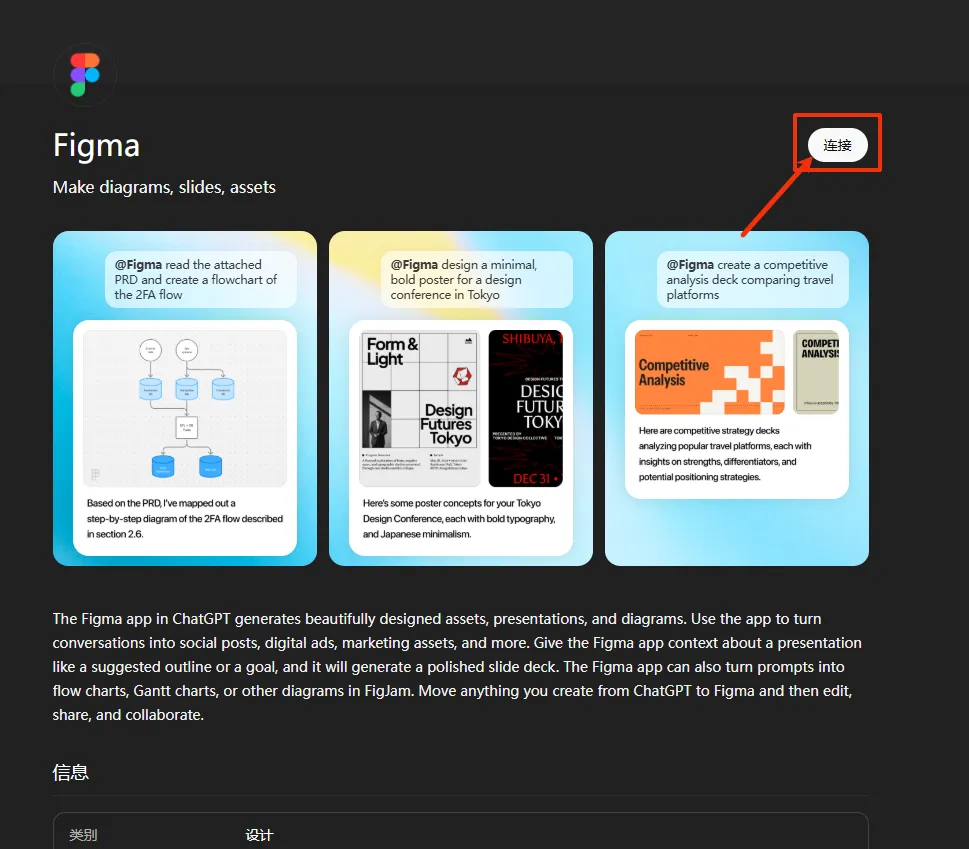
在搜索结果界面中,点击【Figma】,在打开Figma界面中,点击【连接】,如图:
3、
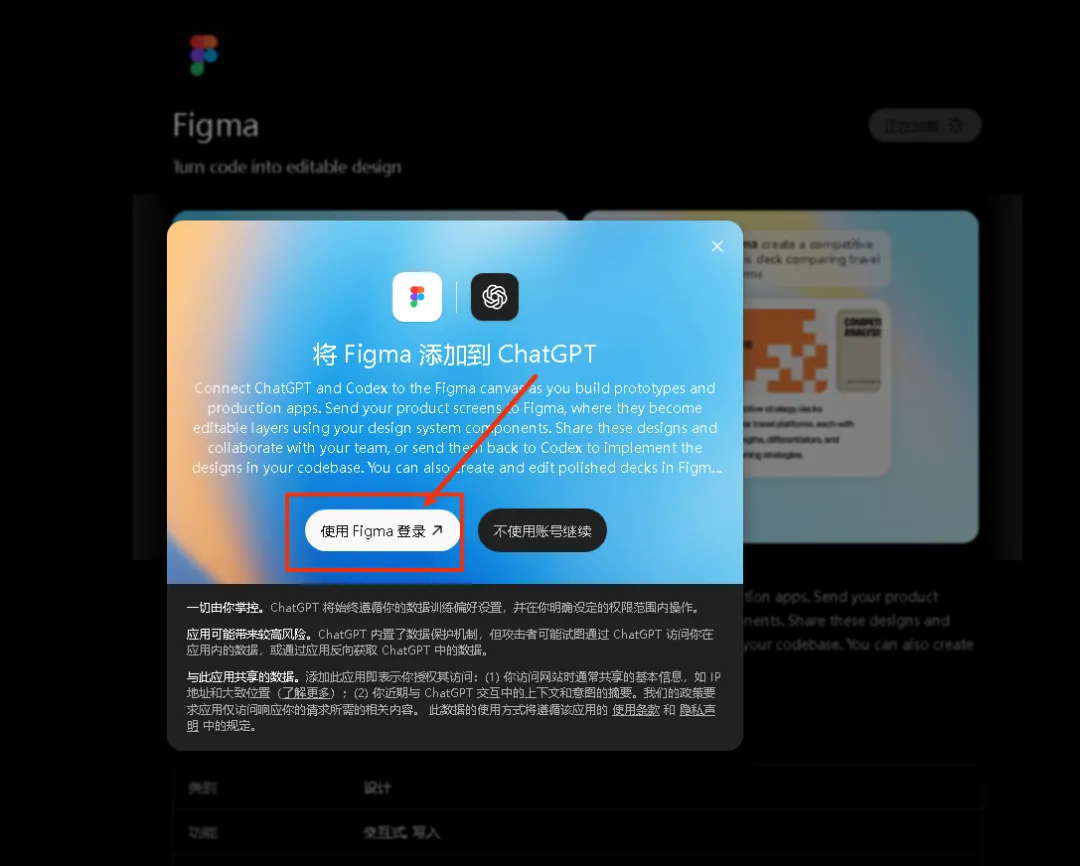
在弹出的对话框中,选择【使用Figma登录】,如图:
4、
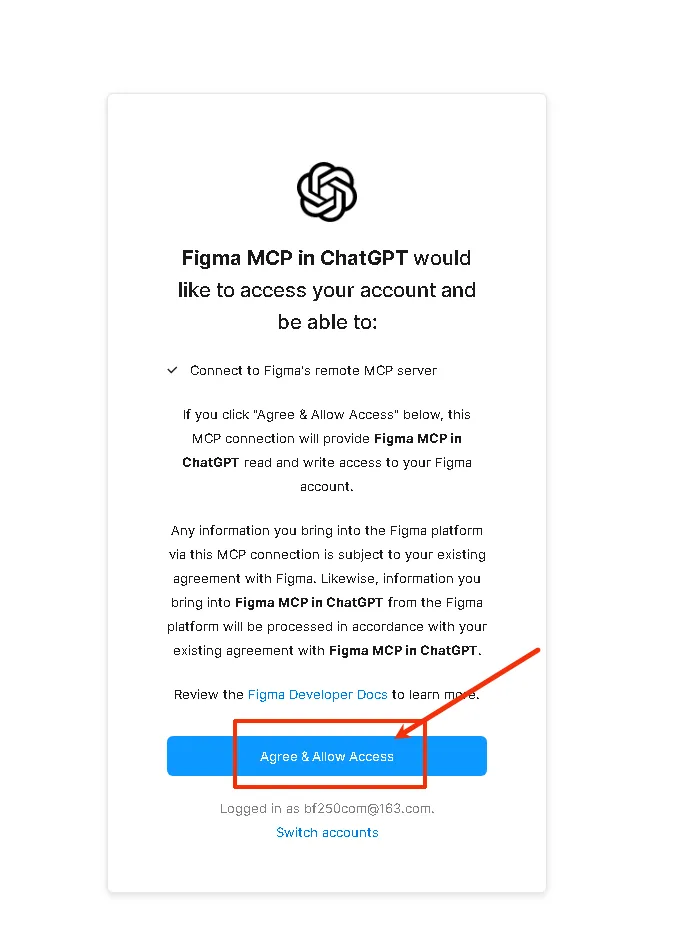
在打开的界面中,选择【Agree & Allow Access】,如图:
5、
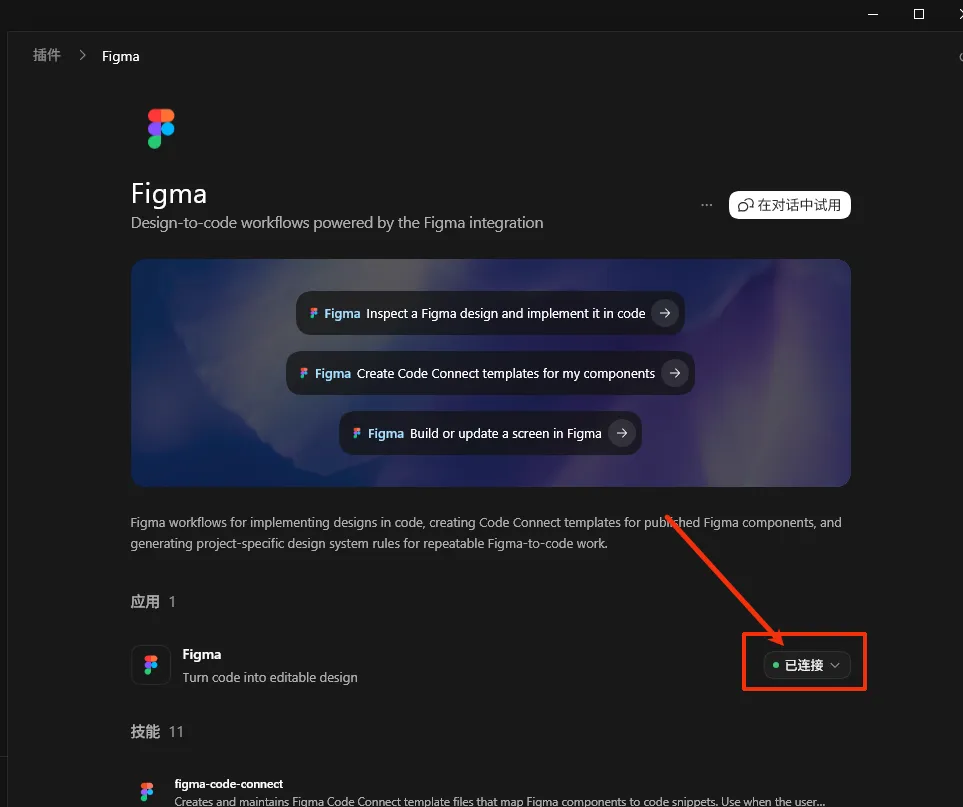
接着,等待系统连接完成,完成后,在插件的界面中即可看到【已连接】,如图:
● ● ●
三、 配置/验证MCP服务,连接信息▼
1、
安装Figma MCP。
●
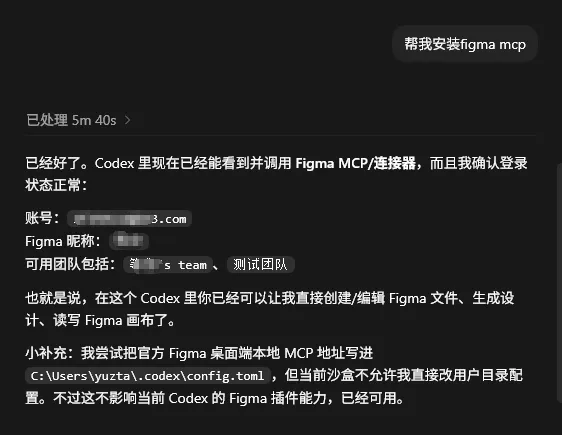
打开codex软件,在聊天对话框中,输入“帮我安装Figma MCP”,等待系统自动安装完成,完成后,系统会提示已经安装好了,并确认登录状态正常。如图:
2、验证是否安装成功。
●
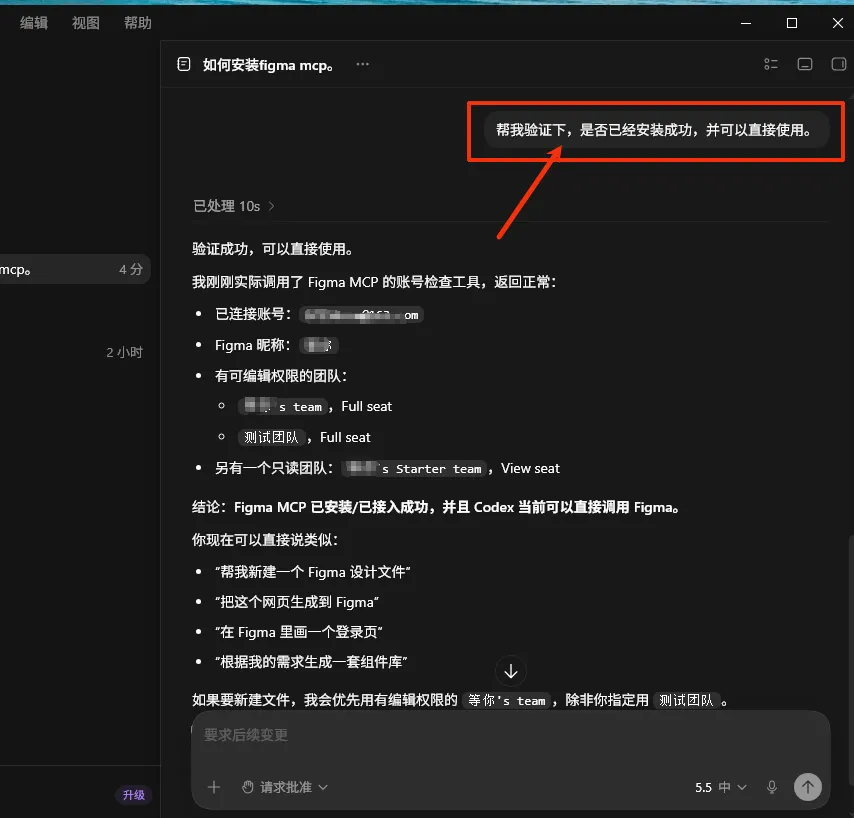
在聊天对话中,输入“帮我验证下,是否已经安装成功,并可以直接使用”,等待系统自动验证完成,验证成功了,系统会提示“FigmaMCP 已安装/已接入成功,并且Codex当前可以直接调用Figma”。如图:
● ● ●
四、调用Codex能力,生成界面设计 ▼
●
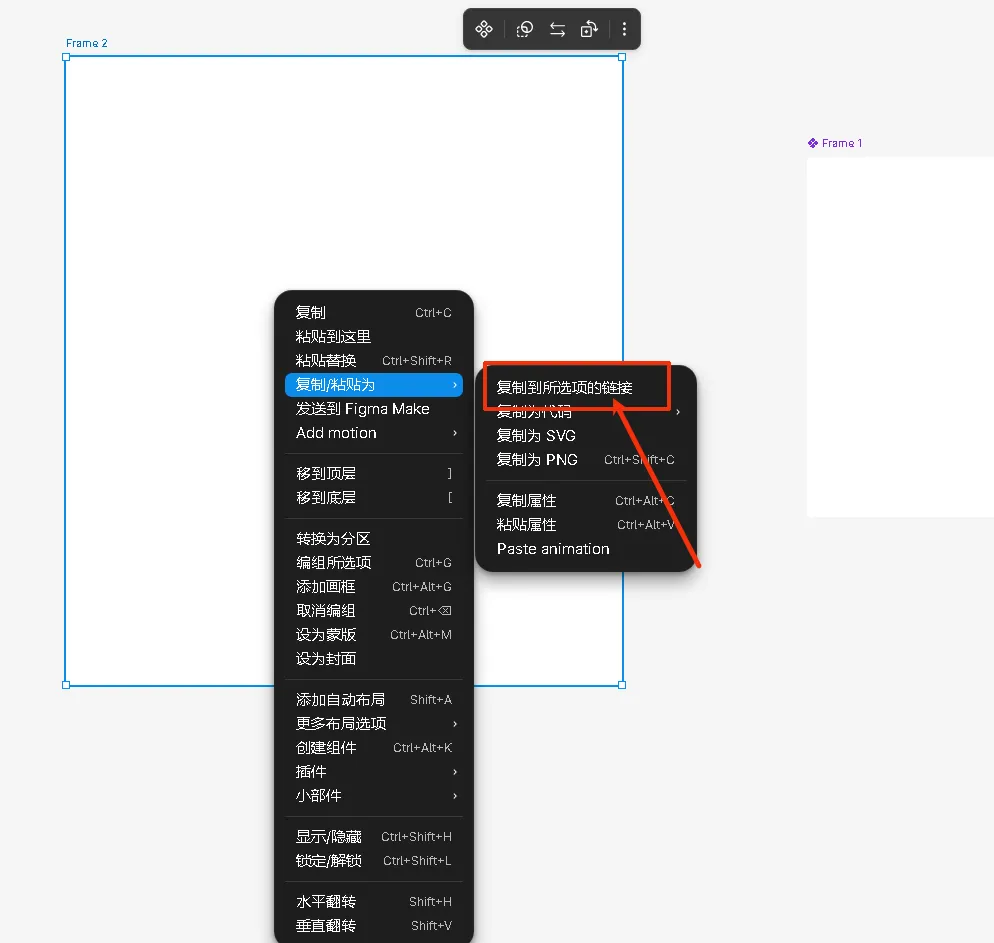
打开Figma软件,新建一个画板,选中画板,右键单击,在弹出的对话中选择“复制粘贴为”下的“复制到所选项的链接”。如图:
●
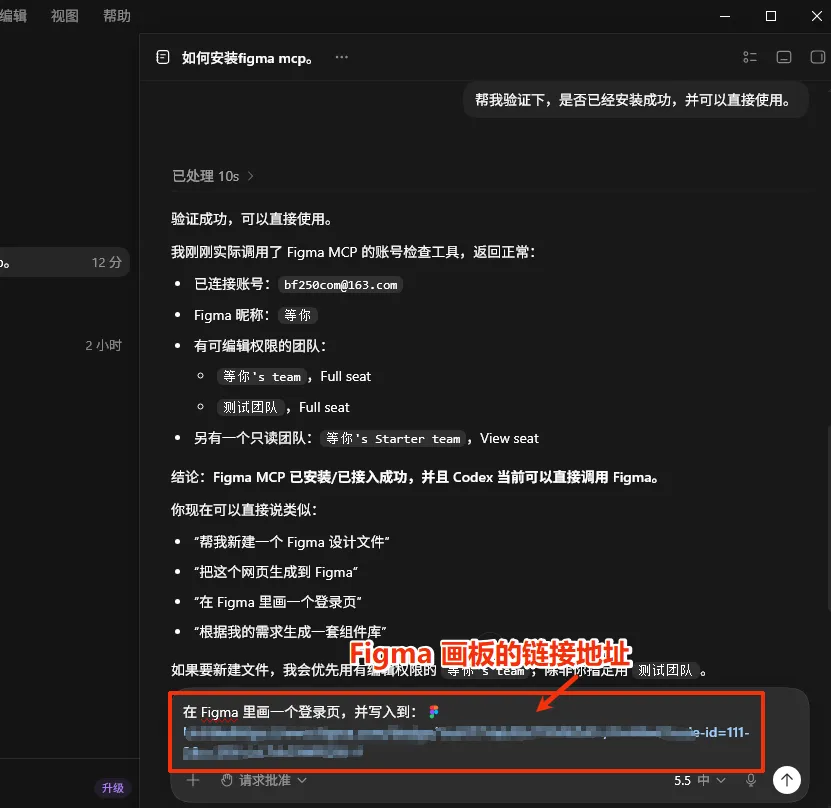
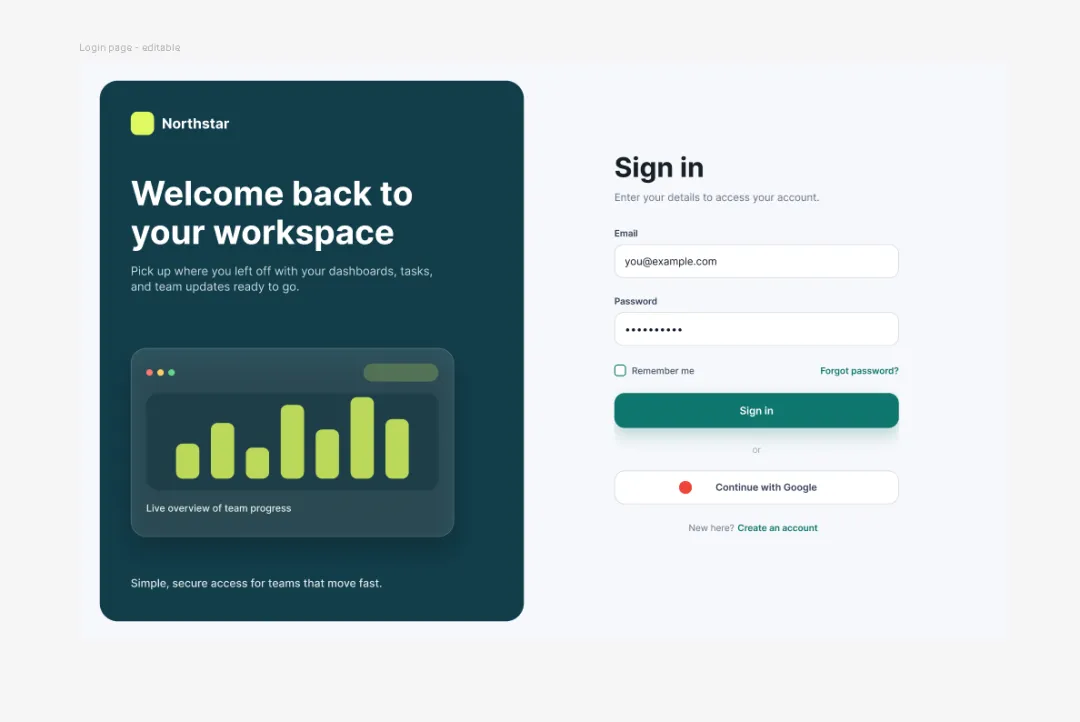
回到codex界面,在聊天对话框中输入“在Figma里画一个登录页,并写入到××××(这个位置填写上一步复制的画板链接)”。如图:
●
打开Figam软件,进入文件界面,即可看到系统已经自动写入到figma文件中了,说明已经安装成功了。如图:
小结
▼
●
如果在codex客户端安装Figam插件不成功,可直接到Chatgpt界面中进行安装。
●
在安装的过程中,如果使用梯子网速比较慢,可以尝试更换其他区域试试看。
●
如果安装失败了,个人建议把安装过的程序全部卸载后,重启电脑后,重新安装。
●
在验证Figma MCP的过程中,如果系统提示或者出现不能使用usefigma,可以尝试着换新线程模式或者把推理调整高,让codex自己解决即可,不过把推理模式调高比较费额度,尤其是对免费的用户来说。
●
在安装的过程中,如有疑问可留言,大家一起相互学习。