夜雨聆风
夜雨聆风

上次说了自定义格式,那么我们今天接着讲。
部门 | 2023 VS 2022 |
a | 85 |
b | -9 |
c | 68 |
d | -65 |
e | 76 |
f | 0 |
g | 2022年无数据 |
还是这组数据
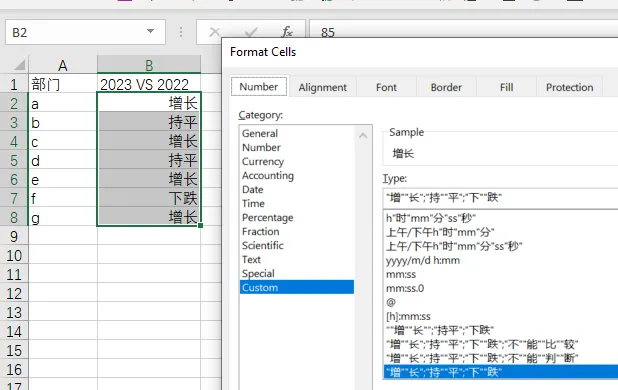
上次讲了把数字换成文字。
这个时候可能有人要问了,我只要看下跌的,我们公司的关注度优先级在下跌的那些数据上,这样能不能实现?
答案是可以的。
还是来到单元格设置,选择自定义,并且输入
[<0]下跌
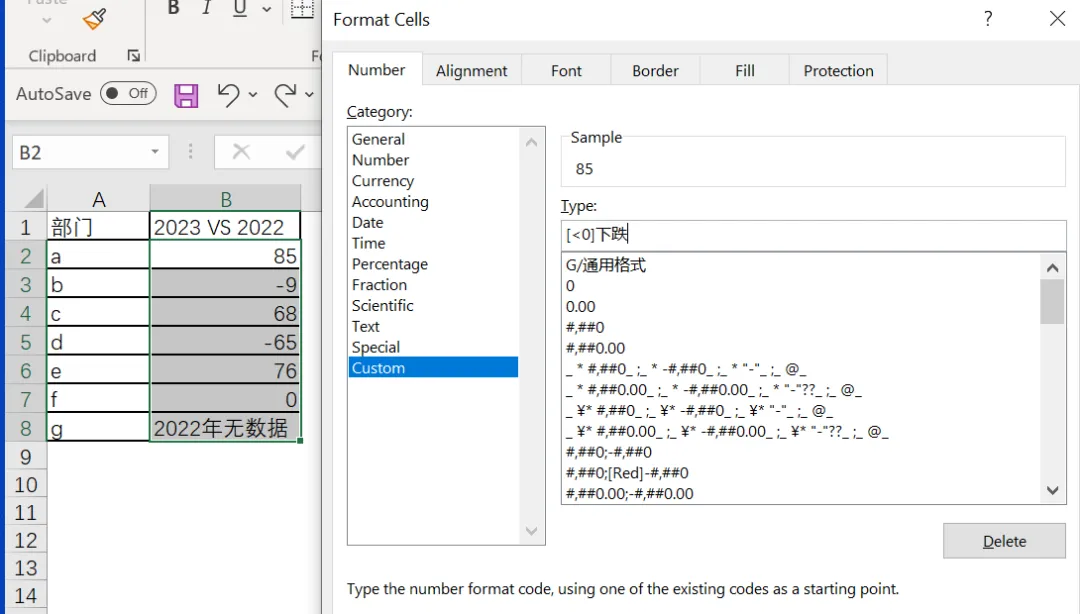
点击OK
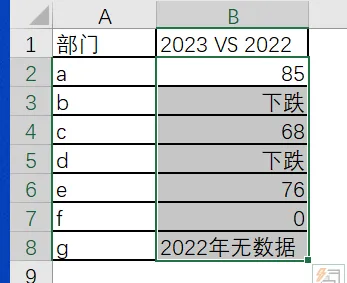
这个是不是我们想要的结果了。
然后这个时候我想到一个比较经典的例子,考试分数
成绩 |
100 |
95 |
83 |
79 |
62 |
42 |
以前都是用if进行判断的,if套if,套很多层,那么在单元格设置里面也可以达到类似的结果。
为什么说类似,但是单元格设置只能分三个结果。
[<60]"不及格";[<70]"一般";"优秀"
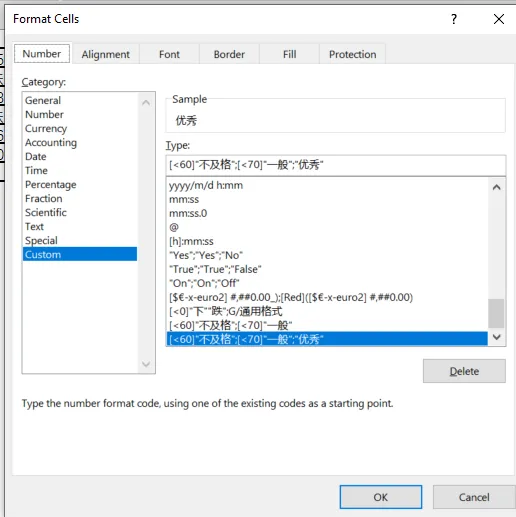
如果大于三个输出,那么就会报错,你可以自己尝试一下
再说回之前的案例,如果你不用文字,可以用箭头来表示
↑;↓;→;无法判断
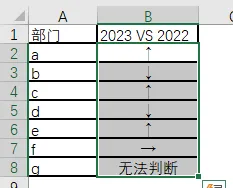
这样是不是又有不同的效果了
或者可以改变箭头方式,现在的输入法真的比起以前要强大很多
↗;↘;→;无法判断
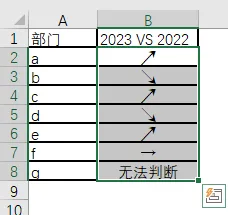
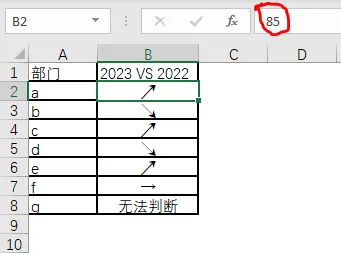
如果你观察得仔细的话你可以发现,虽然显示的是箭头,但是实际内容还是数值。只不过是披上了一层外衣。
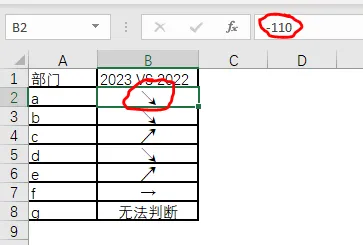
如果数据变了,对应的显示也会自动改变。
其实自定义格式还有很多有意思的东西,我们下次接着讲。