 夜雨聆风
夜雨聆风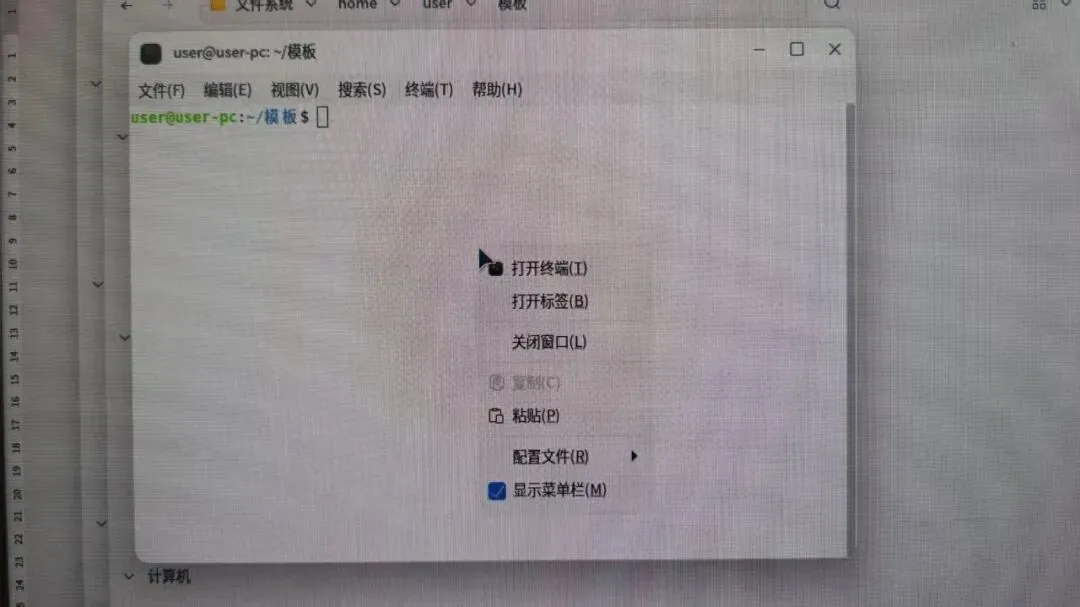
1.只导出当前文件夹 jpg/png 图片名:打开图片文件夹,空白右键「在终端打开」,粘贴下面整条回车:ls *.jpg *.jpeg *.png *.webp > 图片清单.txt (注意ls是L的小写,黏贴使用右键,或者ctrl+shift+v)
2.导出当前文件夹所有文件(含图片、文档):ls > 全部文件清单.txt
3.递归导出当前文件夹 + 所有子文件夹里的图片(推荐海量图片):find . -type f -iname "*.jpg" -o -iname "*.jpeg" -o -iname "*.png" -o -iname "*.webp" > 全文件夹图片.txt
这样导出来的文件./*村/15315190111.jpg
4.find . -type f \( -iname "*.jpg" -o -iname "*.jpeg" -o -iname "*.png" -o -iname "*.gif" -o -iname "*.bmp" -o -iname "*.webp" \) -exec basename {} \; | sed 's/\.[^.]*$//' | sort > 所有图片名_无扩展名.csv && libreoffice --headless --convert-to xlsx --outdir . 所有图片名_无扩展名.csv && rm 所有图片名_无扩展名.csv
这样导出来的文件是文件名,比较好用。
执行完文件夹内会生成 txt 文件; 打开 WPS 表格 → 数据 → 导入文本,选择这个 txt,分隔符选「换行」,一键进 Excel。或者复制黏贴也行。
大量自定义名称(Excel/WPS 整理好名单,最常用办公)
步骤1:制作名称清单 txt
1.用 WPS 表格 A 列逐行填所有文件夹名,复制 A 列全部内容
2.目标目录右键新建文本文档,粘贴进去,一行一个名称示例 list.txt 内容:
张三
李四
市场二部
保存为list.txt(编码 UTF-8,麒麟默认兼容中文)
步骤2:终端执行批量创建命令
终端粘贴下面整条命令回车:
whileIFS=read-r name;domkdir-p"$name";echo"已创建:$name";done< list.txt
自动读取 txt 里所有名字,批量生成,带空格名称也不会出错。
保存成一键 Shell 脚本(重复使用,双击运行)
适合经常批量建文件夹,做成可双击的工具文件:
1.目标目录新建文本文档,粘贴代码:
#!/bin/bash# 批量创建文件夹,读取同目录list.txtwhileIFS=read-r name domkdir-p"$name"echo"✅ 创建完成:$name"done< list.txt echo-e"\n所有文件夹创建完毕!"read-p"按回车关闭窗口..."
2.另存为批量建文件夹.sh
3.右键该 sh 文件 → 属性→ 权限,勾选「允许作为程序执行」
4.以后只需更新 list.txt,双击 sh 文件自动全部生成
补充:一行极简 xargs 写法(快速)
已有 list.txt 时,极简命令:
cat list.txt |xargsmkdir-p
常见问题(银河麒麟专属)
1.中文乱码:txt 文件保存编码选 UTF-8,不要 GBK
2.权限不足:终端命令前加sudo,输入开机密码
sudowhileIFS=read-r name;domkdir-p"$name";done< list.txt
名称报错:文件夹不能包含/ \ : * ? " < > |符号,删除即可
多级嵌套文件夹:名称直接写总目录/子目录,-p会自动创建上级目录
mkdir-p"2026项目/01立项""2026项目/02实施"