夜雨聆风
夜雨聆风OpenClaw 基金会已于 2026 年 6 月 30 日正式在 Apple App Store 与 Google Play 商店推出了官方 iOS 与 Android 应用程序。
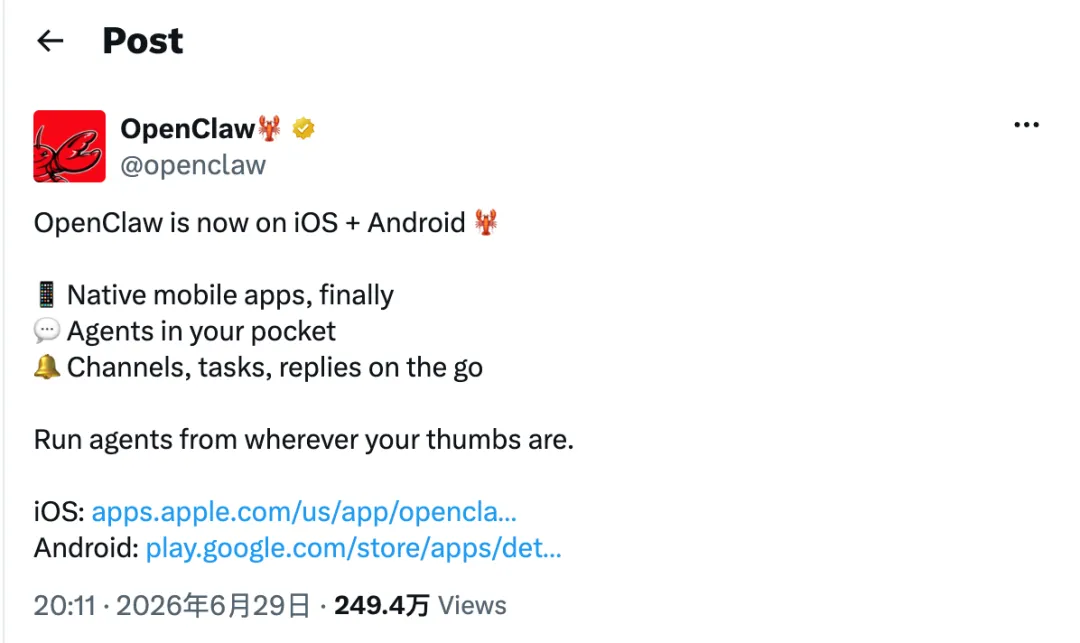
App store 下载链接:https://apps.apple.com/us/app/openclaw-ai-that-does-things/id6780396132
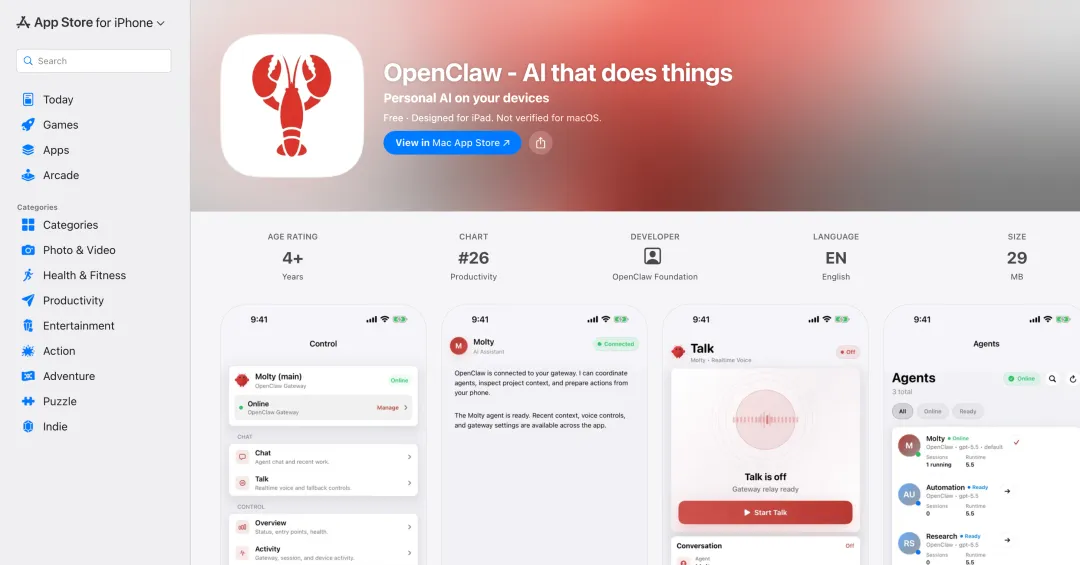
安卓下载链接:https://play.google.com/store/apps/details?id=ai.openclaw.app
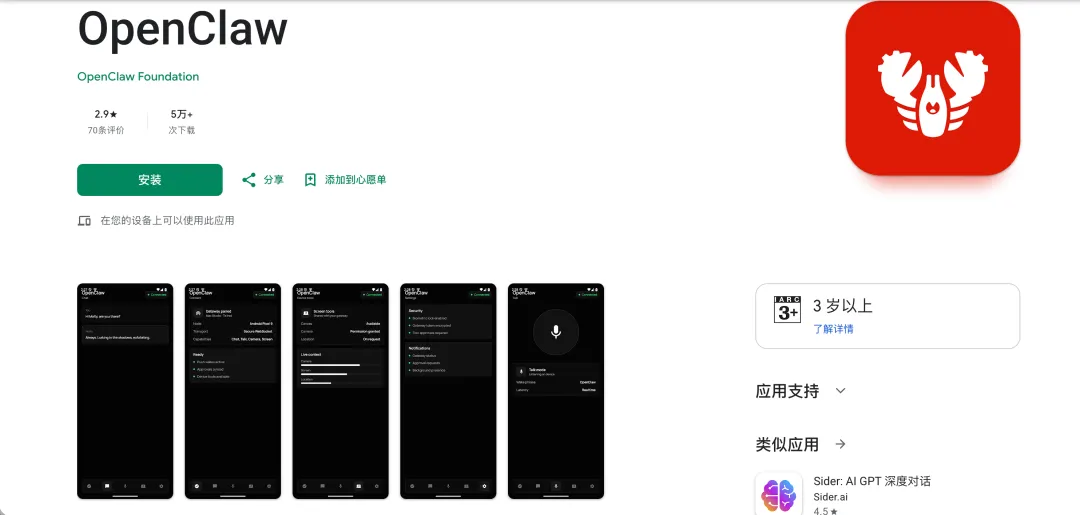
你可以把OpenClaw想象成一个超级智能的”数字管家”。
它不像普通的聊天软件那样,只能你问一句它答一句。OpenClaw 能真正控制你的设备——帮你截图、发通知、操作文件、甚至用语音跟你实时对话。而且最厉害的是,它能在你的电脑、手机、服务器之间打通,让所有设备协同工作。
简单说:你用一个”大脑”(Gateway),指挥所有设备上的”手脚”(客户端)。
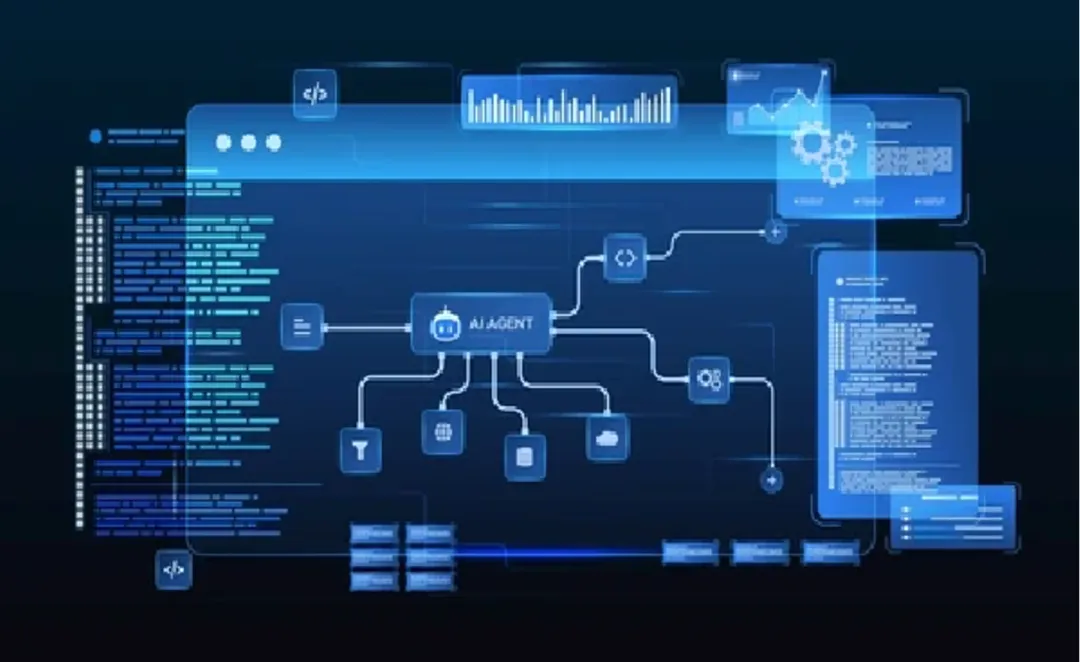
在讲各个平台的客户端之前,必须先明白两个词:
关系图:你的手机/电脑客户端 → 连上Gateway→ Gateway 调用 AI 模型 → AI 决定让客户端干啥 → 客户端执行。
如果你用 Mac 电脑,OpenClaw 会变成一个藏在屏幕顶部菜单栏里的小图标,不打扰你,但随时待命。
它能干啥?
WebChat 聊天:点一下菜单栏图标,就能跟 AI 对话
语音输入:直接对着 Mac 说话,AI 能听懂
屏幕截图/录屏:AI 可以”看见”你的屏幕(需要你的许可)
系统通知:AI 能给你发 Mac 原生通知
运行本地命令:比如让 AI 帮你执行一些电脑上的操作
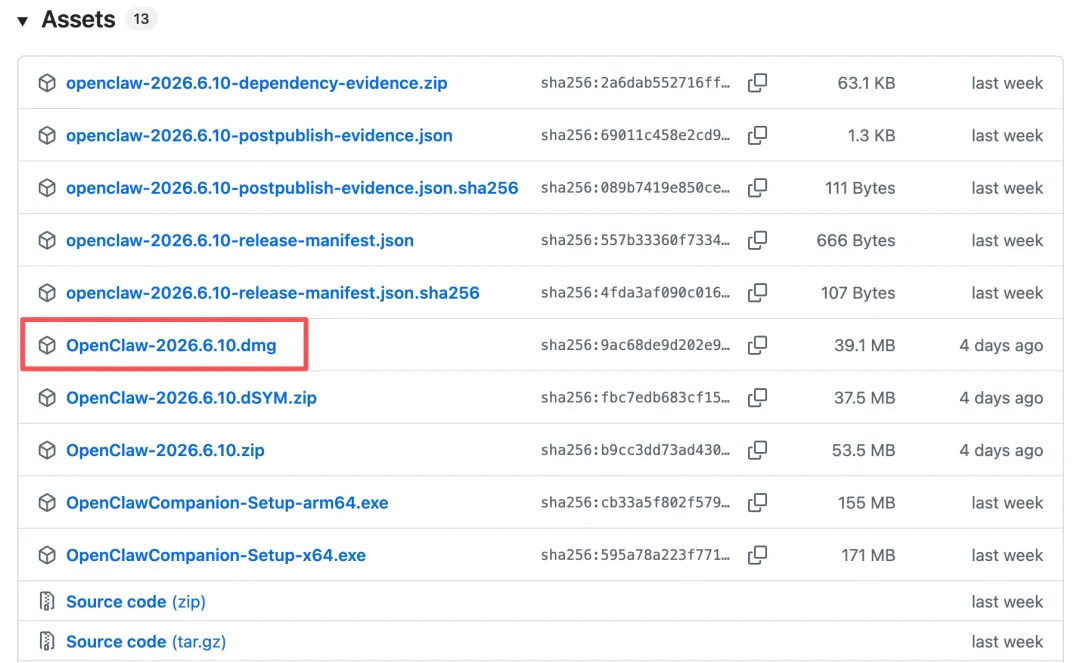
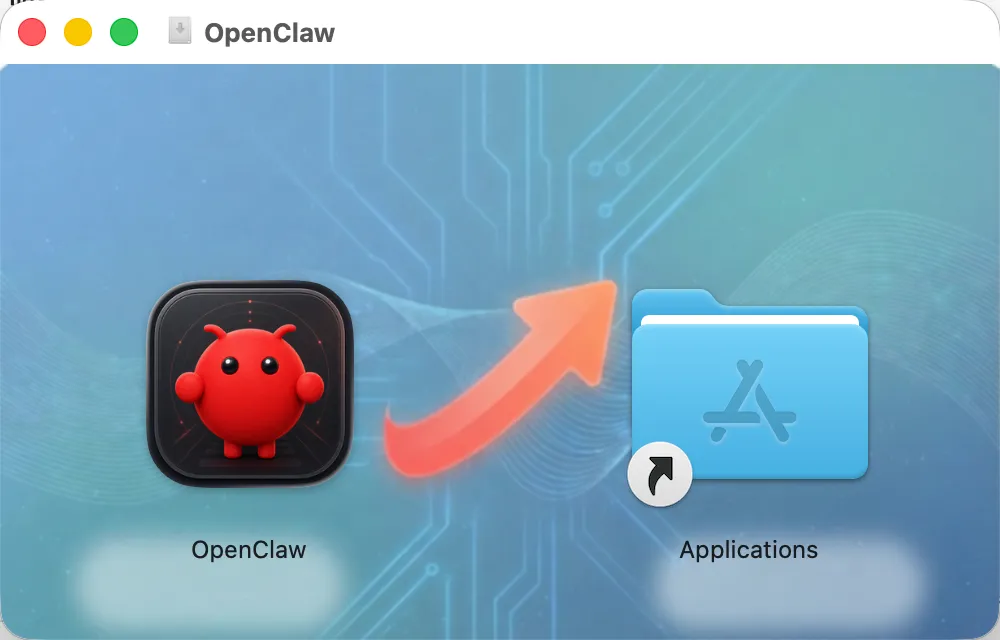
去 OpenClaw 的GitHub发布页,下载 .dmg 文件,像装普通Mac软件一样拖进去就行。第一次打开时,Mac 会问你”要不要给它权限”——该给的都给,不然它没法帮你截图或录音。
下载 dmg 安装包
安装
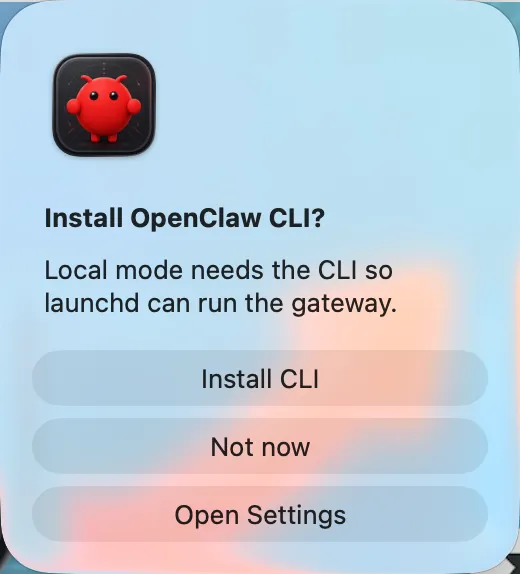
Install cli
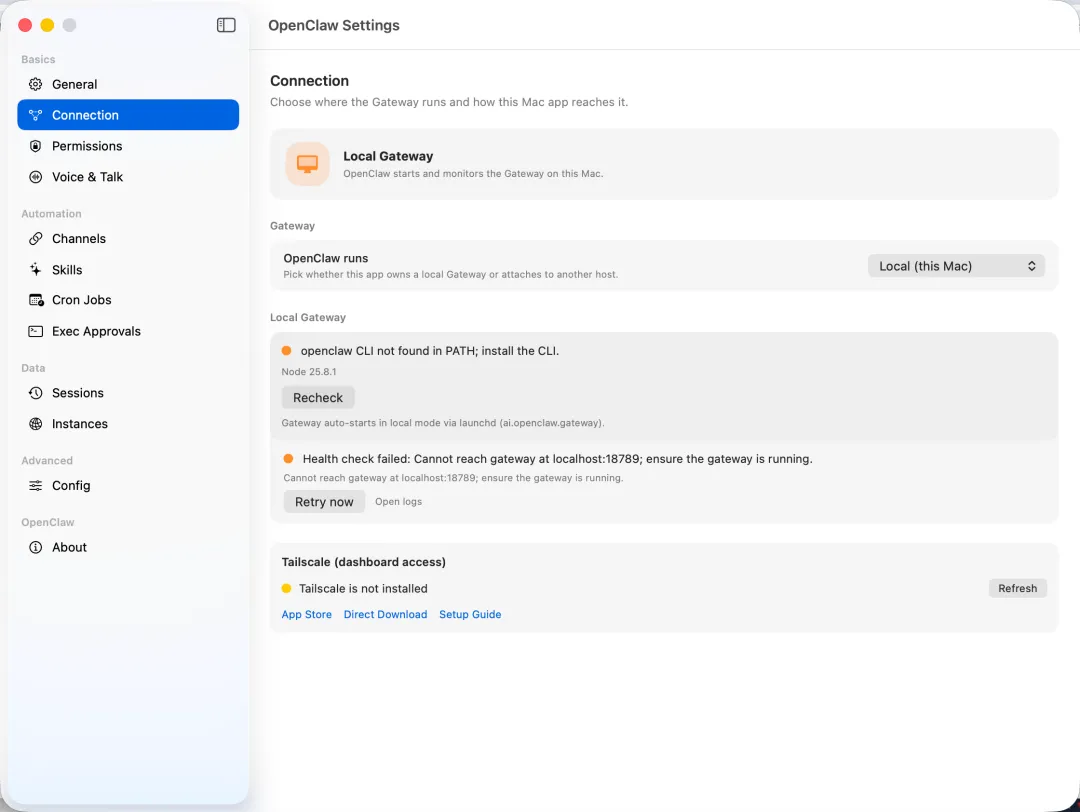
设置
Channels
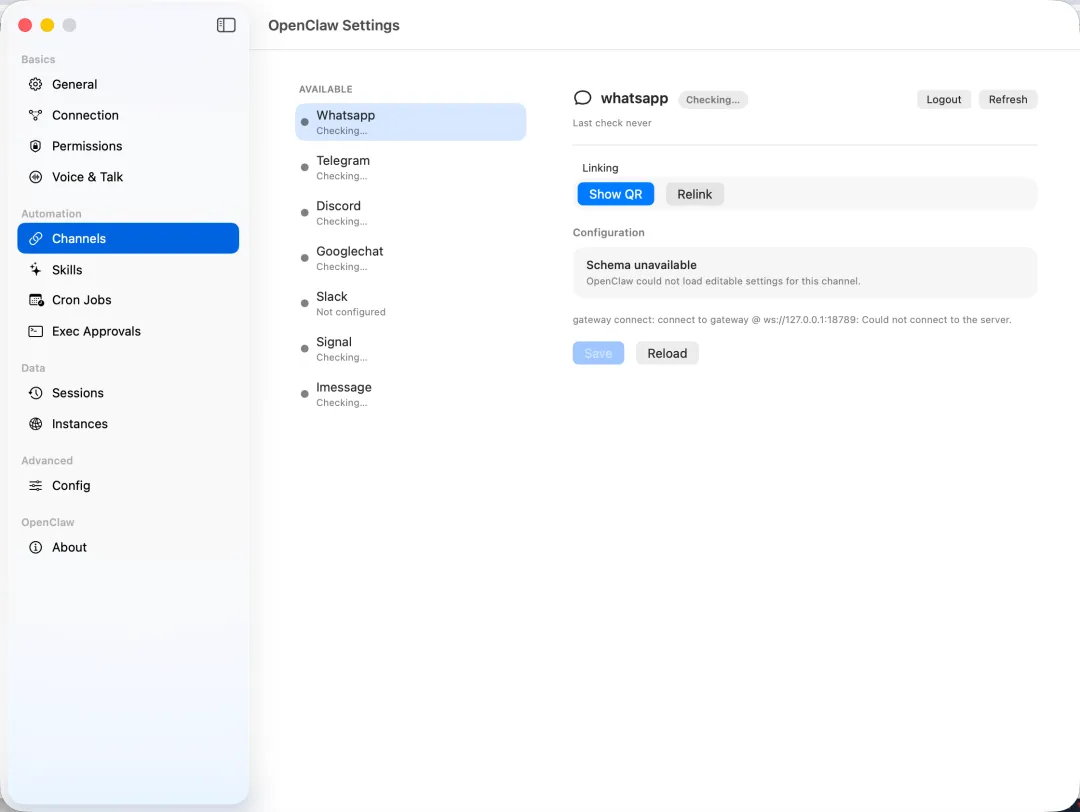
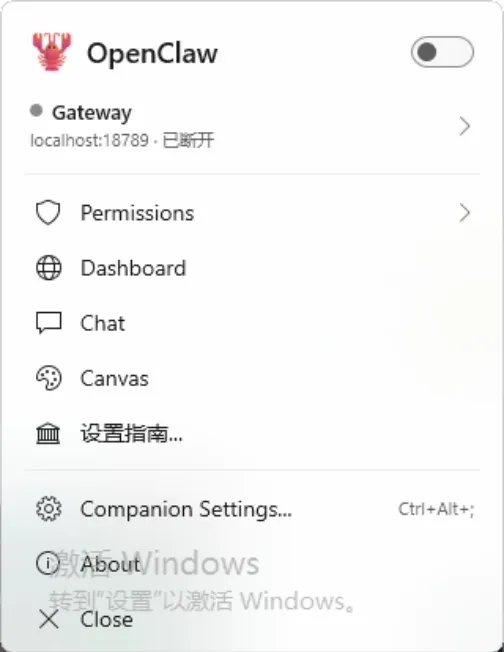
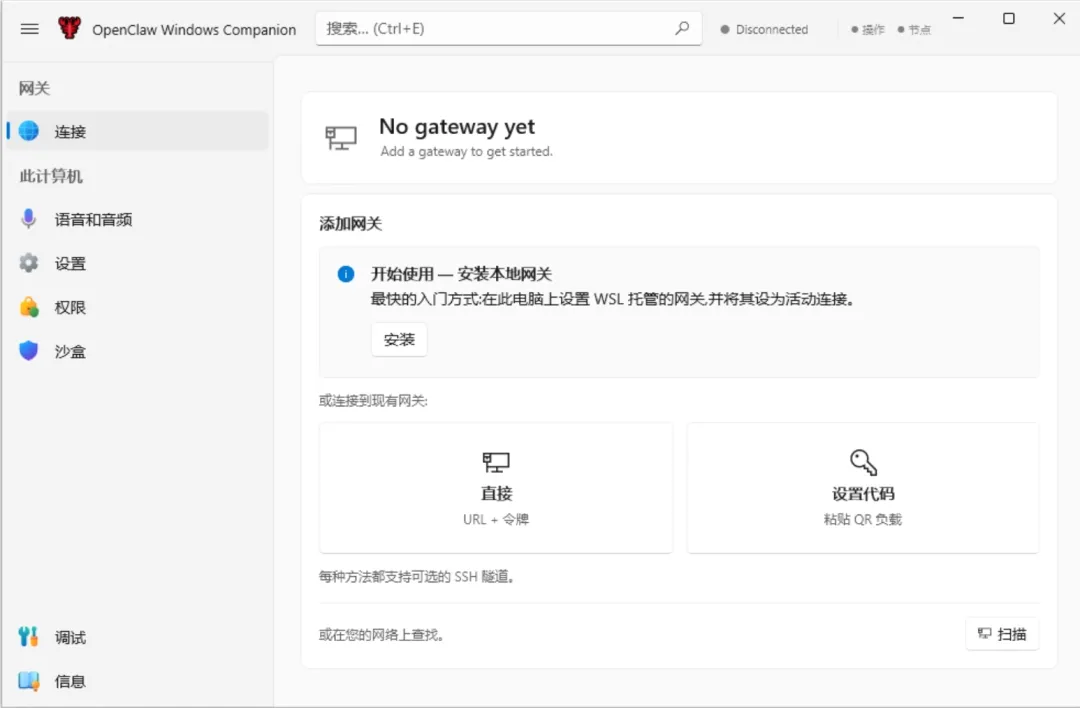
Windows 用户有个专门的“Windows Hub”桌面应用,体验比 Mac 版还丰富。
系统托盘常驻:装完后,右下角会出现一个小图标,开机自动启动
一键设置:第一次打开,点”本地设置”,它会自动帮你装一个 WSL(Windows 里的 Linux 小环境),然后在里面跑 Gateway,全程不用你动手
Command Center(指挥中心):一个可视化面板,能看到所有连接状态、用了多少资源、哪些设备在线
Windows 专属能力:
让 AI 控制你的屏幕(截图、录屏)
让 AI 调用你的摄像头拍照/录像
让 AI 给你发 Windows 通知
让 AI 用语音跟你说话(文字转语音)
让 AI 听你说话(语音转文字)
两种用法
1. 懒人模式:装 Windows Hub,一键自动配置,适合大多数人
2. 极客模式:直接用 PowerShell 命令行安装,适合喜欢折腾的人
安装图一
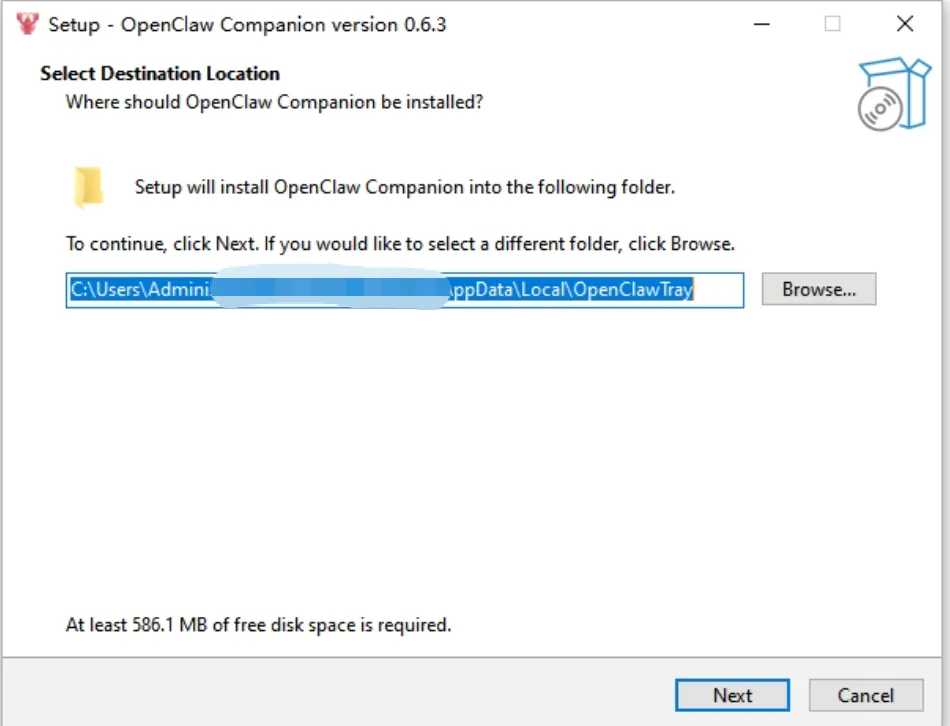
安装图二
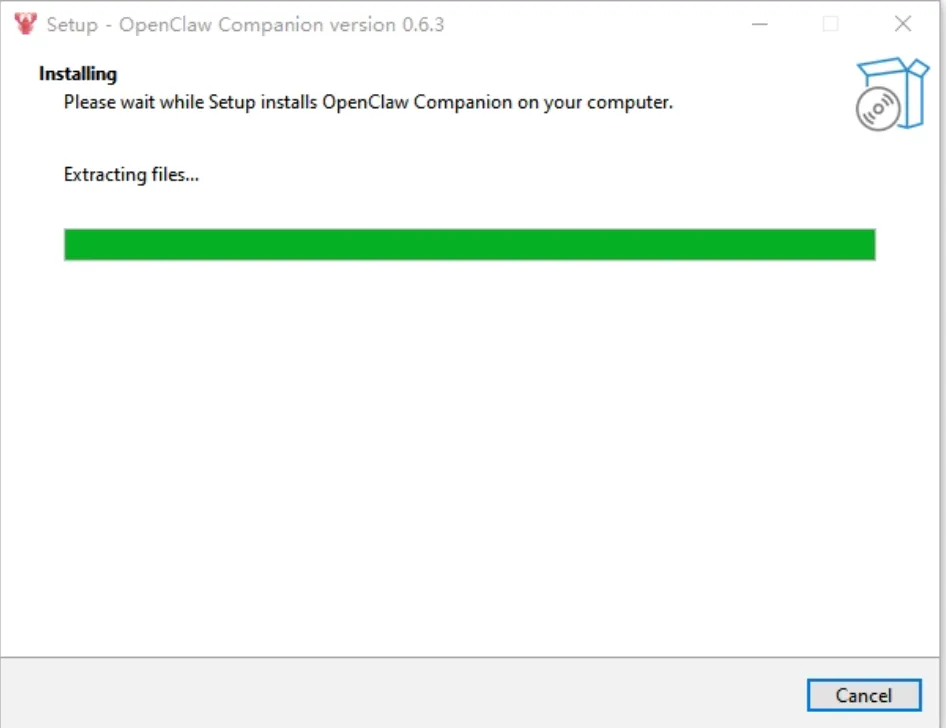
安装图三
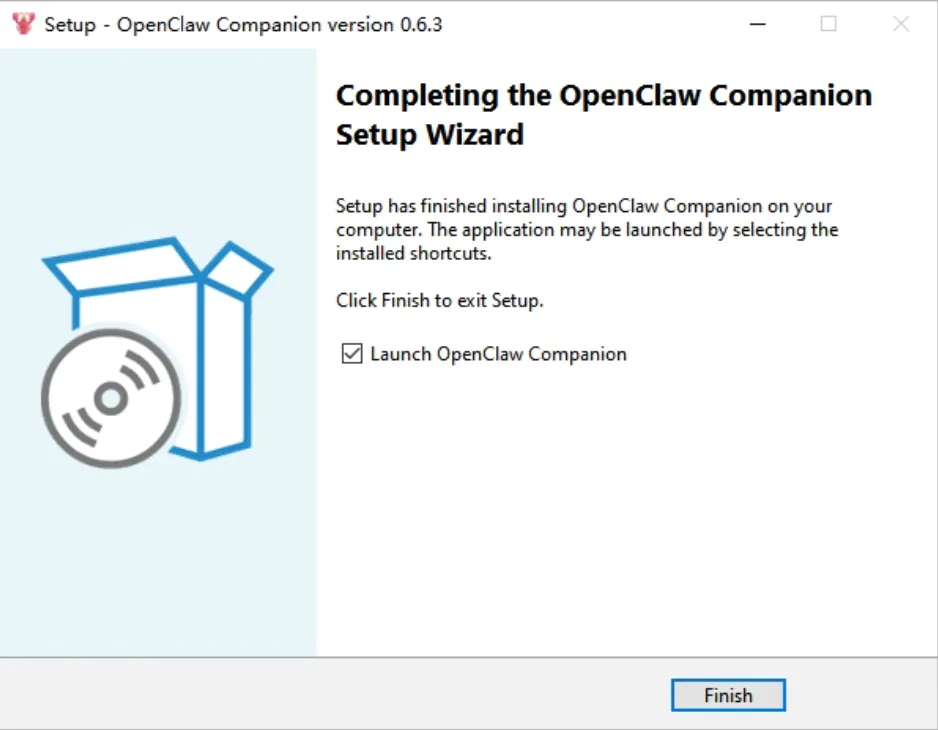
托盘
配置gateway
Linux 版没有花哨的图形界面(目前还在计划中),但它是最稳定、最强大的后台运行方案。
家里有台树莓派或旧电脑,想 24 小时开着当”AI 大脑”
租了云服务器(VPS),想远程跑 AI 助手
程序员、技术爱好者
装 Node.js(就像装 Java 环境一样)
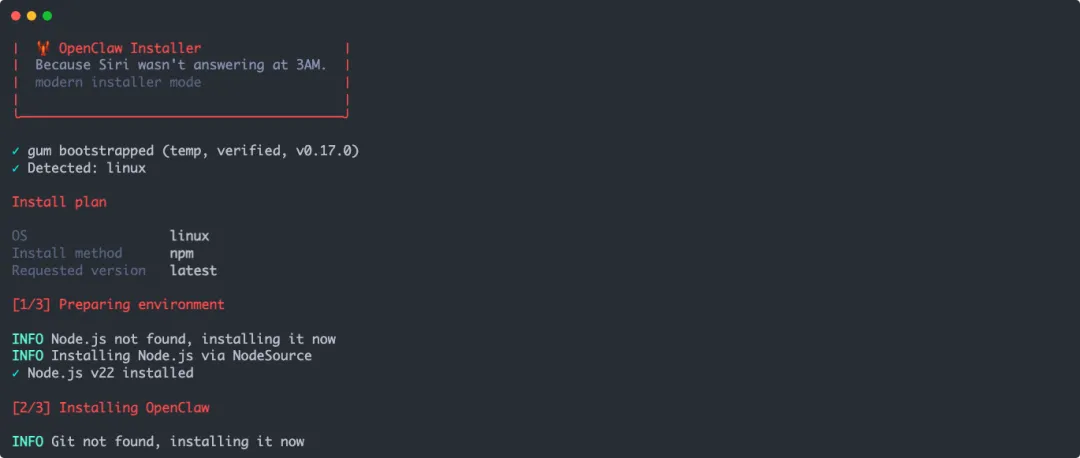
一行命令:npm i -g openclaw@latest
再一行:openclaw onboard --install-daemon(自动设为开机启动)
然后你的 Linux 服务器就变成了一个24 小时在线的 AI网关。你在手机上连上它,随时随地都能用。
OpenClaw 在 Linux 上有个”保命”设计:当电脑内存不够时,Linux 会”杀掉”一些程序。OpenClaw 会优先保护Gateway主程序,把临时任务牺牲掉,保证你的 AI 管家不会突然掉线。
命令行安装
Android 版是纯客户端,它自己不跑”大脑”,而是连到你电脑或服务器上的Gateway。
聊天:跟 AI 对话,查看历史记录
语音对讲:按住说话,AI 实时回复(类似对讲机)
持续聆听模式(Talk Mode):打开后,手机一直听着,你可以随时喊它
让 AI 看你的屏幕:AI 可以”看”你手机上显示的内容(Canvas)
让 AI 用你的摄像头:拍照、录像,AI 能”看见”现实世界
转发通知:可以把微信、Slack 等通知转发给 AI,让它帮你处理
访问你的通讯录、日历、短信:在获得你许可后,AI 可以帮你查信息
1. 确保手机和 Gateway 电脑在同一个 WiFi 下(或都挂了 Tailscale 虚拟局域网)
2. 打开 App,它会自动发现局域网里的 Gateway
3. 在 Gateway 电脑上运行 openclaw devices approve <编号> 批准配对
4. 搞定!以后打开 App 自动连上
安装
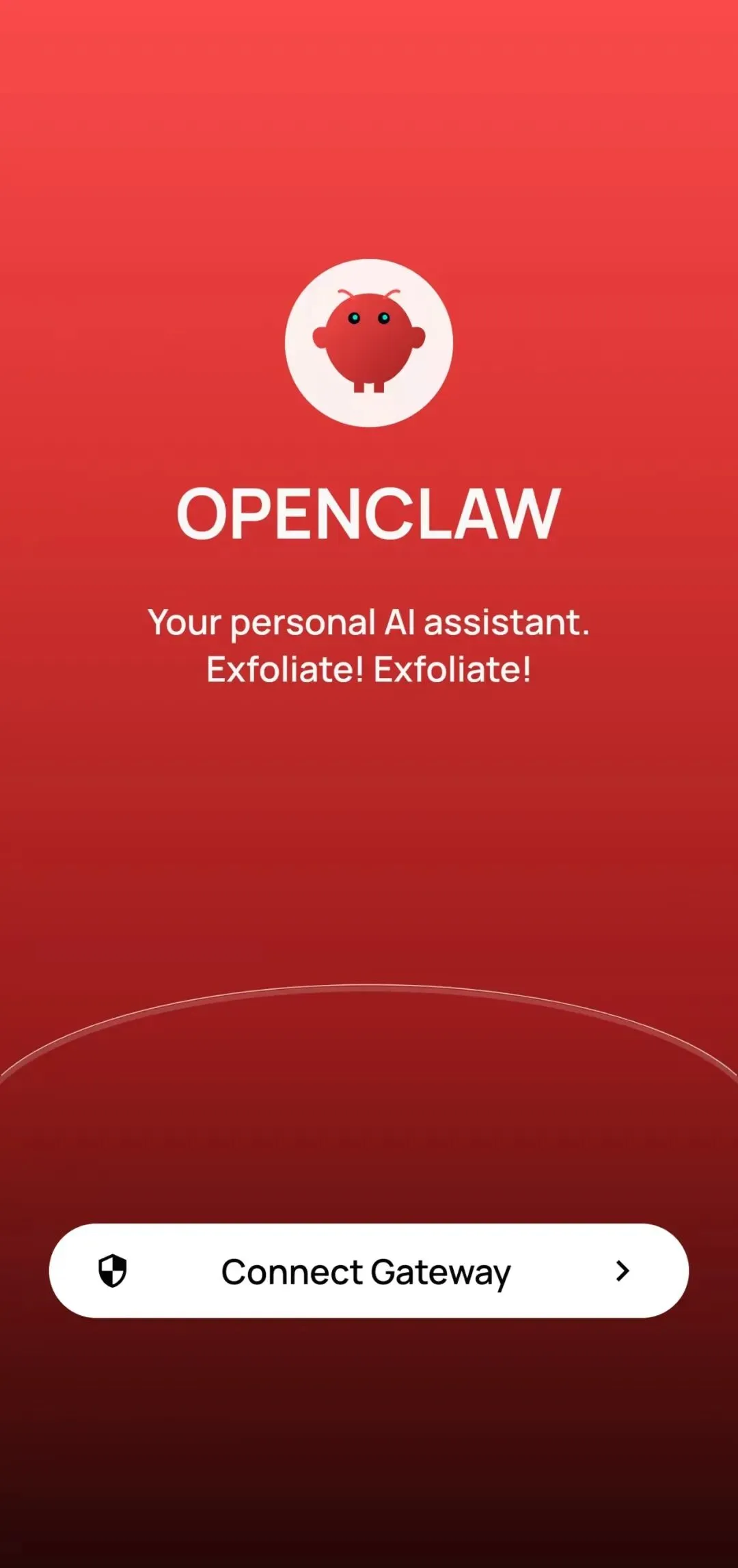
配置gateway
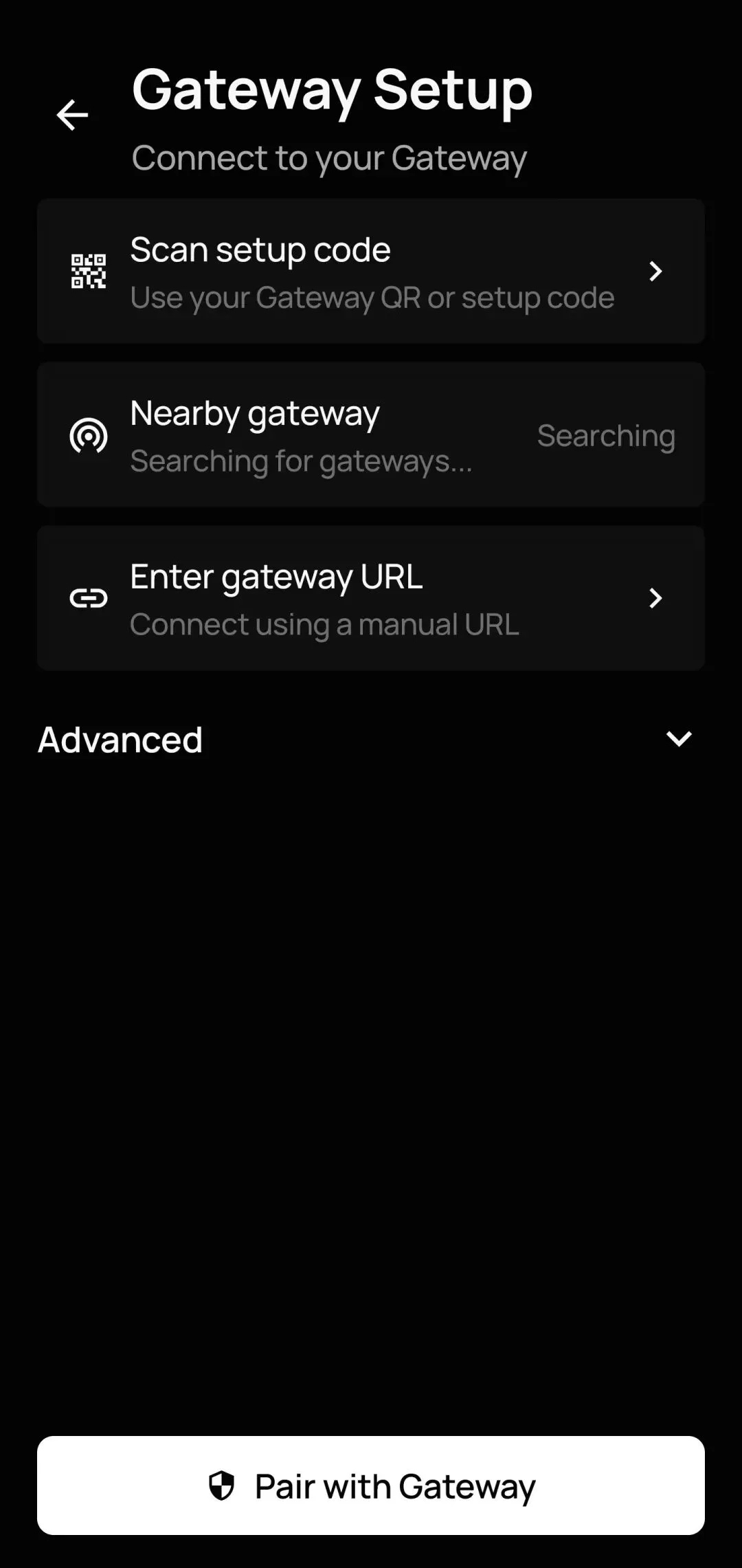
iOS 版跟 Android 版类似,也是客户端角色,连到Gateway上使用。
语音唤醒:可以设置语音唤醒词(类似”嘿 Siri”)
推送唤醒:即使 App 在后台,Gateway 也能通过苹果推送服务”叫醒”它
屏幕/摄像头控制:跟 Android 一样,AI 能看屏幕、拍照
Assistant 入口:可以从 Siri 直接唤起 OpenClaw,说”嘿 Siri,问 OpenClaw…”
iOS 版通过苹果官方的 App Attest 和StoreKit验证,只有正版 App 才能连上官方推送中继,防止别人冒充你的设备。你的Gateway不需要知道你的苹果账号密码,非常安全。
去 app store 下载。
安装
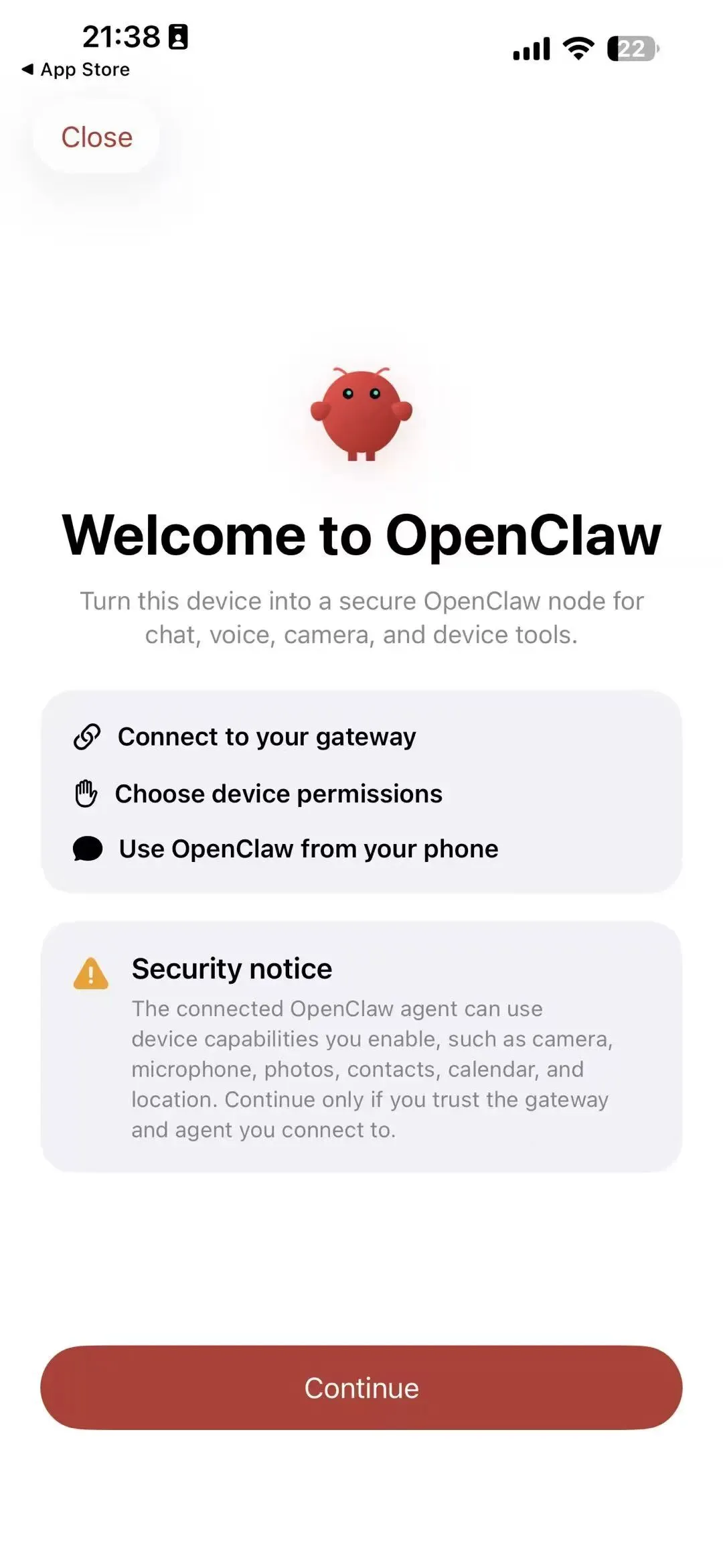
安装后在电脑的 portal 页面输入
/openclaw qr
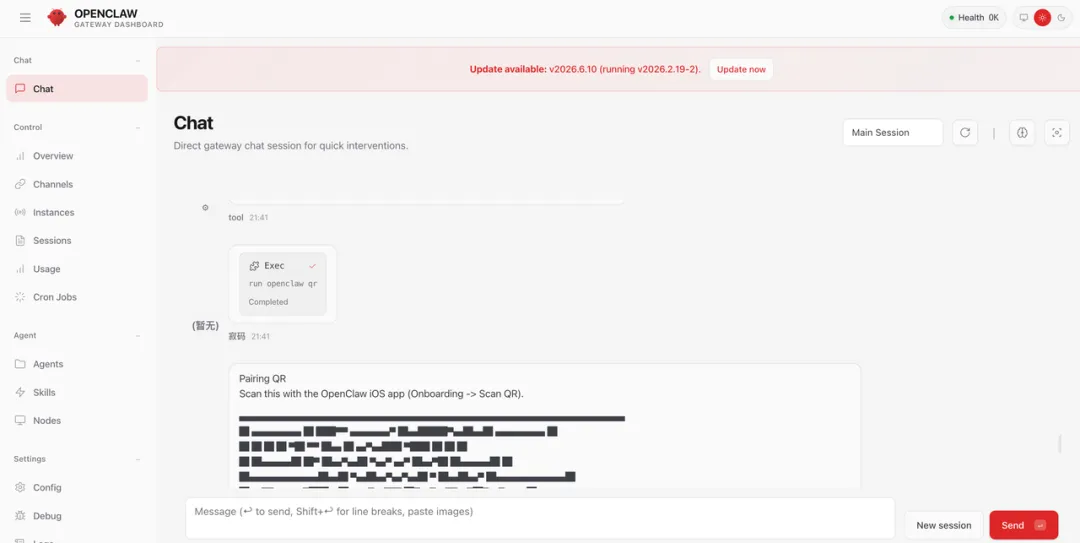
即可扫码安装,也可以手动输入 code 安装,在gateway看二维码,看不全的话,可以复制这些文字到一个大一点的文本编辑器窗口,粘贴后再扫描。
1. 在电脑(Mac/Windows/Linux)上装 Gateway
2. 手机装 OpenClaw App(Android/iOS)
3. 手机连上电脑的 Gateway
4. 开始跟 AI 对话,让它帮你截图、发通知、查日历
1. 暂时用不了完整功能(因为手机不能跑 Gateway)
2. 可以租一个便宜的云服务器(月费几十块),在上面跑 Linux Gateway,手机连过去
1. 树莓派 + Linux Gateway + 手机客户端
2. 打造一个 7×24 小时在线的”家庭 AI 中枢”
OpenClaw 不是一个简单的”聊天机器人App”,而是一个跨平台的 AI操作系统。
1. 你的电脑是”大脑和司令部”
2. 你的手机是”前线侦察兵”
3. 它们通过 OpenClaw 连在一起,让 AI 真正看得见、听得着、动得了
不管你是 Mac 党、Windows 用户、Linux 极客,还是 Android/iOS 手机用户,OpenClaw 都有适合你的客户端。只要会下载 App、点”下一步”,就能让 AI 真正走进你的数字生活。
关注“数字化与 AI 之知与行”

<===> END <===>