 夜雨聆风
夜雨聆风我第一次打开 Codex 的时候,跟你们一模一样 —— 看着界面左边一堆入口,中间聊天框,右边还跳文件预览,直接懵了:这到底是聊天软件还是工作工具?
我点了半天,要么文件存得乱七八糟找不到,要么 Codex 改东西我完全不知道发生了啥
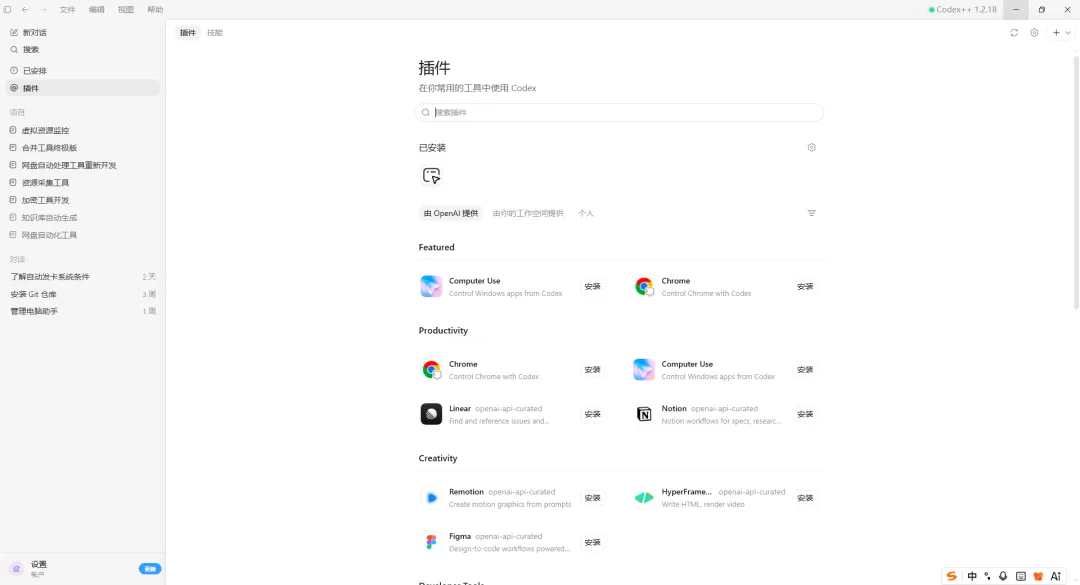
后来我花了一周踩坑,终于摸出了一套小白能直接照搬的流程,现在 Codex 已经成了我每天必用的项目工作台,10 分钟就能搞定以前几小时的活
今天把这套流程全给你们,操作步骤一个字不改,照搬就能成功!
一开始我以为 Codex 就是 ChatGPT 的另一个版本,后来才发现,它真正厉害的是能直接进你的项目文件,帮你改代码、整理资料、跑脚本,相当于把 AI 变成了你的全职助理
但新手最容易犯的错就是:上来就聊天,完全没给它定规则,结果就是越用越乱
小白先记住:用 Codex 的正确姿势是「先建项目,再定规则,最后干活」,别搞反了!
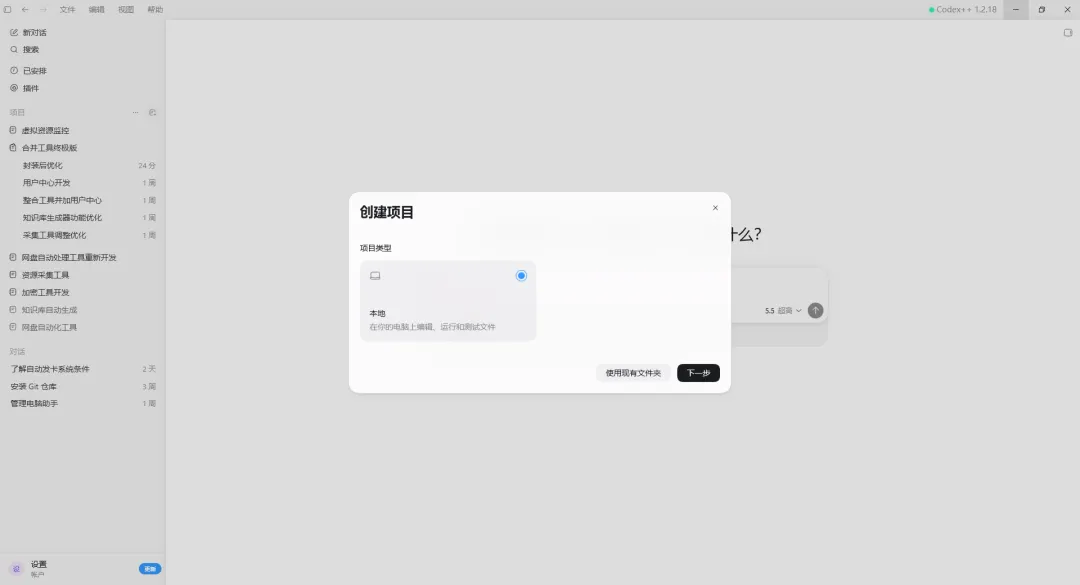
我一开始图方便,从第三方网站下了安装包,结果装完打不开,还带了一堆垃圾软件
后来才知道必须从官方入口下:
如果你会用 Windows 终端,也可以用官方推荐的 winget 命令装:先打开 PowerShell
执行:winget install Codex -s msstore

要是你后面想让 Codex 改代码、跑脚本,顺手装这三个工具
会顺畅很多:
winget install --id Git.Git
winget install --id OpenJS.NodeJS.LTS
winget install --id Python.Python.3.14

装完重启 Codex,执行这三个命令检查:
git --version
node --version
python --version
能显示版本号就成功了!
我一开始打开 Codex 就直接发需求,结果它一上来就抛术语、改文件,我完全懵了
后来才知道,先做这 5 个设置,能让 Codex 完全适配你的习惯:

D:\codex_projects,就只让它访问这个目录
我以前用 Codex,文件存得桌面、下载文件夹、笔记库到处都是,找的时候头都大了
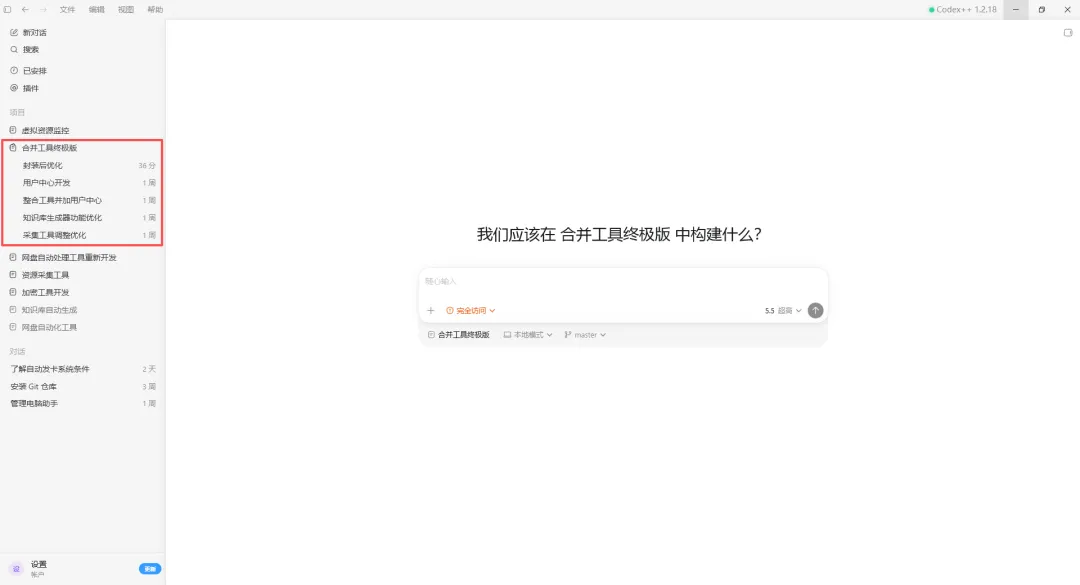
后来才知道,必须先建一个专属的项目根目录,比如D:\codex_projects,所有 Codex 的项目都放这里面。
每个新项目再建一个独立文件夹,比如我做的「合并工具终极版」,创建好一个本地的文件夹之后,你后续生成的所有资料都是在里面保存
.env文件里,绝对不能公开。“工欲善其事,必先利其器”,用 Codex 也是一样的道理
小白别上来就追求高级玩法,先把项目文件夹建好,把规则定清楚,跑通第一个真实项目,你会发现,Codex 真的能帮你省出大把时间!
如果你也想用 Codex 开发工具,却像我之前一样摸不着头脑,我这里给你准备了一份详细codexs使用教程,后台联系我免费领取,我们一起学习互相进步!
后台回复 “codex教程”
往期内容:
《用codex开发工具第5天》:从踩坑到闭环,我把自己从苦活里彻底解放了!