夜雨聆风
夜雨聆风1. Codex 是什么?
Codex App 是 OpenAI 在 2026 年 2 月推出的一款桌面级 AI 编程助手。
Codex 不是普通的聊天机器人,而是一个可以真正读取、编辑、测试你电脑上代码的 AI 智能体。

我们可以用中文或英文描述你想做的事, Codex 自己去打开文件、写代码、跑测试、告诉你改了什么,最后等你审核通过再提交。
Codex App 与普通 ChatGPT 的区别:
2. Codex App 能做什么?
代码生成:从零用自然语言描述,生成完整的功能、组件或整个项目骨架。
Debug(调试):把报错信息粘贴进去,或截图发给 Codex,它会定位问题并修复。
重构(Refactoring):让它整理凌乱的代码、拆分大函数、统一命名规范。
写测试:让它为你的函数写单元测试,并自动运行验证通过。
代码解释:看不懂某段代码?让 Codex 逐行解释。
多 Agent 并行工作:同时让多个 AI 处理不同任务,互不干扰。
自动化定时任务设定定时任务:让 AI 每天自动跑特定工作流程。
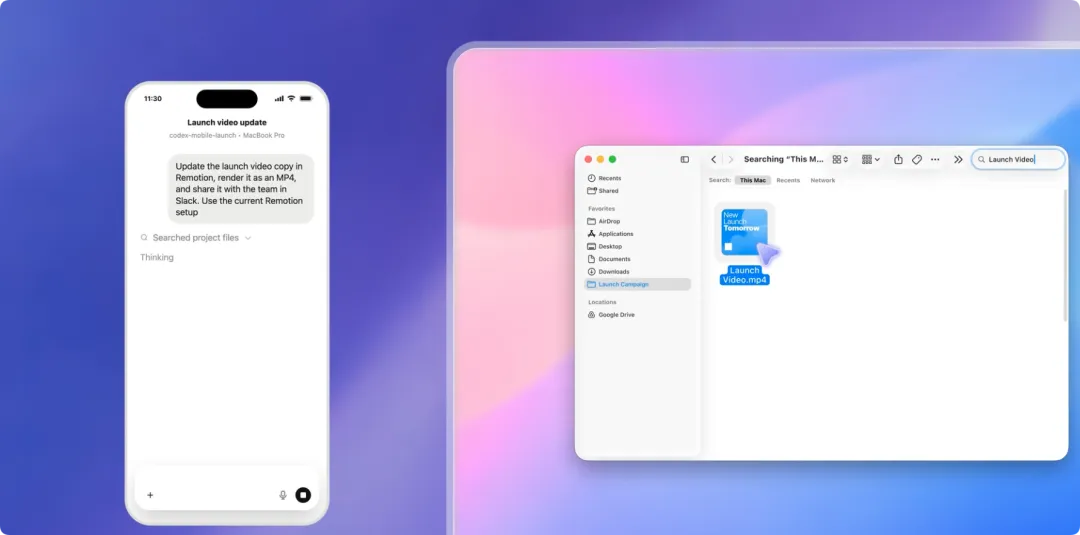
Computer Use(电脑操控):让 AI 像人一样点击、打字,操控你电脑上的 GUI 应用。
3. 准备工作:账号与套餐
开始使用前你需要一个 ChatGPT 账号,Codex App 和你的 ChatGPT 账号绑定,没有独立订阅,前往 https://chat.openai.com 注册即可。
注意:也可以用 OpenAI API Key 登录,但部分功能(如 Cloud 模式)不可用,建议用 ChatGPT 账号登录。
| Plus | $20/月 | 每 5 小时 30-150 条任务 | 入门学习首选 |
用的不多的,Free 够体验使用了。
用量说明:
用量以 5 小时滚动窗口 为单位,到时自动重置 本地任务(Local)和云端任务(Cloud)共享同一个额度池 超限后可以等重置,或购买额外 Credits 继续用 复杂任务(多文件修改 + 测试)消耗的额度远多于简单任务
4. 下载与安装
系统支持
macOS 版:芯片 Apple Silicon(M1、M2、M3 及以上)或 Intel,macOS(推荐 Sequoia 15.x 及以上)
Windows 版:Windows 10/11 64 位 Linux 用户:可使用 Codex CLI。
下载页面:https://developers.openai.com/codex/app
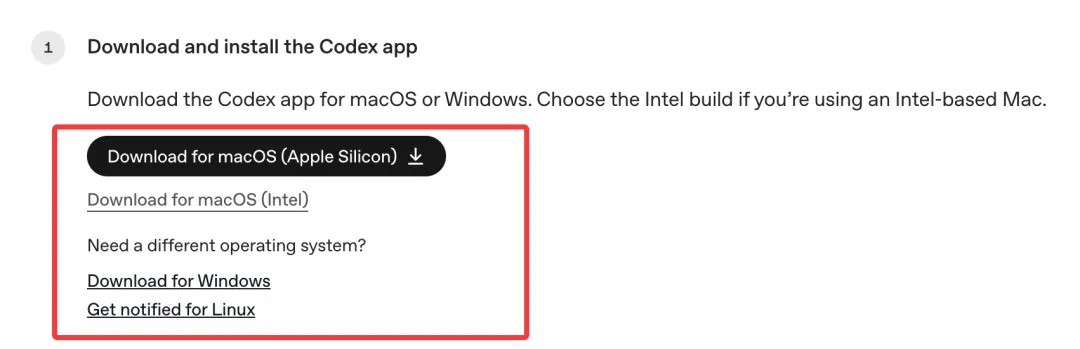
macOS(Apple Silicon):点击 "Download for macOS (Apple Silicon)" macOS(Intel):点击 "Download for macOS (Intel)" Windows:点击 "Download for Windows"
macOS 安装步骤:
下载完成后,双击 .dmg文件将 Codex 图标拖入 Applications(应用程序)文件夹 打开 Launchpad,找到 Codex,点击启动
如果 macOS 提示"无法验证开发者":
前往 系统设置 → 隐私与安全性 找到关于 Codex 的提示,点击 "仍然打开" 再次启动 Codex App 即可
Windows 安装步骤:
运行下载的 .exe安装程序按照安装向导点击 Next 完成安装 从开始菜单或桌面快捷方式启动 Codex
5. 首次启动与界面认识
启动 Codex App 后,你会看到登录界面,有两个选项:
推荐选项:用 ChatGPT 账号登录点击 "Sign in with ChatGPT",浏览器会打开 OpenAI 登录页,授权后自动回到 App。
备选选项:用 API Key 登录如果你有 OpenAI API Key,可以直接输入。
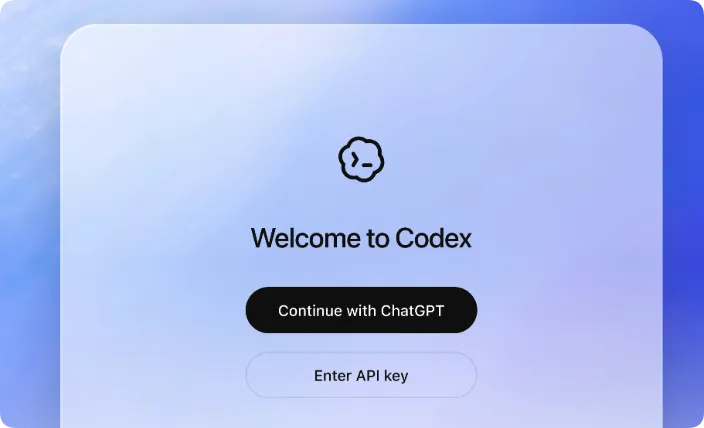
登录 ChatGPT 账号即可使用。
界面说明:
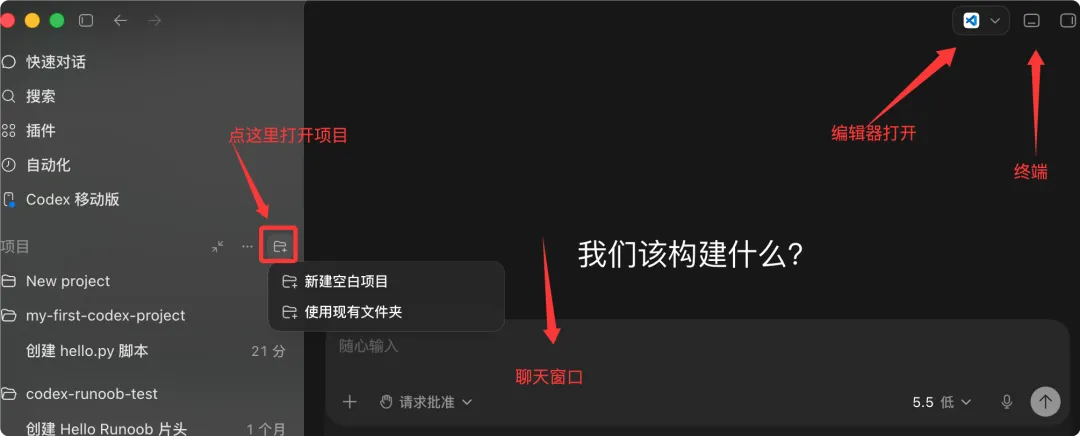
左下角是设置按钮:
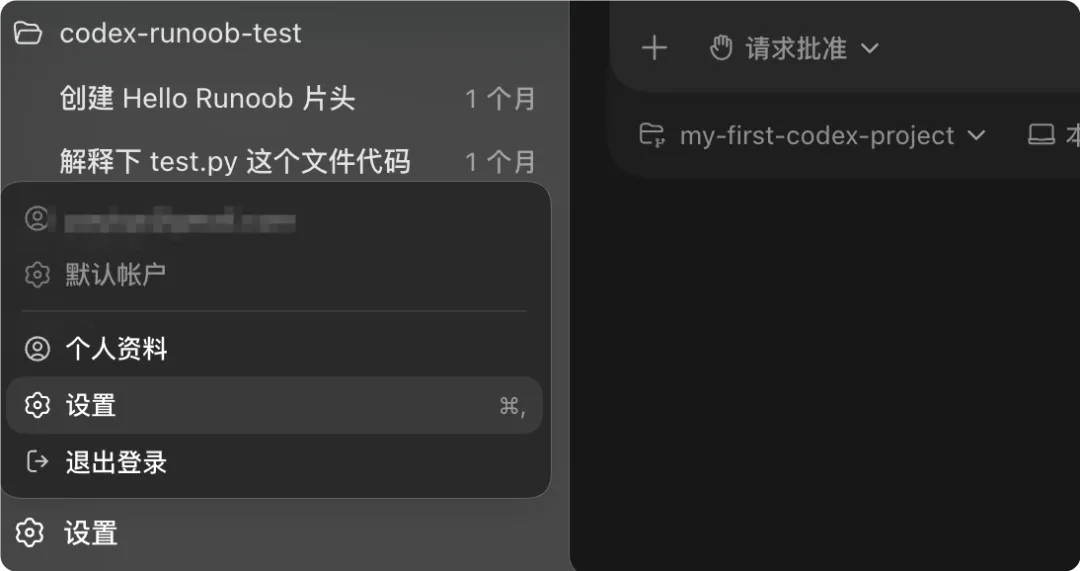
常规设置都在这里,比如语言:
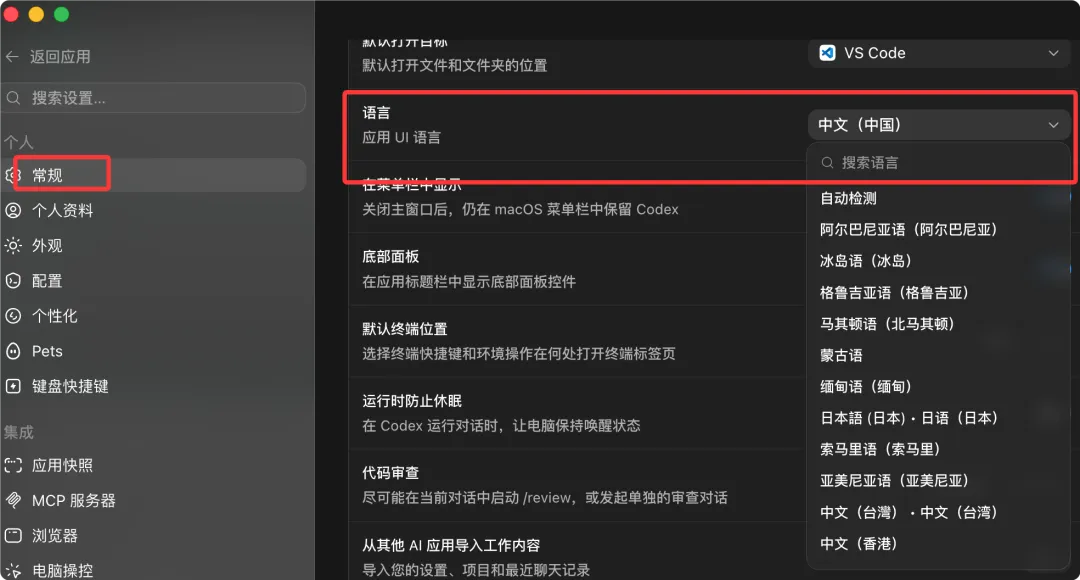
关键区域说明:
侧边栏(左侧):
列出你所有的项目(Projects) 可以切换不同任务而不丢失上下文
主内容区(中间):
显示当前项目的对话历史 AI 的回复、代码修改计划都在这里
Diff 审查面板:
AI 做完改动后,这里会显示改了什么 vs 原来是什么 类似于 Git 的 diff 视图,改动一目了然
内置终端
每个线程有自己的终端 可以直接在里面运行命令,无需切换到外部终端
输入框(底部)
输入你的指令 / 问题 支持 @ 文件名来引用特定文件作为上下文支持拖拽图片、截图进去
6. 核心概念:项目
项目对应你电脑上的一个文件夹。
Codex App 里的每个项目 = 你选定的一个本地目录 同一个代码库可以有多个独立的任务线程 项目配置(比如 AGENTS.md)存在项目目录里
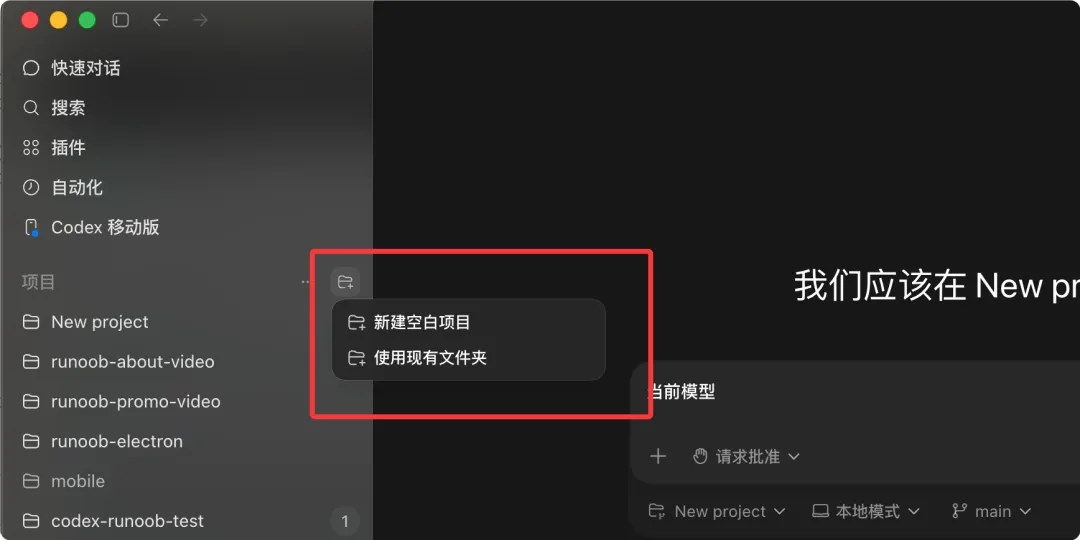
如何新建项目:
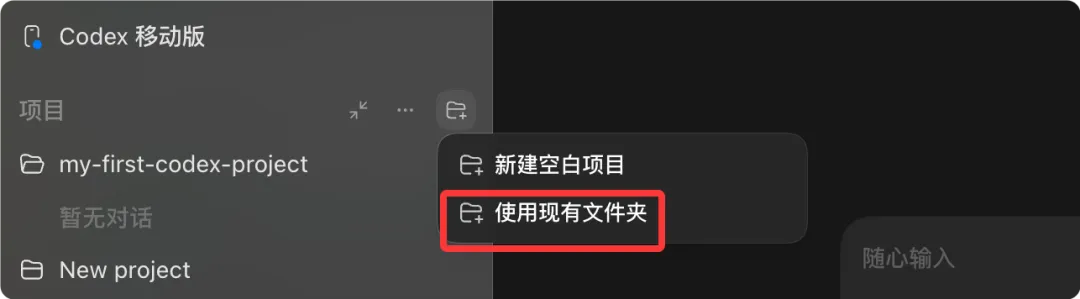
点击侧边栏左上角的 "+" 号 选择 "使用现有文件夹",选择你的项目文件夹 Codex 会读取该目录的结构
三种执行模式:
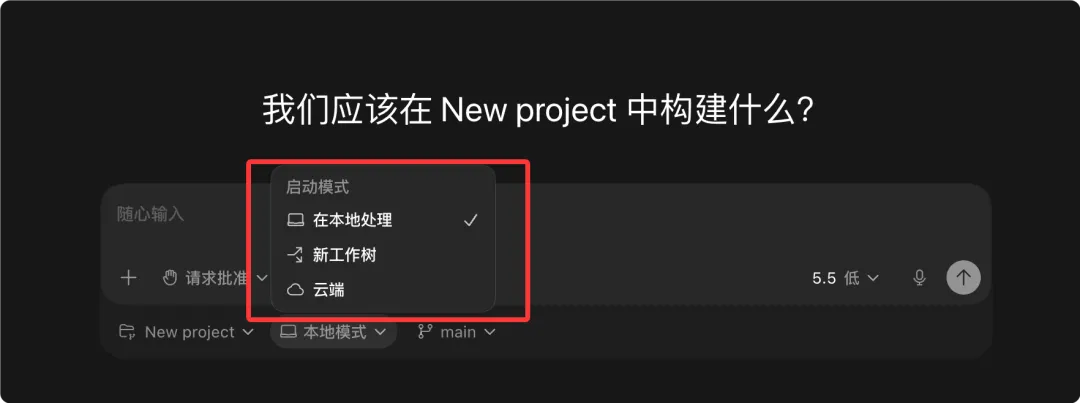
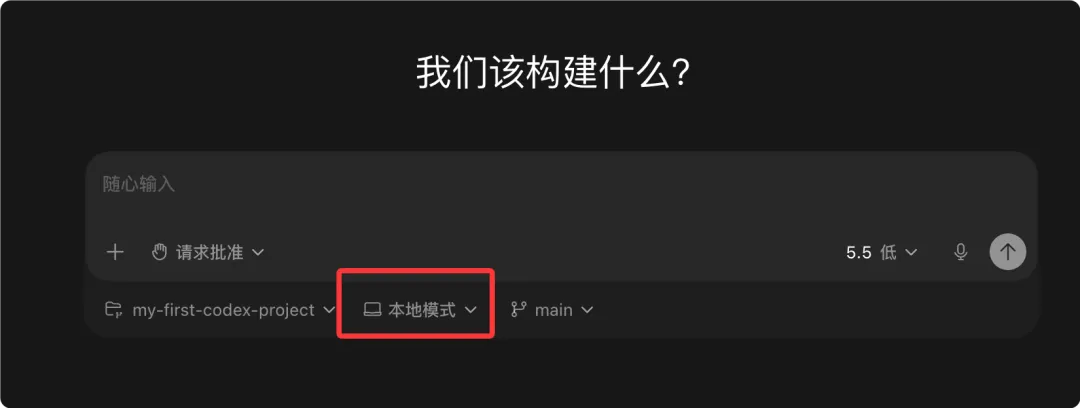
Local(本地模式)
AI 在你的机器上工作 直接访问你的文件系统 适合日常开发,实时看到变化 不需要 GitHub
Cloud(云端模式)
任务发送到 OpenAI 的服务器执行 你可以关掉电脑,等它做完 需要连接 GitHub 仓库 适合长时间复杂任务
Worktree(工作树模式)
Codex 把当前分支克隆到一个隔离的 Git Worktree 两个线程可以在同一个仓库工作而不互相覆盖 相当于 AI 在自己的分支上工作,你的主分支不受影响 做完后 review 再合并
刚开始学习,可以先用 Local 模式,简单直接。等熟悉了再试 Cloud 和 Worktree。
7. 第一个任务:Hello World 实战
我们来做第一个真实任务,从头体验完整流程。
1、准备一个项目文件夹
在你的电脑上新建一个空文件夹,例如:
macOS: ~/Documents/my-first-codex-projectWindows: C:\Users\你的用户名\Documents\my-first-codex-project
2、在 Codex App 中打开这个文件夹
打开 Codex App 点击侧边栏的 "+" → "使用现有文件夹" 选择刚才新建的文件夹
3、确认模式为 Local
在界面顶部,确保模式选择器显示为 "本地模式"(不是 Cloud 或 Worktree)。
4、发送你的第一条指令
在底部输入框输入以下内容,然后按回车或点击发送:
创建一个 Python 脚本 hello.py,要求:- 输出"Hello, Codex!"- 然后打印当前日期和时间- 写好注释,方便初学者看懂
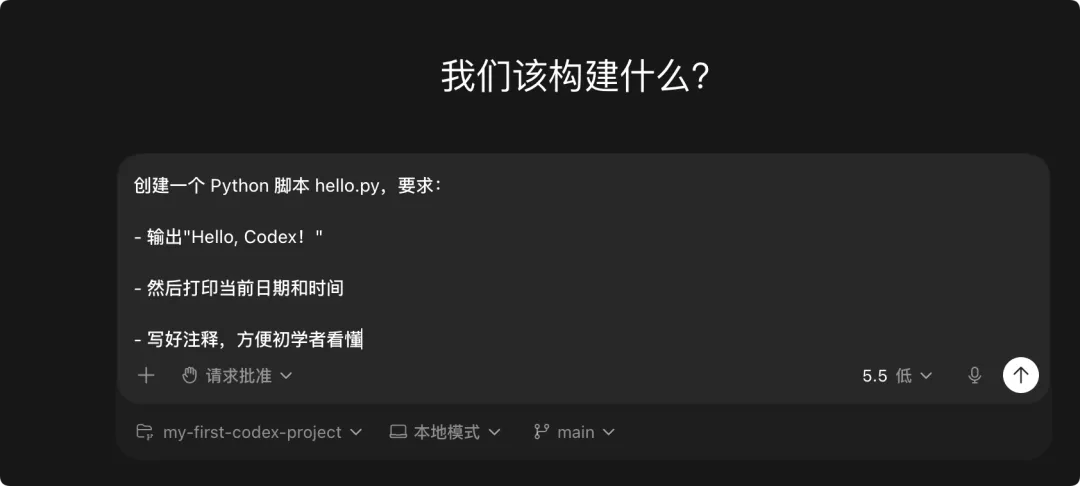
完成后运行一次,确认输出正确。5、观察 Codex 的工作过程
发送后,你会看到 Codex 开始运作:
分析阶段:Codex 读取你的指令,显示它的计划 执行阶段:AI 创建 hello.py 文件,在终端运行它 展示结果:在 Diff 面板显示新建的文件内容,在终端显示运行输出
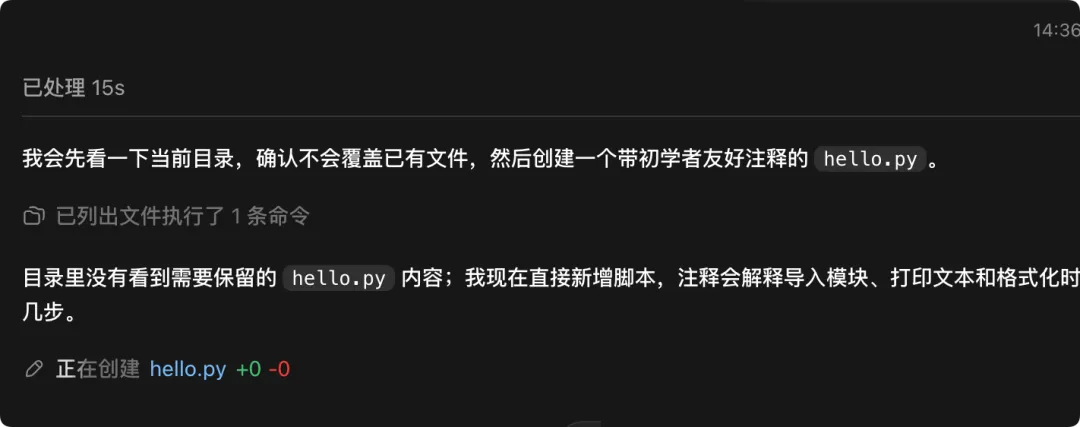
整个过程大约 30 秒到几分钟,取决于任务复杂度。
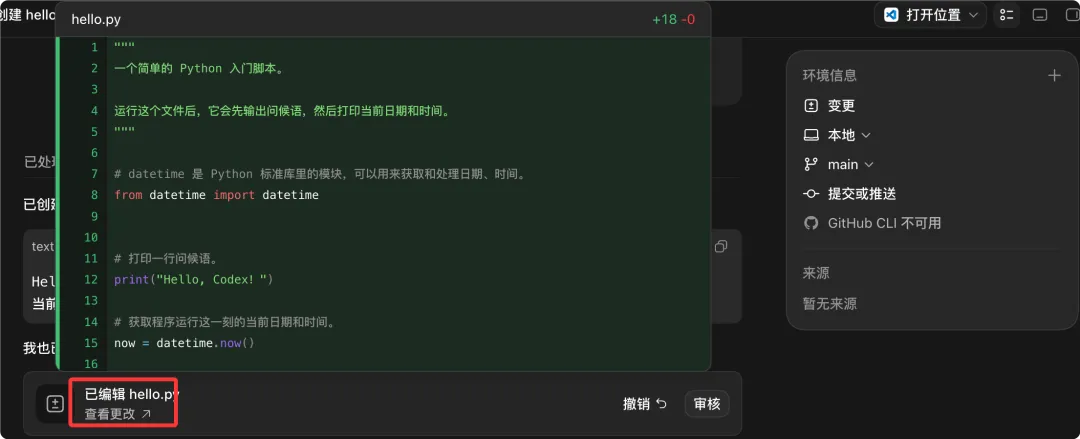
鼠标移动到该文件名上或点击文件,查看改动。
6、查看改动
任务完成后,点击 Diff 面板,你会看到类似这样的内容:
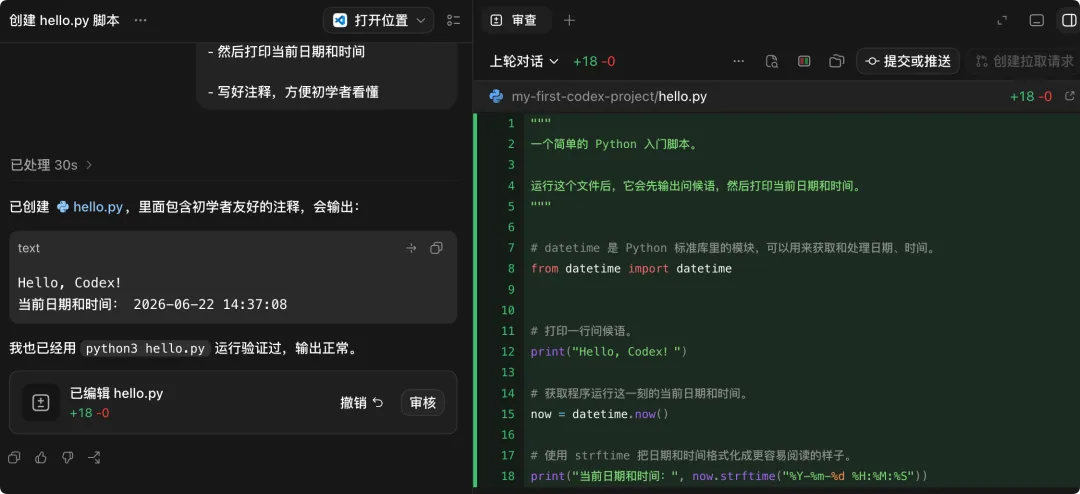
绿色+表示新增的内容,我们也可以追加修改内容:
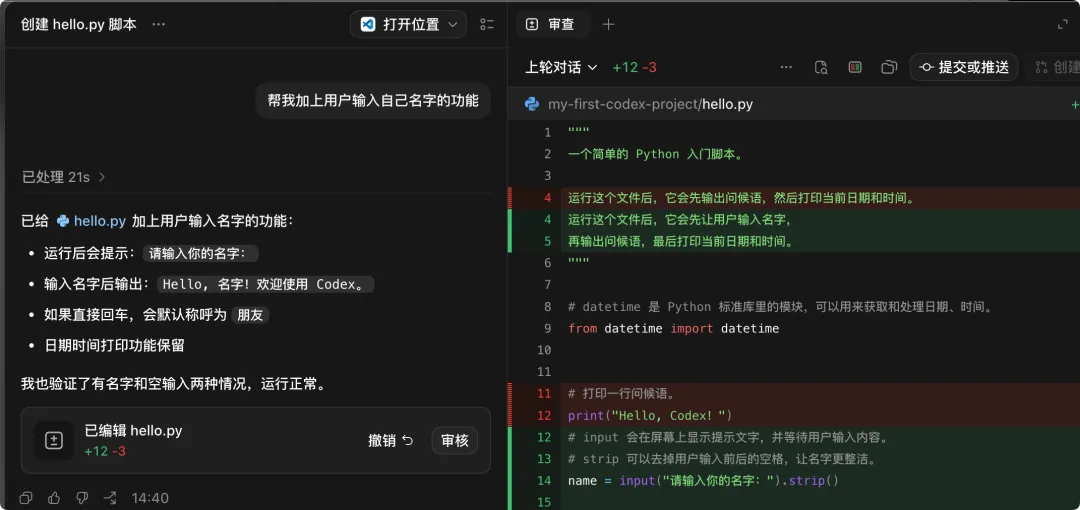
这样我们就完成了第一个 Codex 任务!
8. 写好提示词:四要素模型
Codex 不需要你写完美的提示词就能工作,但结构化的提示词能让结果更准确、更省额度。
官方推荐的四要素模型:
要素 1:目标(Objective)
做什么,用简洁的一句话说清楚。
差的写法:帮我搞一下登录
好的写法:为 Express.js 应用添加 JWT 用户登录接口,路由为 POST /api/login
要素 2:上下文(Context)
哪些文件、文档、错误信息是相关的,用 @文件名 引用具体文件。
相关文件:相关文件:- @src/routes/auth.js(现有认证路由)- @models/User.js(用户模型)- @package.json(依赖列表)错误信息:TypeError: Cannot read property 'id' of undefined,出现在 auth.js 第 42 行
要素 3:限制条件(Constraints)
不能做什么,有什么约束:
限制:- 不要修改现有的 /api/register 接口- 使用项目现有的 bcrypt 版本,不要升级- 保持错误格式与其他接口一致:{ error: "..." }
要素 4:完成标准(Done When)
告诉 Codex 如何验证自己的工作,完成标准:
完成标准:- 运行 npm test 所有测试通过- 用 curl 测试正确凭证返回 200 和 token- 用错误凭证测试返回 401
把四要素组合起来:
【目标】为 Express.js 应用添加 JWT 用户登录接口,路由为 POST /api/login。【上下文】相关文件:@src/routes/auth.js、@models/User.js、@config/jwt.js依赖库:jsonwebtoken 和 bcryptjs 已安装(见 @package.json)【限制】- 不要修改 /api/register 接口- Token 有效期设为 7 天- 错误响应格式与项目保持一致:{ "error": "描述" }【完成标准】- 运行 npm test,登录相关测试全部通过- 手动测试:正确密码返回 200 + JWT token;错误密码返回 401
9. AGENTS.md:给 AI 的说明书
AGENTS.md 是放在项目根目录的一个 Markdown 文件,Codex 每次启动时都会自动读取它。
把它想象成给 AI 的说明手册:我们不需要每次都重复说"我们用 TypeScript"、"测试用 Jest"、"提交信息要用英文"……这些一次性写进 AGENTS.md,Codex 以后每次自动遵守。
我们可以在项目根目录创建一个名为 AGENTS.md 的文件(注意大写)。
可以参考以下模板:
# 项目说明这是一个用 React + Node.js 开发的待办事项 Web 应用。## 技术栈- 前端:React 18,TypeScript,Tailwind CSS- 后端:Node.js 20,Express 4,Prisma ORM- 数据库:PostgreSQL- 测试框架:Jest(后端)+ Vitest(前端)- 包管理:npm## 常用命令- 启动开发服务器:`npm run dev`- 运行后端测试:`npm run test:backend`- 运行前端测试:`npm run test:frontend`- 类型检查:`npm run typecheck`- 格式化代码:`npm run format`## 代码规范- 所有变量和函数名用英文,注释可以用中文- 组件文件名用 PascalCase(如 UserCard.tsx)- 工具函数用 camelCase- 不要使用 `any` 类型,必须明确指定 TypeScript 类型- 每个函数需要 JSDoc 注释## 目录结构- `src/` - 前端源码- `server/` - 后端源码- `prisma/` - 数据库 Schema- `tests/` - 测试文件## 工作规则1. 改动前先理解相关文件的现有逻辑2. 每次改动必须运行测试,确保全部通过再结束3. 不要修改 `prisma/migrations/` 目录里的文件4. API 新增接口必须同时写对应的单元测试5. 提交信息格式:`类型(范围): 描述`(如 `feat(auth): add JWT login`)## 安全注意事项- 不要在代码里硬写任何 API Key 或密码- 所有敏感配置通过 `.env` 文件管理- 不要修改 `.env.example` 里已有的键名
10. 审查 Diff:掌控每一行改动
Codex 做完任务后,你必须审查 Diff,这是保持代码质量的关键环节。
Diff 面板用颜色标注改动:
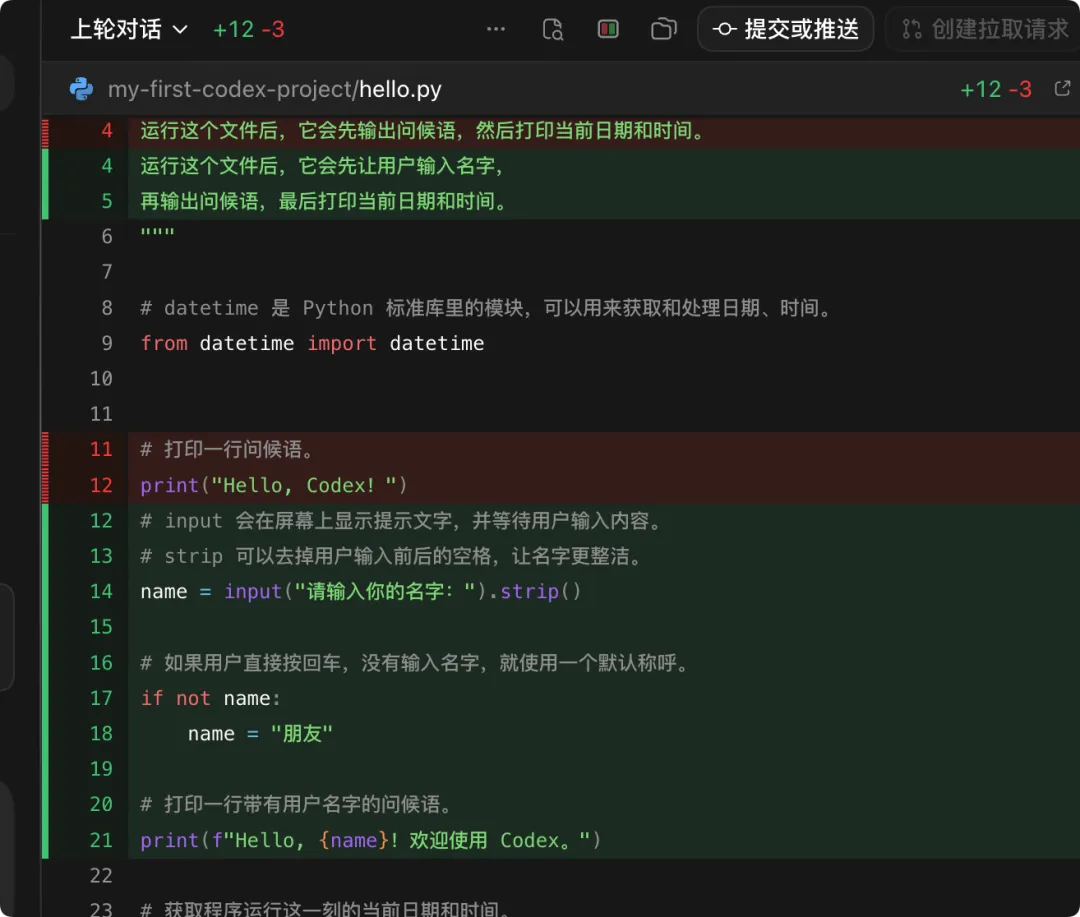
灰色:未改动的行红色/- :被删除的旧代码绿色/+ :新增的代码
审查流程:逐文件查看:点击侧边栏每个被改动的文件
理解每处改动:不要盲目接受,不懂的改动可以问 Codex 解释
发现问题:直接在 Diff 面板上点击对应行,留下反馈意见
接受/拒绝:满意整体改动 → 点击 Accept All
只接受部分文件:逐文件选择 Accept / Reject
发现问题需要修改:在对话框继续追加指令
完全不对:点击 Discard All
使用 /review 命令:
在输入框输入 /review,Codex 会以代码审查者的视角检查自己的改动,主动指出潜在问题。
11. 内置终端:边写代码边测试
每个 Codex 都有独立的内置终端,你和 AI 可以共用这个终端。
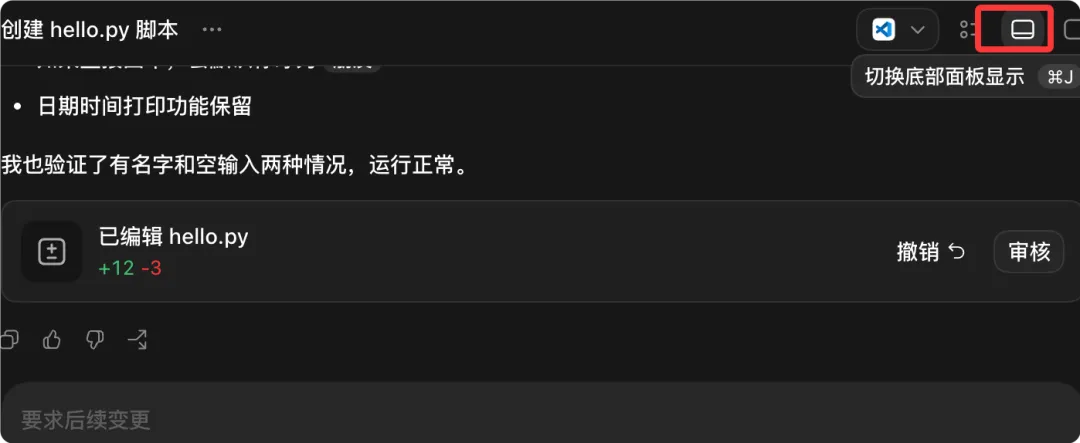
终端的用途,手动测试你的代码
# 运行测试npm test# 启动开发服务器npm run dev# 查看日志tail -f logs/app.log
查看 AI 刚刚运行的命令AI 运行过的每个命令都会出现在终端历史里,透明可见。
修正 AI 的错误如果 AI 跑错了命令,你可以直接在终端手动修正,然后告诉 AI 结果。
12. Skills(技能):让 AI 变得更专业
一个 Skill 就是一个可重复使用的工作流程包。
场景举例:你的项目每次新建 React 组件都需要:创建文件、写组件模板、加单元测试、更新 index.ts 导出、写 Storybook。这些步骤每次都一样,但每次都要跟 AI 解释一遍很烦。把这个流程做成一个 Skill,以后只需要说"帮我新建一个 Button 组件",Codex 自动按照你定义的完整流程来执行。
Skills 的存放位置:
- 个人技能(只有你用):~/.agents/skills/目录
- 团队技能(整个项目共用):项目根目录下的 .agents/skills/ 目录
创建你的第一个 Skill:
以"新建 React 组件"为例:
第一步:创建目录
mkdir -p ~/.agents/skills/new-react-component第二步:在该目录创建 SKILL.md 文件
---name: new-react-componentdescription: 当用户要求新建 React 组件时使用此技能。触发词:新建组件、create component、新增组件。不要在非 React 项目中使用。---# 新建 React 组件流程## 步骤1. 在 `src/components/` 目录下创建组件目录:`组件名/`2. 创建主组件文件:`组件名/index.tsx`- 使用函数式组件- 定义 Props 接口- 导出具名导出和默认导出3. 创建测试文件:`组件名/组件名.test.tsx`- 至少写 3 个测试:渲染测试、Props 测试、交互测试4. 创建 Storybook 文件:`组件名/组件名.stories.tsx`5. 在 `src/components/index.ts` 中添加导出## 命名规范- 组件名:PascalCase(如 UserCard、LoginForm)- 文件名与组件名一致- Props 接口:`组件名Props`(如 UserCardProps)## 模板组件文件参考:```typescriptimport React from 'react';interface ButtonProps {label: string;onClick: () => void;variant?: 'primary' | 'secondary';}export const Button: React.FC = ({ label, onClick, variant = 'primary' }) => {return ({label});};export default Button;```## 完成标准运行 `npm test` 新组件测试全部通过后才算完成。
第三步:在 Codex 里使用这个 Skill方法 1(显式调用):使用 $new-react-component,帮我新建一个 SearchBar 组件, 需要支持防抖输入和清除按钮。方法 2(隐式触发):
帮我新建一个 SearchBar 组件,需要支持防抖输入和清除按钮。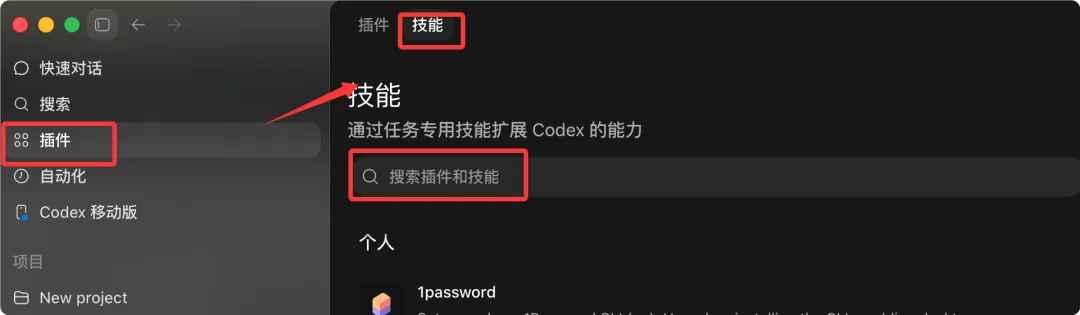
13. Automations(自动化):让 AI 帮你定时跑任务Automations 让你设定一个计划任务,Codex 按照你的计划时间自动执行,不需要你手动触发。
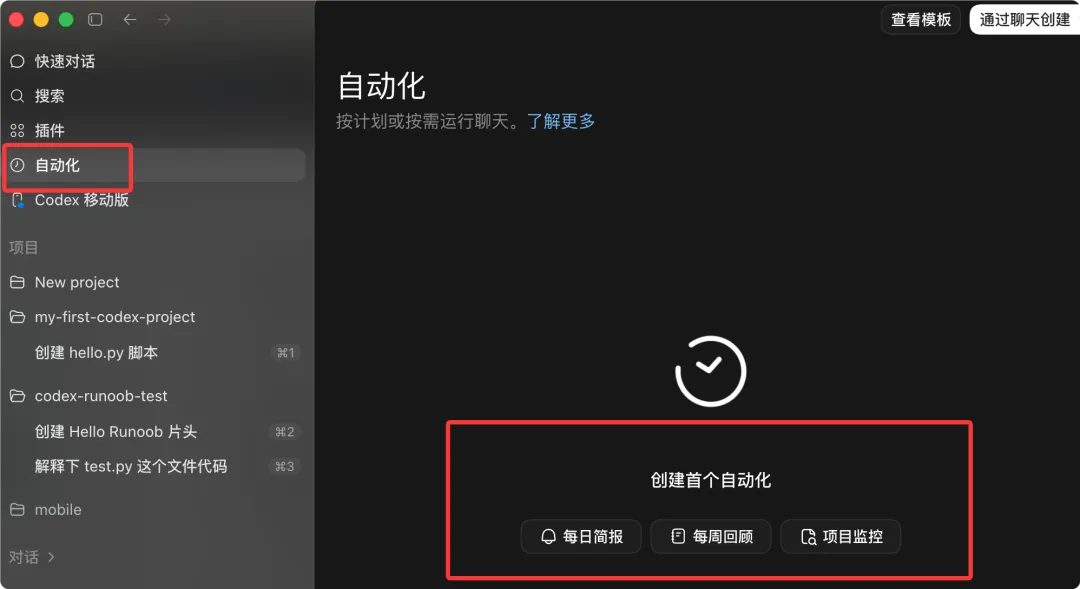
常见用途:
- 每天早上 9 点自动拉取 GitHub 上的新 PR,生成摘要- 每小时检查 CI 是否失败,失败了自动尝试修复- 每周一自动整理 TODO 注释,生成任务列表
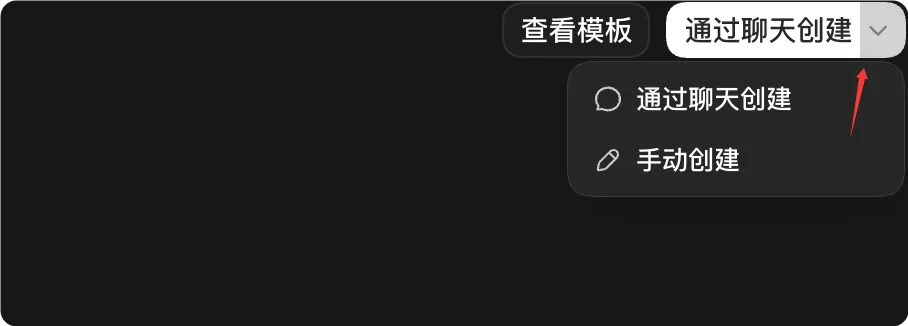
可以通过聊天让 Codex 帮你创建,也可以自己创建:
14. Git 与 Worktree:并行工作不出错
Codex App 内置了完整的 Git 操作界面,不需要切换到终端:
查看改动文件列表 分文件查看 Diff Stage 暂存区操作 Commit(提交)并附上 AI 生成的提交信息 Push 推送到远程 创建和管理 Pull Request
工作树(Worktree),什么情况用 Worktree:
你想让两个 AI 同时在同一个仓库做不同的任务 你担心 AI 的改动影响你的当前工作
Worktree 的工作原理: Codex 把你的当前分支克隆到一个隔离的 Worktree(本质上是一个独立的 Git 分支),AI 在那里工作,你的主分支完全不受影响,等 AI 做完,你 review 之后再合并。
如何使用 Worktree:
新建线程时,在模式选择器里选 "Worktree"
系统自动创建隔离环境
任务完成后,点击 "Merge" 或生成 PR
典型的 Git 工作流程:
1. 新建 Worktree 线程↓2. 给 AI 分配任务:"实现用户头像上传功能"↓3. AI 在 Worktree 里开发(你可以同时干别的)↓4. AI 完成,通知你 review↓5. 查看 Diff,确认代码正确↓6. 点击 Create PR 或 Merge↓7. 推送到 GitHub,走正常 review 流程
Local 模式适用场景:
日常快速任务(几分钟内能完成的)
需要频繁跟 AI 来回对话的任务
不想连接 GitHub 的情况
直接操作你本地的文件、实时看到进度、任务在你的机器上跑。
Cloud 模式适用场景:
长达数小时的复杂任务
你需要关电脑或去做别的事
已经和 GitHub 连接
任务在 OpenAI 服务器上运行,可以关掉电脑、手机上查看进度,需要 GitHub 连接(AI 从 GitHub 拉代码,改完推回去)
比较适合批量处理、大型重构
16. Computer Use:让 AI 操控你的电脑
Computer Use 是一个让 Codex 像人一样操控图形界面(GUI) 的功能。AI 可以看到你的屏幕,然后移动鼠标、点击按钮、输入文字。
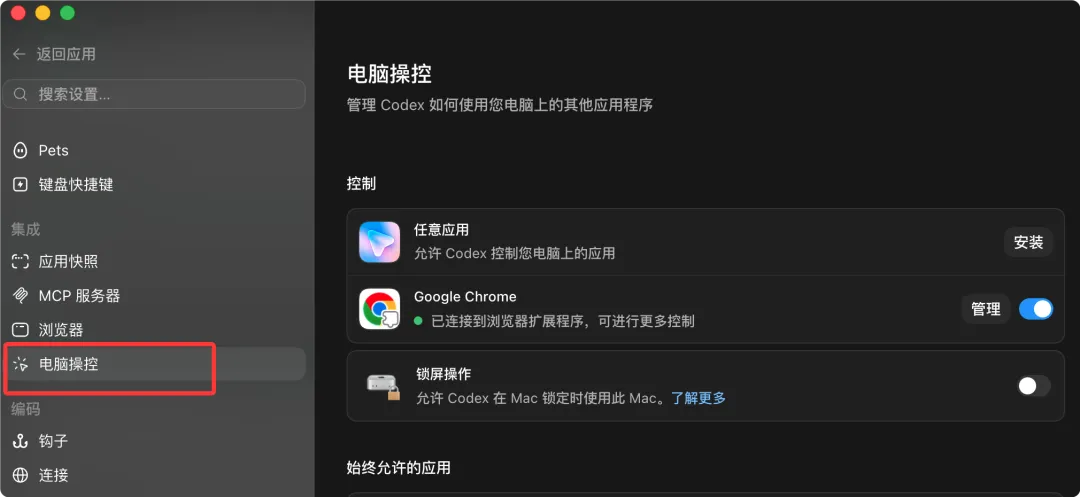
典型用途:
在没有 API 的 GUI 工具里操作(比如某个桌面软件)
测试你写的桌面应用的 UI
重现只在界面上出现的 Bug
操控浏览器做需要登录的任务(配合 Chrome 插件)
安装与开启:
第一步:安装 Computer Use 插件
打开 Codex 的 Settings(设置)
找到 Computer Use 选项
点击 Install 安装插件
第二步:授予权限(macOS)
弹出提示时允许 屏幕录制(Screen Recording) 权限
允许 辅助功能(Accessibility) 权限
第三步:使用
在提示词里加上 @Computer 或 @应用名:@Computer 帮我打开 Finder,找到 Downloads 文件夹里最新的 PDF,然后截图发给我。
17. MCP 服务器:连接外部工具
MCP(Model Context Protocol)是一个开放标准,让 Codex 连接到外部工具和服务,从而获取那些不在你代码仓库里的信息。
比如:你要让 Codex 根据 Jira 上的需求文档来写代码,而不是每次手动复制粘贴——就可以用 MCP 连接 Jira,让 Codex 直接读取。
常见 MCP 连接场景:
Jira / Linear:让 AI 直接读取 Issue 里的需求
Slack:读取频道里的讨论上下文
GitHub:深度集成 PR、Issue
数据库:直接查询数据库 Schema
文档系统(Notion、Confluence):读取设计文档
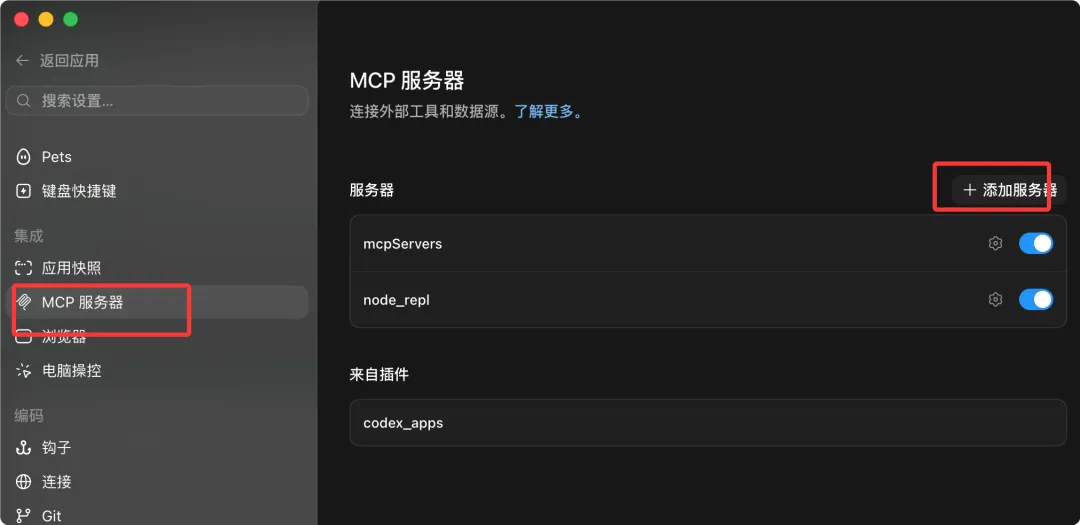
添加 MCP 服务器可以在 Codex App 设置里配置
打开 Settings → MCP Servers
点击 Add,填入 MCP 服务器地址
18. 移动端远程操控
Codex 支持通过 ChatGPT 手机 App 远程控制桌面端的 Codex。
应用场景:
出门在外,手机上检查 AI 进度
在手机上批准 AI 提交的改动
远程启动一个新任务
设置步骤:
手机上安装 ChatGPT App(iOS 或 Android)
用相同的 OpenAI 账号登录
在桌面 Codex App 里,找到 Codex Mobile 配对选项
扫描 QR 码配对
配对后,你可以在手机上看到所有线程的状态,发送新指令,批准或拒绝 AI 的改动。
移动端下载地址:https://chatgpt.com/zh-Hans-CN/codex/mobile/