 夜雨聆风
夜雨聆风适合同比例、同字幕位置的一组短视频:一次选择多个视频,本地预检后统一框选字幕区域,批量提交处理。

做带货视频、口播素材、课程切片的时候,经常会遇到一种很重复的工作:同一批视频版式都差不多,字幕也都在画面底部,但每一条都要单独上传、单独框选、单独提交。
视频只有两三条时还好,一旦变成十条、二十条,真正耗时间的往往不是处理本身,而是这些重复动作。
这次,小豆AI助手Web 端新增了「批量去字幕」功能。对于同比例、同字幕位置的一组视频,现在可以一次选择多个视频,只框选一次字幕区域,然后批量提交处理。
适合处理哪类视频
批量去字幕最适合“同一套版式”的视频。
比如同一个剪辑模板导出的商品视频、同机位录制的口播视频、同一批带货素材、同字幕位置的课程片段,都可以放在一批里处理。
判断起来也很简单:如果这一批视频的字幕基本都在同一个位置,那么它就适合批量处理;如果字幕位置忽上忽下,建议拆成不同批次。
一次框选,应用到整批
批量去字幕的核心,不是把操作变复杂,而是把重复步骤合并掉。
你只需要用其中一个视频框出字幕区域,系统会把这个区域应用到同一批视频上。处理前可以切换预览其他视频,确认字幕都落在框内。
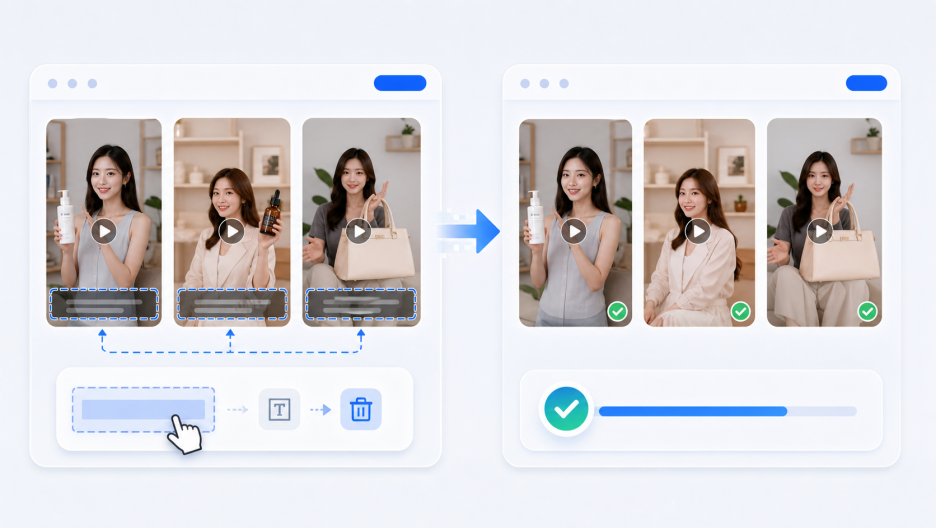
这个设计特别适合短视频工作流:同一个模板、同一个字幕条、同一批素材,不需要每条都重新框一次。
批量流程怎么走
Web端的流程分成几步:
1.选择或拖入多个视频
2.系统先做本地规格检查
3.确认可处理的视频后进入框选
4.框选一次字幕区域
5.提交批量任务
6.在任务记录里查看处理进度
预检阶段文件不会直接上传。系统会先读取视频规格,尽量把格式、大小、时长、比例等问题提前暴露出来,避免上传完才发现不能处理。
使用前需要注意
为了保证处理效果,批量任务有几个规则:
·一次最多处理10 个视频。
·支持MP4、MOV 格式。
·单个视频不超过200MB。
·单个视频最长180 秒。
·暂不支持1080P 以上视频。
·同一批视频的宽高比例必须一致。
·同一批视频的字幕位置需要基本一致。
这里的“比例一致”不要求分辨率完全相同。比如1080×1920 和 720×1280 都是 9:16,可以放在一批里;但横版和竖版就建议分开处理。
失败不会拖累整批
批量提交后,系统会逐个视频上传和提交任务,并控制并发,避免所有视频同时挤上去。
如果其中某个视频失败,不会影响其他已经成功提交的视频。成功的视频继续进入处理队列,失败的视频可以单独重试。
任务记录里也会标记「批量任务」,方便你后续区分单个任务和批量任务。
建议这样用
如果你第一次使用批量功能,可以先拿2 到 3 条同版式视频试一批。确认字幕位置和处理效果稳定后,再处理更多视频。
更推荐的做法是按版式分组:竖版一批,横版一批;底部字幕一批,中间字幕一批。这样批量处理会更稳,也更容易复查。
写在最后
批量去字幕不是为了替代单个处理,而是为了解决“同一类视频反复操作”的问题。