 夜雨聆风
夜雨聆风怎么实现让 AI 帮助我们写提示词?提示词扩写、优化插件有哪些?信息统计与监控类插件有哪些?这些插件怎么使用?
前面的文章中,我们介绍了提示词的三大类插件,这些插件解决了提示词从零到一的编写问题。
在这一章中,我们详解介绍提示词扩写优化和信息统计类插件,将提示词的编写再进一步,从一到十。
为什么要学习这些插件?
前面连续两章,我们聊了聊提示词怎么写,补全、随机、反推插件的使用。但是有个问题我们一直没有解决,那就是怎么用我们现有的脑容量中的墨水来写出高质量的提示词?要知道在 AI 绘画领域中,提示词的质量高低直接决定了生成图片的效果。
写提示词,有点像你和 DeepSeek 等大模型对话,你问题描述得越精准,大模型给你的答案越符合预期。但是现实中,我们大多数人并不具备专业的英文写作功底或庞大的标签库储备,写出来的提示词要么过于简短、缺乏细节,要么核心意图未能准确传达。难道我们只能依赖固有的碎片化知识及灵感,在一次次不如意的生成中反复试错吗?
当然不是。现在有一种更聪明的做法:那就是用 AI “喂” AI。
我们让 AI 去帮助我们完成提示词的构建和编写,只需要告诉它我们的绘画意图,让 AI 帮我们通过改编、扩写、优化等手段最终形成一份专业的提示词,不用我们再通过前面的章节中的插件去组合了。
那么在 AI 承接提示词构建任务的过程中,怎么确保两者协作的效率呢?这篇文章将从扩写优化和统计监控两个维度,系统性的介绍一些相关的提示词效率插件。
提示词扩写与优化类插件
首先需要明确的一个点就是,扩写和优化是两个互相关联但又有区别的能力:
- 扩写: 侧重于将简短的描述延伸为更丰富的细节描述。
- 优化: 更加关注文本质量(比如语法、表达、风格适配)的提升。
提示词小助手(Prompt Assistant)——全能型王者
在上一章的反推类插件介绍中,我们其实已经介绍过这个插件了,但是我们只是介绍了它的反推功能,它是一款全能型插件,除了前面提到的提示词反推之外,还有许多和提示词挂钩的功能。这个插件本质上是靠调用其他大模型来实现的,我在编写这篇文章的时候,Prompt Assistant 的最新版本为 v2.0.6。
核心功能介绍
智能翻译:可以进行中英文互译。
提示词扩写:输入简单的描述后,插件会自动补充细节。比如你写一只猫,扩写后的内容会包括神情、环境、氛围、质量的重要要素。
图像反推:根据一张基础图片,利用视觉模型进行分析最终生成该图片的详细描述提示词。
标签设置:插件内置了常用的标签库,包括风格、质量、构图等多种类别,点击标签就能直接插入对应的提示词。
历史记录:自动保存最近使用过的提示词,下次使用时直接打开历史记录即可复用。
安装方法
上一章中已经介绍过相关插件的安装方法,可以移步《ComfyUI 提示词效率三件套:补全、随机、反推让出图快人一步》这篇文章进行复习。
完整用法演示
示例一:从中文描述到高质量英文提示词
假设你想生成一张“赛博朋克风格的少女”图片,这里我们还是用 010.json 工作流来进行演示:
基础用法
Step 1:在 CLIP文本编码节点的文本框中输入中文提示词:“一个穿着未来科技服装的少女,赛博朋克风格,霓虹灯光背景”。
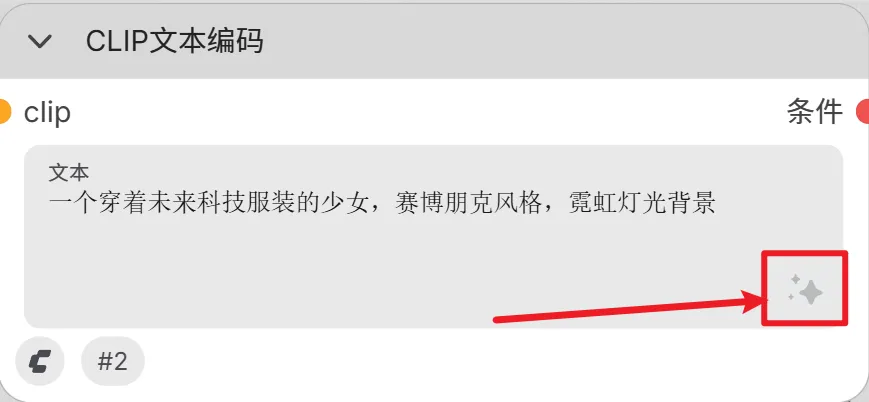
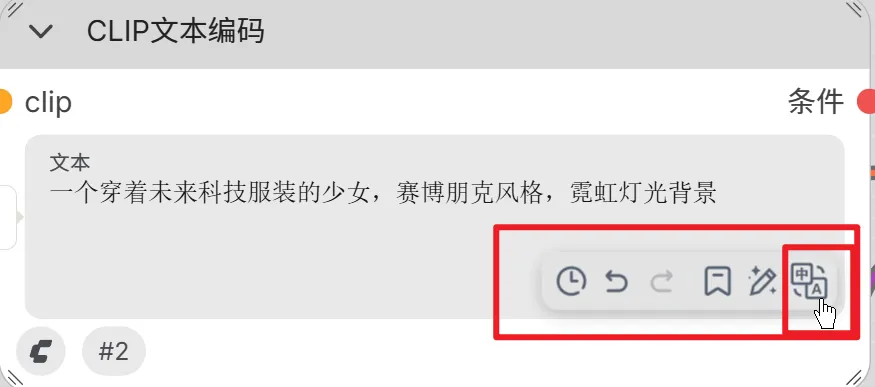
Step 2:将鼠标停留在文本框右下角图标上,点击节点右下角的“中/A”那个按钮。插件自动调用配置的大模型 API,然后将翻译后的内容覆盖输入框中的内容。需要注意的是,可以在设置中选择已经配置好的模型翻译服务,默认使用的是百度,我这里还是使用上一章配置的免费的智谱模型。
Step 3:当我们再点击优化按钮的时候,插件会自己去调用大语言模型,将提示词进行扩写。
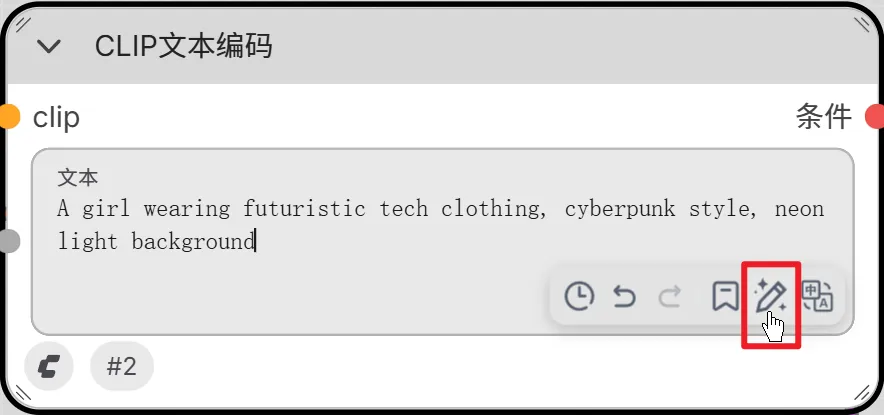
最终生成结果:
1 A stunning cyberpunk girl wearing advanced futuristic tech clothing with glowing circuit patterns and metallic accents. Her outfit features a form-fitting bodysuit with transparent sections revealing glowing neon blue energy lines, augmented reality glasses projecting holographic interfaces, and mechanical enhancements on her limbs. The background is a neon-lit futuristic cityscape with towering skyscrapers, holographic advertisements in pink and purple, and rain-slicked streets reflecting the vibrant lights. The scene is bathed in a cyberpunk color palette of electric blues, hot pinks, and deep purples with dramatic shadows and highlights. The atmosphere is dense with fog and steam, adding to the high-tech, dystopian vibe, cyberpunk aesthetic, neon lighting, detailed textures, cinematic lighting, high contrast, 8K resolution, ultra-detailed, photorealistic style 提示词优化节点用法
当然,除了上面这种最基本的方法之外,还有就是使用小助手内置的节点来进行扩写了。我们可以在这个节点中根据当前的基础内容进行选择,如果是人像描述的话,那就选择扩写-人像大师。还可以在下方的 LLM服务中选择已经配置的大模型及种子等内容。
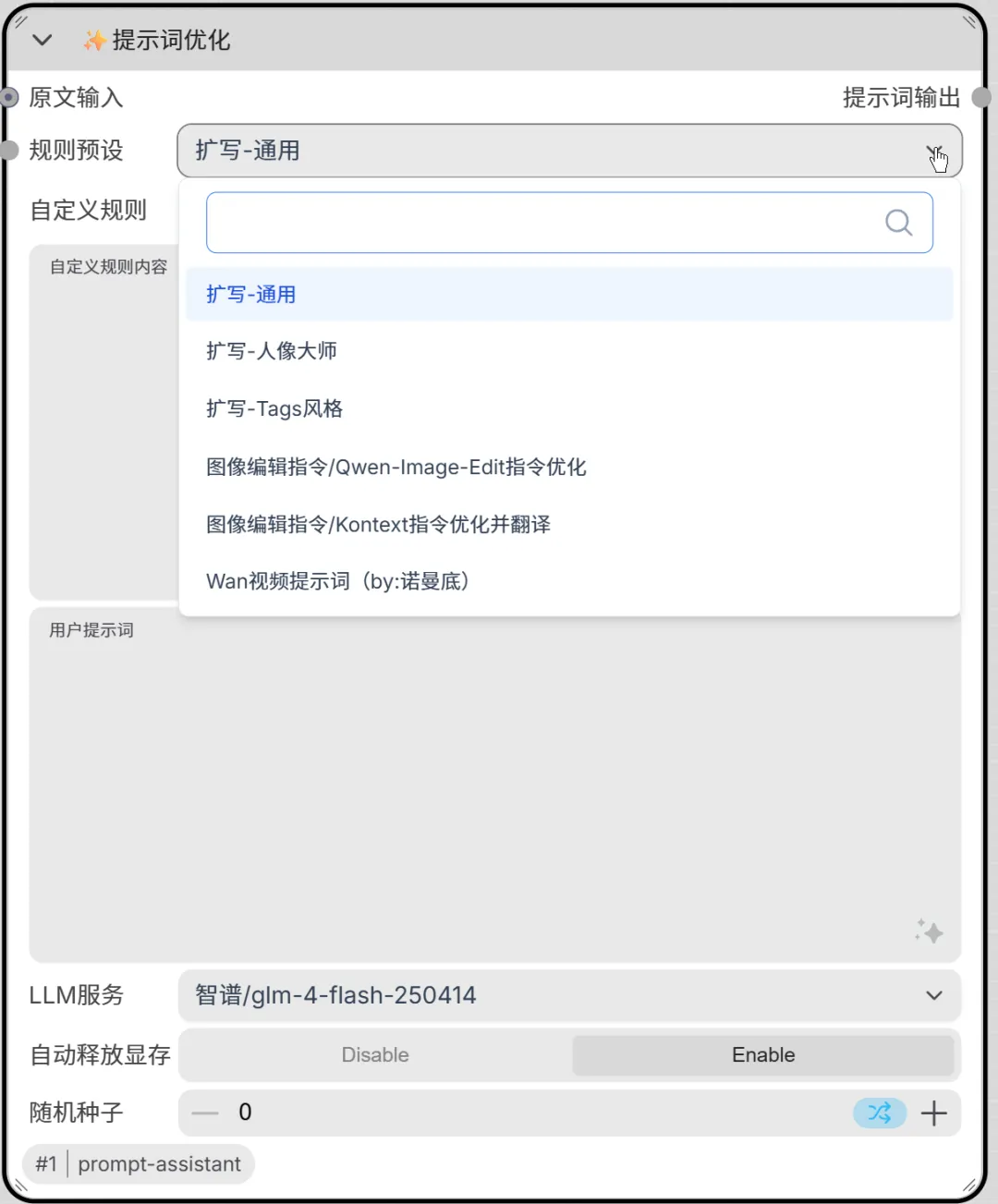
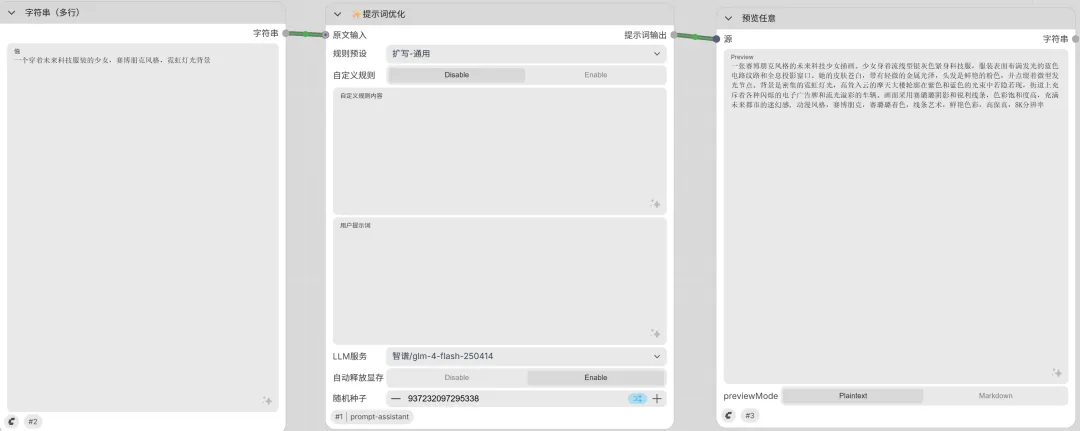
Step 1:在字符串(多行)节点的文本框中输入中文描述:“一个穿着未来科技服装的少女,赛博朋克风格,霓虹灯光背景”。
Step 2:把字符串(多行)节点的输出连接至提示词优化节点的输入,然后在提示词优化节点后面增加预览任意节点,将提示词优化节点的输出连接至预览任意节点的输入来查看经过优化后的内容。
Step 3:点击执行工作流,在预览任意节点中查看扩写效果。(工作流文件见资源中的 024_1.json)
剩下的不就还是翻译一条龙了。
示例二:让一张好图告诉你怎么描述
有一张很好看的基础图,想生成类似风格的图片:
Step 1:使用加载图像节点加载本地图片,鼠标停留在该节点上,点击反推中文或反推英文按钮。
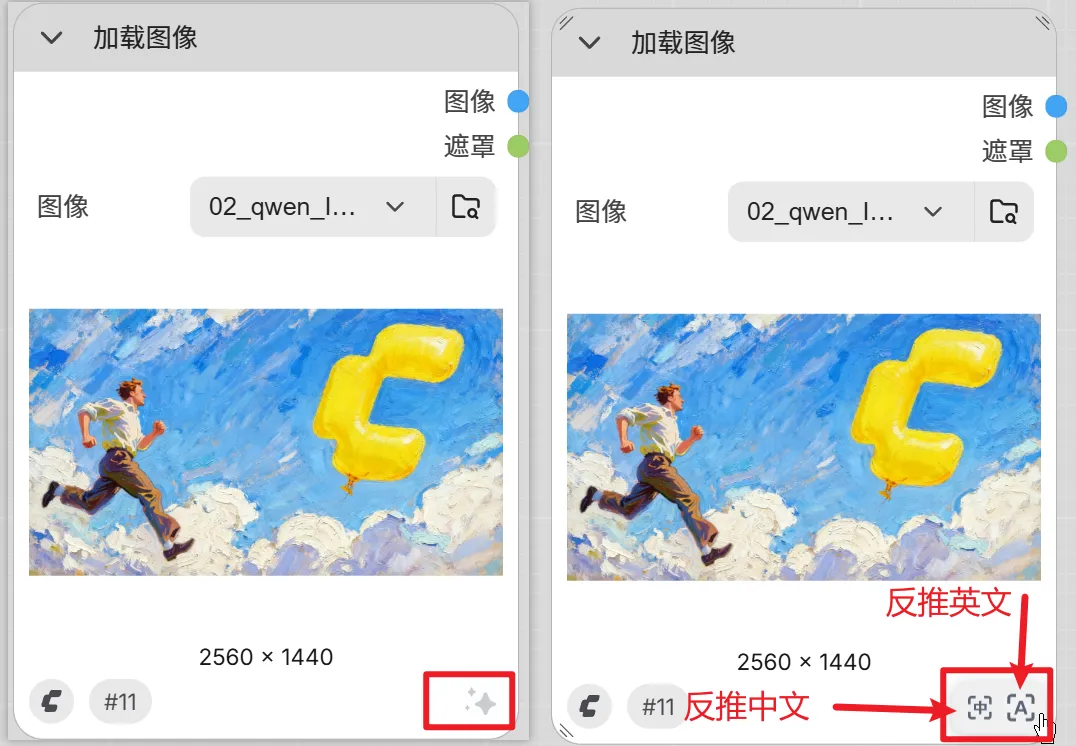
Step 2:插件会调用视觉模型 API 分析画面中内容、色彩等一切可以看到的信息,然后模型会将这些信息整合成提示词,最后将反推生成的提示词自动复制到剪贴板。
Step 3:将剪贴板中的结果粘贴到 CLIP文本编码器中,重新生成。
示例三:标签统一管理
游戏开发需要生成多个角色立绘,要求风格统一:
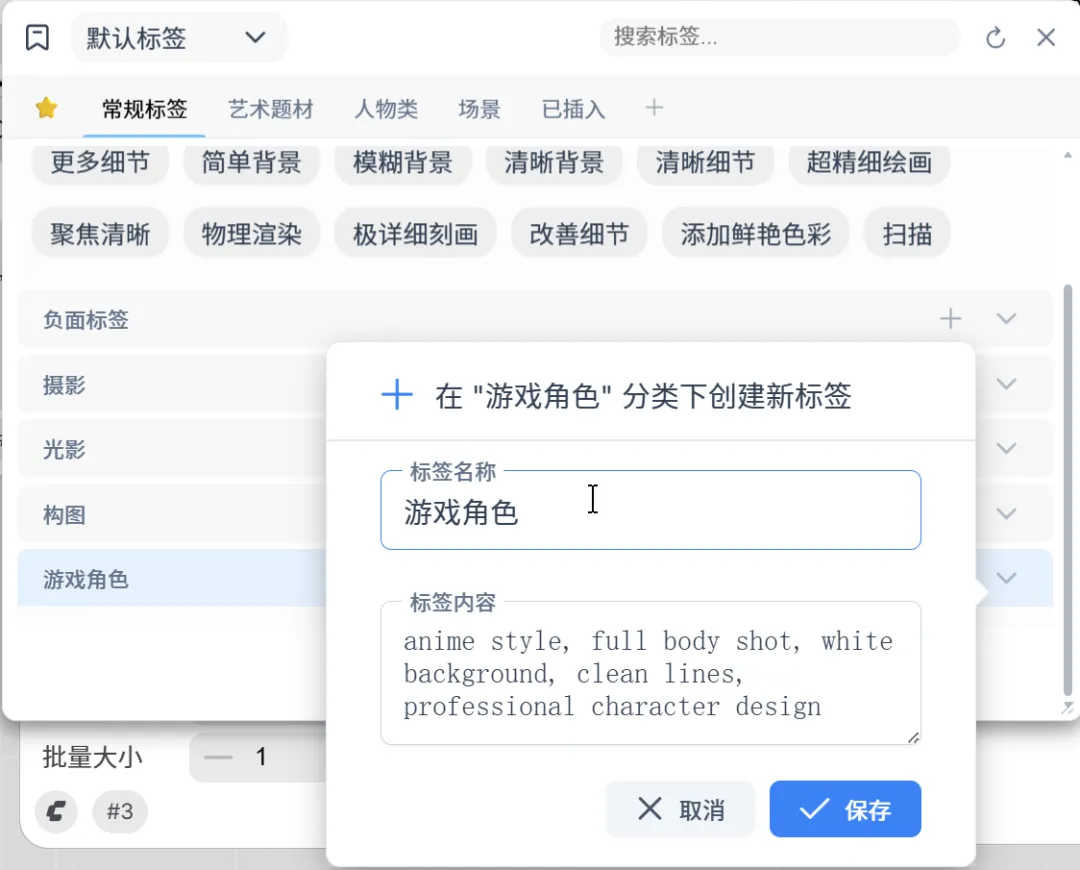
Step 1:先自定义一个标签模板,“anime style, full body shot, white background, clean lines, professional character design”。
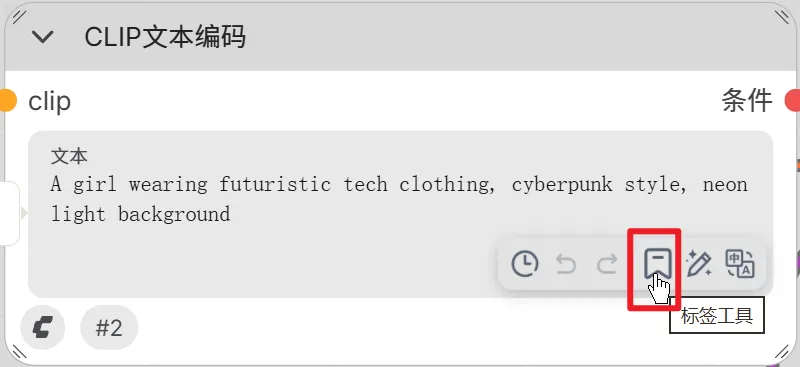
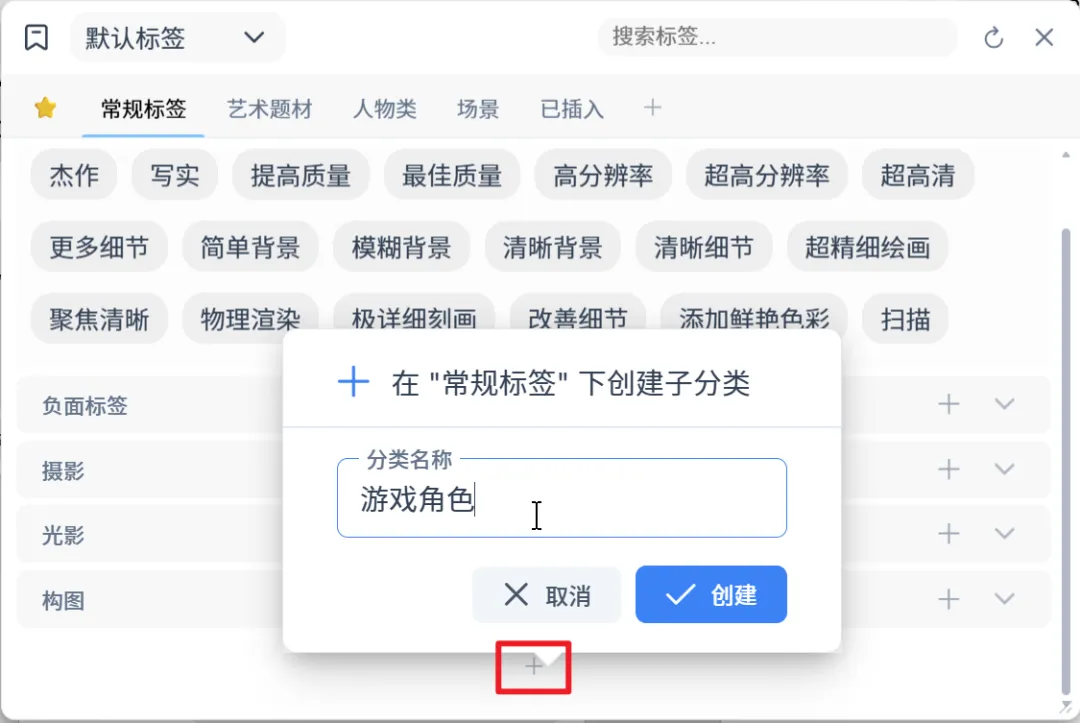
打开标签管理页面:
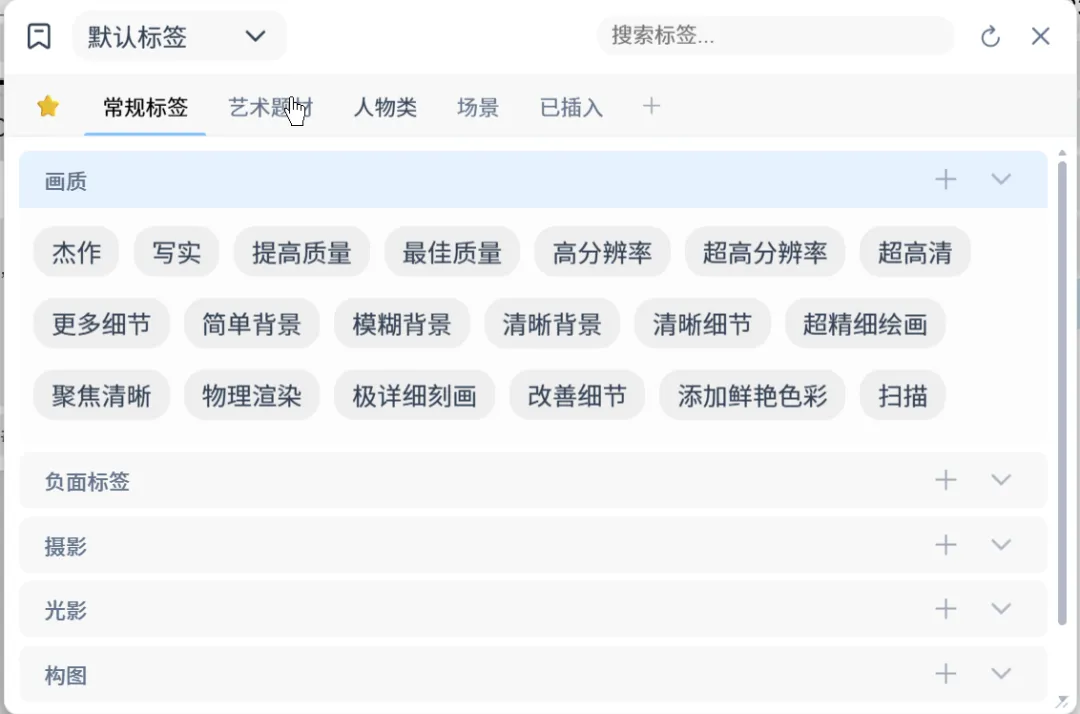
在标签管理页面这里新增子分类、在分类下新增标签等内容:
在游戏角色分类下增加新的标签:
Step 2:为每个角色编写中文描述,比如“男法师,穿着蓝色长袍,手持法杖”、“女骑士,穿着银色铠甲,手持长剑”等。
Step 3:批量处理就是将每个角色的中文描述依次输入,点击翻译、扩写、刚才新增的标签,系统自动加上标签模板。一次性生成多个角色,风格保持高度一致。这种方式比手动为每个角色写完整提示词的效率高出很多。
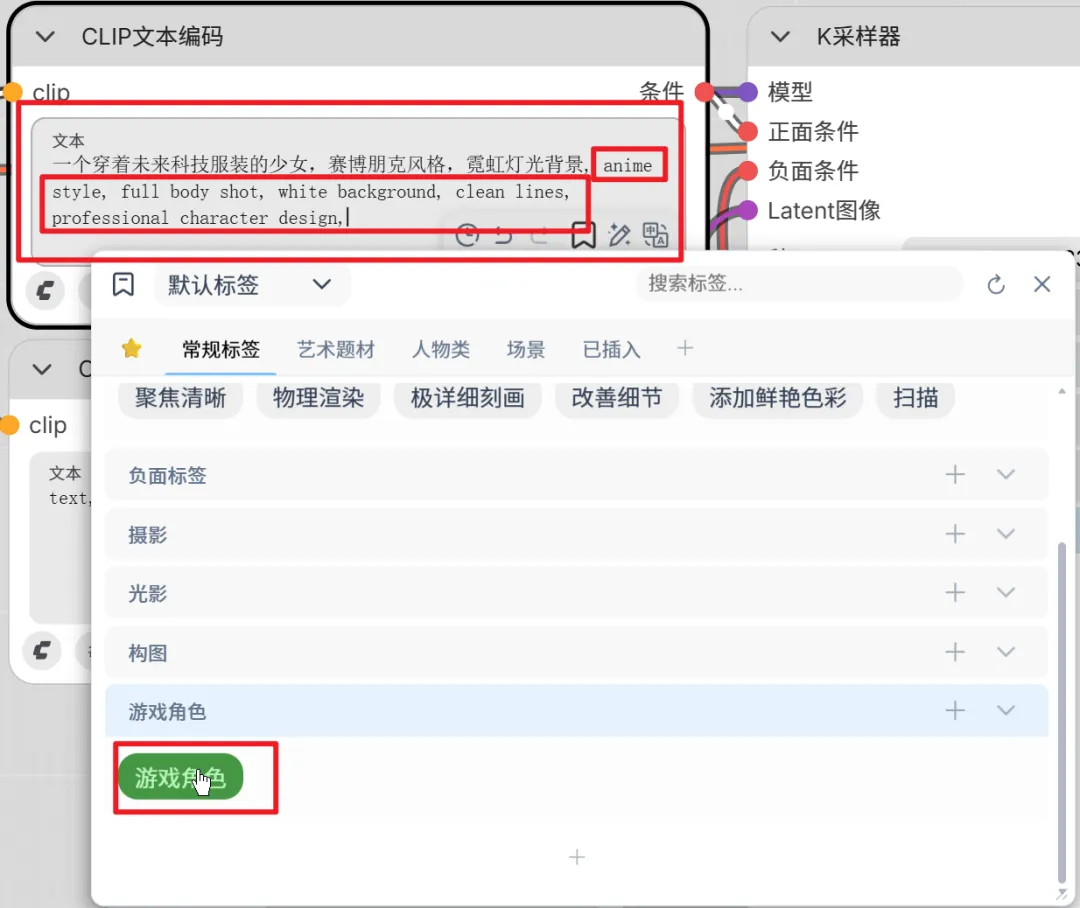
相较于每次用文件保存,这个插件的标签功能将定型的提示词标签化,一键进行填充,还是挺香的。
Eric‘s Prompt Enhancers——本地LLM扩写套件
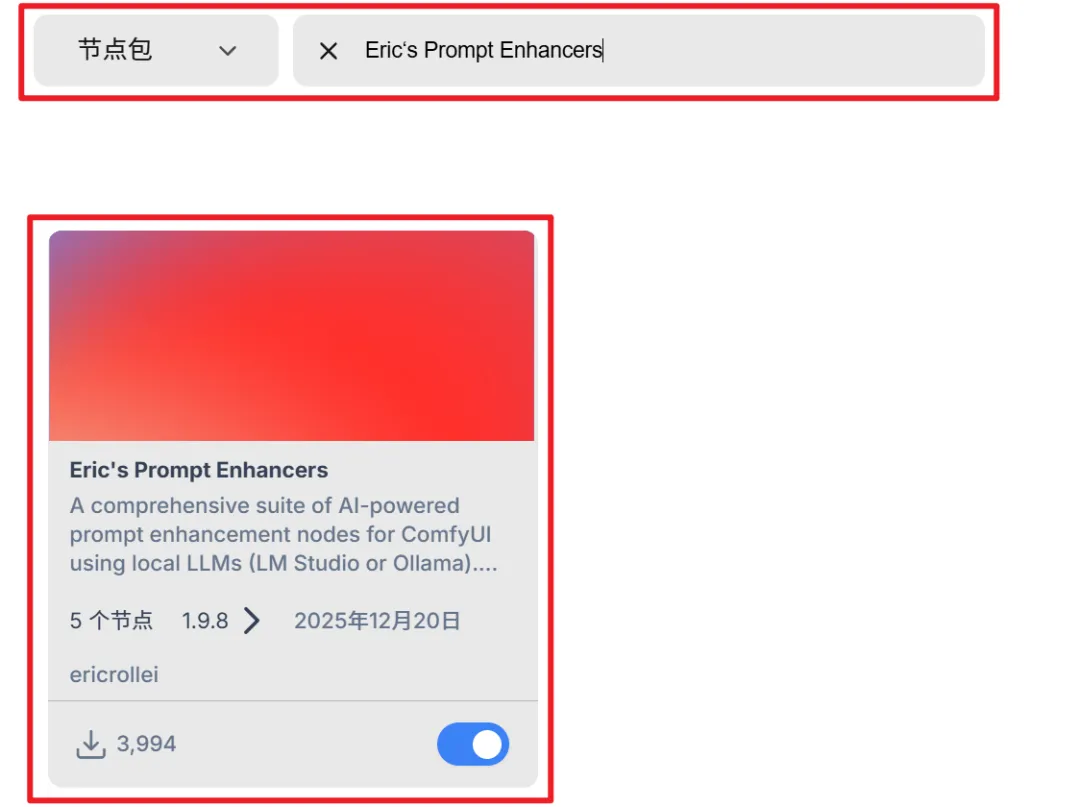
对于注重隐私和希望离线使用的用户,Eric‘s Prompt Enhancers是一套完全本地化的AI驱动提示词扩展套件。它包含5个AI驱动的提示词增强节点,支持通过本地部署的大语言模型(LM Studio或Ollama)将简单提示词转化为详细且针对平台优化的描述,适用于视频和图像生成。这个插件我就不演示了,我估计很少有人用到本地大模型去做这个事情。一般来说个人用户的电脑内存也就在16GB左右,本地也跑不了什么优秀的模型,所以这里就不演示了,大家了解有可以调用本地模型的插件就可以了,这对于在有些特殊环境下的相关人员是有帮助的,比如在军工、政企等涉密单位使用 ComfyUI。
安装方法:在 ComfyUI Manager中搜索 Eric‘s Prompt Enhancers 即可进行安装,也可以通过 GitHub 仓库手动安装。
内置节点
EricTextToImagePromptEnhancer:将我们编写的简单的文本描述,优化成专业的、丰满的提示词。 EricVideoPromptExpander:与 EricTextToImagePromptEnhancer类似,但它是专为视频生成设计的。它能将简单的视频创意点子,扩展成适用于视频生成模型的详细描述。EricVideoPromptExpanderAdvanced:在 EricVideoPromptExpander的基础上,提供了非常多的精细控制,等价于 EricVideoPromptExpander 的 PLUS 版本。EricImageToVideoPromptExpander:通过分析参考图,并结合修改意图,来生成用于图生视频任务的提示词。 EricImageToImagePromptExpander:通过分析参考图,并结合修改意图,来生成用于图生图任务的提示词。
核心节点与使用
这个插件包含多个内置节点,每个节点针对不同类型的提示词风格进行了专门优化。用的时候也很简单:
1、在工作台的画布空白处双击鼠标左键,搜索添加所需的扩写节点,比如 EricTextToImagePromptEnhancer。
2、在节点的文本框中输入简短的主题描述(如“a warrior in moonlight”)。
3、节点自动调用本地部署的大模型,将你填写的提示词进行优化和扩写,最后形成一份完整提示词。
4、最后将输出直接连接到 CLIP文本编码器的 text。
由于所有处理过程都发生在本地,不需要额外配置任何API密钥,也不消耗任何网络流量和云服务费用,尤其适合需要大量生成并频繁调用扩写功能的用户,免费即是王道。
信息统计与监控类插件
在用 AI“喂”AI 的过程中,如果不知道AI吃进去了什么、消化得怎么样,就很难实现系统的持续优化。信息统计与监控类插件就是解决这一问题的“体检工具”。它们帮助用户了解提示词的处理细节和资源消耗情况。
Token Counter——精准衡量提示词长度
在AI图像生成中,CLIP模型对提示词的长度有上限约束(默认为 77 个token,这个是有理论支持的,这里就不放链接了,大家感兴趣的可以自己去查查相关的资料)。提示词过长会被截断,重要内容可能因此丢失;过短则可能缺乏足够的语义信息来引导生成。Token Counter 节点就可以实现精准掌握提示词在模型中的实际占用长度,避免因超过限制导致喂给 AI 的内容被截断的不确定性。
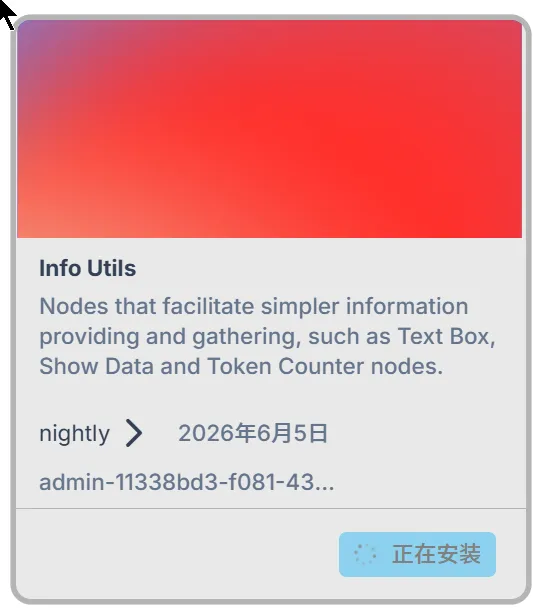
安装方法:可以通过 ComfyUI Manager 搜索安装 Info Utils 节点包,这个节点包中包含了 Token Counter 节点。
使用方法:
1、在工作区添加 Token Counter 节点,将其文本输入端连接到提示词源。
2、节点自动计算输入文本中 CLIP token 的实际数量。
3、输出 token 数量供用户参考。(工作流文件见资源中的 024_2.json)
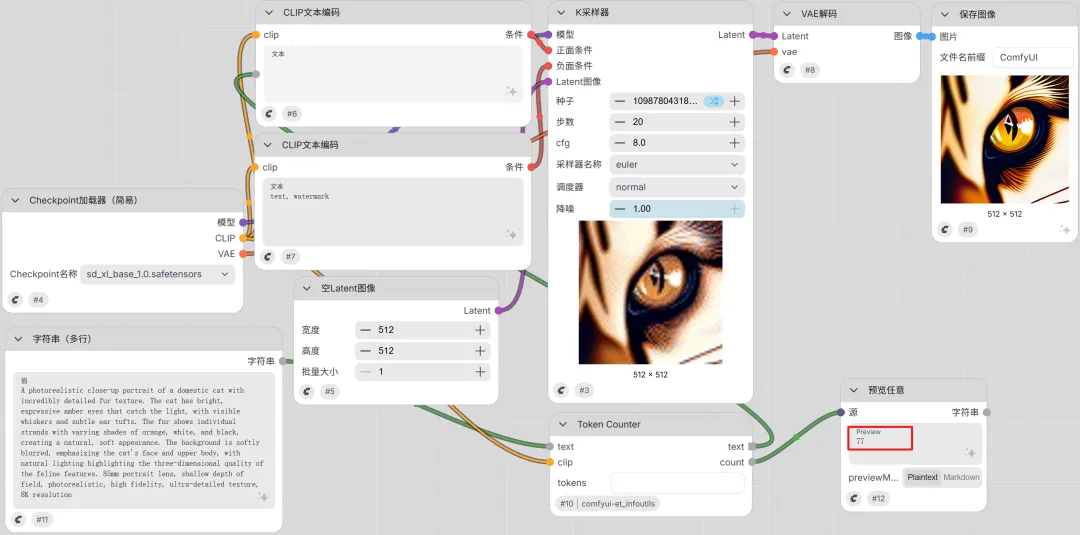
如果预览任意节点中的数值等于 77,说明提示词输入内容有点太多了,可以适当地进行精简。如果远低于 77,可以适当增加一些质量相关或者细节内容补充的提示词,让提示词更加精准一点。再者这个统计数据对于使用 CLIP模型的 SD1.5 和 SDXL 等版本,保持提示词 token 数在 75 以下是最佳实践;Flux 等新一代模型则对长提示词有更好的支持。
Keyword Counter——解析提示词的结构性
如果说 Token Counter 告诉你提示词有多长,Keyword Counter 则帮你回答提示词里有什么。它通过关键词计数分析,让你了解自己的提示词中哪些元素出现过多或过少,从而有针对性地优化提示词结构。
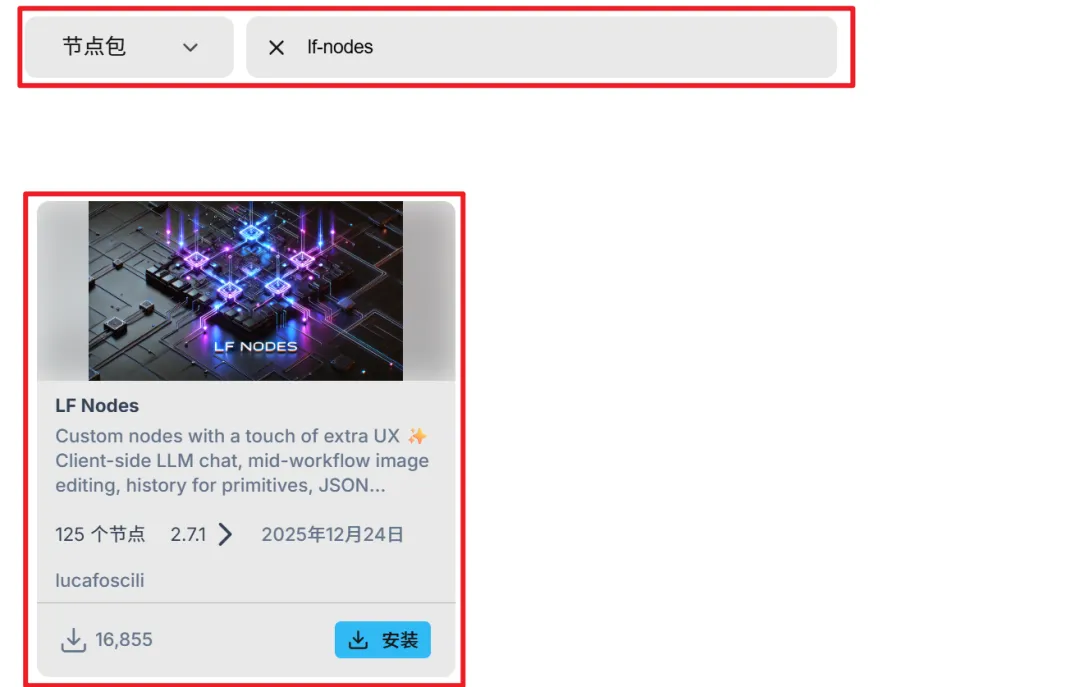
安装方法:在 ComfyUI Manager 搜索 LF Nodes 节点包,然后点击下方的安装按钮。
使用方法:
1、在工作区添加 Keyword counter 节点。
2、将其 prompt 输入端连接到提示词或者多行文本的输出端。在 separator 参数中填入想要分隔的符号(也可以以空格进行分割,更加适配长句提示词)。
3、运行工作流后,节点输出每个关键词在提示词中出现的次数。(工作流见资源中 024_3.json)
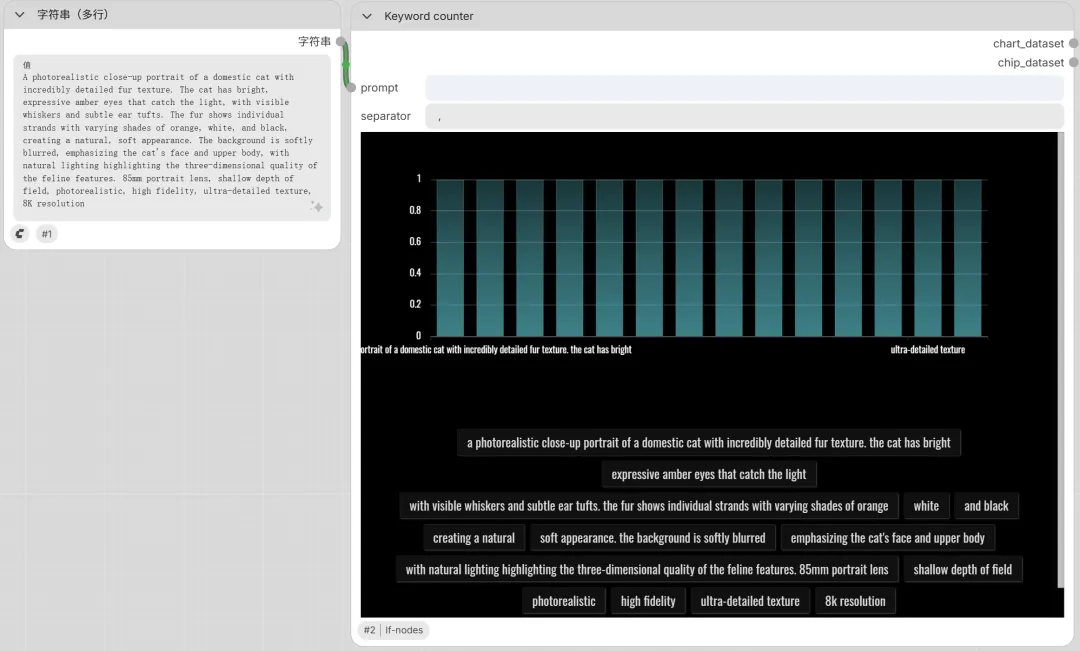
实际应用场景:假如你想要生成“一个女孩和一只猫在一起”的画面,可以将提示词设计为“1girl, cat, petting cat, smiling at cat”。通过 Keyword Counter 统计可以发现,关键词“cat”出现了3次,占整个提示词的比例相当高,这时可以考虑将部分“cat”权重分散到其他相关元素上,使模型更好地兼顾不同描述对象的表达。
Keyword Counter 特别适合需要大量实验和批量生成的场景。通过定量分析不同提示词的用词分布,用户可以找到最适合特定模型的提示词结构模式。
CLIPTextEncodeWithStats——深度文本分析利器
CLIPTextEncodeWithStats 这个节点是专门针对专业人士使用的,它可以展示当前提示词在 CLIP文本编码中是怎么被模型进行分析和转换的。它利用 CLIP模型对文本输入进行编码,同时收集关于文本 tokenization (分词/令牌化)过程的完整统计数据,最后通过这些统计信息可以有针对地对提示词进行修改、重构及优化等。
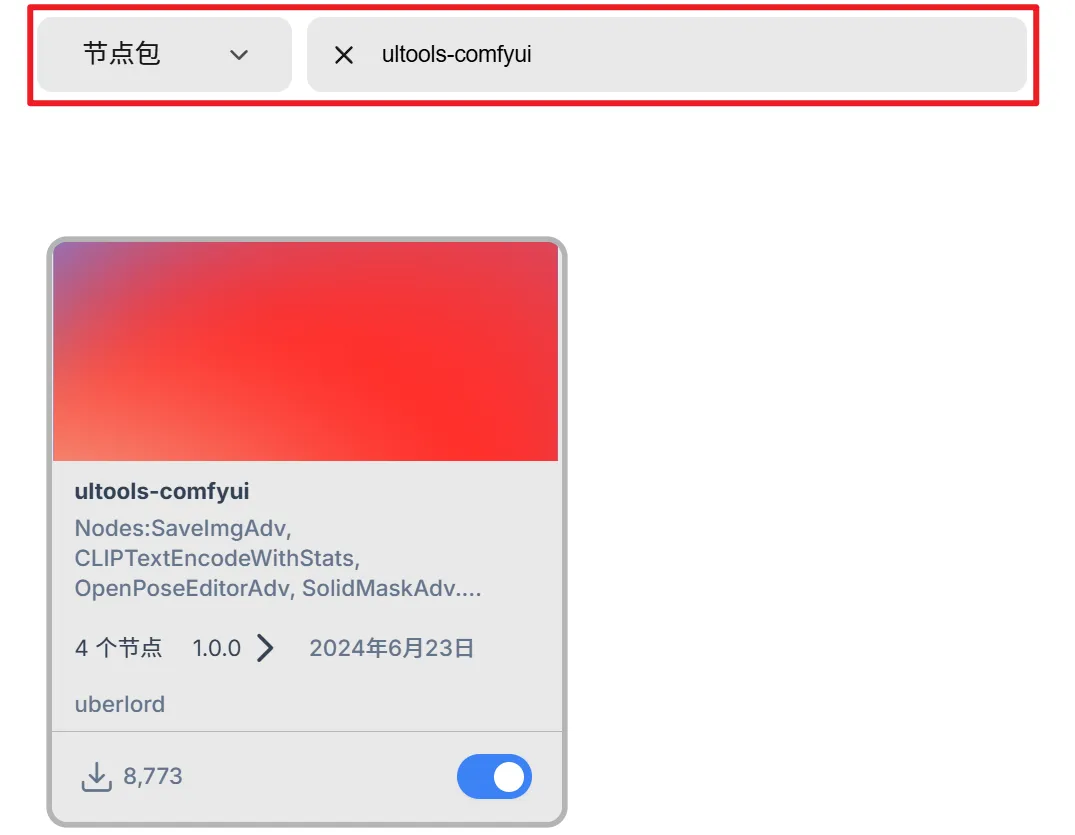
安装方法:在 ComfyUI Manager 搜索 ultools-comfyui 节点包,然后点击下方的安装按钮(这里我已经安装过了,所以下方的按钮是启用状态)。
使用方法:
1、添加 CLIPTextEncodeWithStats 节点。
2、输入 text 和 clip 参数,来源分别为底模和字符串节点的输出。
3、节点将编码后的条件、JSON 格式的统计数据(字符串输出端口)、还有统计数据的可视化图像等进行输出(图像输出端口),你可以在这个工作流的基础上增加预览任意或者预览图像节点进行查看。
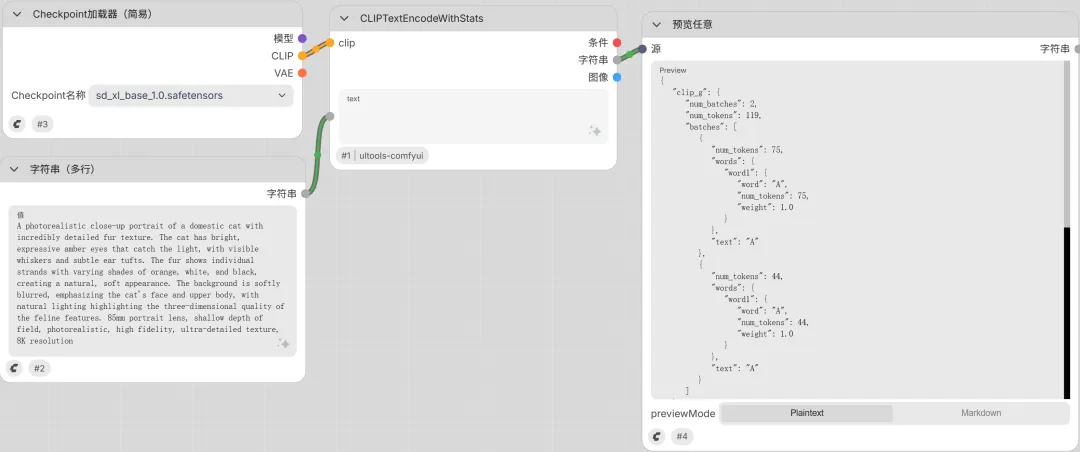
这个节点特别适合需要精确理解提示词处理过程的专业用户,根据这个 JSON 串中的信息对提示词进行重新构建、优化、设计等。对于目前的我们来说基本上是用不到的,但是接触一下玩玩是可以的,对于提示词怎么在一个工作流中起作用等这些理论性知识还是有帮助的。
系统资源监控插件
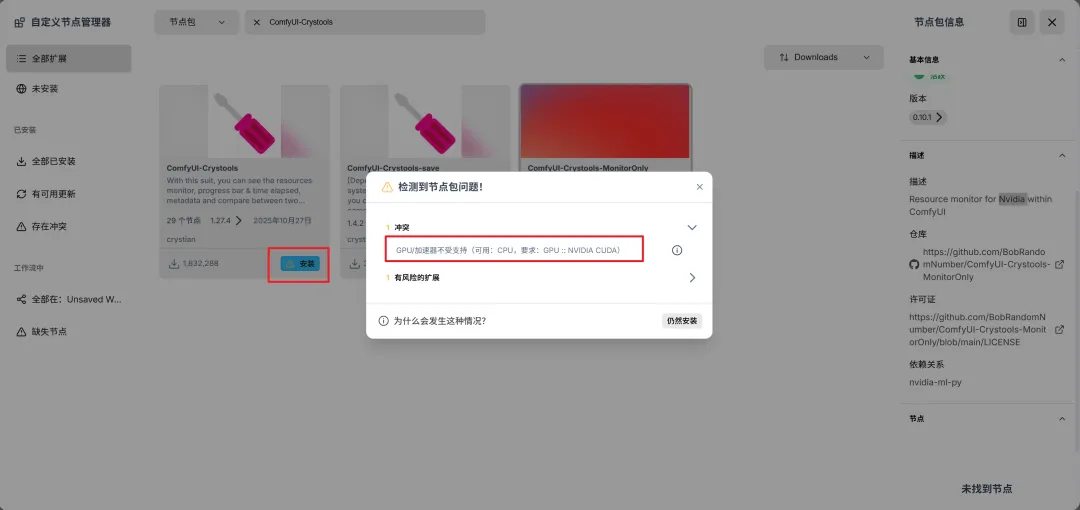
ComfyUI-Crystools 插件提供了全方位的系统硬件资源监控能力。除了这个插件之外,还有在此版本上进行提取的版本:ComfyUI-Crystools-MonitorOnly。但是可惜的是这款插件仅仅支持 Nvidia 显卡,我的 AMD 显卡即便是安装了,也只是显示 CPU 和内存的利用率,大家可以自行安装查看。
核心监控能力:
- 资源监控器: 在工作台界面上方实时显示 GPU/CPU/RAM/HDD 的资源占用情况。
使用方式:在 ComfyUI Manager 中搜索 ComfyUI-Crystools 节点包进行安装。安装后 Crystools 会自动在界面上添加资源监控面板用于监测各阶段的资源占用,可以选择性在设置面板中开启需要监控的对象。
常见问题与解决方案
API调用失败或翻译不生效
原因:API 密钥配置有问题或者云端大模型的额度已经用完了。
解决:检查一下设置中配置的 API 密钥对不对,如果是收费的就要检查一下余额还有没有了。
ComfyUI-Crystools 资源监控数据不显示
原因:插件版本与当前 ComfyUI 版本可能存在兼容性问题,这种可以看看插件的 GitHub 社区中有没有人有这方面的反馈,没有那就没辙了。
解决:检查插件版本是不是最新版,如果不是则进行升级。再者确定是不是 AMD 显卡,如果是 AMD 显卡安装后都没有 GPU 的选项。
写在最后
其实在编写完这篇文章之前,我想用一个工作流把这些插件内容串联起来过一下的,但是想了一下,最基础的文生图工作流还没有讲,所以就没有完成这一块的内容。后面的章节中会有提示词进阶的文章,在进阶的章节中再将这一块内容进行补充。
最后,我觉得提示词相关插件的学习,最好就是选择你自己喜欢的,不要听别人推荐,自己用得顺手的才是好。
本专栏文字内容均为手搓原创,图片为 ComfyUI 工具生成,用于教程生成示例图。文章来源于公众号《老王自学ComfyUI》,创作不易,请在转载或引用时注明出处或增加原文链接。
关注微信公众号《老王自学ComfyUI》,回复文章序号,例如:024,获取文章对应资源。