 夜雨聆风
夜雨聆风
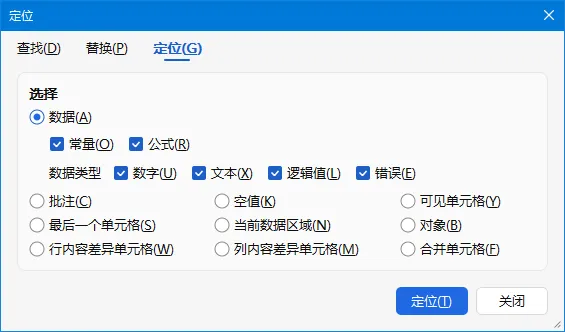
一、什么是Ctrl+G?先认识这位“定位侠”
二、批量删除,垃圾数据一键清空
🔥场景1:一键删除所有空白行
选中数据区域 Ctrl+G → 定位条件 → 选择【空值】→ 确定 右键 → 删除 → 选择【整行】
🔥场景2:不连续区域快速求和
选中数据区域 Ctrl+G → 定位条件 → 选择【空值】 直接点工具栏的 Σ 按钮(或按 Alt+=)
🔥场景3:一键给所有数字批量上色
选中数据区域 Ctrl+G → 定位条件 → 选择【常量】→ 只保留【数字】→ 确定 点击工具栏的【字体颜色】,一键上色
🔥场景4:批量删除所有批注
Ctrl+G → 定位条件 → 选择【批注】→ 确定 右键 → 删除批注
🔥场景5:批量删除所有图片/图表/形状
Ctrl+G → 定位条件 → 选择【对象】→ 确定 按下 Delete 键
🔥场景6:批量删除所有错误值(N/A、VALUE!等)
选中数据区域 Ctrl+G → 定位条件 → 选择【公式】→ 只保留勾选【错误】→ 确定 按 Delete 删除
三、批量筛查,找不同、复制可见,精准打击
🔥场景7:两列数据一秒找不同
选中两列数据 Ctrl+G → 定位条件 → 选择【行内容差异单元格】→ 确定 Excel自动选中所有不同的单元格 一键填充颜色标记出来
🔥场景8:筛选后只复制看得见的数据
先筛选出目标数据 选中筛选结果区域 Ctrl+G → 定位条件 → 选择【可见单元格】→ 确定 Ctrl+C 复制 → Ctrl+V 粘贴
四、进阶彩蛋,跨表定位,高手才懂的
按 Ctrl+G 打开定位对话框 在“引用”框中输入:`Sheet名称!A1`(比如 `销售数据!A1`) 点击确定