 夜雨聆风
夜雨聆风



智能梯控系统
安装使用说明
详细版
智能梯控系统是用于设置业主权限,使用必须搭配写卡器使用,具体操作步骤如下:
Part 01
视频介绍
Part 02
具体步骤
打开智能电梯管理系统安装
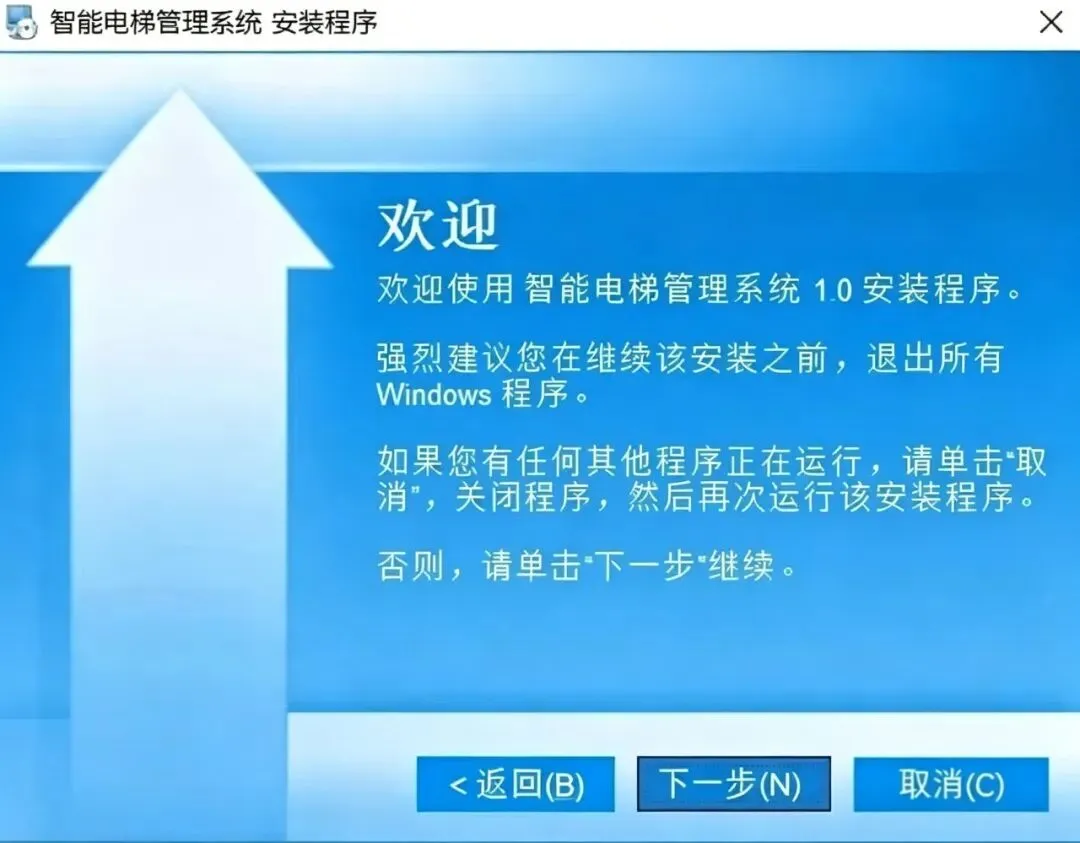
下一步
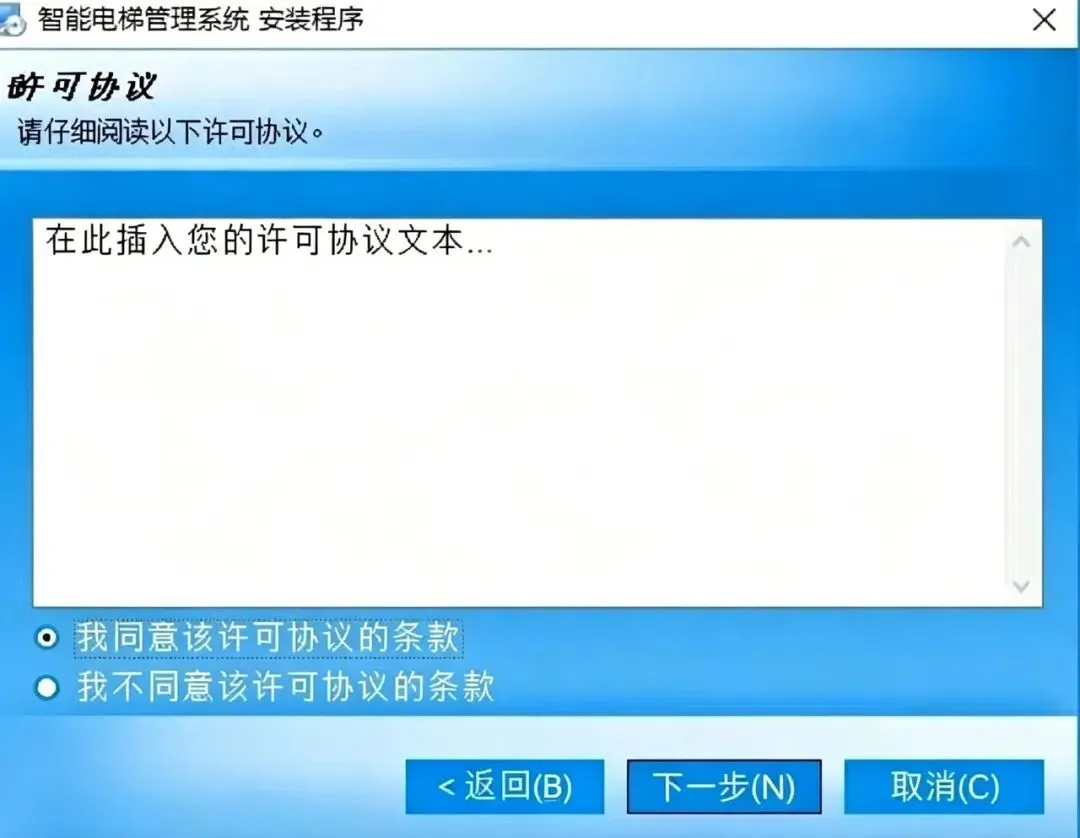
我同意,然后一直下一步
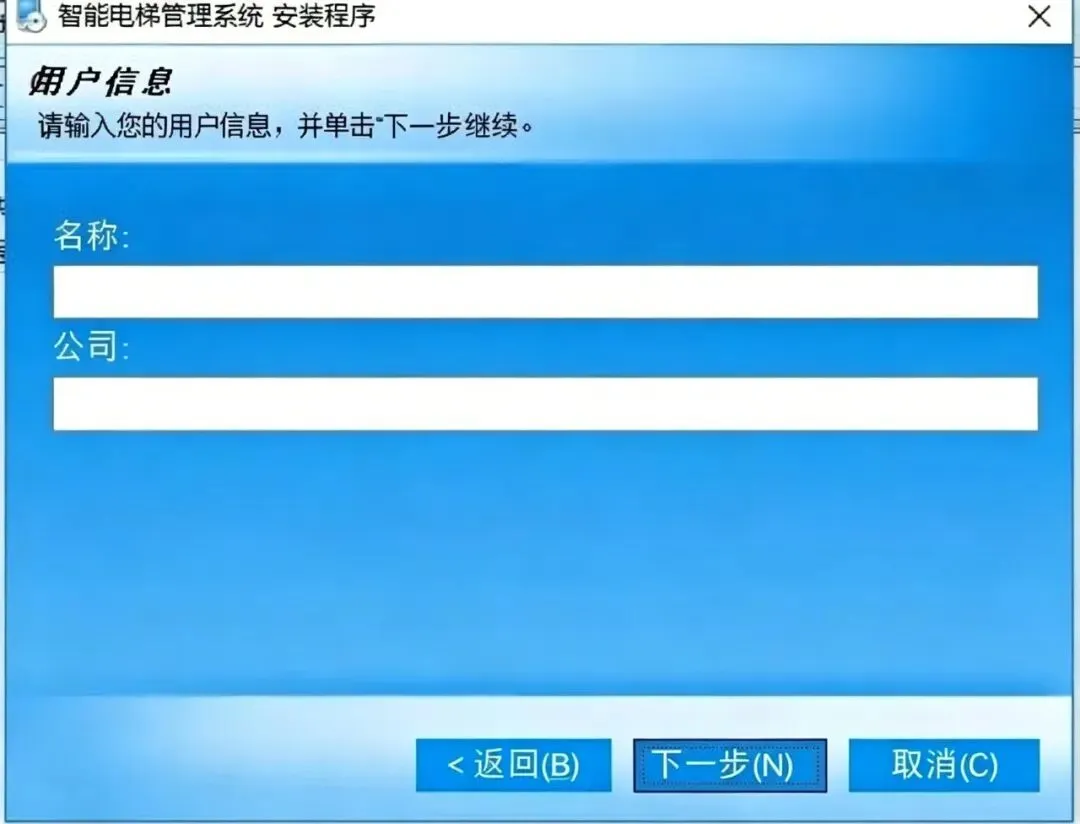
空白的,可以自己根据情况填写,也可以随意填写,但是必须填写
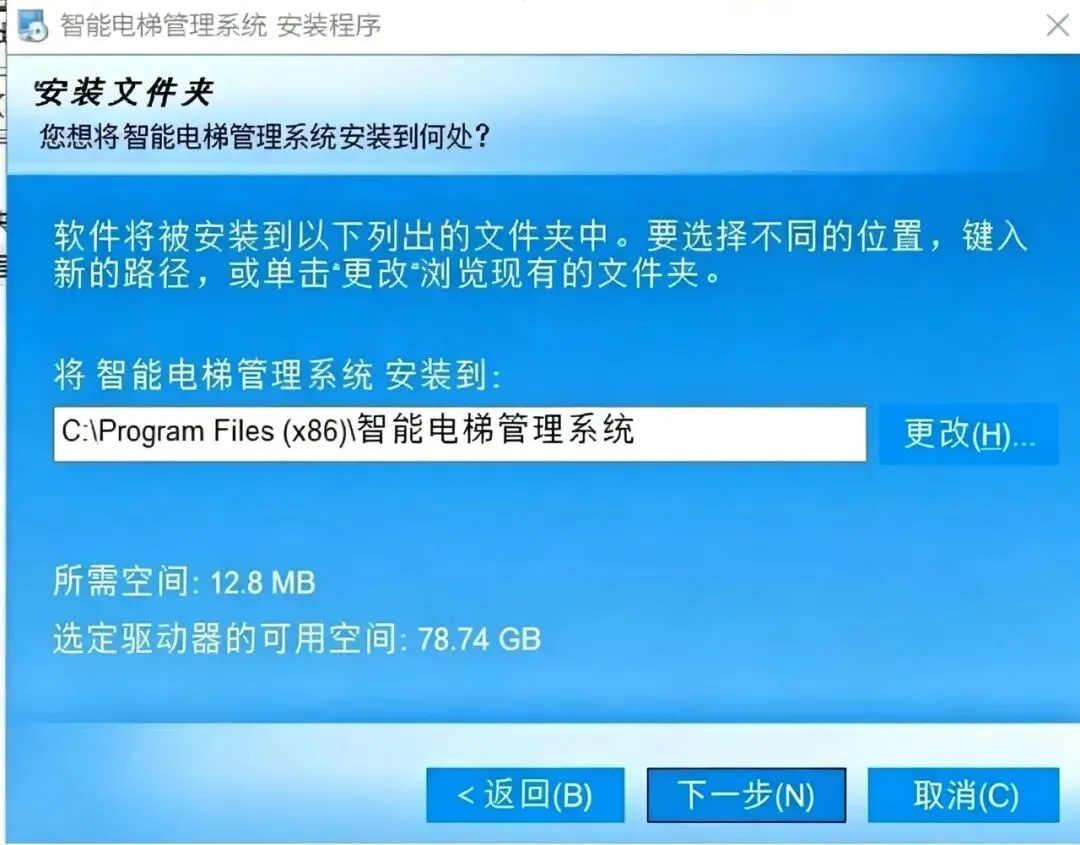
把前面的c盘改成D盘或者E盘,直接选中字母C然后修改,不可更改后面子文件目录。不能为C盘,c盘为系统盘,会把系统的部分功能屏蔽掉。
如提示安装错误,NET Framework错误。

推荐使用电脑管家,安装NET Framewor 文件4.0版本以上。安装完成后,再次尝试安装。
软件登录
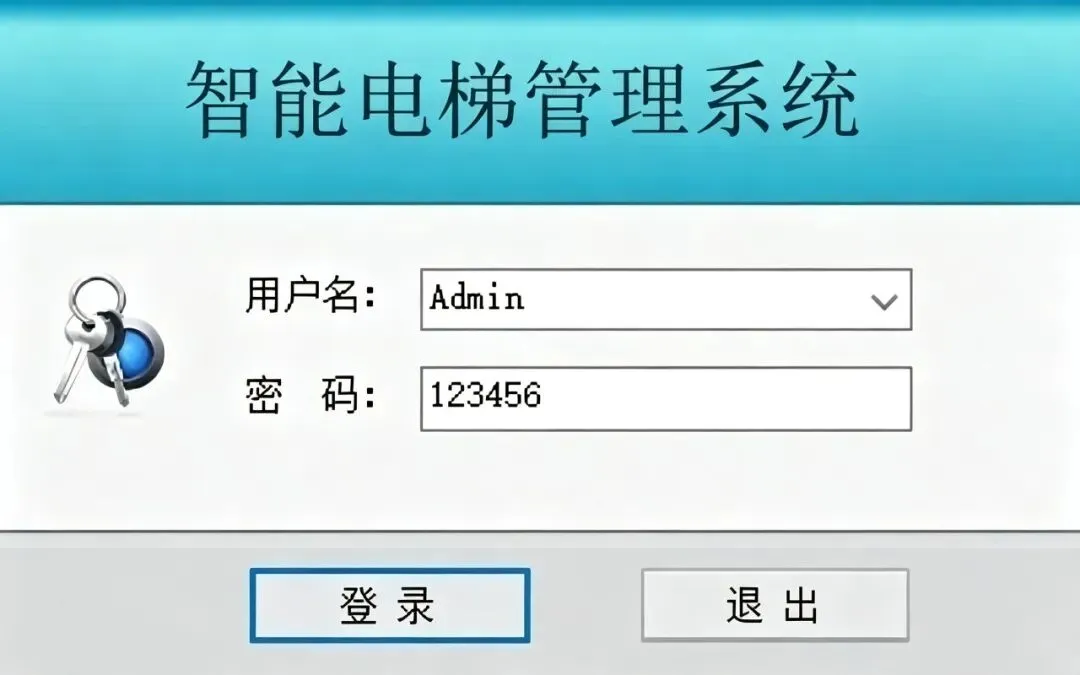
小区管理
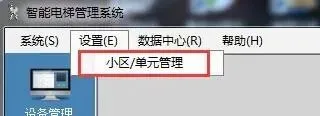
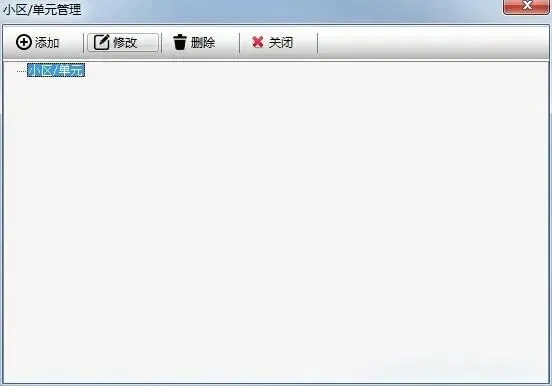
第二步:单击添加按钮出现下图
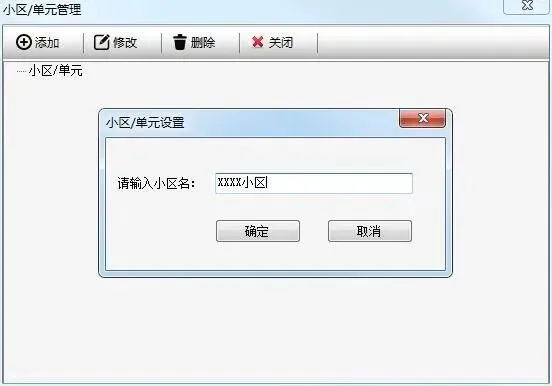
第三步:输入小区名称后,单击确定按钮。
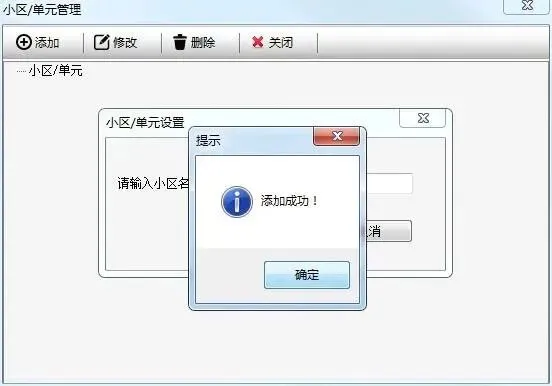
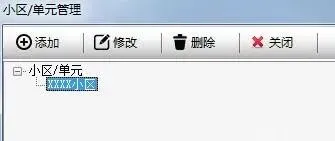
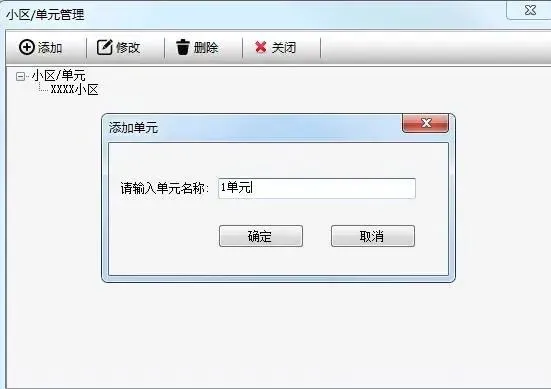
第四步:接下来我们添加小区内单元,首先鼠标放在小区上(小区会表为蓝色),然后再次单击添加,然后点击确定按钮即可。
设备管理
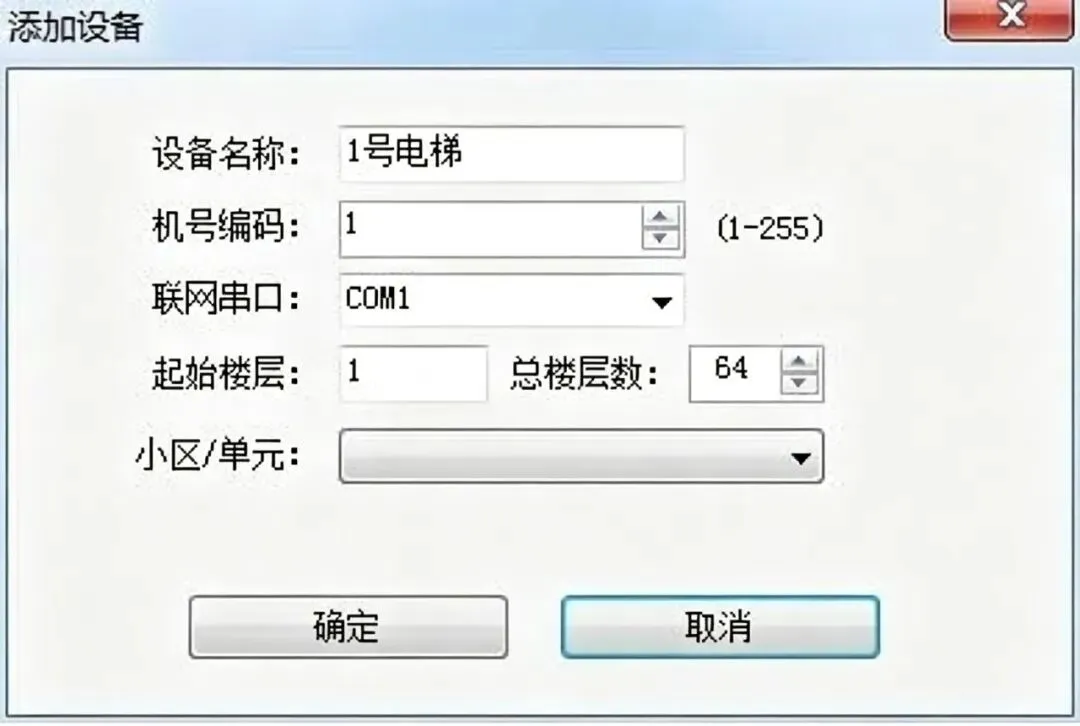
1、名称简介:
(1)设备名称:给设备取名,默认为设备编码+电梯。
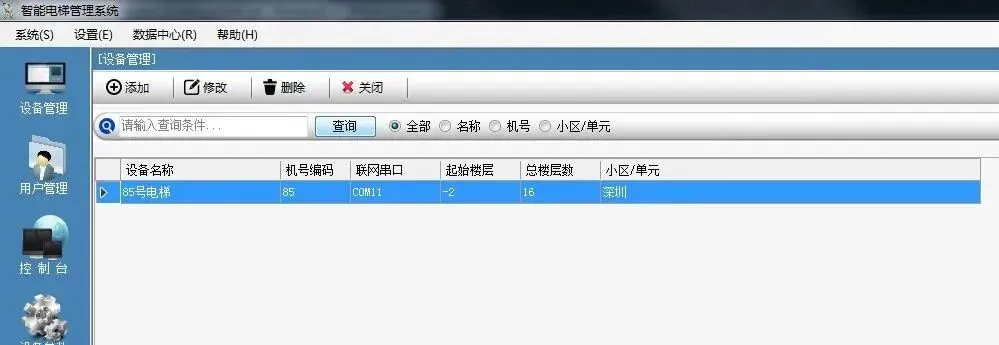
(2)机号编码:机号编码要根据设备上的拨码开关来填写,下面会介绍到。
(3)起始楼层:根据实际情况设置一个起始楼层,例如 :-2 ,则表示电梯从负2楼开始。
注意:起始楼层针对分层设备,不分层设备默认即可,起始楼层指的是哪个楼层
接入我们分层设备的第一个端口。
(4)总楼层数:电梯实际总楼层数。
(5)小区/单元:设备所有位置(先在小区/单元管理处设置后这里才能选择)。
(6)编码:(拨码前请勿通电)
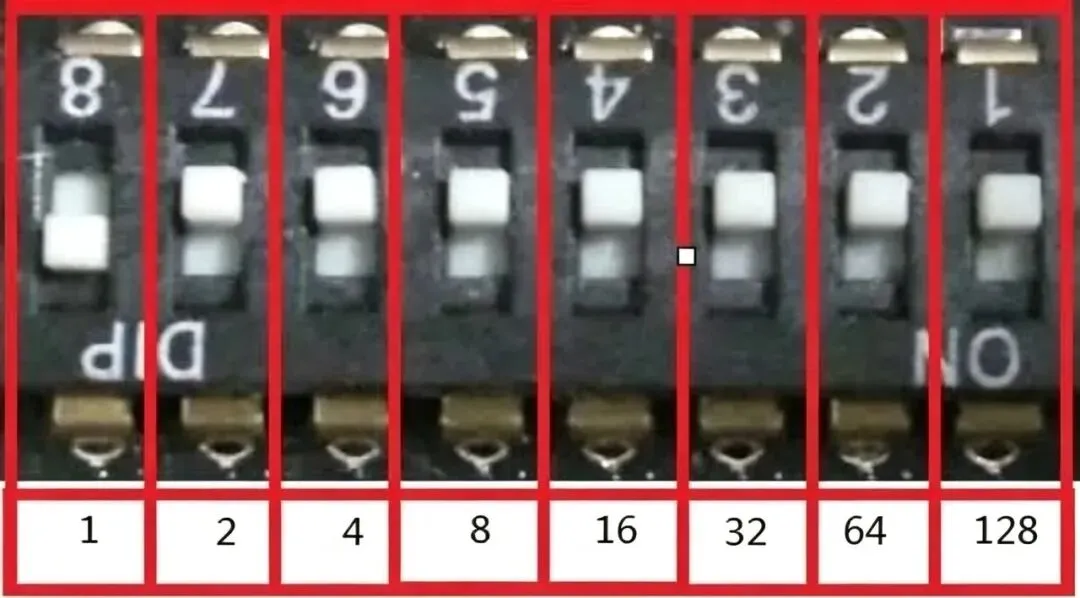
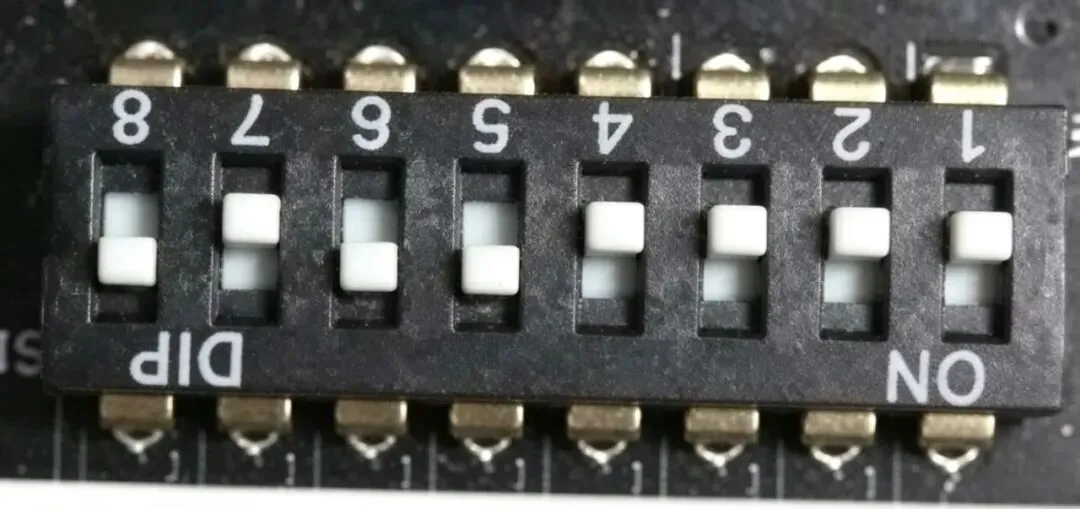
拨码是由8个独立开关组成,把波动到NO端时的开关下对应的黑色数字加起来就是此设备的机号编码。图中拨码开关只有第8个处在NO端,对应的数字为1,则表示机号编码为1。
用户管理
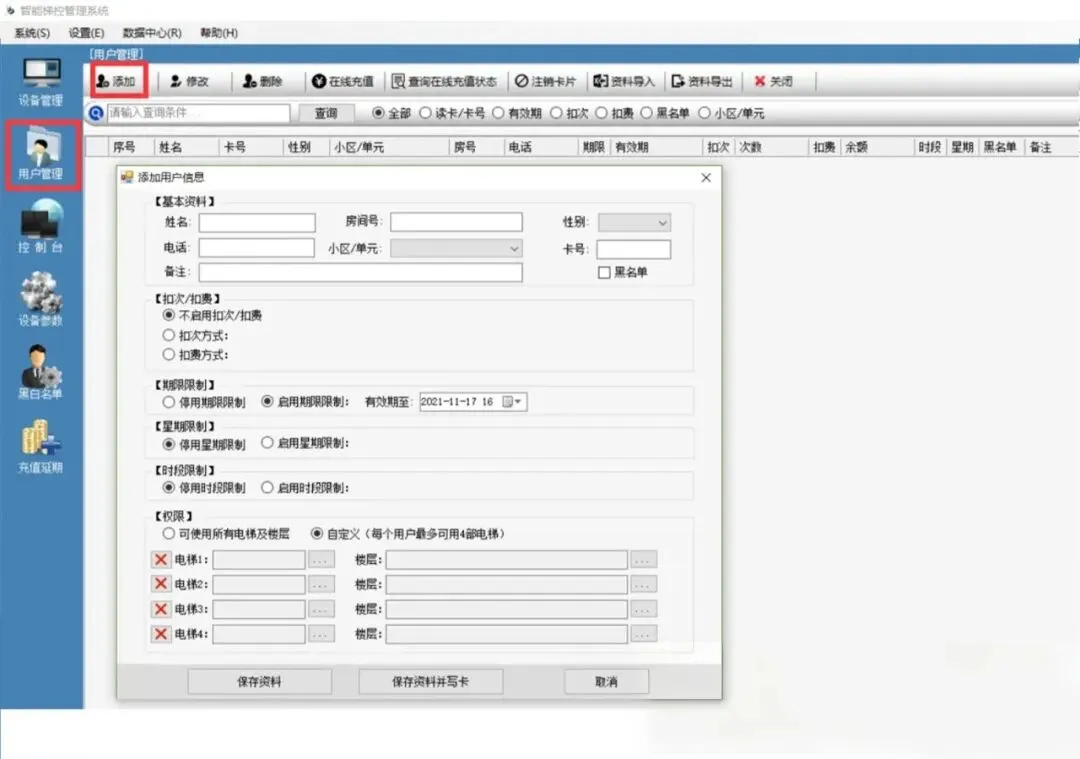


(3)如果是消费,可以选择扣费方式,输入预存金额,并设置刷一次卡扣的金额,如上图:表示用户卡内预存100元,每次刷卡扣0.2元,当余额不足时,卡片失效,需要到管理处充值才能恢复正常。(当电梯启用了刷卡扣费功能时)
(4)如果不用扣次与扣费,选择



(7)如上图,表示用户可以在每天的8点半到晚上6点半使用电梯(注意:00:00 – 00:00无效)
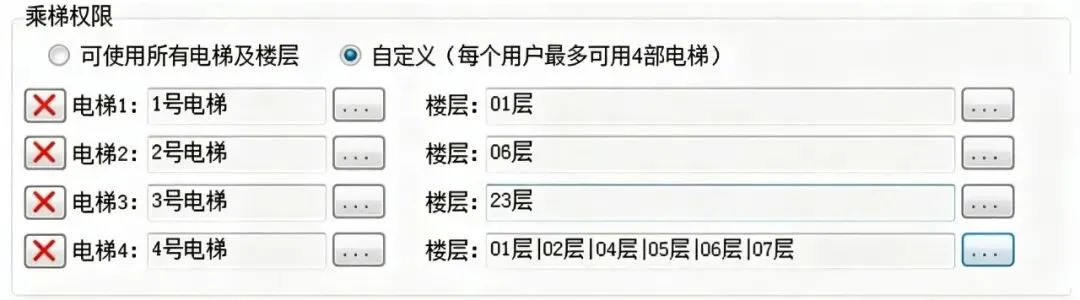
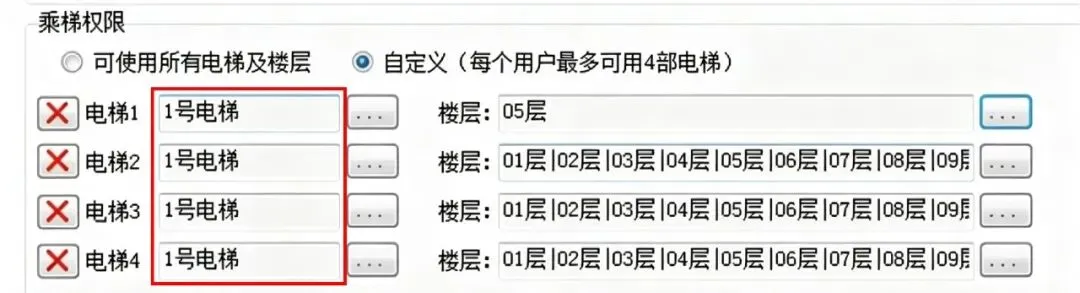
(8)用户乘梯权限设置:


扫码关注 了解更多资讯