 夜雨聆风
夜雨聆风普通人也能用上的AI工作台,写方案、做PPT、分析数据、画原型,它真的能帮你干活。
最近在参加字节Trae的AI创造力大赛,报名成功就能收获价值99元的Pro速通月卡,让我有机会深度体验一下Trae Work这款产品。
用了一周,最大的感受是:以前很多要花半天一天磨的活,现在说清楚需求,喝杯咖啡的功夫它就给你做完了。更重要的是,你可以同时开启多个任务,让你的工作效率提升300%
今天给大家分享下,不用写一行代码,普通人怎么用它摸鱼(bushi)提升效率。
一、先搞懂:这东西到底是什么?
简单说,TRAE Work就是一个能帮你实际干活的AI工作台。
你平时用ChatGPT之类的AI,它只能跟你聊天,给你文字建议。但TRAE Work不一样:
- 你可以把Excel、Word、PPT、图片直接扔给它
- 它能真的打开这些文件,读内容、处理数据、生成结果
- 做完了直接给你成品文件,下载就能用
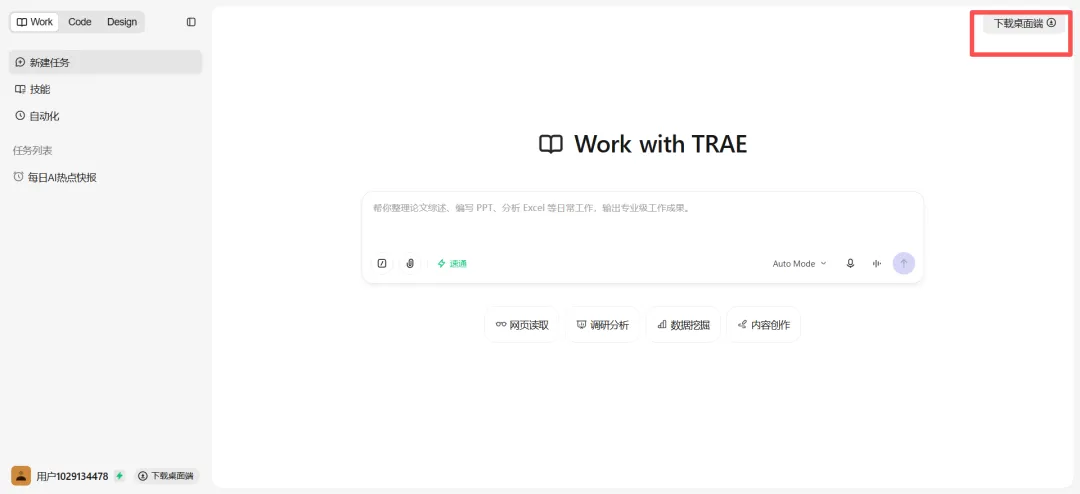
- 不用装复杂环境,打开网页就能用(work.trae.cn)
而且它有网页版、电脑版、手机版,三个端是打通的。早上在地铁上用手机发个指令,到公司电脑上结果已经出来了。
二、三个模式,普通人只用前两个就够了
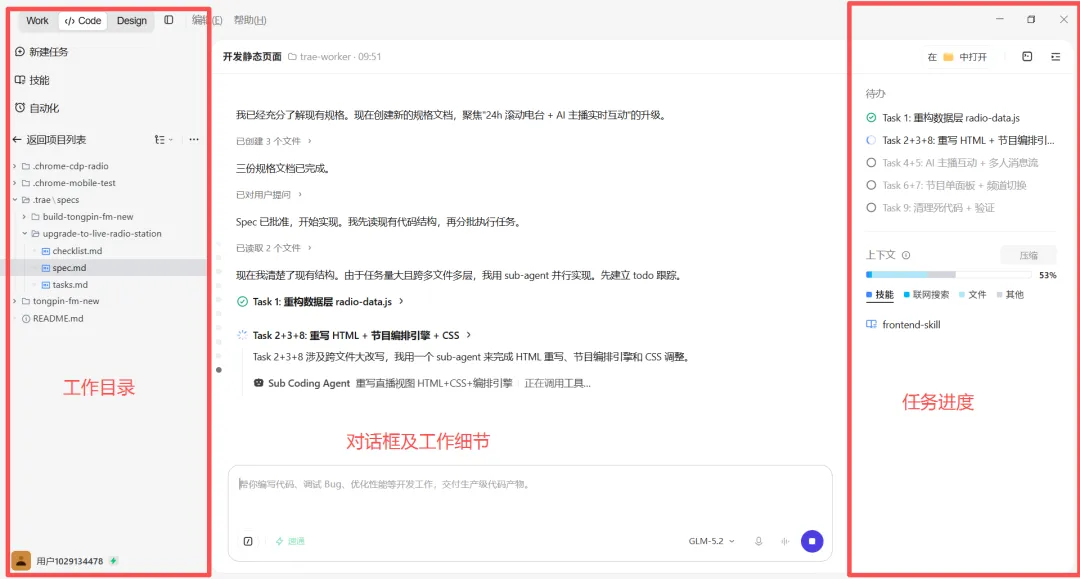
打开之后左上角能切换三个模式,非程序员直接忽略Code模式,用好Work和Design就行。
📝 Work模式:你的万能打杂助手
这是最常用的模式,写东西、做表、分析数据、写代码(不是)都在这儿。
你就把它当成一个什么都会的实习生,你说要做什么,它就去做,做完给你结果。
🎨 Design模式:不会PS也能做设计
这个是惊喜!输入你想要什么页面/海报,它直接给你出可视化的设计稿,在画布上能直接看,还能导出图片或者HTML。
做个活动海报、产品落地页、APP原型,不用开Figma,说几句话就出来了。
(Code模式是给程序员写代码用的,咱们普通人不用管)
三、云端还是本地?完全不用纠结
很多人一开始搞不清什么云端本地,记住一句话就行:
普通人直接用网页版,所有东西都在云端跑,不用下载不用装,打开浏览器就能用。
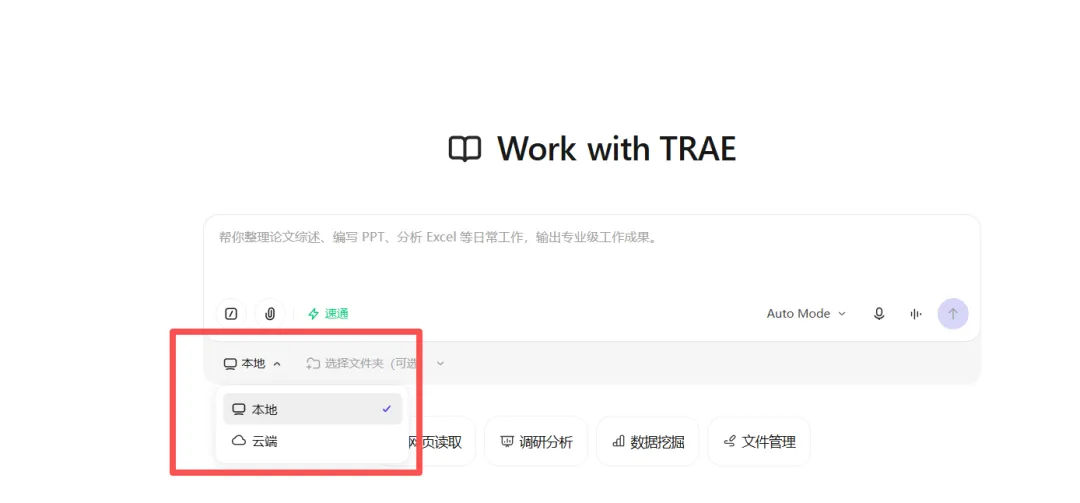
什么时候用电脑版?如果你经常需要处理电脑本地的大文件,或者公司网络限制访问某些网站,再下桌面版。手机版主要是用来在路上发指令、看结果的。
云端的好处是:你关了电脑它还在继续跑。比如你下班前让它处理一份100M的Excel分析,第二天早上来结果就好了。
四、这几个场景,是真的能帮你省时间
说再多不如看实际怎么用,给大家举几个我天天用的场景。
✍️ 场景1:写各种东西——从周报万字长文
这是最基础也是用得最多的。
以前:写个方案先找3份参考,东拼西凑,改格式调结构,一下午过去了。现在:把参考材料扔给它,说清楚要求,大纲先给你列出来,确认了直接写完整稿。
举个真实例子:
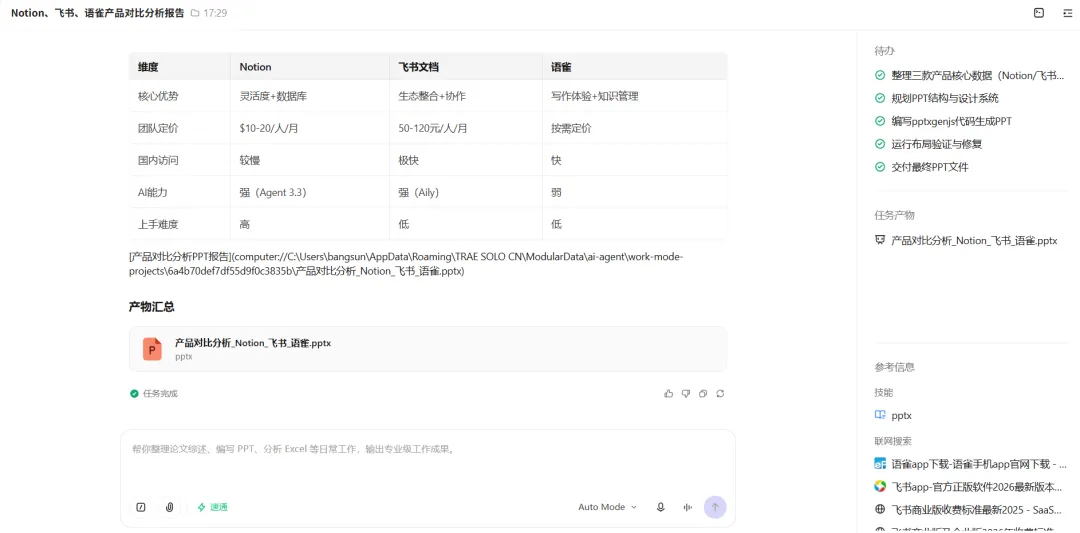
我上周要写一份竞品分析,直接说:"帮我分析Notion、飞书文档、语雀这三个产品,从核心功能、定价、优缺点、适合人群几个维度写,最后出个对比表,输出成PPT报告。"
然后他就开始自动检索网上资料,执行对比并生成产物。你甚至可以上传一个PPT模板,让他按照你的模板生成最终版本的PPT。
能写的东西包括但不限于:
- 周报/月报/工作总结(把你这周干的几条碎事扔给它,帮你润色得像模像样)
- 公众号文章/小红书文案/短视频脚本
- 产品方案/活动策划/项目计划书
- 邮件/会议纪要/邀请函
- 甚至帮你写检讨书
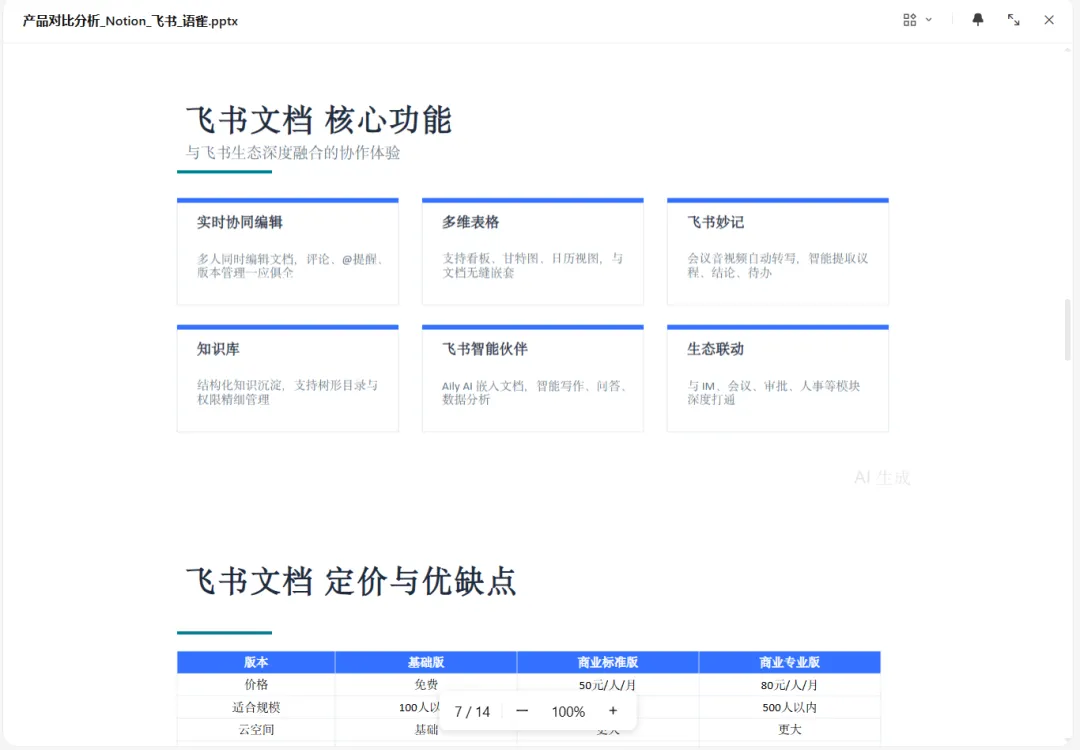
小技巧:觉得PPT制作的太丑,先去安装skill,然后重新生成。
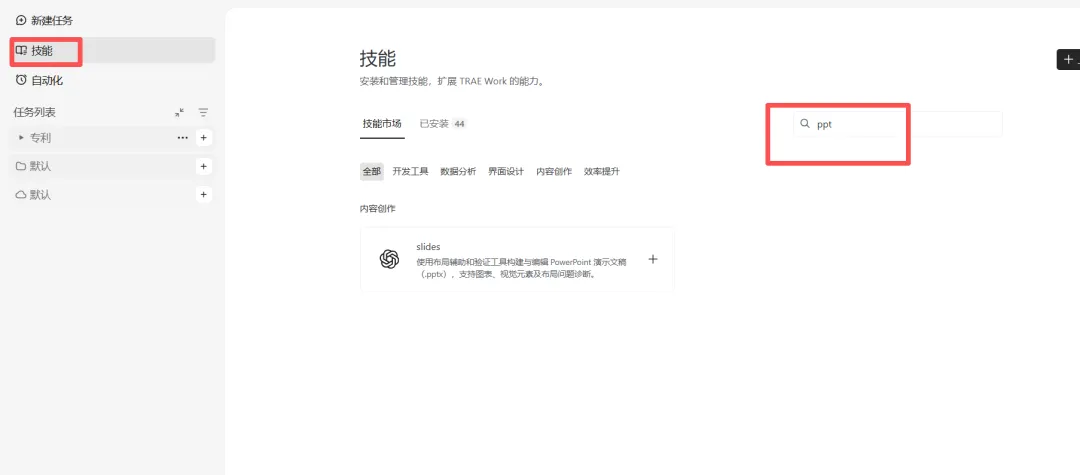
- 在<技能>下,搜索PPT,并安装slides
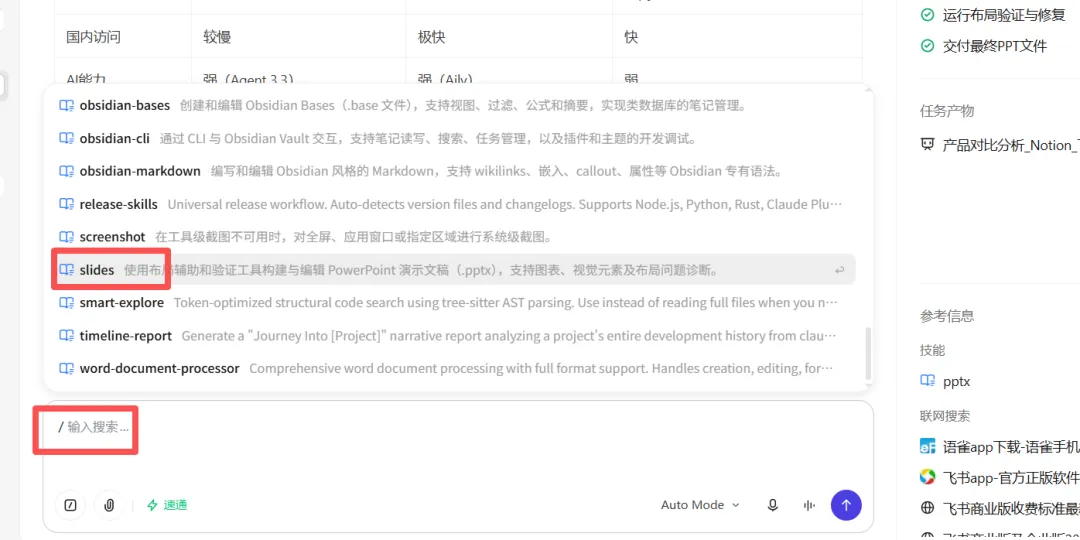
- 回到刚刚的对话中,输入 / ,选择 slides
- 执行重新生成
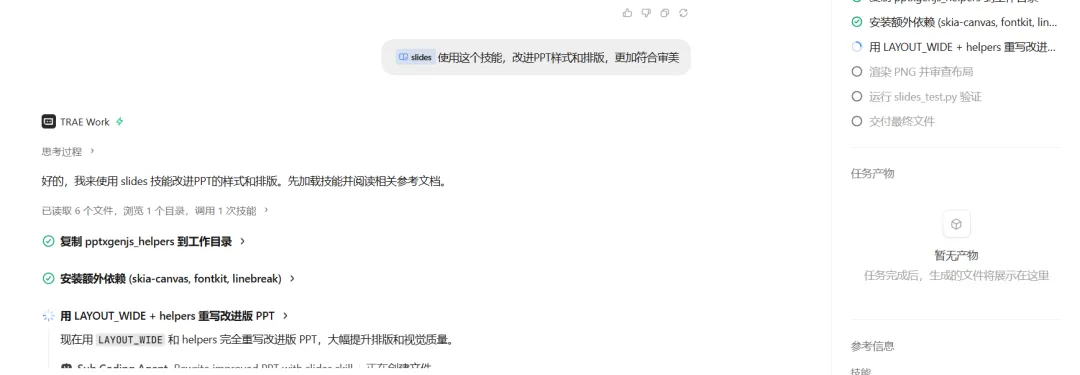
- 看看效果:说实话,有提升,但不大
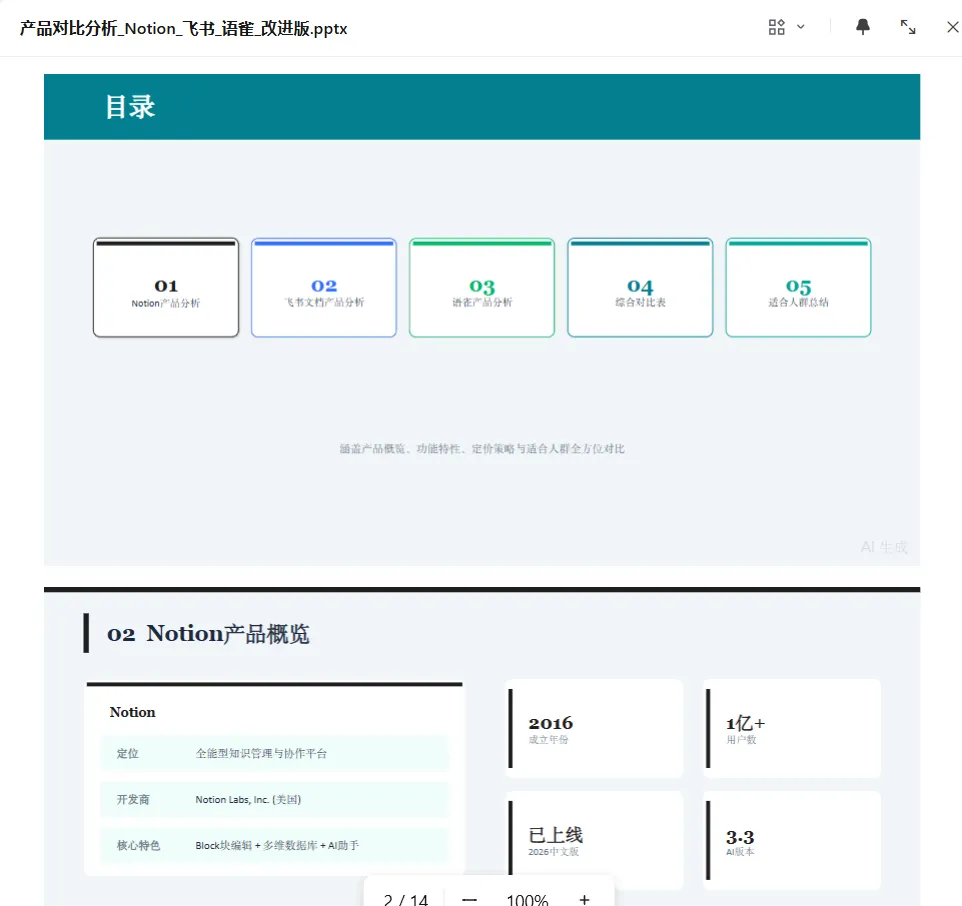
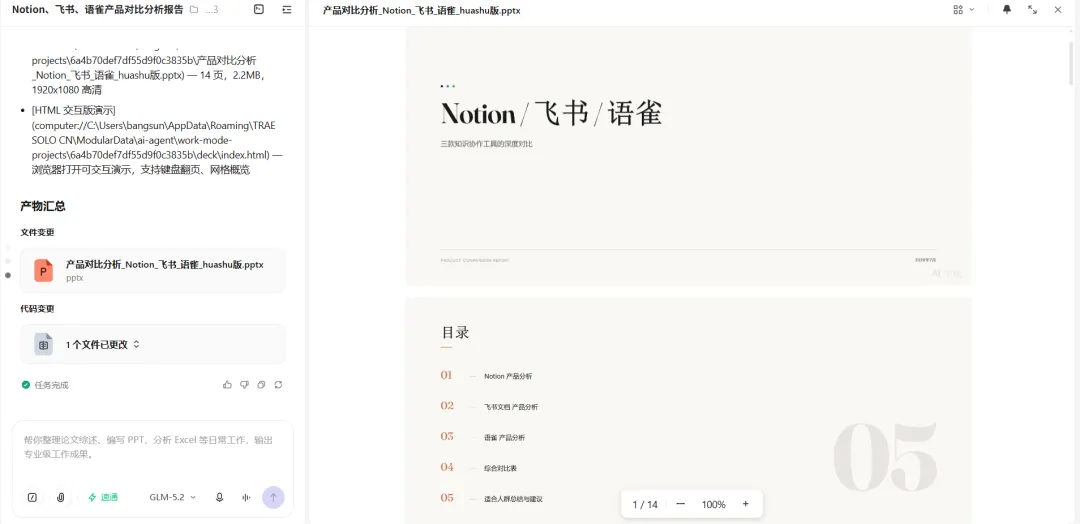
- 接下来,上终极杀招,直接对话框中说:去github上安装huashu skill,然后重新生成一版ppt,现在的还是太丑了
嗯,使用新skill生成的ppt,果然好看了许多!
📊 场景2:Excel数据分析——不用写公式不用做透视表
这个功能对我这种看到VLOOKUP就头大的人太友好了。
你只需要:
- 1.把Excel/CSV文件传上去
- 2.用大白话告诉它你要分析什么
- 3.等结果
比如你可以直接说:
- "帮我看看这份销售数据,哪个地区卖得最好,哪个产品拖后腿了,按月画个趋势图"
- "把这两份表合并一下,去掉重复数据,统计每个客户的消费总额"
- "清洗一下这份数据,空值填0,异常值标出来,最后出个带图表的分析报告"
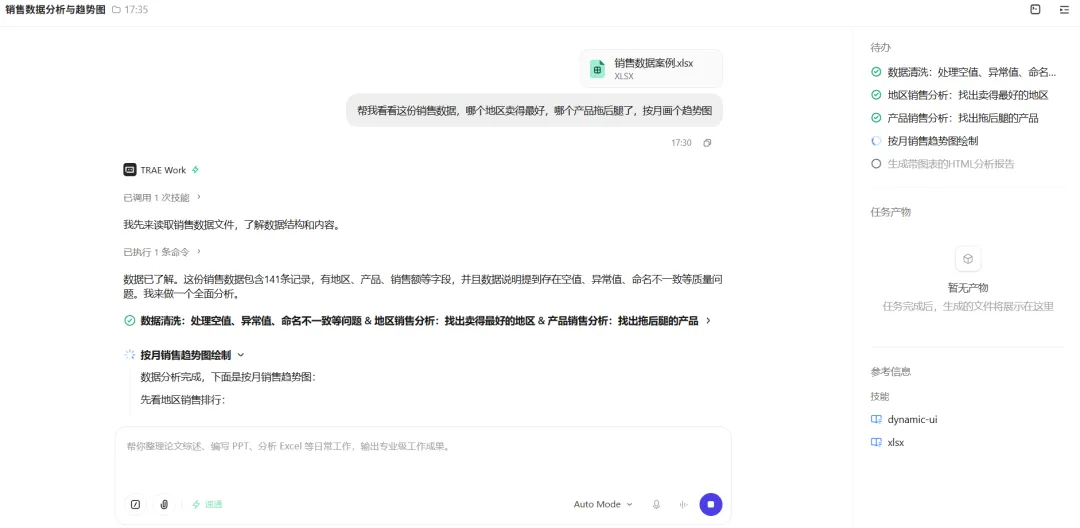
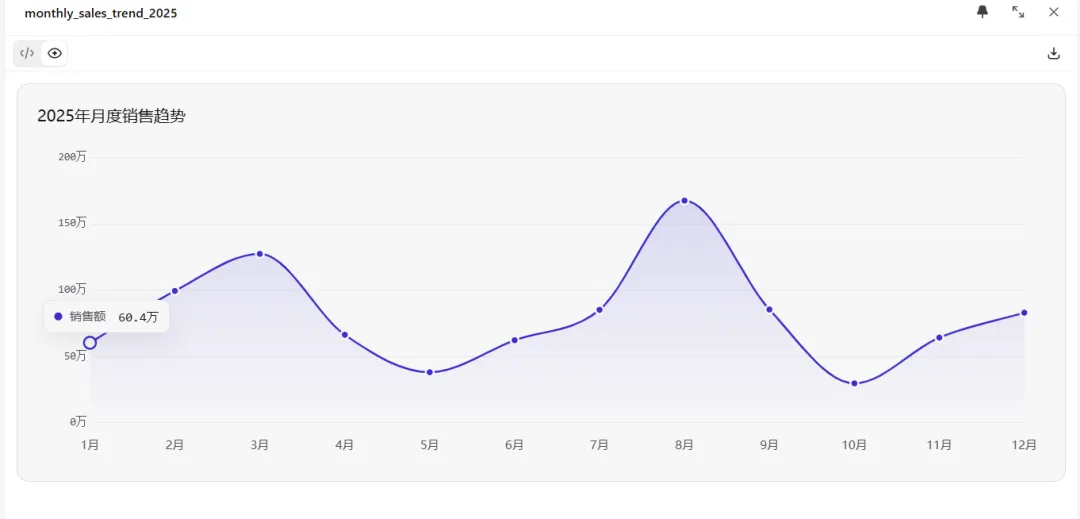
它会自动帮你处理数据、做统计、生成图表,最后给你一份图文并茂的分析报告。
- 生成的趋势图
- 生成的HTML格式报告
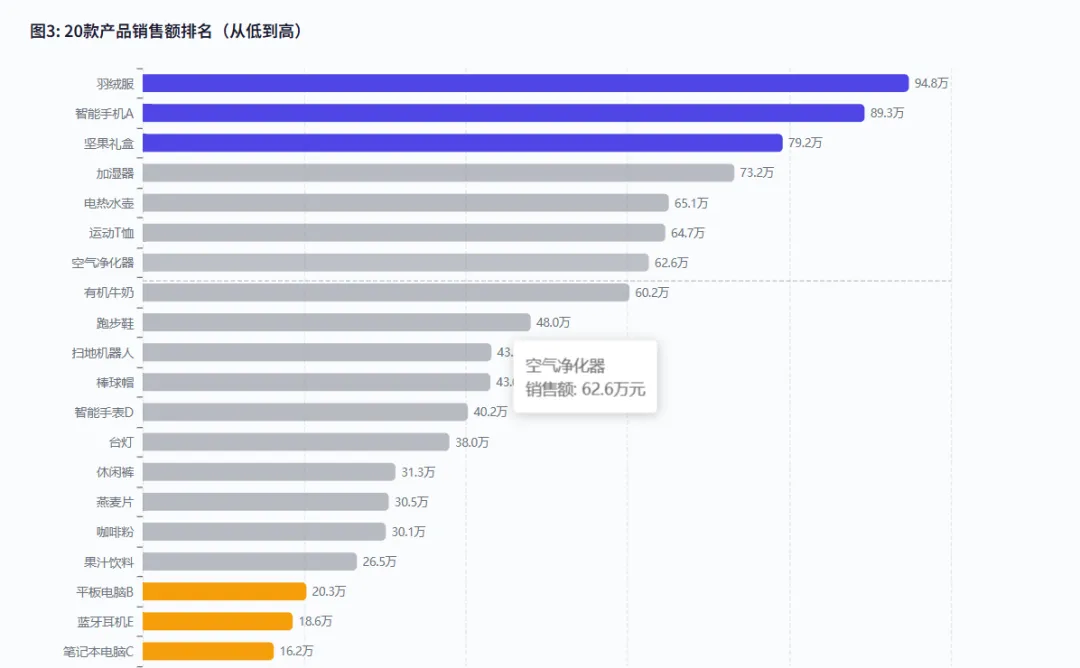
以前要在Excel里吭哧吭哧做一下午的事,现在真的就是几分钟。
🎨 场景3:做设计——画原型、做海报不用开PS
Design模式是真的出乎我意料。
你不需要会用Figma、Sketch,就用大白话描述你想要什么,它直接给你出图。
比如:
- "做一个618活动的公众号封面图,红色热闹风格,有'年中大促'四个字,加个按钮写'立即抢购'"
- "画一个健身App的首页原型,顶部是banner,下面是运动课程列表,底部是tab栏"
- "做一个产品落地页,科技感风格,蓝色主调,有产品介绍、功能展示、用户评价、报名表单几个部分"
生成之后在画布上能直接看,觉得哪里不对直接说:"这个按钮太大了,改小一点,颜色换成绿色",它直接改。
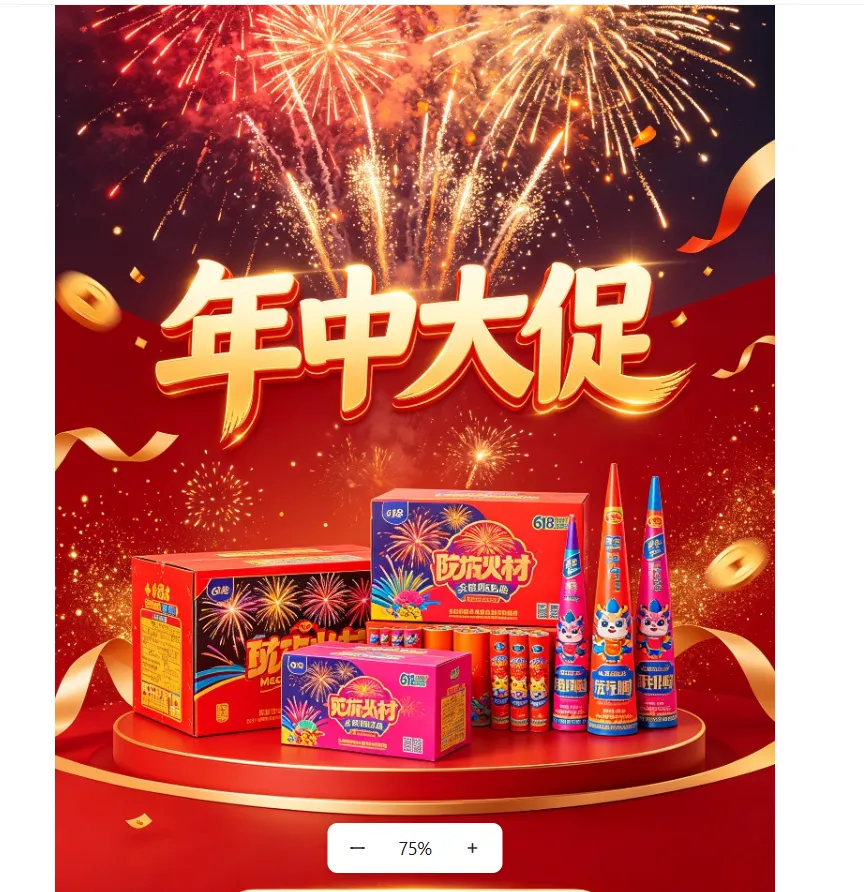
做完了可以导出PNG、JPG图片,也能导出HTML,甚至可以直接扔给程序员让他们照着写代码(对,程序员用Code模式就能直接把设计转成网页)。
⏰ 场景4:自动化——让它定时给你干活
这个功能适合做周期性的重复工作。
比如:
- 每天早上10点:帮你搜一下行业最新新闻,整理成摘要发给你
- 每周一早上9点:自动拉取上周的数据,生成周报
- 每天下班前:汇总今天的群聊消息,提炼重点待办
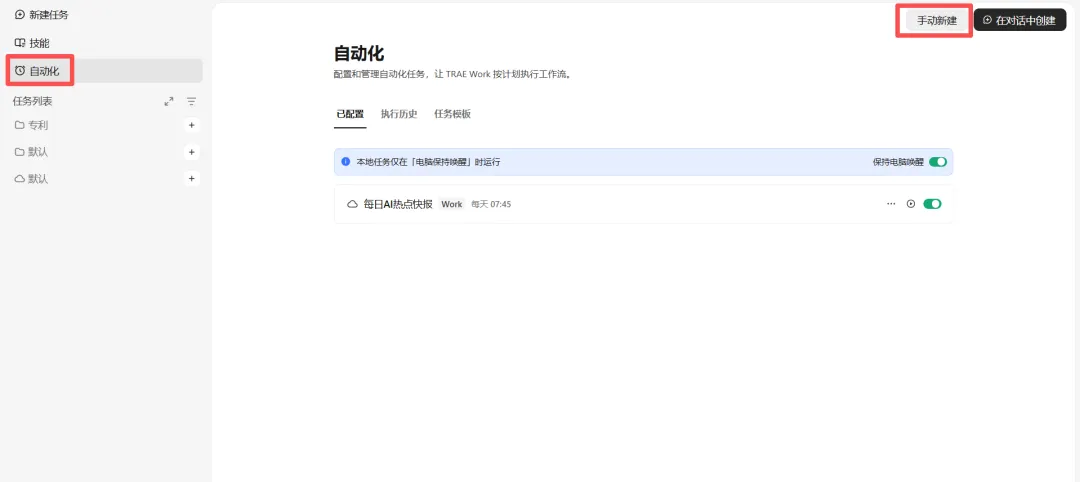
设置好之后,到点它自己就跑了,你等着收结果就行。
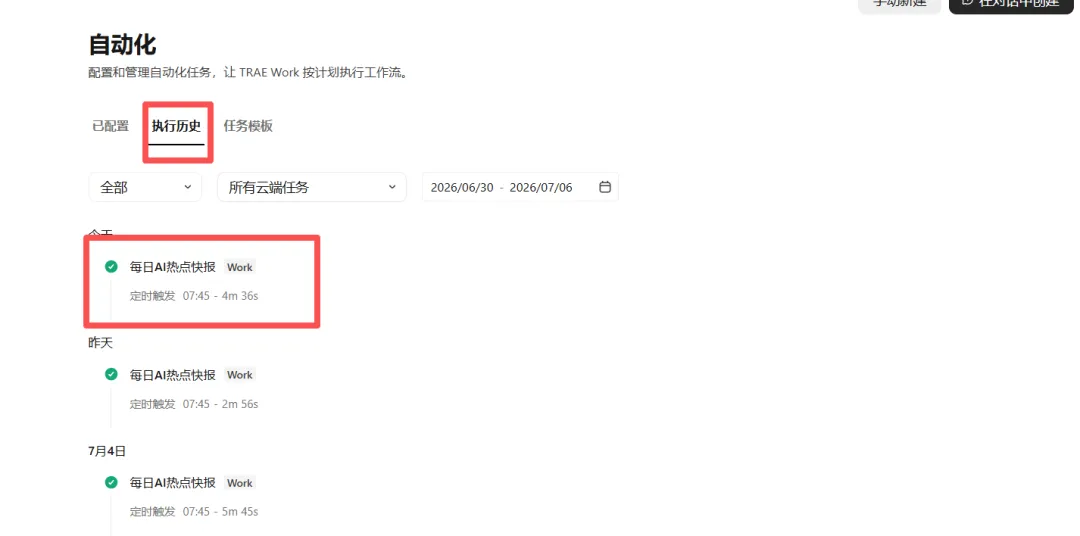
设置也很简单,直接在「自动化」那里,用大白话告诉它什么时候做什么事,就完了。
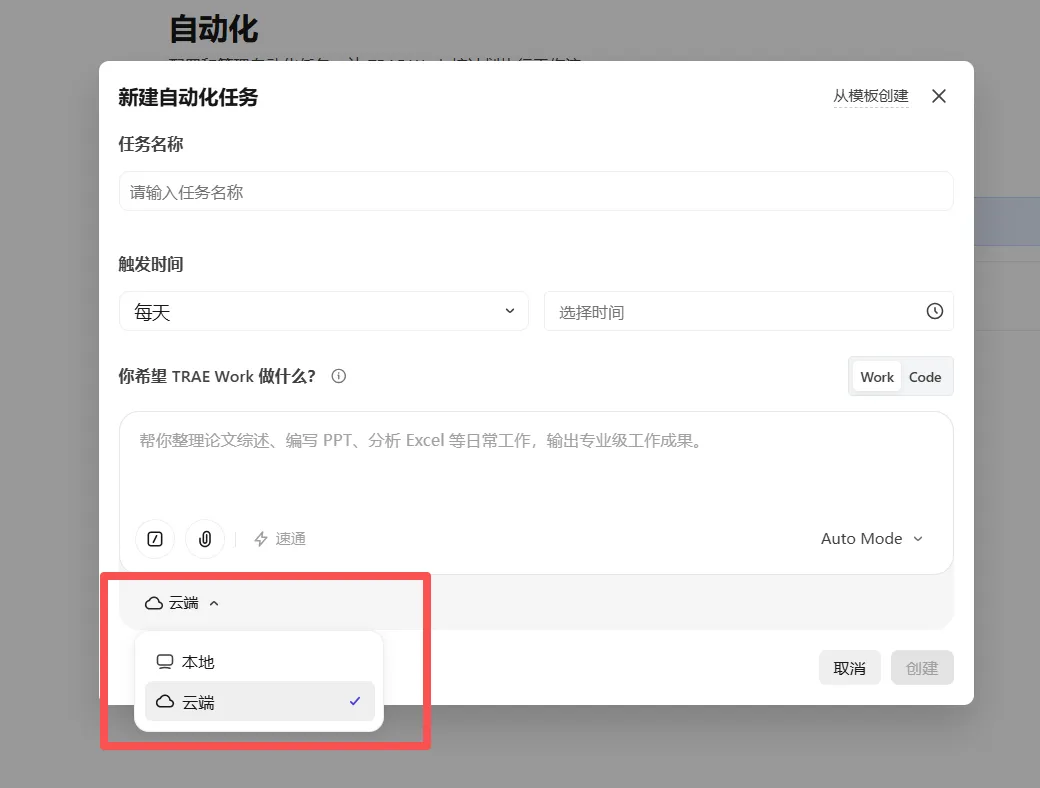
自动化任务,强烈建议设置成云端执行,如果是本地执行,那么你需要保障你的电脑处于开机运行TRAE的状态。
五、上手三步,五分钟就能开始用
说了这么多,其实上手特别简单。
- 1. 打开网页:
- 直接访问 https://work.trae.cn/,手机号登录就行,不用下载
- 2.选Work模式:左上角确保切到Work
- 3.开始说话:在对话框里输入你的需求,有文件就拖进去,然后发送
第一次用建议先试个简单的:比如让它帮你写一封邮件,或者上传一个简单的Excel让它帮你分析一下,感受下怎么交互。
六、几个用了才知道的小技巧
1. 需求说的越具体,结果越好
不要只说"帮我写个方案",要说清楚:
- 写给谁看?(领导/客户/内部同事)
- 要什么风格?(正式/轻松/专业)
- 大概多长?重点讲什么?
- 有什么参考材料?(一起传上去)
2. 不要指望一次就完美
AI也不是神仙,第一次出来的东西肯定有要改的地方。你就像跟真实的实习生说话一样:"这部分写得太啰嗦了,精简一下""那个数据不对,我重新给你份表""这个颜色太暗了,调亮一点",多迭代几轮就好了。
3. 善用手机版"派活"
早上通勤、中午吃饭、下班路上想到什么要做的,直接打开手机按住说话,把任务发出去。
等你坐到电脑前,活已经干得差不多了。这种"我在赶路,AI在干活"的感觉真的很爽。
4. 重要文件记得备份
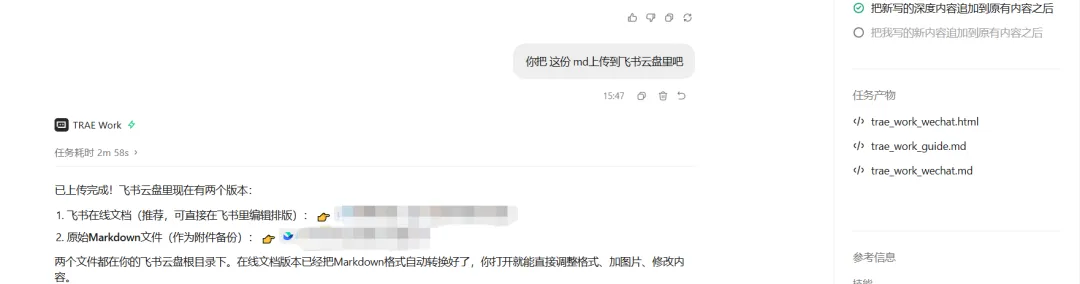
云端环境是临时的,重要的生成结果记得下载到自己电脑上,或者存到飞书/网盘里。
5. 检查AI的产出物
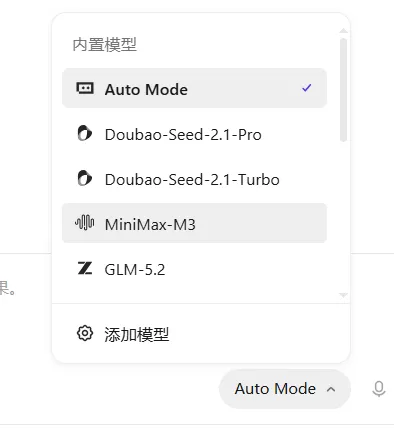
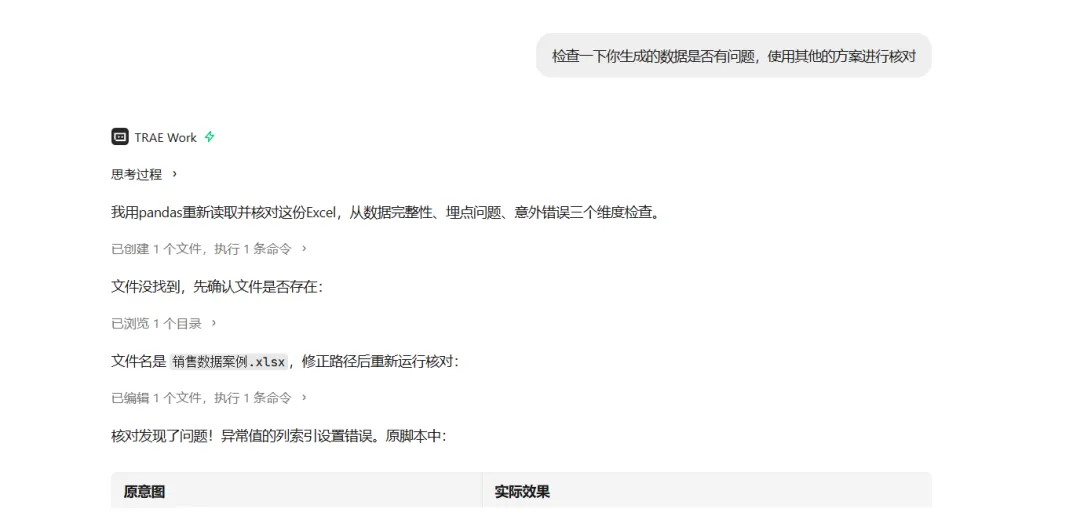
AI是会有幻觉的,所以不要只做yes工程师,而是要学会在AI做完之后,对产出进行审核。让AI先全量检查一遍自己的产出,另外重要的内容一定要人工审核。检查的方案需要你来进行设计,或者切换模型,让新模型进行审核。
- 选择模型
- 切换模型进行审核:还真发现错误了
写在最后
其实AI发展到今天,早就不是只能聊天的玩具了。
像TRAE Work这种工具,真正的价值是把很多以前需要专业技能(写代码、做设计、复杂数据处理)才能做的事,变成了普通人说几句话就能完成的事。
你不需要懂技术,不需要学复杂的软件,只要知道自己想要什么结果,能把需求说清楚,它就能帮你做。
当然,它不是万能的,复杂的工作还是需要人来把关。但对于那些占了我们每天大部分时间的、机械重复的、没什么创造力的活,真的可以交给它。
把时间省下来,去做那些真正需要你思考、需要你创意的事情,这才是AI工具应该做的。
网页版直接用:work.trae.cn不用下载,打开就能试,反正免费的功能就够普通人用好久了。