夜雨聆风
夜雨聆风
说实话,Windows 上想找个干净好用的音乐播放器,现在越来越难了。
QQ 音乐?网易云?动不动弹窗让开会员,本地音乐播放还给你限制功能。
今天聊的 foobar2000,1999 年的老项目了,到现在还在更新。不是因为它做不了别的——而是它根本不想做别的。
一个纯粹的、免费的、零广告的本地音乐播放器。
这玩意儿到底好在哪?
先列几个事实:
- • 安装包只有几 MB,启动快得离谱
- • 没广告,没弹窗,没后台偷跑
- • 音质好——解码器专业,原生支持 FLAC、APE 等无损格式
- • 免费,没有任何付费功能
最狠的是它的插件系统。默认界面确实朴素,但你想加什么都能加——
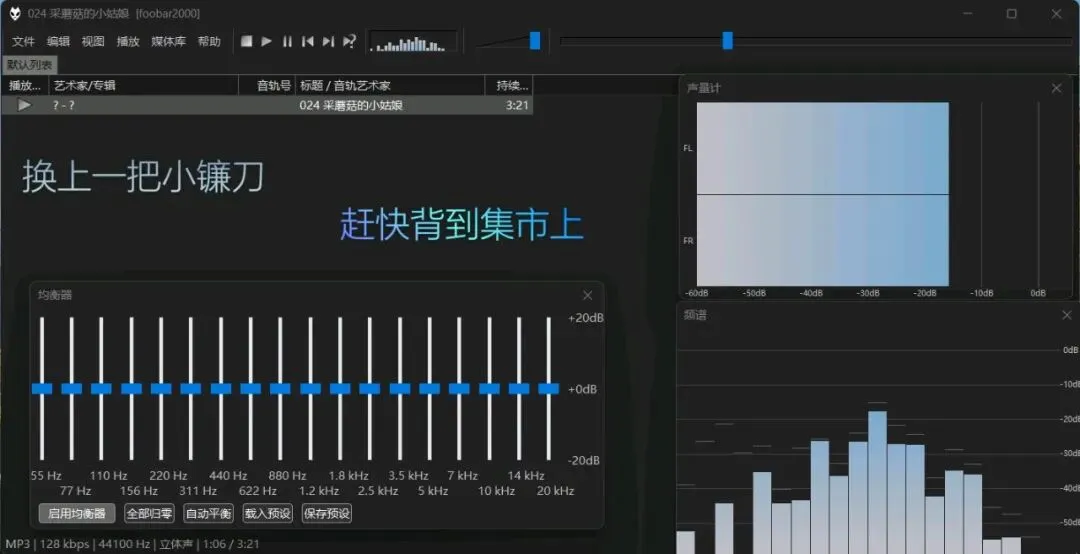
想显示歌词?装个插件。想加频谱分析?也行。想搞封面浏览、均衡器、CUE 切歌?全都能通过插件实现。
你可以把它变成你自己的播放器。 但也完全可以什么都不装,默认状态就够用了。
💾 下载和安装
foobar2000 的官方版是英文的。好在国内有爱好者(网名 Asion)一直在做汉化版封装,装好就是中文,省心很多。
汉化版分标准版和 Plus 版:
- • 标准版:基础解码器 + 必要插件,听歌够用
- • Plus 版:额外多了 JS 分离器、增强频谱分析仪、封面工具、CUE 修正、FFmpeg 解码器、浮窗等功能,还集成了 foobox 美化主题,开箱就好看
每个版本都有 x64 和 x86 两种架构。
直接说怎么选:
现在 64 位系统占绝大多数,选
FB_2.25.8_x64_Plus_Asion(Plus 版最新)——插件最全、界面好看、开箱即用。想要简洁的话选标准版,也完全够用。
下载方式:网上搜 "Asion foobar2000 汉化版" 基本都能找到。
安装步骤:
- 1. 双击安装包 → 接受协议 → 选组件(直接下一步)
- 2. 选安装目录(建议放 D 盘)
- 3. 点安装 → 完成
- 4. 在安装目录里找到
foobar2000.exe,双击启动
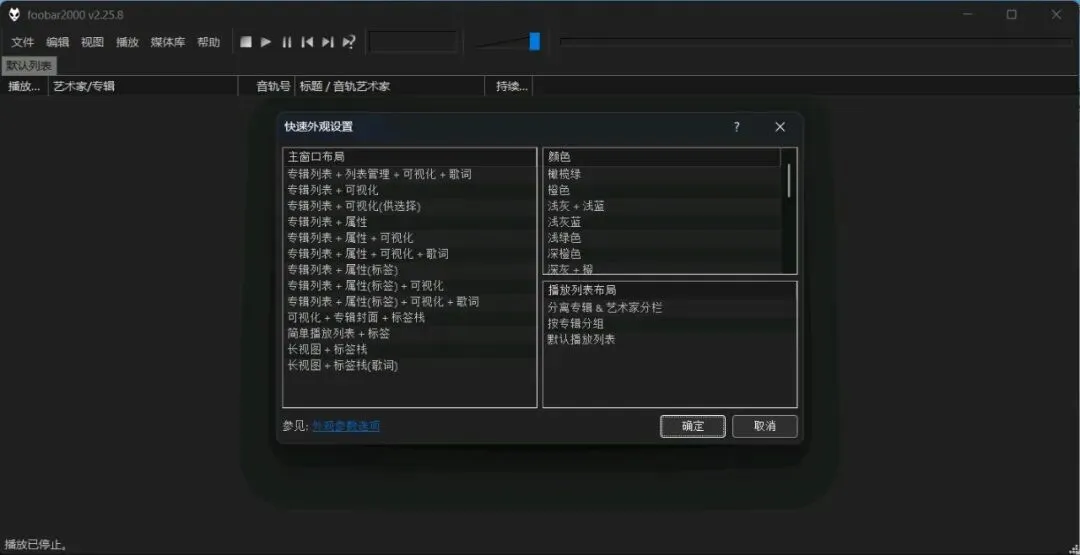
启动后界面默认就是中文,菜单和插件都配好了,直接拖歌进去就能放。
🎵 基本操作
界面很简单:上面菜单栏,中间播放列表区。
听歌就这几步:
- • 把音乐文件夹拖到播放列表区域
- • 或者点"文件"→"添加文件"
- • 双击歌曲就开始放
如果你有无损音乐(flac、ape 之类的),foobar2000 放出来效果确实不一样。
🧩 组件推荐
foobar2000 的功能全靠组件实现。装太多可能会拖慢启动速度,建议按需来。
想加组件?"文件"→"参数设置"→"组件"里可以管理,装了的能启用、禁用、卸载。
几个受欢迎的组件:
| 组件 | 干什么用 |
|---|---|
| Columns UI | 替换默认界面,支持更灵活的布局 |
| Waveform Seekbar | 进度条上显示波形,拖歌更直观 |
| Biometry | 均衡器,调音党必备 |
| Lyrics Show Panel 3 | 歌词显示,ESLyric 的替代品 |
| Quick Search Toolbar | 工具栏搜歌,找歌更快 |
| Skip Track | 按规则跳过某些歌(比如跳过快进超过 3 次的) |
❓ 常见问题
Q: foobar2000 打不开 ape 或 flac?
安装 Monkey's Audio 解码器或 FLAC 解码器。汉化版已经默认带了,一般不会遇到。
Q: 界面太朴素想美化?
Plus 版自带 foobox 主题,开箱就是美化好的。标准版的话,去网上搜 foobar2000 皮肤,下载放到 themes 文件夹,在"参数设置"→"显示"→"默认用户界面"里切换。
总结
foobar2000 不是那种让你觉得"哇好炫"的播放器。但它是那种——
装上了就不想换的。
没有广告弹窗、没有乱塞给你会员、没有假装"仅限会员播放"。就是纯粹地放好你的每一首歌。
如果你也在找一个干净又好用的 Windows 音乐播放器,foobar2000 值得花几分钟装一下。反正也只占几 MB。