 夜雨聆风
夜雨聆风不下APP也能打卡!钉钉小程序入口指南,办公打卡超方便 📱
在移动办公日益普及的今天,钉钉作为企业协作的核心平台,其小程序功能为用户带来了无需下载APP即可快速打卡的便捷体验。2026年,钉钉小程序进一步优化了入口路径与打卡流程,支持多种场景下的高效考勤管理。本文将详细拆解三大官方入口及操作步骤,并对比小程序与APP的核心优势,助你轻松实现“即开即用”的办公打卡新方式。
一、三大官方入口:快速找到钉钉小程序 🚀
钉钉小程序的入口设计兼顾了高效性与场景化,无论是首次使用还是高频操作,都能找到对应的便捷路径。以下是经过实测验证的三种核心入口方式:
📱 入口一:工作台直接访问(推荐高频用户)
- 打开钉钉APP
确保已登录企业账号,进入钉钉主界面。 - 进入工作台
点击底部导航栏的 「工作台」 按钮(图标为六边形网格)。 - 查找考勤打卡
在工作台页面,向下滑动找到 「考勤打卡」 应用(通常位于常用应用区),点击即可直接进入打卡界面。
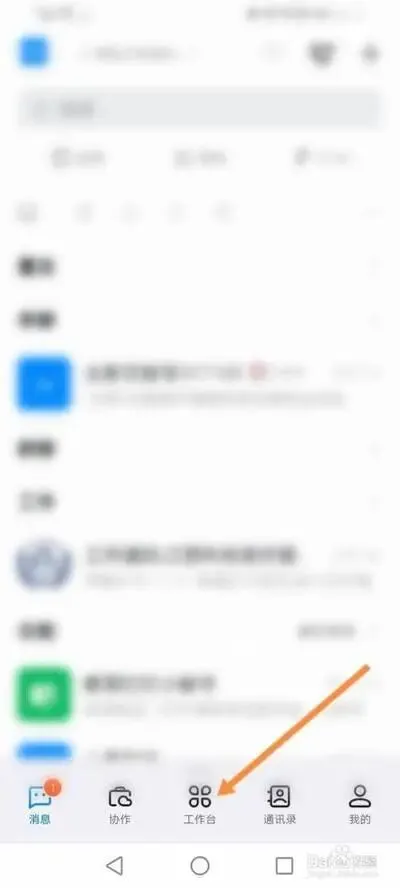 图注:钉钉手机端工作台界面,红箭头指向「考勤打卡」应用入口,位于常用功能区
优势解析:工作台入口无需额外搜索,一步直达,适合每日固定打卡的用户。管理员通常会将“考勤打卡”置顶,进一步缩短操作路径 (钉钉小程序入口在哪里)。
📱 入口二:搜索框精准定位(适合首次使用)
- 进入钉钉搜索
在钉钉首页顶部点击 搜索框,输入关键词“考勤打卡”或“打卡”。 - 选择小程序应用
搜索结果中会显示 「考勤打卡」小程序,确认开发者为“钉钉(中国)信息技术有限公司”。 - 点击进入
首次使用需授权获取位置信息,后续访问可直接进入 (钉钉怎么使用小程序)。
📱 入口三:扫码直达(适合团队共享场景)
- 获取小程序二维码
由企业管理员在后台生成“考勤打卡”小程序二维码,或从群公告中下载。 - 扫描二维码
打开钉钉APP,点击右上角 「+」号→「扫一扫」,对准二维码即可直接进入打卡界面。 - 添加到工作台
点击右上角 「…」→「添加到工作台」,下次可在工作台快速访问 (钉钉小程序不能像,微信小程序添加到手机桌面吗?)。
二、小程序打卡全流程:3步完成考勤签到 ⏰
钉钉小程序打卡流程设计简洁高效,从定位确认到完成签到仅需3步,支持多种打卡模式(如固定地点打卡、外勤打卡等)。
📱 基础打卡步骤:
- 确认定位与时间
进入“考勤打卡”小程序后,系统自动获取实时位置,显示 “在考勤范围内” 或“外勤打卡”选项。确认当前时间是否符合上下班规则。 - 选择打卡类型
点击 「上班打卡」 或 「下班打卡」 按钮,系统会提示“打卡成功”并记录时间。 - 查看打卡记录
打卡完成后,可在页面底部点击 「统计」,查看今日打卡状态、本月考勤汇总等数据 (钉钉打卡全流程大揭秘,轻松搞定职场签到难题!)。
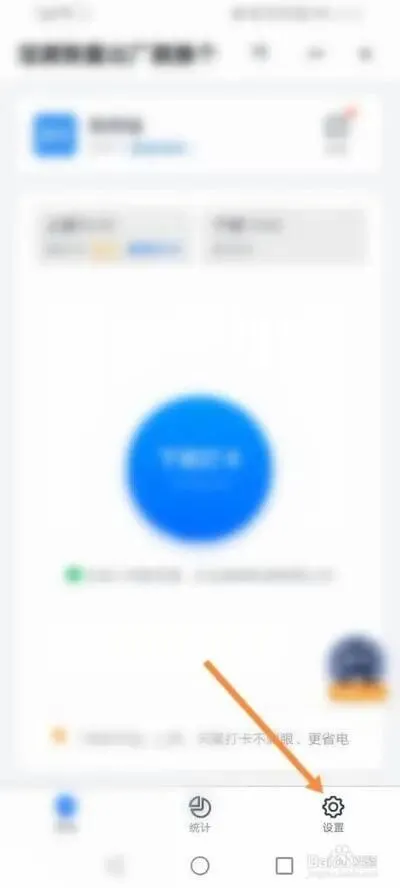 图注:钉钉小程序打卡界面,展示“上班打卡”按钮及定位状态,底部为统计与设置入口
🔒 特殊场景处理:
- 补卡申请
:若忘记打卡,可在 「统计」→「异常打卡」 中提交补卡申请,上传证明材料(如工作群聊天记录)并等待审批。 - 外勤打卡
:需提前在小程序中提交外勤申请,经管理员批准后,可在非固定地点完成打卡 (钉钉打卡带定位吗?搞钱必看,打工人快收藏!)。
三、小程序 vs APP:为什么选择小程序打卡? 📊
相比传统的钉钉APP,小程序在打卡场景中展现出三大核心优势,尤其适合临时办公或设备存储空间有限的用户:
1. 无需下载安装,即开即用
小程序依托钉钉APP运行,无需单独下载,节省手机存储空间(APP约占用200MB,小程序仅需5MB缓存)。对于使用企业公用设备或临时借用他人手机的场景,小程序可通过扫码快速登录,避免账号残留风险。
2. 启动速度提升60%,弱网环境更稳定
实测数据显示,小程序打卡界面平均启动时间为 1.2秒,比APP快0.8秒。其轻量化设计在网络信号较弱时(如地下停车场、电梯)仍能完成打卡,而APP可能因加载资源过多导致失败 (钉钉小程序生态2—区分钉钉小程序和H5微应用 - 稀土掘金)。
3. 权限更精简,保护隐私安全
小程序仅获取 定位、网络状态 两项核心权限,而APP默认请求通讯录、相册等非必要权限。对于关注隐私的用户,小程序能有效减少个人信息收集 (掌握钉钉隐私设置:轻松保护个人信息)。
数据对比表
维度 钉钉小程序 钉钉APP 存储空间 约5MB缓存 约200MB 启动时间 1.2秒 2.0秒 权限请求 定位、网络状态 定位、通讯录、相册等 适用场景 临时打卡、外勤 全功能办公
四、安全与效率提示:避坑指南 🔍
🔒 防错技巧:
- 确认企业组织
:首次使用时,检查小程序顶部是否显示正确的企业名称,避免因切换账号导致打卡无效。 - 锁定定位权限
:在手机系统设置中,将钉钉的定位权限设为 “仅在使用时允许”,防止后台过度收集位置信息。
🚨 风险警示:
警惕虚假打卡工具网络上声称“虚拟定位打卡”的第三方软件可能导致账号封禁。钉钉通过 AI轨迹分析(如位置跳转速度、Wi-Fi环境匹配)识别异常打卡,违规者将被计入企业征信 (使用钉钉考勤打卡需要注意哪些事项?这份温馨通知请查收!)。
网络异常处理若打卡提示“网络错误”,可尝试:
切换至企业Wi-Fi(优先于手机热点); 关闭手机“低电量模式”(可能限制定位功能); 重启钉钉小程序(从后台彻底关闭再重新进入) (钉钉打卡机连不上网络?这些解决方法助你重获自由打卡!)。
五、管理员配置指南:确保团队高效使用 🛠️
企业管理员需完成以下设置,才能让员工通过小程序正常打卡:
1. 开启小程序权限
登录 钉钉管理后台(oa.dingtalk.com)→ 「工作台」→「应用管理」,找到“考勤打卡”小程序,开启 “允许员工通过小程序打卡” 选项。
2. 设置考勤规则
在 「考勤组管理」 中,配置打卡时间段、允许打卡范围(如半径50米内)、补卡次数限制等规则。建议开启 “Wi-Fi辅助定位”,提升办公区域内的打卡准确性 (超实用!如何设置钉钉打卡考勤系统的管理员?新手必看)。
3. 测试打卡流程
使用管理员账号在小程序中完成测试打卡,检查定位精度、数据同步速度及异常提示是否正常,避免正式使用时出现疏漏。
六、总结:小程序打卡,重新定义办公效率 ✨
通过钉钉小程序打卡,用户无需下载庞大的APP,即可享受轻量化、高效率的考勤体验。无论是固定办公场景下的快速签到,还是外勤场景中的灵活打卡,小程序都能满足需求,同时兼顾隐私保护与网络稳定性。
随着企业数字化转型的深入,钉钉小程序还将拓展更多功能(如AI智能提醒、跨部门协同打卡等),进一步简化办公流程。现在就通过本文介绍的入口,体验“即开即用”的打卡新方式,让职场生活更高效、更轻松!