 夜雨聆风
夜雨聆风做 HR 招聘那几年,合 PDF 是家常便饭。但同样是合并,我心里其实分两摞:招聘简章、公司介绍这类对外公开的,随便找个在线工具拼一下就发;员工入职材料、身份证、银行卡信息这类,我一律不往网上传。踩过一次亏——早年图省事把一份带员工信息的表传到不明网站合并,事后越想越后怕。所以这篇不按工具排,按文件的敏感程度分:公开的走网页,敏感的走本地,临时的用手机。
公开、不敏感的文件:在线网页最省事
对外的宣传材料、公开表格,传到在线工具没什么心理负担,图的就是打开就用、不用注册。挑站点盯两条:会不会逼你注册、导出带不带水印。
1、Soda PDF
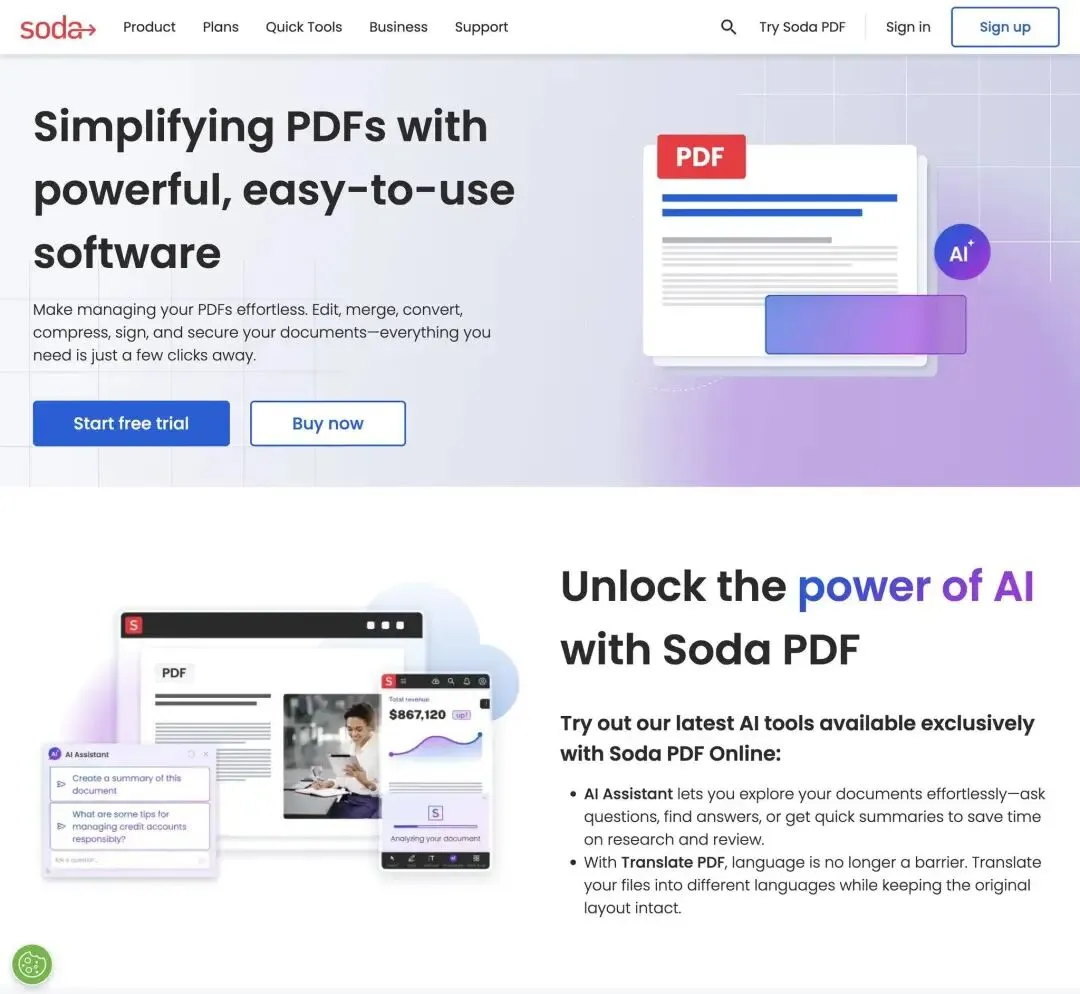
界面偏现代,合并入口好找,公开文件在线拼一下不用建账号,导出干净。
浏览器进入 Soda PDF,找到合并(Merge)功能; 把要合的 PDF 拖进上传框,页面列出每份文件; 拖动调整先后顺序; 点合并,处理完下载。
免费部分对文件数量和体积有额度,日常够用;反复用进阶功能会碰到升级提示。它的合并输出无水印,适合把公开材料快速拼完发出去。
2、AvePDF
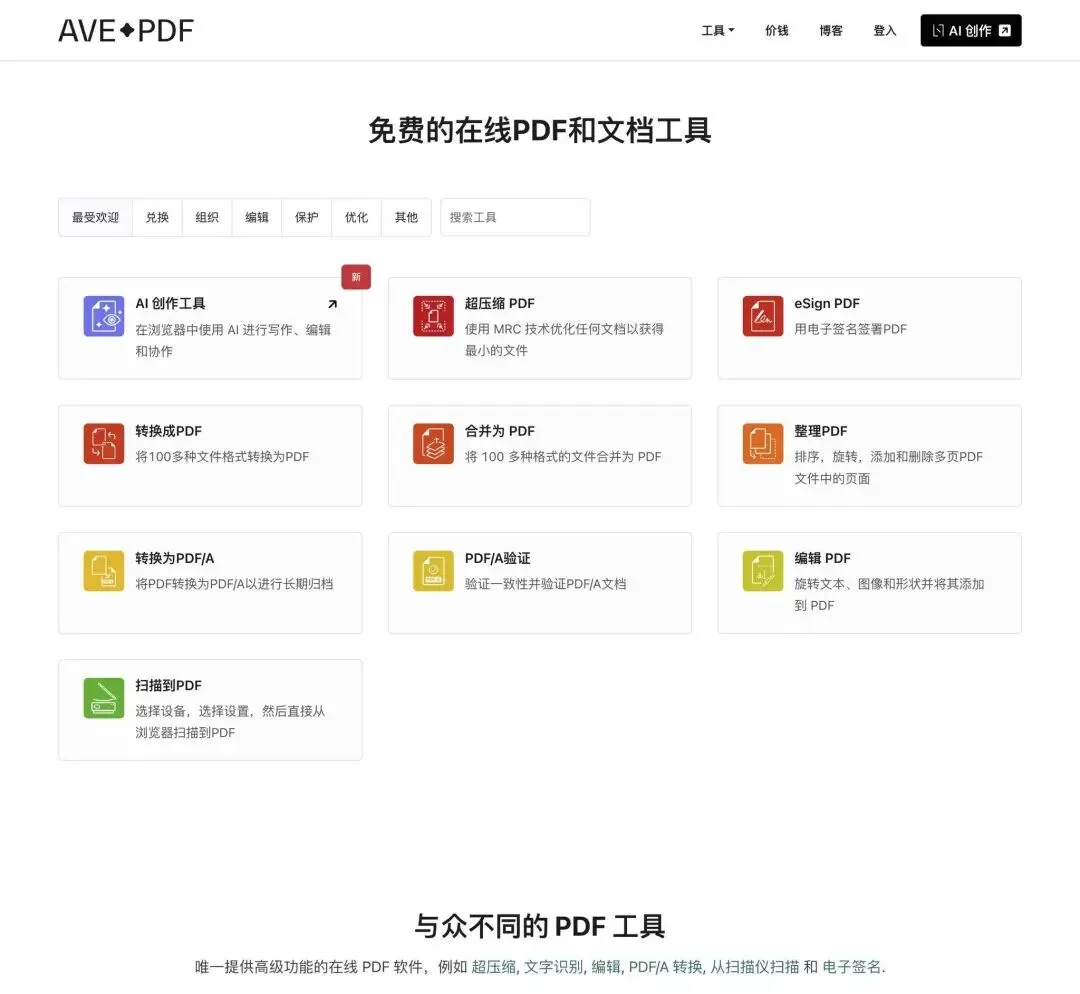
在线合并工具,隐私说明写得比较清楚,处理完文件会自动清理,即便是公开文件也让人更安心一点。
进入 AvePDF,找到合并 PDF; 上传要合的文件; 拖动排好先后; 执行合并并下载。
免费额度有限,超大文件会提示处理不了。导出无水印,界面简洁。两个在线工具换着用,还能绕开各自的单日额度。用在线工具前扫一眼地址栏那把小锁,是基本习惯。
敏感、不外传的文件:本地软件断网也能合
员工信息、合同、证件这类东西,我的原则是压根不上传。本地软件处理,网断了照样干,文件不出自己电脑。
3、Nitro PDF
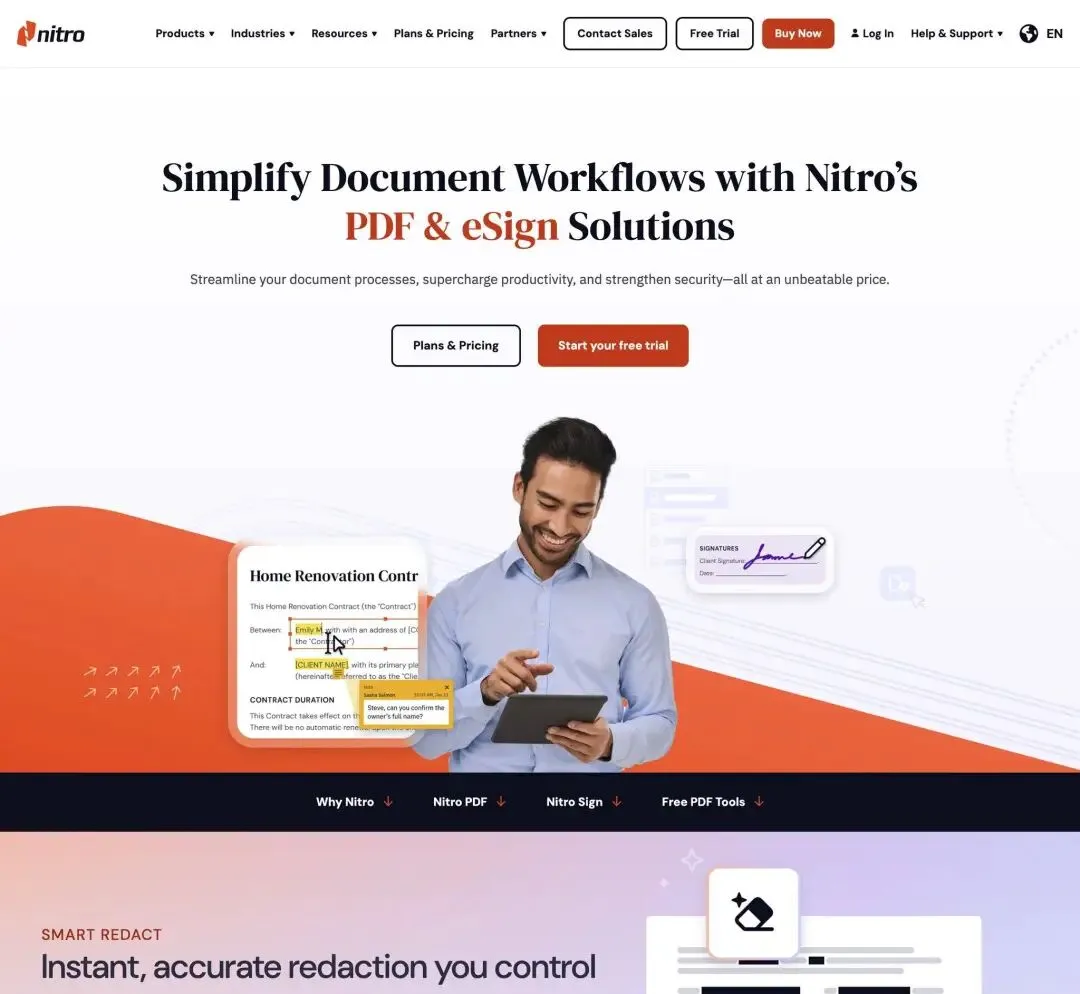
Windows 上功能比较完整的桌面 PDF 软件,合并、编辑、批注集中在一处,界面接近 Office,办公族上手快。
安装并打开 Nitro PDF; 找到合并(Combine)功能,把 PDF 全部加进来; 拖动文件调整先后,能逐页预览; 执行合并,保存到本地。
处理全程在本机,敏感文件不外传,这点对 HR 处理员工信息很关键。完整版付费,免费部分应付基础合并够用。主要是 Windows 平台,Mac 用户用前确认版本,或者用系统自带"预览"的缩略图侧栏拖页面合并,同样离线免费。
临时、材料在手机上:小程序顶一下
有时候候选人直接把材料拍照发过来,东西就在手机里,临时要合一下的场景,小程序最快。
4、青蓝PDF转换
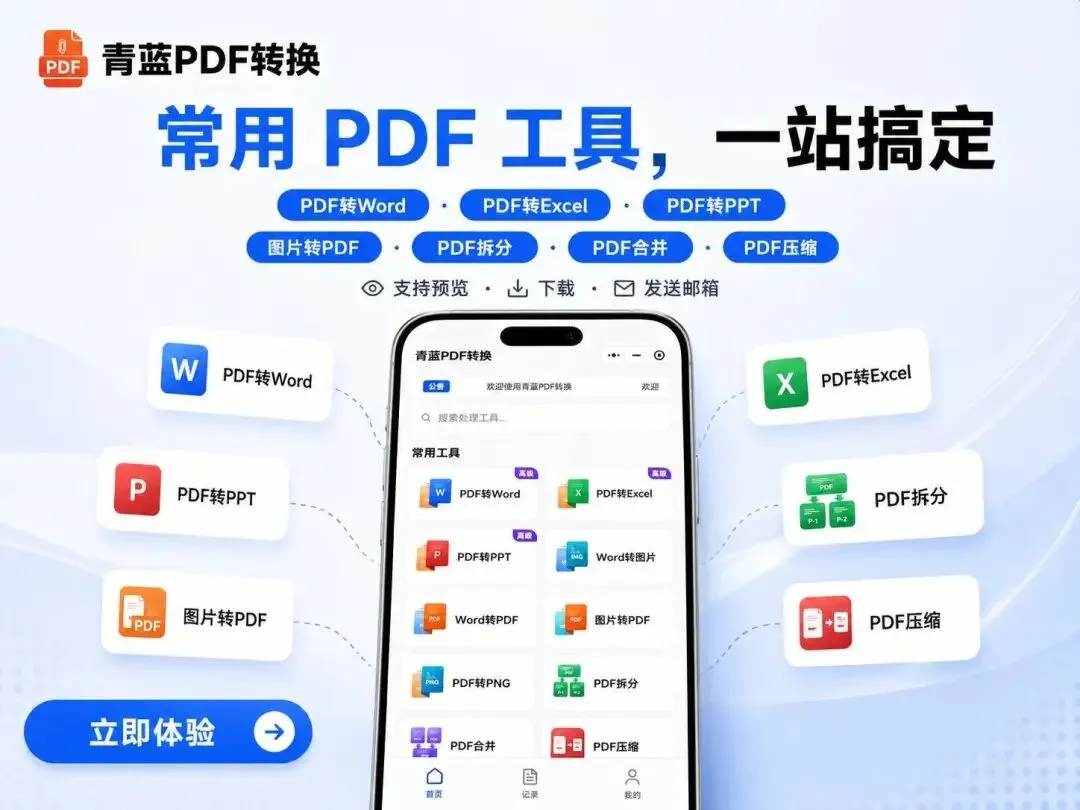
不用装 App,也不收集手机号,临时应急顺手。
打开微信搜「青蓝PDF转换」进入小程序; 进合并功能,从聊天记录或手机文件里选 PDF; 排序确认,点开始合并; 下载保存或发到邮箱。
导出无水印,文件处理完服务器立即删除。它是联网处理的,信号差会慢一点;单次文件数量有上限,量大分次。涉及敏感信息的材料,还是回本地处理更稳妥,小程序留给不敏感的临时活。
判断一个在线工具值不值得传文件
网址得是 https 开头带小锁,这是底线。再翻翻隐私政策,看写没写"上传文件多久删",靠谱的会承诺处理后几小时内清理。一个合并功能张口就要邮箱、手机号、通讯录授权的,我掉头就走。广告能理解,但"下载"按钮出现好几个真假难辨、点功能弹窗跳转的,下限通常不高。说到底,判断标准不是"这个网站有没有名气",而是"这份文件我愿不愿意让别人经手"——愿意就走在线,不愿意就走本地。
合并时常踩的坑
"升级会员去水印"的提示直接换工具,正经免费工具合并输出不带水印; 带密码的 PDF 大部分工具拒收,先用原密码解开再合; 顺序错位靠文件名加数字前缀解决,比手动拖可靠; 合完先在本机打开翻一遍再外发,防下载不全。
按敏感度收尾
公开、不敏感的文件,Soda PDF、AvePDF 这类在线工具打开就用。员工信息、合同这类敏感材料,Nitro PDF 本地处理断网也能干,Mac 用预览。材料在手机里、又不涉密,青蓝PDF转换临时顶一下。工具好不好用是次要的,先想清楚这份文件该不该上传,再决定走哪条路,比什么都重要。