 夜雨聆风
夜雨聆风做自由撰稿这行,交稿时常常要把正文 PDF、图片授权书、发票扫描件拼成一份发给平台编辑。有意思的是,这些文件从来不在同一个地方——正文在电脑硬盘里,授权书是对方从网盘发来的,发票拍完就躺在手机相册。合并这件事的麻烦,一半出在"文件散在哪儿"。所以这篇我换个思路,不按工具排,按你的文件此刻在哪儿分:在云端的、在电脑本地的、在手机里的,各推顺手的免费方案。

文件从网盘、云端来:选支持云导入的在线工具
对方用云盘发文件、或者你自己习惯把文档存云端的话,能直接从云导入的在线工具省掉"先下载再上传"这一步。这类工具还有个共性好处——免注册、免安装,打开网页就干。
1、Smallpdf
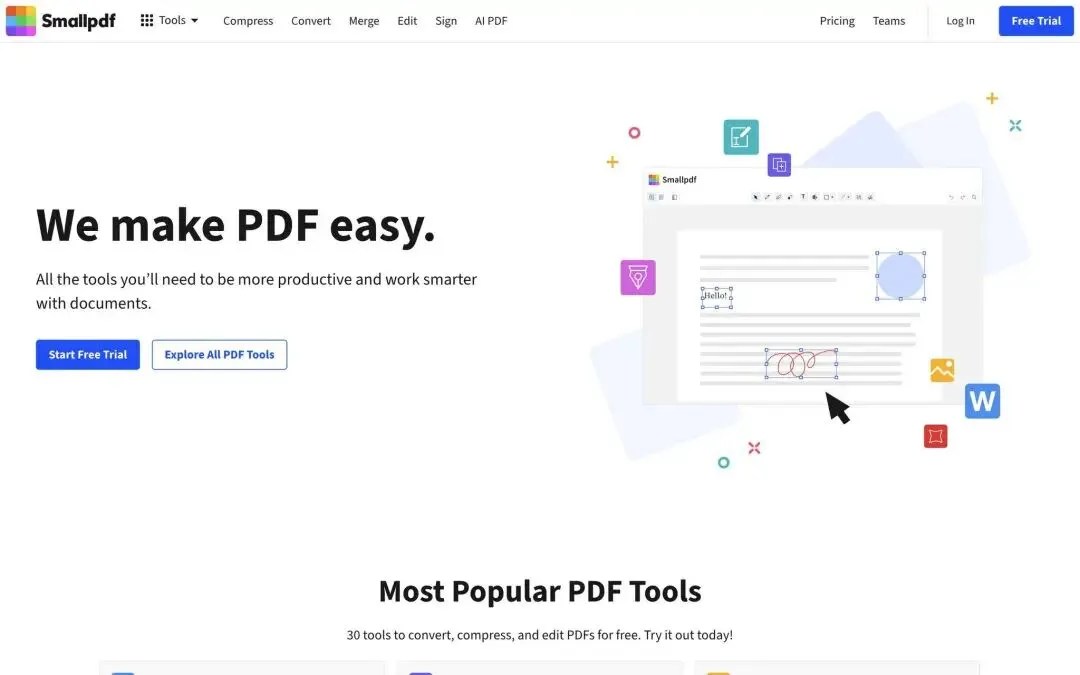
界面清爽,功能按钮大,头一回用也不容易点错,支持从本地和云端取文件。
打开 Smallpdf,进"合并 PDF"入口; 上传文件,或从云端导入,选"合并文件"模式; 拖动缩略图调整顺序,可以逐页预览; 确认后点合并,处理完下载或直接存回云端。
免费额度按天算,一天合并一两次没问题,量大会碰到付费提示。导出干净不带水印。偶尔拼几份稿件绰绰有余,天天靠它干活就有点紧。
2、Soda PDF
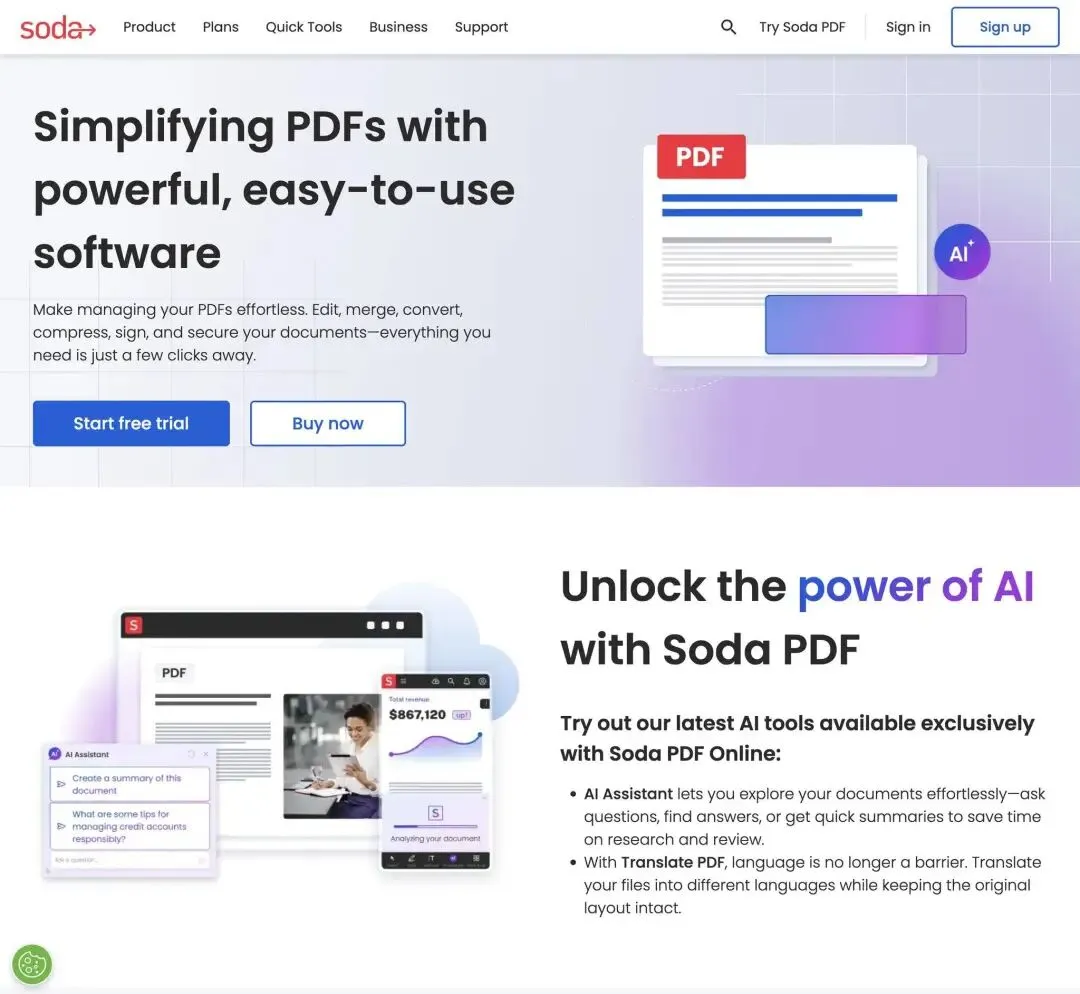
同样是网页工具,界面偏现代,合并入口直白,基础合并不用建账号。
进入 Soda PDF,找到合并(Merge)功能; 拖入要合的 PDF,页面列出每份文件; 拖动排好先后; 点合并,下载结果。
免费部分对文件数量和体积有额度,日常够用;要反复用进阶功能会碰到升级提示。它的合并输出无水印,安安静静把活干完,不太折腾人。两个在线工具换着用,还能绕开各自的单日额度。
文件都在电脑本地:装个跨平台软件离线合
正文、稿件这类躺在自己硬盘里的文件,或者不方便外传的东西,本地软件处理更安心,Windows 和 Mac 都能装的更省心。
3、LibreOffice
Windows、Mac、Linux 都能装的开源办公套件,适合本来就想要一套免费 Office 顺带处理 PDF 的人。
官网装好对应系统的版本; 用其中的 Draw 组件打开一份 PDF; 从"页面"菜单把其他 PDF 的页面插进来,拖动排序; 完成后选择"导出为 PDF"。
好处是顺带能改 PDF 里的文字和图形,合并、微调一步到位;代价是操作层级比专门的合并工具深,头一回用要摸索几分钟。处理全程在本地,涉密文件走这条路踏实。
文件在手机聊天里:小程序直接合
发票拍完就在手机里、或者对方直接从聊天里发来 PDF 的场景,与其倒腾回电脑,不如就地在手机上合完。
4、青蓝PDF转换
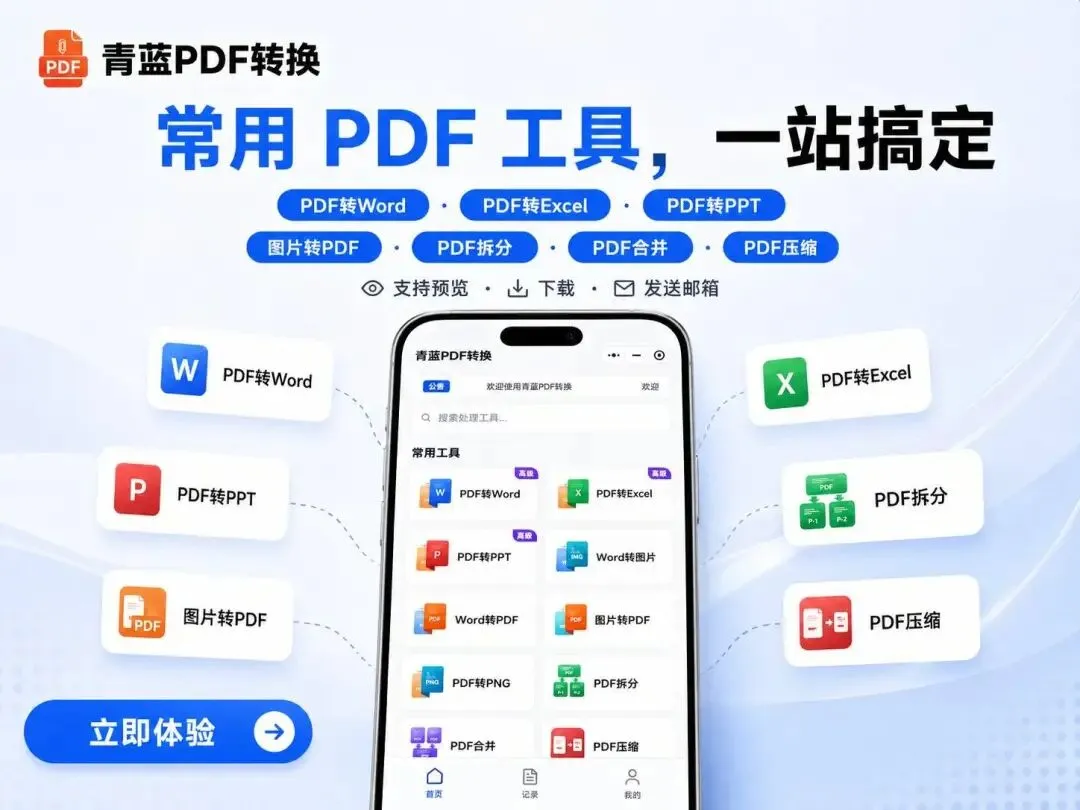
不用装 App,也不用注册,从聊天文件里直接取件是它顺手的地方。
打开微信搜「青蓝PDF转换」进入小程序; 选合并功能,从聊天记录或手机文件里挑出 PDF; 排好顺序,点开始合并; 合完直接保存,或发邮箱同步到电脑。
导出无水印,处理完服务器立即清除。局限是要联网才能用,单次能传的文件数量有上限,几十份材料得分批合。
合并稿件时我踩过的几个坑
第一个是格式。合并工具只吃 PDF,Word 稿子、Excel 表、JPG 图直接扔进去会报错,得先各自转成 PDF 再合。授权书是拍照的、发票是图片的,都先转 PDF 再进合并环节。
第二个是顺序。稿件带附录、授权、发票,先后错了编辑要退回重发。文件重命名加数字前缀,让工具按名排序,比手动拖靠谱。
第三个是完整性。合完的文件发出去前,先在本机打开翻到最后一页确认没缺。我有一次网络中断导致下载的文件不全,发出去才被编辑发现,返工挺尴尬。
按文件位置对号
文件在云端、图省事,Smallpdf、Soda PDF 这类在线工具从云直接取,免注册。文件在本地、要离线或涉密,LibreOffice 跨平台又开源,合并顺带微调。文件在手机聊天里,青蓝PDF转换就地合完最省事。说到底哪个工具好用,得看你的文件此刻在哪儿——顺着文件所在的位置挑,比记牌子管用。