夜雨聆风
夜雨聆风
做直播、录网课、留存线上会议回放的朋友,大概率都踩过录屏的坑。上周我蹲两小时行业直播,用一款热门免费工具录完,导出后半段画面直接黑屏,音频断断续续,整场干货全部作废;还有给客户做软件操作演示,录出来自带巨大水印,画面模糊,音画错开一两秒,返工重录耗费大半天;轻薄本开普通录屏软件录制游戏直播,CPU 直接拉满,游戏帧率暴跌,直播画面卡顿掉帧。
市面上录屏工具五花八门,浏览器插件、系统自带工具、专业付费软件、轻量化免费工具各有优劣,很多人随便下载一款,录到关键内容才发现功能短板。
有人只需要临时截一段直播片段,有人长期做教学直播、游戏直播,需要录完直接剪辑、降噪、标注,需求不同,适配的软件完全不一样。
本文把主流6款电脑录屏工具完整实测拆解,区分全能一站式、轻量新手、专业商用、简易免费工具,不管你是直播博主、职场办公、网课老师,都能找到适配自己的工具。

01
数据蛙录屏软件(全能一站式,直播 / 教程创作)
数据蛙录屏软件是本次实测综合体验比较好的录屏工具,主打录屏 + 实时标注 + 内置剪辑一站式,适配 Windows、macOS 双系统,专门针对直播回放、教学视频、游戏直播、企业演示做内核优化,低配轻薄本、高配游戏本都能稳定运行。
核心优势:硬件加速编码,长时间录制直播不会闪退、掉帧;独立双音频通道,系统直播音源、麦克风解说音分开录制,自带降噪,杜绝直播录屏无声、杂音、音画不同步;支持 4K/120 帧高清录制,全屏、自定义选区、锁定直播窗口、游戏专属录制、鼠标跟随录制多模式全覆盖;录制过程可实时画笔、文字、箭头标注,结束后不用切换 PR、剪映,内置裁剪、分段、转场、压缩、格式转换功能,完整实现从录制到出片全流程;无强制水印、无时长限制,直播长时间回放录制完全无压力。
适合人群:直播博主、网课讲师、企业培训、游戏主播、需要录完快速剪辑产出视频的创作者。
步骤 1. 浏览器搜索关键词电脑直播录屏软件哪个好,进入数据蛙录屏软件官方渠道,根据电脑系统下载对应安装包,自定义安装路径,完成安装后双击打开,无需复杂注册登录。
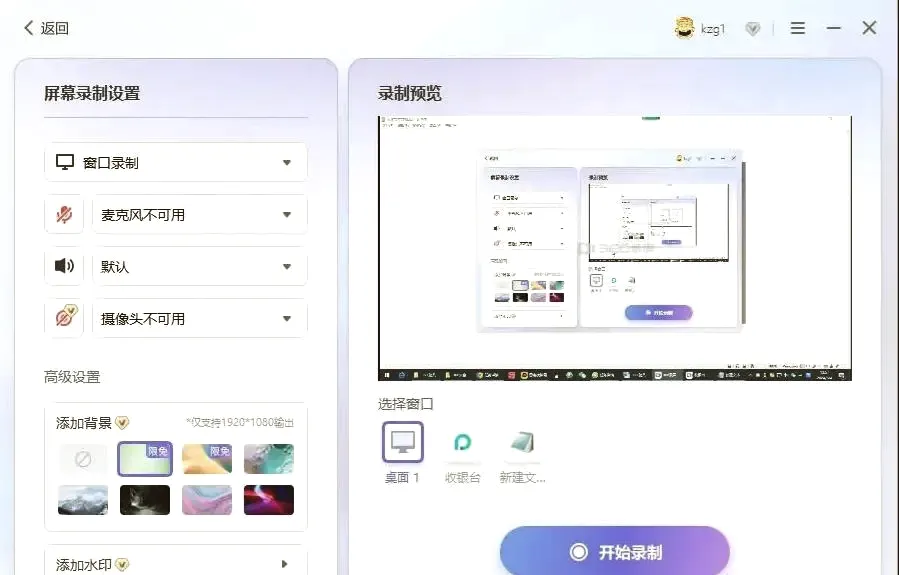
步骤 2. 主界面选择【屏幕录制】,如果只需要录制直播窗口,切换【锁定窗口录制】,软件会自动识别当前打开的直播软件,一键选中目标窗口,避免录到桌面弹窗、聊天消息。
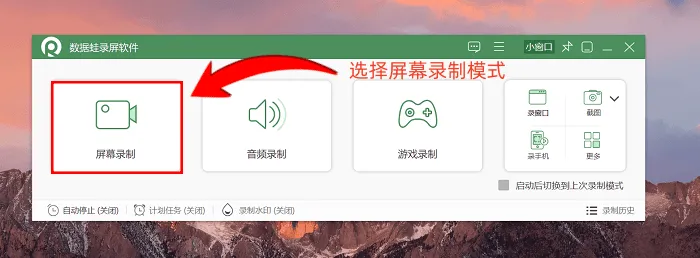
步骤 3. 音频设置板块,同时勾选扬声器(直播原声)+ 麦克风(本人解说),开启音频降噪,拖动滑块调节两者音量,避免直播背景音乐盖过人声。
步骤 4. 画质参数按需调整,普通直播回放选 1080P 30 帧,游戏直播、高清课程切换 4K120帧,设置视频保存路径,建议不要放在 C 盘,防止长时间录制空间不足崩溃。最后点击开始录制,3 秒倒计时后启动录制。
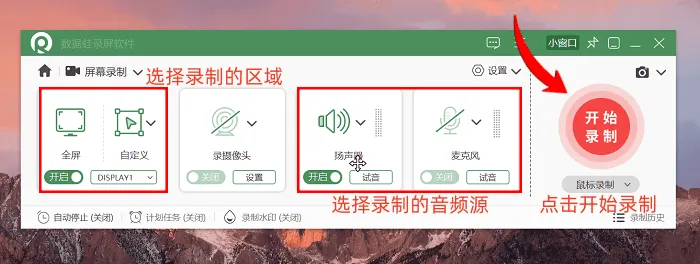
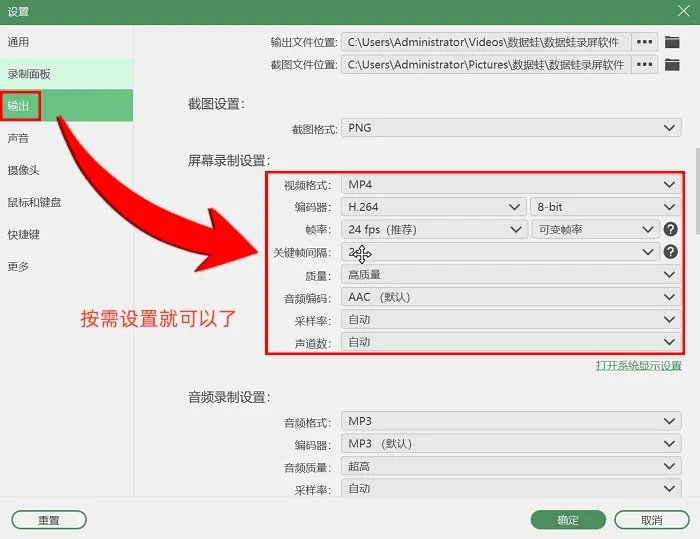
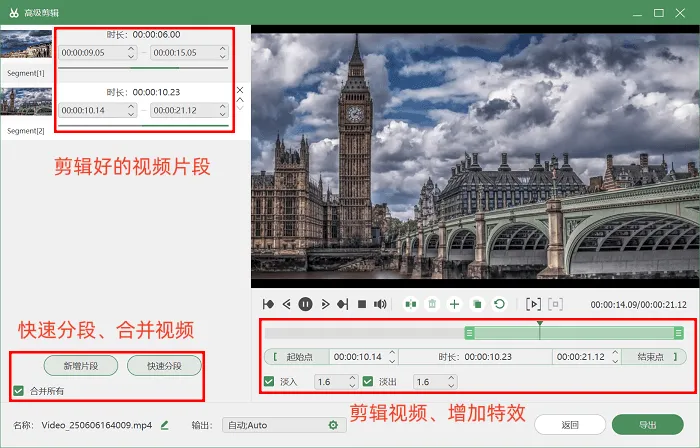
步骤 5.直播过程中调出悬浮工具栏,用画笔标注直播重点、添加文字说明;中途可随时暂停、截图保存关键画面。直播结束点击停止,软件自动跳转剪辑预览页,直接裁剪多余片头片尾、分割删除口误片段,调整音频音量,完成后一键导出 MP4、MOV 等通用格式。
02
优加蛙录屏软件(轻量快捷,新手临时录屏可用)
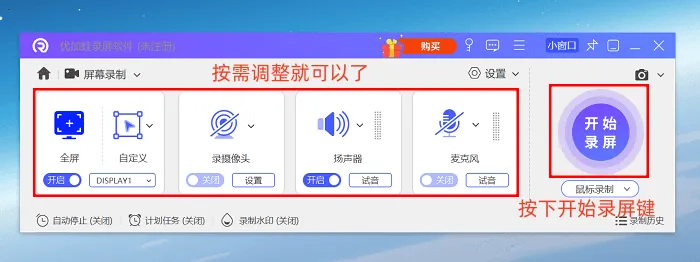
优加蛙录屏软件定位轻量化入门工具,安装包体积小,运行内存占用极低,老旧笔记本、低配办公本无运行压力,主打极简操作,零学习成本,完全适配临时截取直播片段、短会议记录、简易操作教程录制。
软件无广告弹窗,免费基础功能全部开放,无水印、无录制时长限制;支持全屏、自定义选区、窗口锁定、摄像头画中画录制,基础音频同步收录,自带简易实时标注、基础裁剪压缩功能。
适合人群:电脑新手、偶尔录制直播片段、日常办公临时录屏、学生网课短片段保存。
步骤 1. 官网下载优加蛙录屏软件,一键安装,打开软件直接使用,无需手机号注册。
步骤 2. 首页选择录制模式,短直播片段选自定义区域,框选直播画面范围;完整直播回放选择全屏录制。
步骤 3. 音频设置勾选扬声器,需要同步讲解再开启麦克风,软件自带简易降噪开关。
步骤 4. 分辨率默认 1080P,低配电脑可下调至 720P 减少占用,确认设置后点击右侧【开始录屏】。
步骤 5. 录制全程悬浮工具栏可快速标注、截图,直播结束点击停止按钮。
步骤 6. 预览窗口简单裁切多余画面,直接导出视频保存,无需额外设置。
03
Adobe Captivate(交互式课件录制工具)
Adobe 旗下专业级录屏软件,核心面向企业培训、交互式教学课件制作,不适合普通直播日常录屏。
适合人群:企业培训设计师、专业线上课程制作团队。
步骤 1. 安装 Adobe Creative Cloud 套件,下载 Captivate 完整安装包,完成激活登录。
步骤 2. 新建项目,选择【屏幕录制】分类,框选直播窗口作为录制范围。
步骤 3. 调整帧率、音频采样率专业参数,分离系统音与人声双轨道。
步骤 4. 启动录制,结束后软件自动导入交互式编辑界面,可添加课程交互控件。
步骤 5. 完成课件编辑后,导出为 MP4 或交互式网页文件。

04
Loom(云端在线录屏)
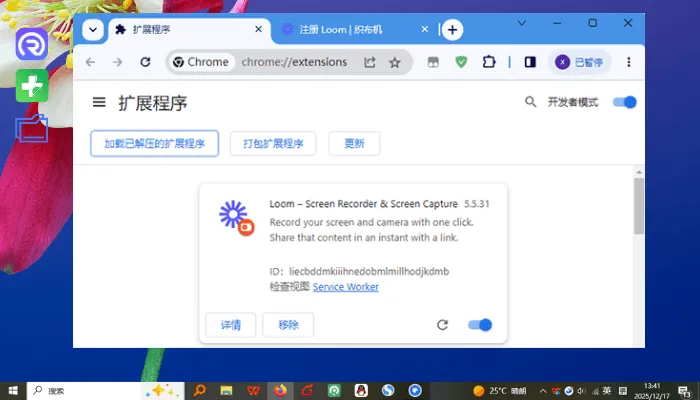
海外云端录屏工具,主打录制完成自动上传云端,生成分享链接,适合线上远程会议直播、海外线上课程录制。支持屏幕 + 摄像头画中画录制,云端自动存储,跨设备查看回放。
适合人群:远程办公、海外线上会议、需要即时分享录屏链接的用户。
步骤 1. 浏览器打开 Loom 官网,注册账号并安装桌面客户端插件。
步骤 2. 打开直播页面,启动 Loom 客户端,选择屏幕录制模式,勾选系统音频。
步骤 3. 点击录制按钮,直播结束停止录制,文件自动上传云端服务器。
步骤 4. 在云端页面简单修剪视频,生成分享链接转发,也可手动下载本地文件。
05
oCam(开源录屏工具)
海外开源录屏软件,无水印无时长限制,轻量启动快,支持多格式视频输出,基础全屏、区域录制、音频收录功能齐全。
步骤 1. 官网下载 oCam 绿色版,解压后直接启动程序。
步骤 2. 拖拽框选直播录制区域,在音频设置里勾选系统声卡输入。
步骤 3. 调整视频编码格式,点击录制按钮开始捕捉直播画面。
步骤 4. 结束录制后本地保存视频,需打开剪辑软件二次处理。
06
RecordScreen 浏览器插件(网页端临时录屏插件)
Chrome、Edge 浏览器录屏插件,无需安装桌面软件,仅录制浏览器内页面,适合网页端短视频直播临时截取。
适合人群:仅录制网页内短直播、临时应急截取片段。
步骤 1. 浏览器应用商店搜索 RecordScreen,添加安装插件。
步骤 2. 打开直播网页,点击右上角插件图标,选择当前标签页录制。
步骤 3. 开启麦克风收音(无法捕获网页内置直播声音),启动录制。
步骤 4. 停止录制后直接下载压缩后的视频文件。
直播录屏避坑指南(实测高频翻车问题解决)
直播录屏后半段黑屏、文件损坏
绝大多数是保存路径设在 C 盘,长时间录制缓存塞满系统盘,写入中断。优先把视频保存路径改成 D/E 盘剩余空间充足的文件夹;长时间直播开启软件自动分段录制,避免单个超大文件崩溃。
录出来只有画面,没有直播原声
检查音频通道是否勾选【扬声器 / 系统声音】,很多新手只打开麦克风;电脑多声卡设备,在软件音频设置里选中当前播放直播的声卡,不要默认设备。
游戏直播录制卡顿、掉帧严重
低配电脑关闭软件 4K、高帧率参数,切换软件内置游戏专属录制模式,开启硬件加速;关闭后台浏览器、云盘同步、杀毒软件后台扫描,释放 CPU 内存。
录制画面堆满弹窗、聊天消息
录制前打开电脑专注模式,关闭所有软件通知;优先使用【锁定窗口录制】,只捕捉直播软件,屏蔽桌面其他内容。
录完视频需要切换多个软件剪辑
选择数据蛙录屏软件,内置完整剪辑、标注、压缩功能,直播结束直接处理导出,省去多软件来回切换的时间。
录屏 FAQ,解答直播录制常见顾虑
Q1:长期做直播回放,免费工具够用吗?
A:临时短片段录制,优加蛙录屏软件、RecordScreen 插件可以满足;数据蛙录屏软件一站式功能更适配长期直播创作,稳定不翻车。
Q2:Mac 电脑可以用数据蛙录屏软件、优加蛙录屏软件吗?
A:两款软件均完整适配 macOS 系统,MacBook 轻薄本运行内存占用低,Mac 端直播、网课录制功能和 Windows 端完全同步,无功能阉割。
Q3:录制直播会压缩原画画质吗?
A:数据蛙录屏软件支持无损原画质录制,码率可自定义,完整保留直播高清画面;优加蛙录屏软件基础版 1080P 无损,4K 高清录制建议选用数据蛙录屏软件。
Q4:录制直播会有软件水印吗?
A:数据蛙录屏软件、优加蛙录屏软件免费基础版均无强制水印;Adobe Captivate、Loom 免费版会自带品牌水印,oCam 偶尔弹出广告文字水印,浏览器插件大多加水印。
Q5:低配轻薄本适合哪款录屏软件?
A:临时短录选优加蛙录屏软件,轻量化低占用;长期长时间直播录制选数据蛙录屏软件,硬件加速优化,长时间运行不会发热降频卡顿。
直播录屏实用优化技巧
录制前基础设置优化
录制直播前清理桌面无关文件,关闭弹窗通知;确认硬盘剩余空间充足;根据电脑配置匹配帧率分辨率,轻薄本固定 1080P 30 帧,游戏本可开启 4K 120 帧;音频提前开启降噪,避免环境杂音混入直播回放。
直播录制效率技巧
使用软件自定义快捷键,一键开始 / 暂停 / 停止录制,不用反复点击鼠标;录制过程中利用实时标注工具,标记直播重点内容,后期不用额外加字幕;开启自动分段录制,每小时自动保存一段,防止崩溃丢失全部素材。
后期导出优化
直播回放不需要 4K 高清分享,录制后直接在软件内压缩视频体积,兼顾清晰度与文件大小;解说人声和直播背景音乐音量分层调节,避免人声模糊;导出通用 MP4 格式,全平台都能正常播放。
综合 7 款工具实测结果,不同直播录制需求对应最优解清晰区分:
如果你的核心需求是长期留存直播回放、制作教学视频、游戏直播素材,追求稳定录制 + 录完直接剪辑,数据蛙录屏软件是综合合适选择,一站式功能省去多软件切换,解决绝大多数录屏翻车问题。
如果只是电脑新手,偶尔截取一小段直播,不想复杂设置,追求轻量化快速操作,优加蛙录屏软件足够满足日常轻度录屏需求。
大家可以根据自己的电脑配置、录制时长、后期需求选择对应工具,录制前按照文中避坑指南提前调整参数,就能避开黑屏、无声、卡顿、文件损坏等常见问题,完整留存每一场直播内容。