 夜雨聆风
夜雨聆风考研报名那段时间,室友的材料把我整不会了:报名表、身份证正反面扫描、学历证明、加分证书,学校要求合成一个 PDF 上传,还得按指定顺序排。他一开始只想把几份文件按顺序拼起来,后来发现有的材料只需要其中两页、有的又得从手机里取,需求越来越细。合并这事看着简单,真做起来分好几种情况。这篇按需求从简单到复杂捋一遍,你是哪种情况就跳到哪节。

最简单的情况:几份文件按顺序拼成一个
如果就是把几份完整的 PDF 按前后顺序接起来,别想复杂,随便一个正经工具都能一分钟搞定。在线的免注册、免安装,最适合这种一次性的活。
1、AvePDF
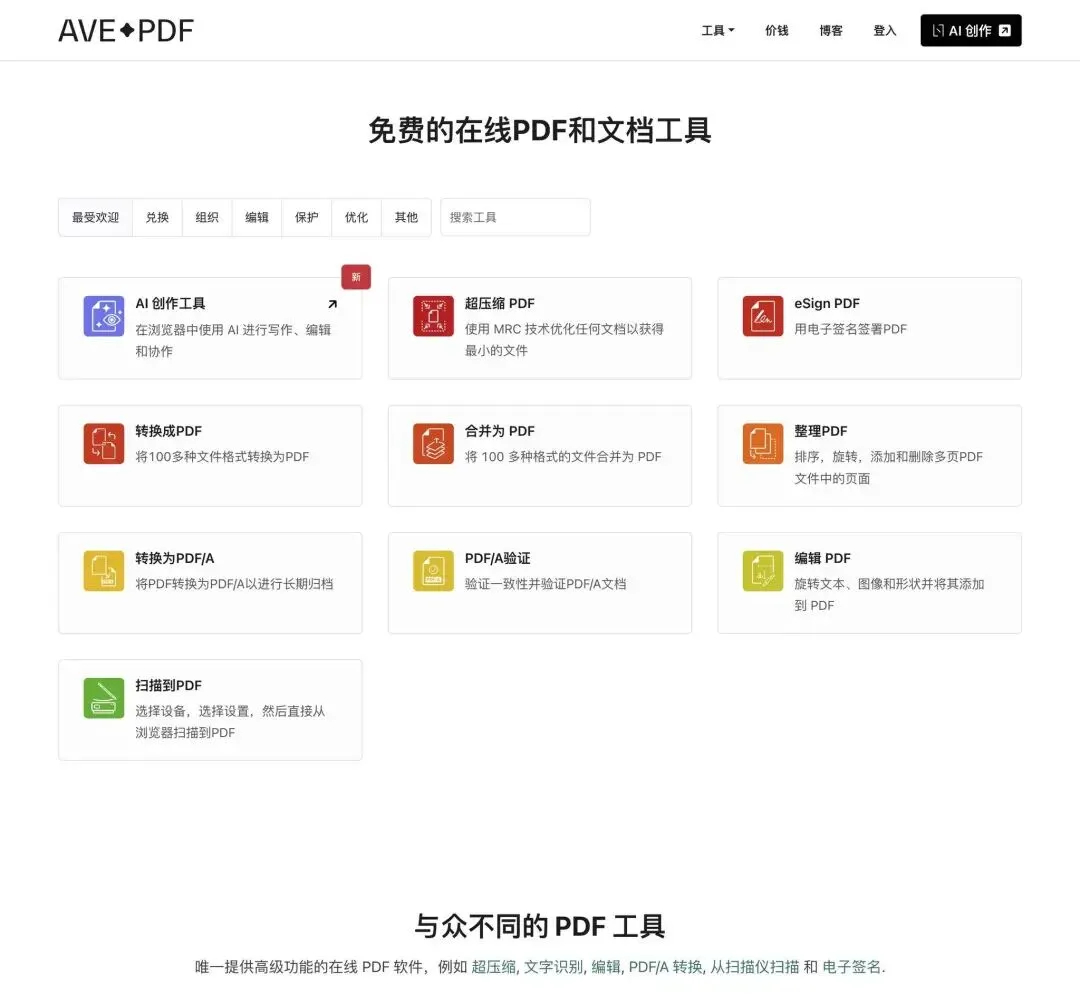
在线合并工具,隐私说明写得清楚,处理完文件会自动清理,对在意上传安全的人友好。
进入 AvePDF,找到合并 PDF; 上传要合的文件; 拖动排好先后顺序; 执行合并并下载。
免费额度有限,超大文件会提示处理不了。导出干净无水印,界面简洁,适合安安静静把几份文件拼完就走。用在线工具前扫一眼地址栏那把小锁,是个基本习惯。
讲究一点:只取某几页拼进来
有时不是整份合,而是"报名表全要、证书只留有效那两页"。这种按页挑选的活,得找颗粒度细的工具。
2、Sejda
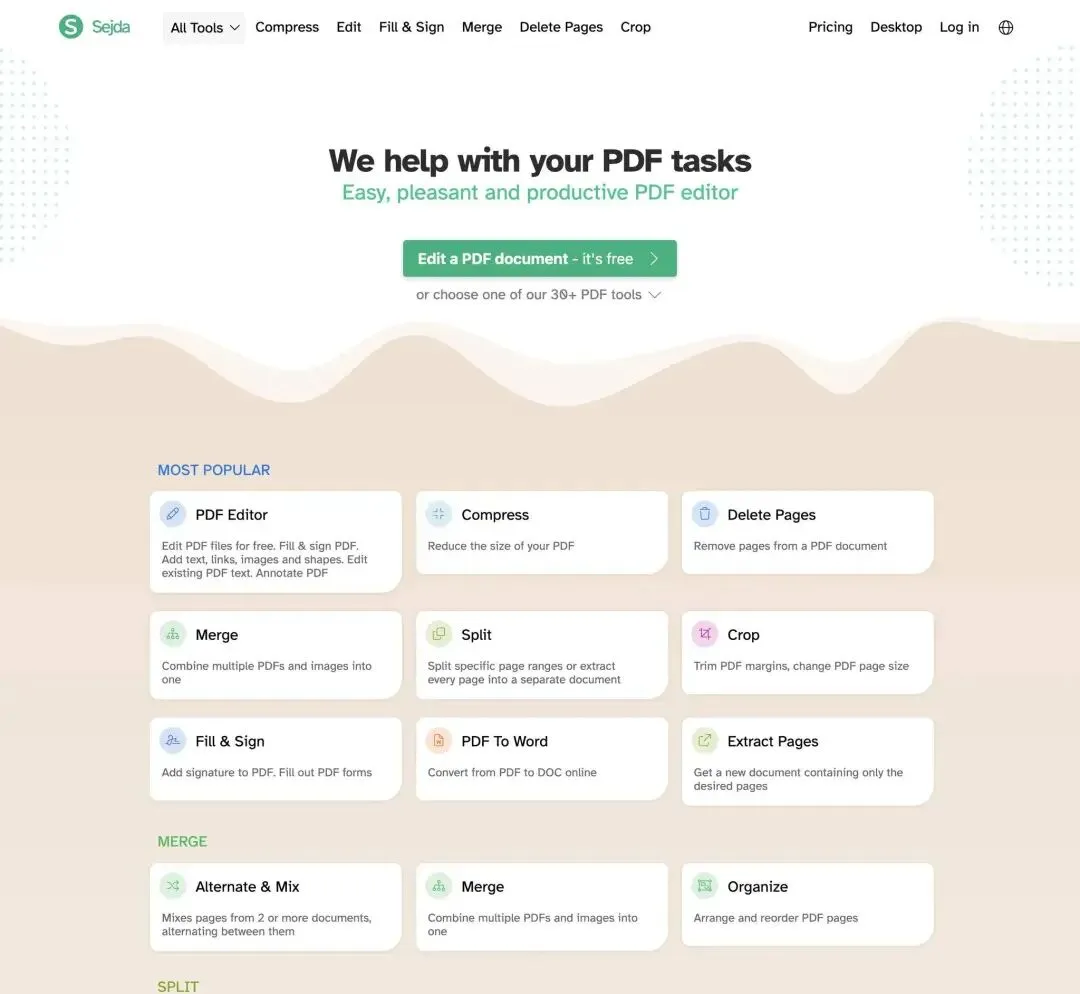
在线合并里能精确到页码的一个,展开每份文件就能勾选要保留的页,拼材料时省掉先拆再合的麻烦。
打开 Sejda,选择合并(Merge); 上传文件,展开后勾选各文件要保留的具体页码; 调整文件与页面顺序; 执行合并并下载。
免费额度按小时和天双重计算,任务大小有限制,轻度使用没问题。界面英文,看不惯用浏览器翻译。它的按页拼接能力,是普通合并工具没有的,材料需要精挑细选时很好使。
要离线、在电脑本地做
材料涉及证件、成绩这类隐私,不想传网上的,电脑本地处理更安心,断网照干。
3、WPS
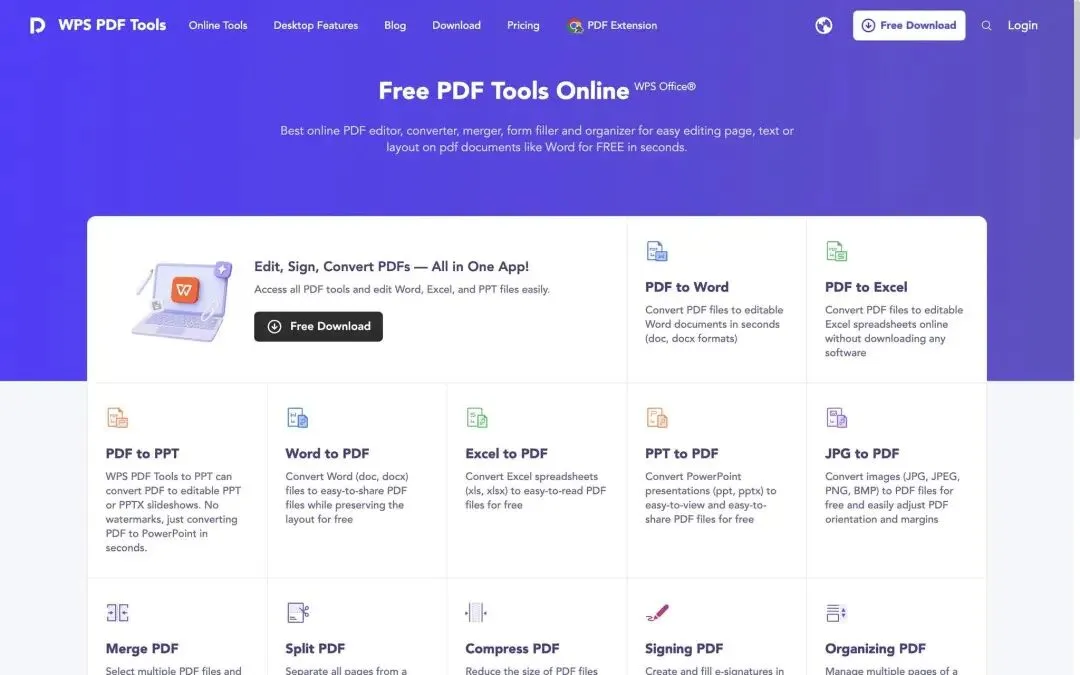
很多电脑本来就装了它,PDF 合并入口在功能菜单里,Windows 和 Mac 都有版本,找到了就快。
打开 WPS,进 PDF 相关的工具菜单找"PDF 合并"; 把要合的文件都加进来; 上下拖动排好顺序; 点合并,另存为新文件。
路径短、上手快,注意部分 PDF 高级功能属于会员权益,合并前看清当前这步在不在免费范围。想要完全开源的替代,LibreOffice 的 Draw 组件也能拼页面导出,本来装了的顺手用。
文件在手机上:小程序直接合
证书拍了照、报名表是手机下载的,材料本来就在手机里,来回传电脑纯折腾,尤其帮人远程操作时。
4、青蓝PDF转换
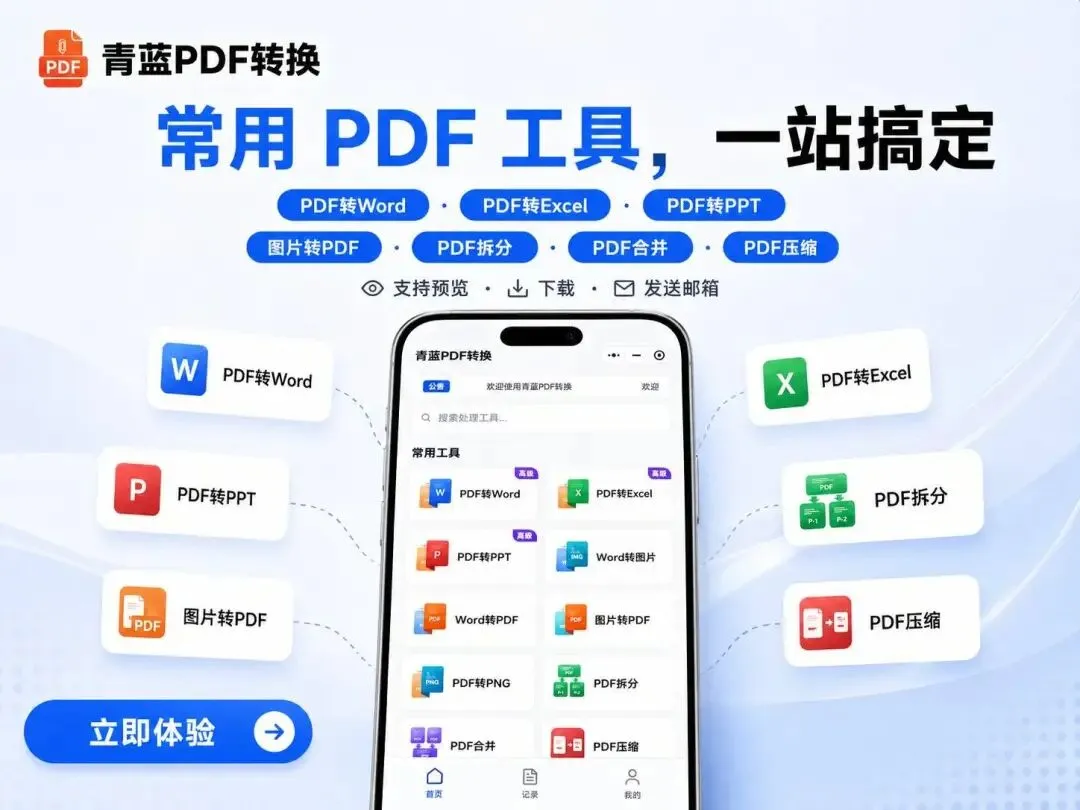
不用下载 App、不用注册,对不熟手机操作的人来说少一步是一步。
打开微信搜「青蓝PDF转换」进入小程序; 选合并功能,从聊天文件或相册、文件夹里挑出 PDF; 排好顺序,点开始合并; 合完直接保存,或发邮箱同步到电脑。
免登录、导出无水印,处理完服务器立即清除文件。要注意它需要联网使用,单次能传的文件数量有上限,材料多得分批合。
报名交材料,容易忽略的几件事
先看系统要求。评审、报名这类平台对上传文件常有三重限制:格式、大小、页数。合并只闯过头一关,室友那次合完发现文件超了大小限制,又回头压缩一次才传上去。合并前先看清上传要求,把压缩、页数这些一并规划好。
再看混合材料。奖状拍照、证书是 JPG 的很常见,先用工具把图片批量转成 PDF,再和其他文件一起合。转的时候选"适应页面",横版照片不至于被裁边。
最后是加密。带打开密码的 PDF,多数合并工具会拒收,先用原密码解开再合。只设了禁止编辑的,一部分工具照样能处理,报错就换一个。
按需求对号
只是按顺序拼几份,AvePDF 这类在线工具打开就干。要从不同文件里挑页拼,Sejda 更细。材料涉及隐私、要离线,电脑上用 WPS,想开源就 LibreOffice。文件在手机上,青蓝PDF转换直接合。室友最后从急得来问我,到材料交上去,前后也就二十分钟——需求想清楚了,选工具反而是最快的一步。