乐于分享
好东西不私藏

视频号离线下载工具使用教程:桌面端安装、解压、下载与使用

视频号离线下载工具使用教程:桌面端安装、解压、下载与使用
很多朋友在使用网页版解析时,可能会遇到个别视频解析失败、私密视频无法解析等情况。
这时候可以使用我们的视频号离线版下载工具
它运行在本地电脑上,打开后会在电脑端微信的视频号页面里显示下载按钮,选择清晰度后即可保存视频。
下面是完整使用教程。

一、先下载桌面端软件

进入工具页面后,点击下载 Pro 极客版 / 桌面端软件
下载完成后,你会得到一个压缩包文件,例如:
wx_video_download_20260601.zip

二、双击打开压缩包

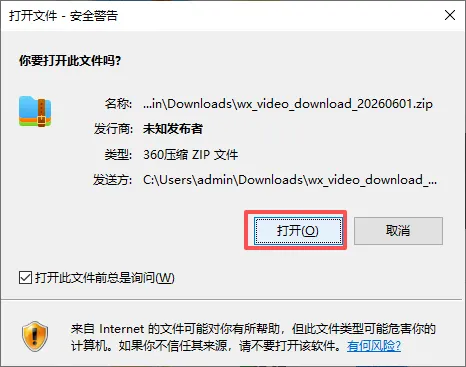
下载完成后,双击压缩包。
如果系统弹出“打开文件 - 安全警告”,点击打开即可。

三、Win11 用户注意:如果解压报错,请先解除锁定

如果你是Windows 11 系统,解压时可能会遇到打不开、解压失败、文件异常等问题。
这通常不是软件坏了,而是 Windows 对网络下载文件加了安全限制。
请按下面步骤处理:
右击下载好的压缩包
点击属性
在“常规”选项卡底部,看看有没有解除锁定(Unblock)
如果有,请勾选它
点击应用
点击确定
再次双击压缩包,重新尝试解压
如果你的属性窗口里没有“解除锁定”,可以忽略这一步,继续往下操作。

四、选择解压路径

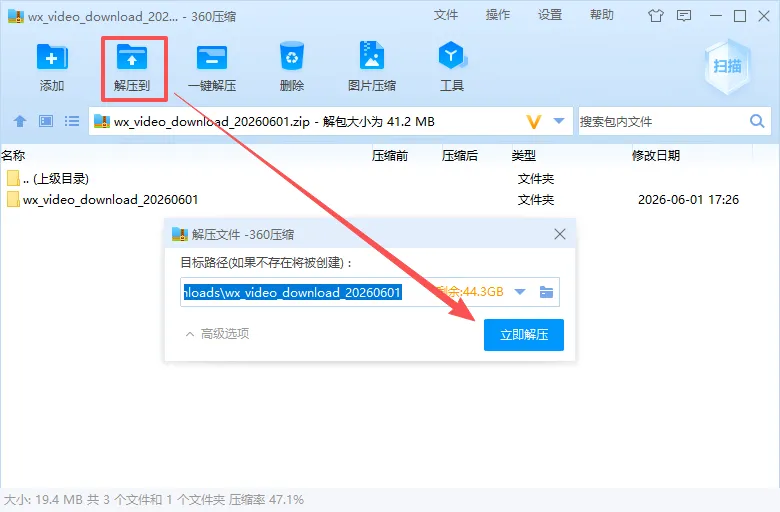
打开压缩包后,点击解压到,选择一个你方便找到的位置。
建议直接解压到桌面,或者下载目录。
选择好路径后,点击立即解压

五、输入解压密码

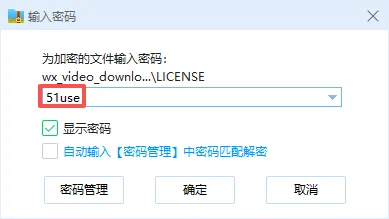
解压时会提示输入密码。
请注意,解压密码是:51use
再次提醒:
解压密码:51use
不要输入空格,不要复制多余字符。
输入密码后,点击确定

六、双击运行程序

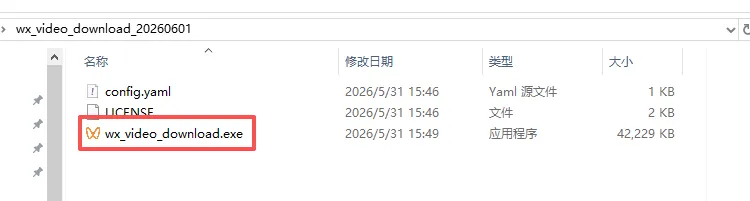
解压完成后,打开解压出来的文件夹。
你会看到几个文件,其中需要运行的是:
wx_video_download.exe
双击它即可启动。

七、看到服务启动窗口,不要关闭

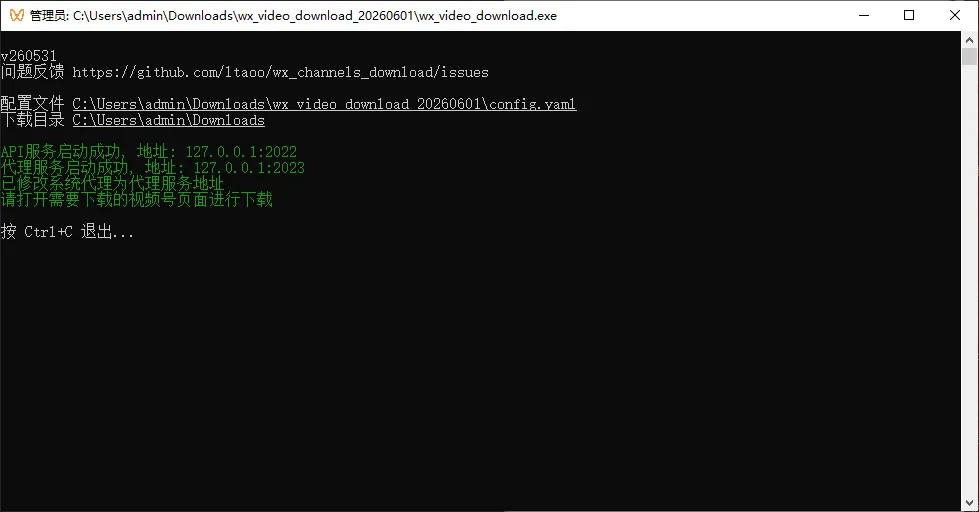
双击程序后,会弹出一个黑色终端窗口。
当窗口里出现类似下面的信息,就说明服务已经启动成功:
API 服务启动成功
代理服务启动成功
已经安装代理为代理服务地址
注意:这个窗口需要保持打开。
只要你还要下载视频号视频,就不要关闭它。

八、打开电脑端微信的视频号

接下来打开电脑端微信,进入视频号页面。
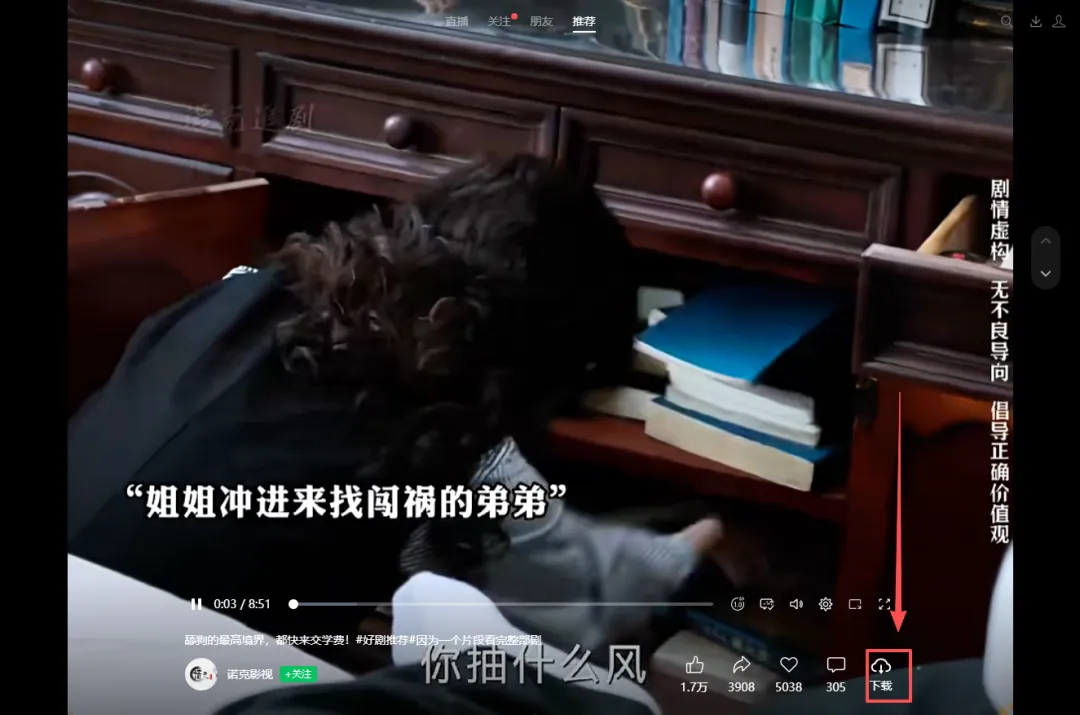
如果服务正常启动,你会在视频号右下角看到一个下载图标
看到这个下载按钮,就说明工具已经生效了。

九、选择尺寸并下载

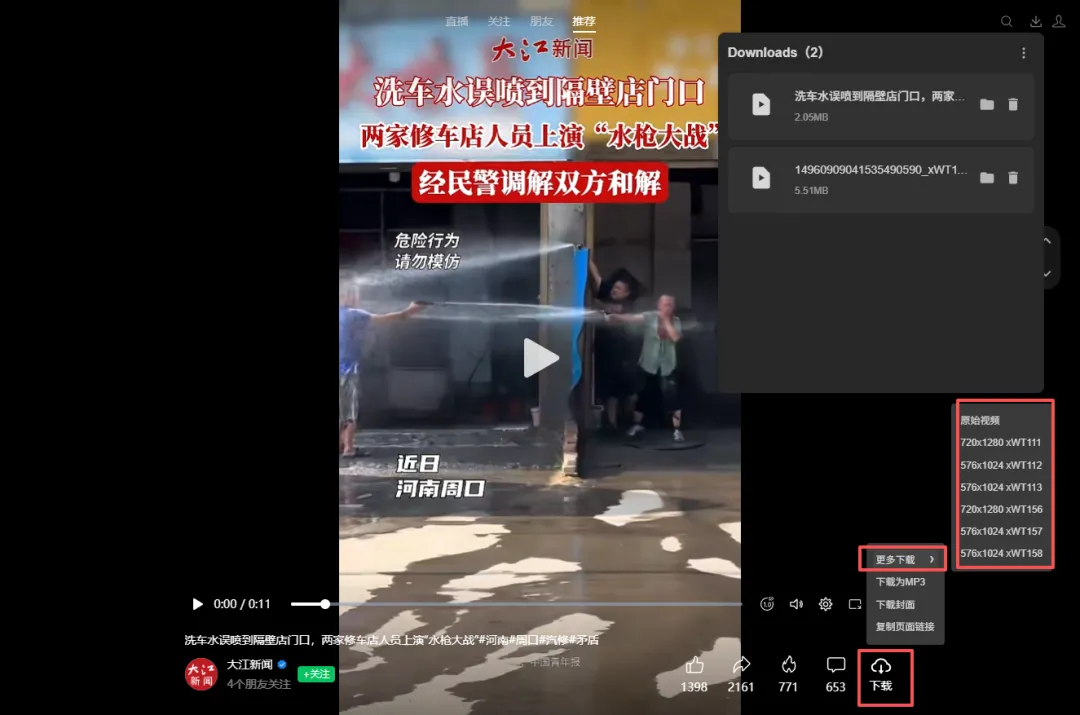
把鼠标移动到下载按钮附近,可以看到更多下载选项。
你可以选择:
原始视频
不同尺寸的视频
下载为 MP3
下载封面
复制页面链接
根据自己的需要选择对应尺寸即可。
一般情况下,选择原始视频或尺寸最大的那一项即可。

十、如何停止服务?

如果你不需要继续下载了,直接关闭刚才那个黑色终端窗口即可。
也就是这个窗口:
【这里可再次插入图片:服务启动.png】
关闭后,下载服务就会停止。
下次需要使用时,再重新双击 wx_video_download.exe 启动即可。
如需使用网页版下载视频号视频,请直接点击左下角“阅读原文直达