乐于分享
好东西不私藏

Excel干到凌晨?AI写公式3秒出结果,5个场景直接抄作业

Excel干到凌晨?AI写公式3秒出结果,5个场景直接抄作业
2026年07月06日 | AI办公实战
本文约2000字,阅读时间6分钟
AI数据分析AI写Excel公式数据清洗AI周报智能图表
VLOOKUP写不明白?数据透视表总是出错?AI已经能帮你写公式、清洗数据、生成图表、自动写周报。5个数据分析场景,代码都不用写。

01

场景1:AI写Excel公式,不会VLOOKUP也能做

Excel里最让人崩溃的不是数据多,而是不知道用什么公式。VLOOKUP、INDEX+MATCH、SUMIFS……每个都学过,每次都忘。
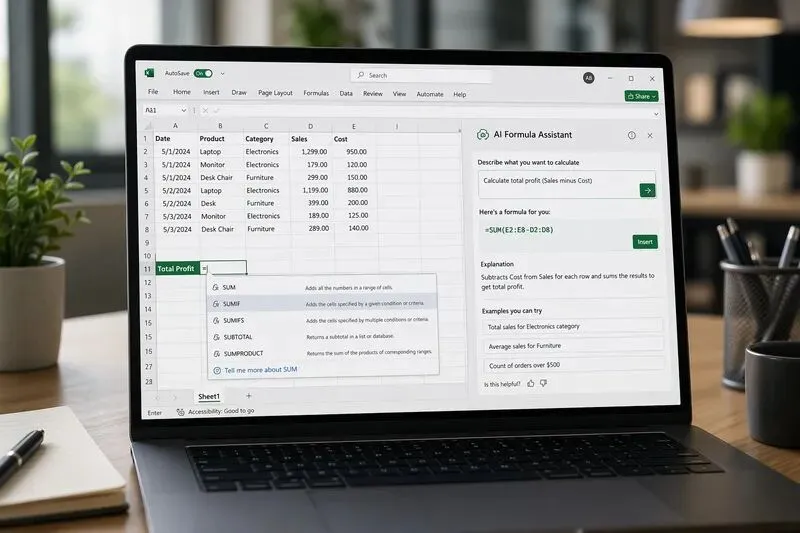
现在你只需要用自然语言描述需求,AI就能帮你生成正确的公式。比如输入“查找A列中与D2单元格匹配的值,返回对应C列的数据”,AI直接输出:
=VLOOKUP(D2, A:C, 3, FALSE)
工具推荐:ChatGPT/Claude直接问公式、Excel自带的Copilot、WPS AI助手——三个都能用,关键是把需求描述清楚。

实用Tips

效率技巧:让AI帮你写公式时,附上你的数据示例(前3-5行),AI给出的公式准确率从60%提升到95%。

02

场景2:数据清洗,5分钟处理10万行脏数据
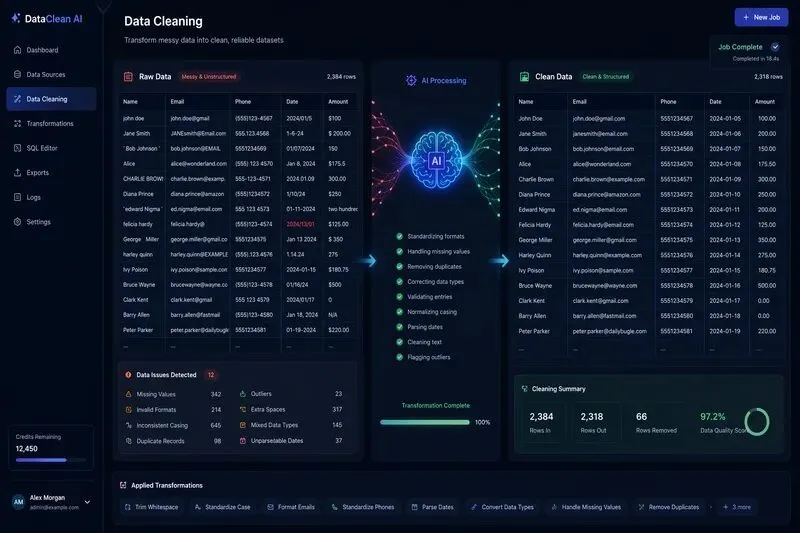
数据分析师70%的时间在清洗数据——去重、补空值、统一格式、处理异常值。这些机械操作,AI现在能自动完成。
实操方法:将数据导入Python/ChatGPT → 告诉AI“清洗这份数据:去重、补全空值为0、日期格式统一为YYYY-MM-DD” → AI生成清洗脚本 → 运行即可。
不会Python也没关系。ChatGPT的Advanced Data Analysis可以直接上传CSV文件,用自然语言描述清洗规则,AI在线完成处理后给你下载干净的数据。

实用Tips

避坑提示:AI清洗数据前,一定要备份原始数据!AI可能会“过度清洗”,把看起来异常但实际正确的数据也处理掉。

03

场景3:一句话生成专业图表

做图表最烦的不是数据,是选图表类型和调样式。柱状图还是折线图?颜色用几个?图例放哪里?
现在你只需要说“用折线图展示月度销售趋势,标注最高点”,AI就能直接生成专业图表。
三大工具实测:
  • ChatGPT Advanced Data Analysis:上传数据→描述需求→生成图表→导出PNG
  • Excel Copilot:选数据区域→输入“插入销售趋势图”→自动选择图表类型并生成
  • Python + matplotlib(AI生成代码):最灵活,适合定制化需求

04

场景4:AI自动写数据周报,从此告别复制粘贴

每周五下午,你都要把各平台的数据汇总成周报——复制数据、算增长率、写分析、配图表,一套流程下来2-3小时。
AI可以把这个流程压缩到5分钟:
  1. 数据源对接:用AI脚本自动拉取各平台数据
  2. 指标计算:AI按你的规则计算增长率、环比、同比
  3. 文字生成:AI根据数据自动生成分析文字(“本周DAU环比增长12%,主要受XX活动带动”)
  4. 图表生成:自动配图,周报直接可用
真实效果:某运营团队用AI自动化周报后,每周节省3小时,且报告质量更稳定(不再因为赶时间而漏掉关键数据)。

实用Tips

实操建议:先从“半自动”开始——AI生成周报草稿,你审核修改。等模板成熟后再切换到全自动,给自己一个适应期。

05

场景5:AI帮你做竞品分析,3小时变30分钟

竞品分析最耗时的不是写报告,而是收集数据——翻官网、看财报、查用户评价,信息散落各处。
AI可以帮你完成80%的资料搜集和初稿撰写:
  • 数据搜集:让AI搜索竞品的公开数据(产品功能、定价、用户量等)
  • 差异对比:AI自动生成功能对比表和SWOT分析
  • 报告撰写:AI根据数据生成结构化分析报告草稿
你只需要做最后的判断和补充——哪些数据可信、哪些需要二次验证、哪些结论需要你的行业经验来修正。

SUM

总结

AI不是来抢数据分析师饭碗的,而是来消灭那些“让人想辞职的重复劳动”的。从3秒写公式到5分钟清洗10万行数据,从一句话出图表到自动写周报,AI把数据分析的门槛拉到了“会用Excel就能上手”的水平。关键是:别等全会了再开始,挑一个最痛的场景,今天就试试。

本文由AI辅助生成,内容仅供参考 | 关注我们获取更多AI+办公实战技巧

觉得有用?点个「在看」让更多人看到