 夜雨聆风
夜雨聆风第一次安装 Codex,不是“点下一步”那么简单。你是在给一个 AI 编程助手准备账号、文件夹、权限和工作边界。前面稳一点,后面少很多麻烦。
第一次安装 Codex,别急着乱点。先把入口选对。
01|先搞清楚:你到底要装哪一种 Codex
Codex 现在不是只有一种入口。普通人第一次用,我更建议先看 Codex App。
它有图形界面,能看到项目、线程、结果,不用一上来研究终端命令。新手刚开始就去啃 CLI,很容易把自己啃沉默。
如果你本来就会用命令行,可以后面再看 Codex CLI。如果你已经在 VS Code、Cursor、Windsurf 里写项目,也可以考虑编辑器里的相关入口。如果你只是想先体验,不想折腾本地环境,可以先看网页端 Codex。
第一步不是安装。第一步是别选错入口。选错了,后面每一步都像穿错鞋爬楼。
02|Windows 怎么安装 Codex
Windows 用户建议走官方页面和 Microsoft Store 路线。
OpenAI Developers 的 Codex Windows 页面写得很清楚:Windows 版 Codex App 支持在 Windows 上使用,能跨项目工作、运行多个代理线程、查看结果,也支持 PowerShell 和 Windows sandbox 等能力。
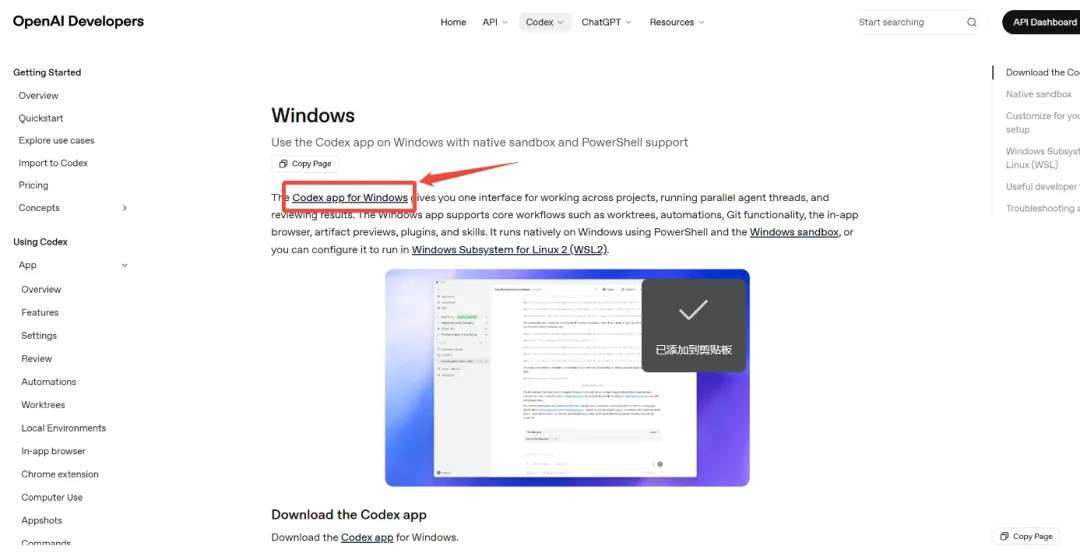
1. 打开 OpenAI 官方 Codex App 页面
2. 进入 Windows 版本下载入口
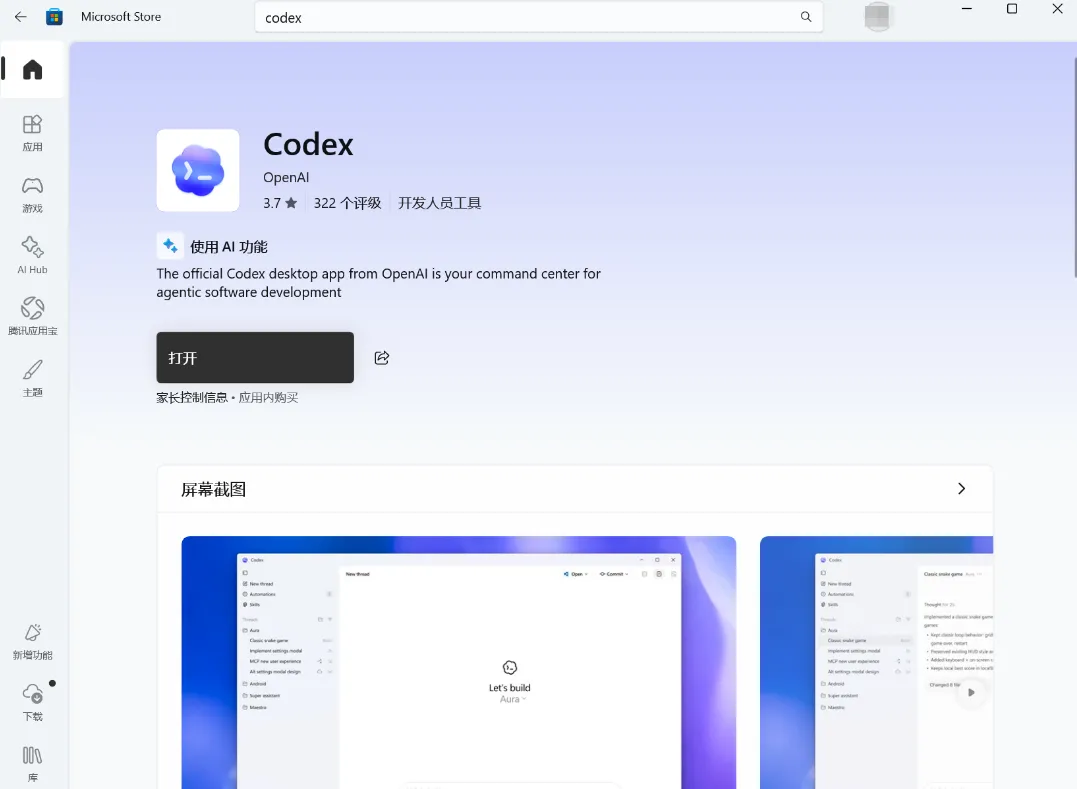
3. 跳转到 Microsoft Store
4. 点击“获取 / 安装”
5. 安装完成后,在开始菜单搜索 Codex
6. 打开 Codex App
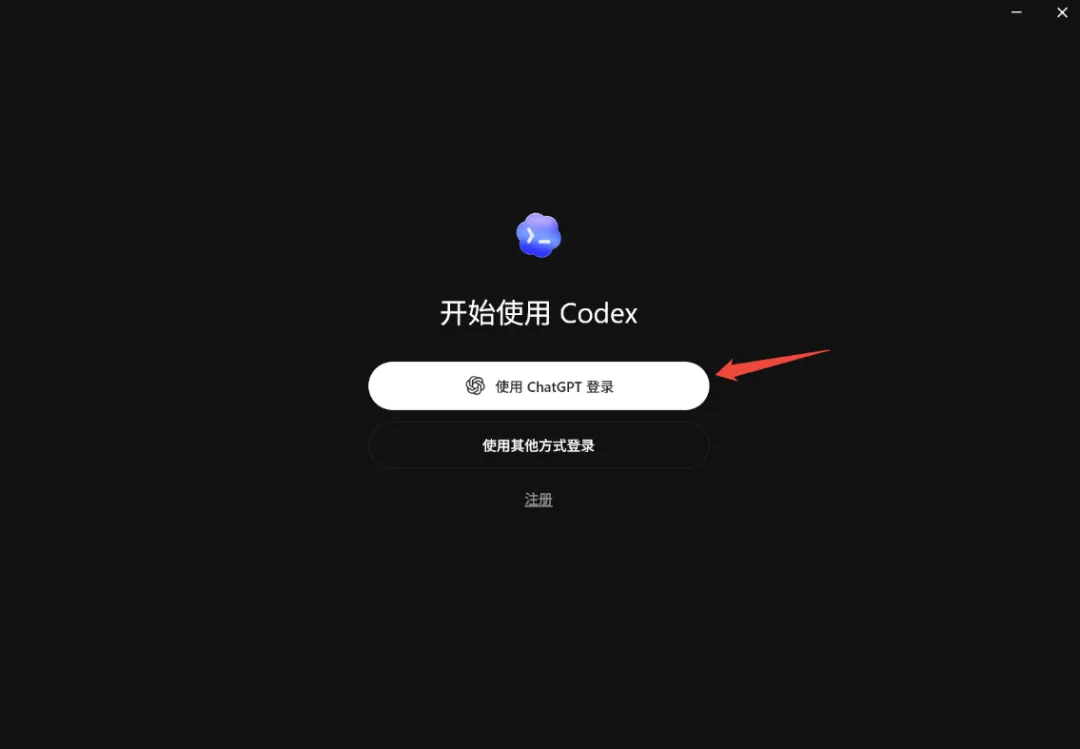
7. 登录你的 ChatGPT / OpenAI 账号
如果你会用命令行,也可以用:
winget install Codex -s msstore不要从网盘、论坛附件、陌生群文件里下载 Codex 安装包。Codex 会接触你本地项目,安装来源必须干净。

03|Windows 第一次打开要注意什么
Windows 第一次打开 Codex 时,可能会出现防火墙提示。新手看到这个别慌。
普通个人电脑,一般只考虑允许 Private networks / 专用网络。不要一上来随手勾选 Public networks / 公用网络
权限不是给得越多越高级。很多时候,权限给得越大,后面越不好收拾。第一次打开后,直接点 使用 ChatGPT 登录 就行。先能进门,再谈装修。
04|Mac 怎么安装 Codex
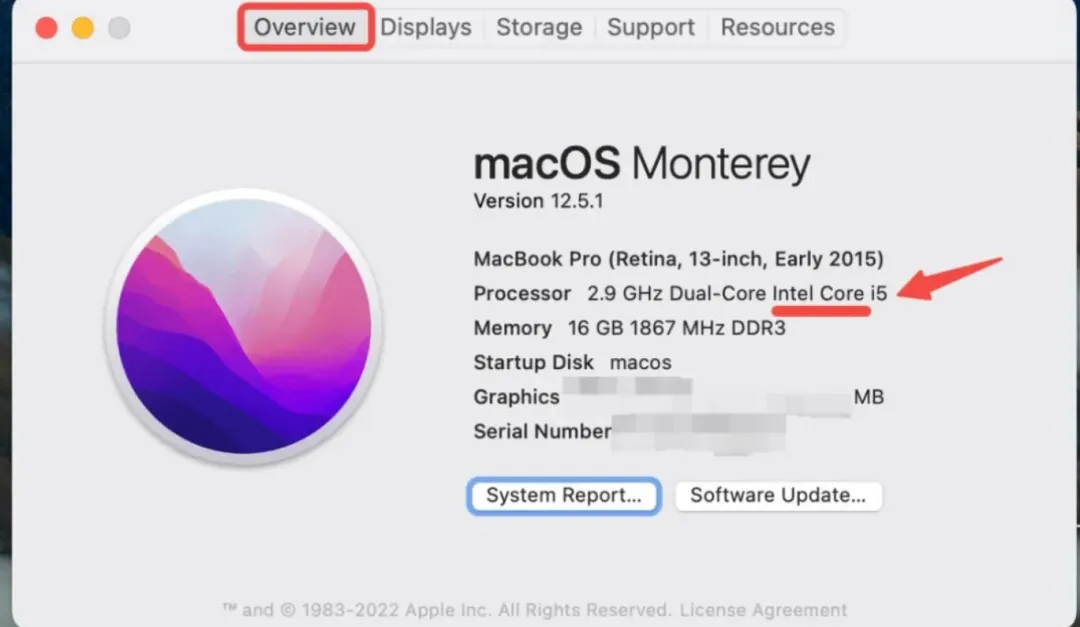
Mac 用户直接走官方 Codex App 下载页。官方页面提供 macOS 和 Windows 版本下载,并且会区分不同 Mac 芯片版本。Intel Mac 用户要注意选择 Intel build。
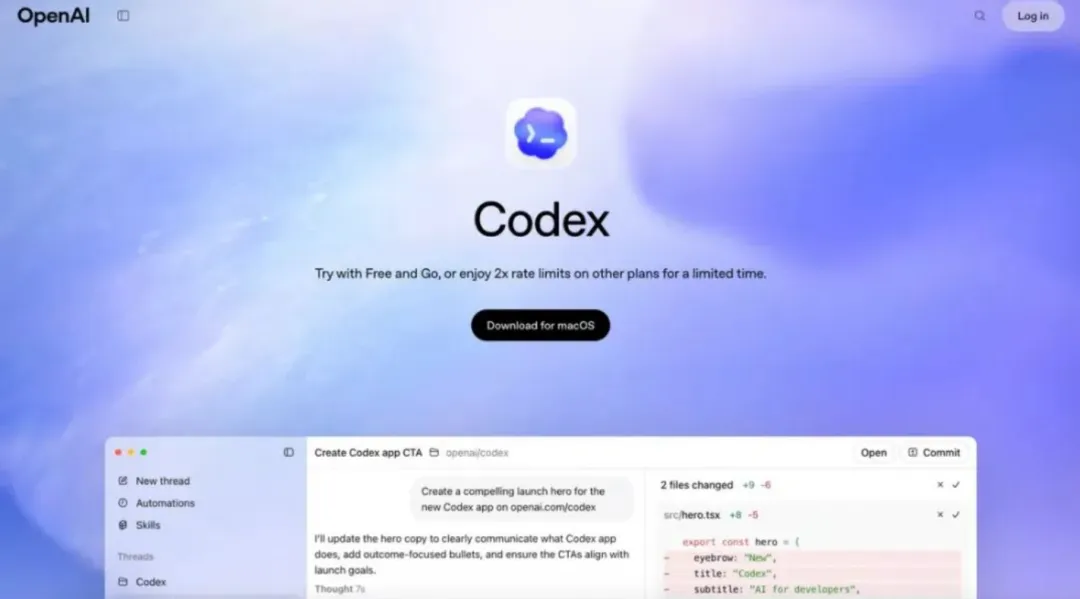
1. 打开 OpenAI 官方 Codex App 页面
2. 选择 macOS 版本
3. 根据芯片选择对应安装包
4. 下载完成后打开安装包
5. 把 Codex 拖进“应用程序”
6. 从启动台或应用程序里打开 Codex
7. 登录 ChatGPT / OpenAI 账号
芯片怎么判断?点左上角苹果图标,进入 关于本机。如果看到 M1、M2、M3、M4,就是 Apple Silicon。如果看到 Intel,就是 Intel 芯片 Mac。
别乱下版本。装错了不一定能正常跑,跑不了还容易怀疑人生。
05|Mac 第一次打开要注意权限
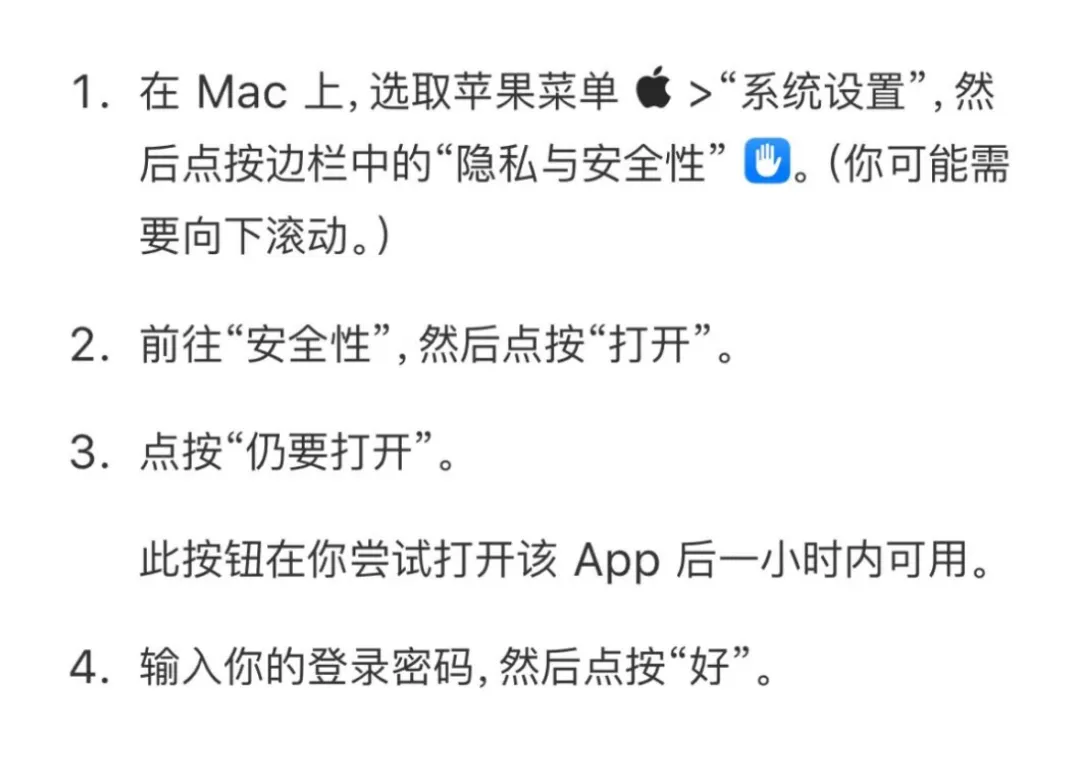
Mac 第一次打开 Codex 时,可能会出现系统安全提示,比如无法验证开发者、需要允许打开、需要访问某个文件夹。
这时候别乱点,也别看到提示就紧张。先确认安装包来自官方页面,再根据系统提示去:系统设置 → 隐私与安全,按提示允许打开。
Codex 只需要访问你当前要处理的项目文件夹。不要一上来把桌面、文稿、下载全部授权给它。Codex 是 AI 同事,不是房东。
06|安装完以后,还要准备什么
Codex App 装好以后,我建议先准备一个基础工具:Git。
因为 Codex 后面会帮你改代码、看文件变化、展示 diff。没有 Git,你就很难判断它到底改了哪里。
git --version如果能看到版本号,说明 Git 已经装好了。其他工具别一口气全装。做网页项目,再装 Node.js;做 Python 项目,再装 Python;做 iOS 或 macOS 项目,再准备 Xcode 或 Command Line Tools。
小白最容易把电脑环境搞乱,就是别人教程里装什么,自己也跟着装什么。正确做法是:你的项目需要什么,再补什么。
07|新手第一次打开 Codex,建议这样试
别一上来就把重要项目扔进去。先准备一个不重要的小文件夹。里面放一点简单代码,或者放几份文档。
1. 帮我解释这个项目结构
2. 帮我补一段 README
3. 帮我找一个明显报错
4. 帮我改一个小脚本
5. 帮我列出它准备修改哪些文件
这个过程不是为了让它立刻惊艳你。是为了让你看懂:它会读什么,它会改什么,它会怎么解释自己的操作。
你要先学会“监督它”,再让它干更大的活。这跟带新同事差不多。第一天别让人家直接重构公司祖传项目。
写在最后|安装 Codex,本质上是在划工作边界
Codex 不是普通聊天工具。它更像一个会进入你项目里工作的 AI 同事。
所以安装 Codex,本质上不是“装一个软件”,而是给这个 AI 同事准备好账号、文件夹、权限、Git 和工作边界。
先选对版本。再走官方安装渠道。权限别乱给。环境别乱装。
Codex 安装、登录、环境配置、ChatGPT 账号使用上经常卡住,也可以添加文末企业微信二维码咨询。

回复:了解“AI 工具”