 夜雨聆风
夜雨聆风面对包含大量公式生成空白的动态列表,如何让下拉菜单只显示有效选项?本文通过一个乡镇-村庄联动的实战案例,带你掌握Excel动态数据处理的核心技巧。
在Excel数据处理中,我们经常需要创建动态联动下拉菜单——比如选择省份后自动筛选对应的城市。但当源数据包含大量由公式生成的"空白"单元格时,常规方法会导致下拉菜单出现大量无意义的空白选项,影响用户体验。
今天,我将通过一个乡镇-村庄联动的实战案例,演示如何使用 OFFSET函数结合数据验证 创建智能的动态菜单系统,并完美解决公式空白项干扰的问题。
一、案例场景与数据准备
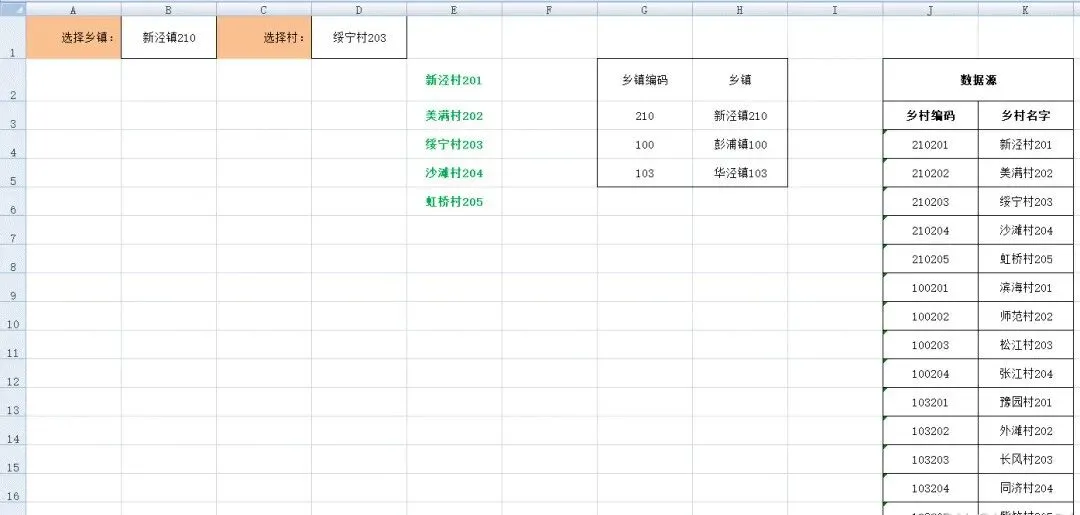
假设我们需要创建一个乡镇与村庄的二级联动选择系统:
1. 乡镇编码表(放置在G2:H5)
2. 村庄编码数据表(放置在J3:K17)
3. 标签设置
在A1单元格输入:
选择乡镇:在C1单元格输入:
选择村:
二、核心公式构建
1. 村庄动态匹配公式(E列)
在E2单元格输入以下公式,并向下填充至E15:
=IFERROR(INDEX($K$4:$K$17, MATCH(RIGHT($B$1, 3)&ROW(201:201), $J$4:$J$17, 0)), "")
公式解析:
RIGHT($B$1, 3):提取B1单元格(乡镇选择)后3位数字作为乡镇编码&ROW(201:201):拼接生成"201"、"202"等行号,构建完整的村庄编码MATCH(...):在村庄编码列(J4:J17)中查找匹配项INDEX(...):返回对应位置的村庄名称IFERROR(..., ""):如果未找到匹配项,返回空文本(注意:是空文本"",不是真正的空单元格)
视频演示:
2. 数据验证设置(旧版称为“数据有效性”)
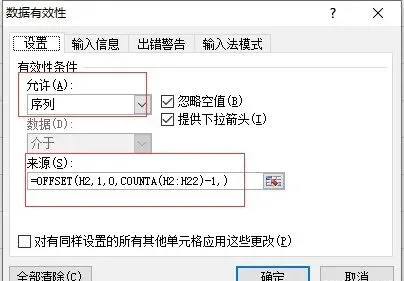
乡镇选择菜单(B1单元格):
允许:序列
来源:
=OFFSET(H2, 1, 0, COUNTA(H2:H22)-1)说明:从H3开始,动态获取乡镇名称区域
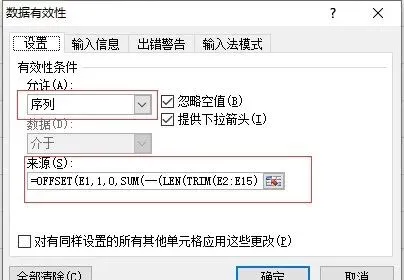
村庄选择菜单(D1单元格):
允许:序列
来源:
=OFFSET(E1, 1, 0, SUM(--(LEN(TRIM(E2:E15))>0)))关键技巧:这里没有使用
COUNTA,而是使用了更智能的计数方式

视频演示:
三、核心技术突破:为什么不用COUNTA?
这是本方案的精髓所在!让我们深入分析:
传统方法的缺陷
如果使用常规方法:
=OFFSET(E1, 1, 0, COUNTA(E2:E15)-1)
会导致下拉菜单中出现大量空白选项。原因是E列的公式中虽然用IFERROR把错误值变成了空文本"",但是COUNTA函数会将包含公式的空单元格也计入数量。
智能计数方案原理
我们使用的解决方案:
=OFFSET(E1, 1, 0, SUM(--(LEN(TRIM(E2:E15))>0)))
逐步拆解:
TRIM(E2:E15):移除每个单元格内容首尾的空格
确保纯空格单元格也被识别为"空"
LEN(...)>0:判断修剪后的内容长度是否大于0
对于空文本
""和空单元格,返回FALSE对于有实际内容的单元格,返回
TRUE生成一个TRUE/FALSE数组:
{FALSE; TRUE; TRUE; FALSE; ...}--(...):将逻辑值转换为数字
TRUE转换为1,FALSE转换为0得到数组:
{0; 1; 1; 0; ...}SUM(...):对所有数字求和
结果就是E列中真正有内容的单元格数量
OFFSET(E1, 1, 0, ..., 1):从E2开始,向下扩展"有效数据数量"行,创建动态引用区域
视频演示:
四、动态数组公式在数据有效性中的经典兼容性问题的解决方案
问题:
如果在数据有效性中应用 "=OFFSET(E1,1,0,SUM(--(LEN(TRIM(E2:E15))>0)))" 这个公式,重新打开excel后,D1中的选项就只有一个了,只有勾选“对有同样设置的所有其他单元格应用这些更改”后才会出现全部的选项。但是即使保存后,重新打开excel,D1中的选项还是只有一个,这是什么原因?如何解决?
答:这是一个Excel中动态数组公式在数据有效性中的经典兼容性问题。核心原因是:旧版Excel(如2019及更早版本)无法在数据有效性来源中直接保存对动态数组运算结果的引用。
SUM(--(LEN(TRIM(E2:E15))>0)) 这部分是一个数组运算。当你在数据验证来源中直接使用它时:
保存时:Excel可能只保存了公式,但没有保存数组计算结果
重新打开:Excel尝试重新计算公式,但在某些版本/设置下,数据验证环境中的数组计算可能无法正常初始化,导致只得到第一个结果
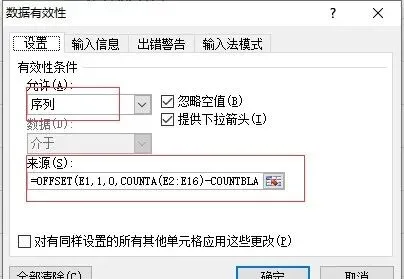
解决办法:
使用 =OFFSET(E1,1,0,COUNTA(E2:E16)-COUNTBLANK(E2:E16)) 替换原有公式=OFFSET(E1,1,0,SUM(--(LEN(TRIM(E2:E15))>0)))

最终效果演示:
五、动态扩展性设计
这个方案的强大之处在于其自适应扩展能力:
1. 数据增加自动化
当你在G/H列增加新的乡镇信息,或在J/K列增加新的村庄信息时:
B1的下拉菜单会自动包含新乡镇
选择新乡镇后,D1的下拉菜单会自动显示对应的新村庄
2. 无需手动调整范围
所有公式使用动态引用,无需在数据增减时手动修改范围参数。
3. 完全避免空白干扰
无论E列有多少由公式生成的"空白"单元格,下拉菜单都只显示有效选项,用户体验干净整洁。
六、进阶技巧与注意事项
1. 公式版本兼容性
本方案中的
SUM(--(LEN(TRIM(...))>0))结构兼容所有Excel版本对于Office 365/Excel 2021+用户,可以使用更简洁的
FILTER函数方案:
=FILTER(E2:E15, E2:E15<>"")
2. 性能优化建议
如果数据量很大,建议将动态范围限制在合理区间,避免整列引用
可以考虑使用Excel表格结构化引用,提高公式可读性
3. 错误处理增强
可以在数据验证公式外层添加错误处理:
=IFERROR(OFFSET(E1, 1, 0, SUM(--(LEN(TRIM(E2:E15))>0))), "")
七、实际应用效果
实施此方案后,你将获得:
整洁的下拉菜单:只显示有效选项,无空白干扰项
实时联动响应:乡镇选择变化后,村庄菜单立即更新
数据驱动扩展:基础数据表的增删自动反映在菜单中
维护简便:只需维护基础数据表,无需修改公式设置
八、总结
通过这个实战案例,我们掌握了Excel动态联动菜单的核心技术:
| OFFSET函数 | |
| 数据验证(数据有效性) | |
| 智能计数公式 | |
| MATCH+INDEX组合 |
这个方案不仅适用于乡镇-村庄选择场景,还可以轻松适配到省-市-县三级联动、产品分类-子类-具体产品、部门-科室-员工等各种层级数据选择场景。
最重要的是,通过SUM(--(LEN(TRIM(...))>0))这个巧妙的计数方法,我们彻底解决了公式生成空白的干扰问题,让动态下拉菜单既智能又整洁。
下次当你需要在Excel中创建动态联动菜单时,不妨试试这个方案,相信它会成为你数据处理工具箱中的一把利器!