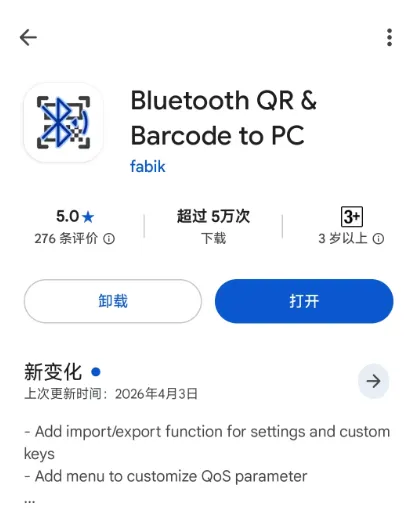
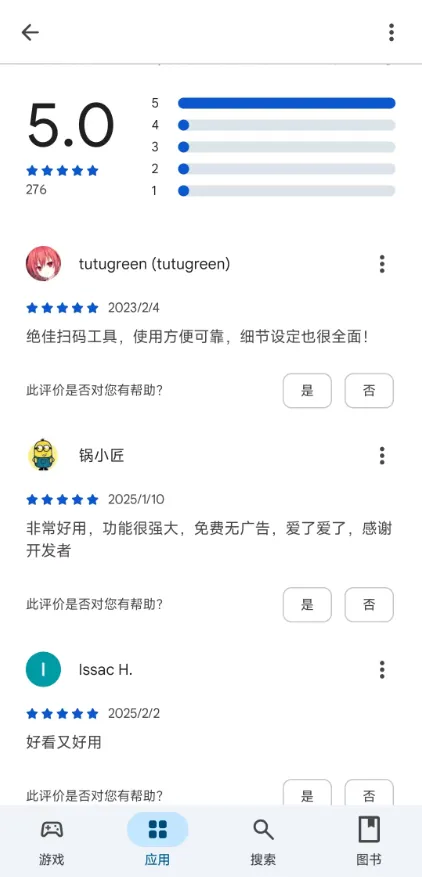
一个可以将手机变成扫码枪的软件,解决了临时扫码到电脑的问题因为电脑上软件的限制不能粘贴文本到框里也不能键盘输入(太慢了不允许),所以我想找一个可以用手机替代一下的软件,最好不用配置太复杂,于是找到了这个hid-barcode-scanner, HID Barcode Scanner 是一款开源免费的安卓应用,用手机摄像头扫条码和二维码,扫到的内容直接通过蓝牙输入到电脑上。电脑端不需要安装任何软件,蓝牙配对后即连即用,完美解决了我的问题。
它能做什么
简单来说,就是能把手机变成一把蓝牙扫码枪。手机扫到码之后,内容会像键盘打字一样直接输入到电脑光标所在的位置。光标在网页输入框里,扫码内容就进收入框;光标在记事本里,扫码内容就进记事本。不需要在电脑端装驱动,不需要装客户端,蓝牙连上就能用。
主要功能
自动发送:扫码后可以手动单击发送,也可以设置自动发送,扫到码后自动输入电脑,不需要手动点发送,可以连续扫不断录入自动连接:记住上次连接的设备,下次打开自动配对,不用每次重新连历史记录:所有扫过的码自动保存,支持导出为文本、JSON、CSV,方便事后对账统计或导入 Excel键盘布局:内置多种键盘布局可选,适配不同语言的电脑系统,防止字符输入错位附加按键:可以在扫码内容后面自动加回车键或 Tab 键,适配不同的录入系统。比如扫码后自动跳到下一行,或者自动跳到下一个输入框安装方法
手机系统要求:安卓 9 及以上版本,大部分近几年出的手机都支持。Google Play:有条件的可以在应用商店搜索"HID Barcode Scanner"直接下载最新的进行安装GitHub:直接下载 APK 安装包,适合无法访问 Google Play 的用户我已经将安装包下载好了,回复私信scan可获得直接下载使用。配置与使用
第一步:蓝牙配对
打开手机蓝牙,确保电脑的蓝牙也已开启
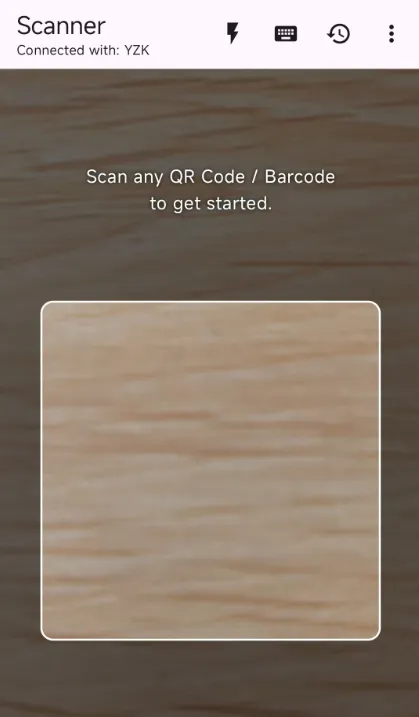
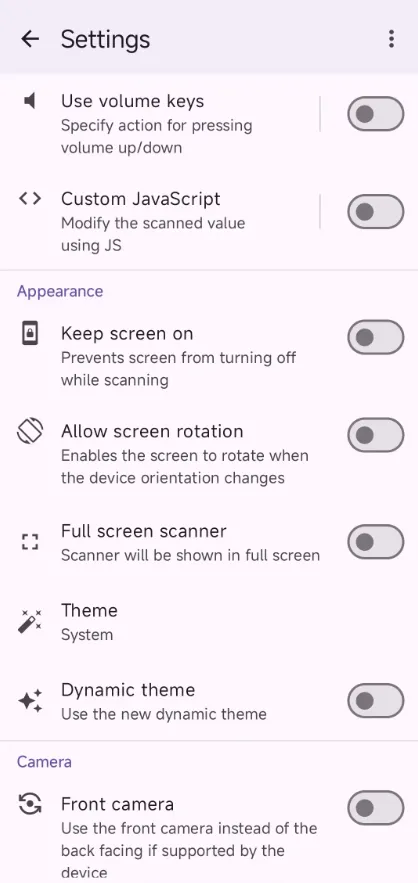
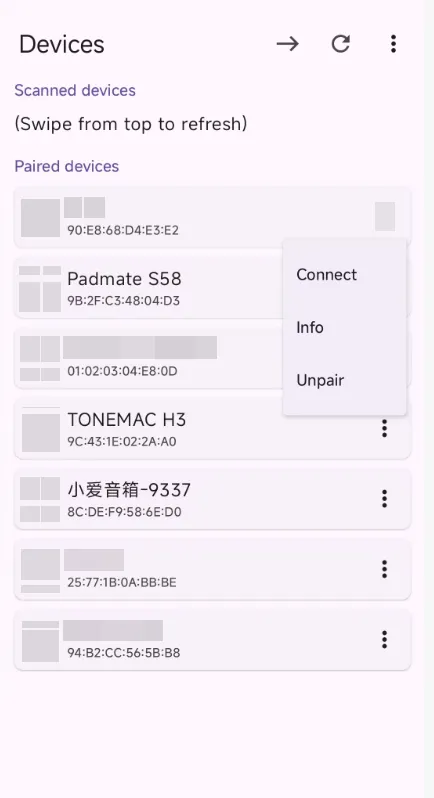
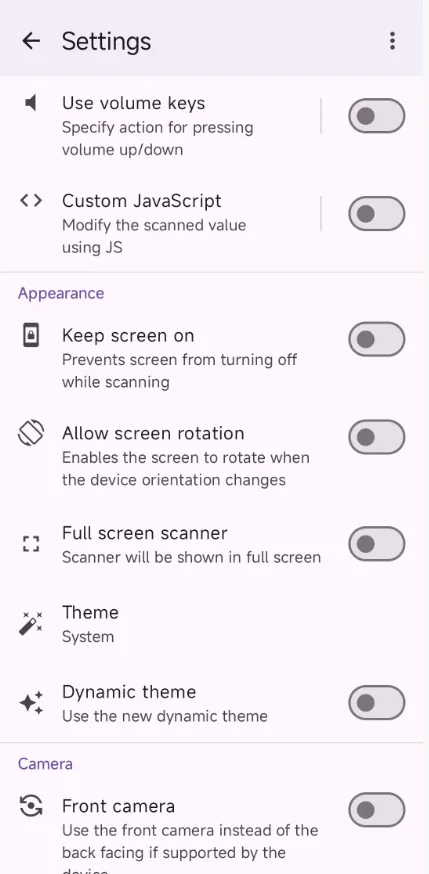
打开 HID Barcode Scanner 应用,会看到设备列表界面如果之前手机和电脑已经配对过,建议先在手机和电脑两端都删除配对记录(这一步很重要,否则可能连不上)手机和电脑上会弹出配对请求,确认配对码一致后点击确认进入应用的设置页面,根据你的使用场景调整以下选项:连接模式:默认是键盘模式,扫到的内容直接以打字方式输入到电脑。大多数用户用这个就够了自动发送:建议开启,扫到码后自动输入,不用手动点发送附加按键:如果你需要扫码后自动换行,在这里添加回车键;需要跳到下一个输入框,添加 Tab 键键盘布局:选择和你电脑一致的布局,中文系统一般选默认的即可配对和设置完成后,进入扫码界面,对准条码或二维码即可。手机会自动识别并发出提示音,扫到的内容自动输入到电脑光标位置。如果开启了连续扫码模式,扫完一个码后会自动回到扫码界面,可以接着扫下一个,适合批量录入。历史记录与导出
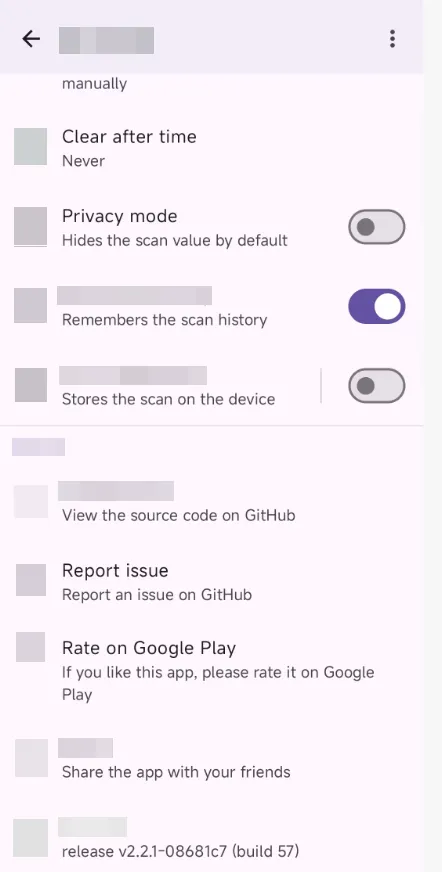
所有扫过的码都会自动保存在历史记录中。进入历史记录页面可以查看所有扫码记录,支持按时间排序和搜索。需要导出时,可以选择导出为文本、JSON 或 CSV 格式。CSV 格式可以直接用 Excel 打开,方便后续统计和整理。
连不上电脑怎么办?
最常见的原因是之前配对过。解决办法:先在手机蓝牙设置里删除电脑,再在电脑蓝牙设置里删除手机,然后重新打开应用搜索连接。配对时注意两边弹出的配对码要一致。扫码内容有乱码或字符错位?
检查应用设置里的键盘布局是否和电脑系统匹配。中文系统一般用默认布局即可,如果个别字符不对,尝试切换不同的布局选项。个别老手机不支持怎么办?
少数旧机型可能不支持蓝牙键盘功能。可以在应用商店搜索"Bluetooth HID Profile Tester"安装测试一下,如果测试不通过说明手机不支持。支持的码型
基本上日常能遇到的条码和二维码都能扫,包括但不限于:商品条码:EAN-13、EAN-8、UPC-A、UPC-E(超市商品包装上那种)工业条码:Code 39、Code 93、Code 128、Codabar、ITF(快递单、仓储标签常用)二维码:QR Code(最常见,微信扫码就是这种)、Data Matrix、Aztec、PDF417关于本项目
项目开源在 GitHub,作者 Fabi019 持续维护中: https://github.com/Fabi019/hid-barcode-scanner我的技术不走高大上,只求接地气:少点几次鼠标,多留一点时间;早点关机下班,晚点透支身体。更多有用的软件工具关注公众号:非硬核开发(ID:NonHardDev)。 夜雨聆风
夜雨聆风