夜雨聆风
夜雨聆风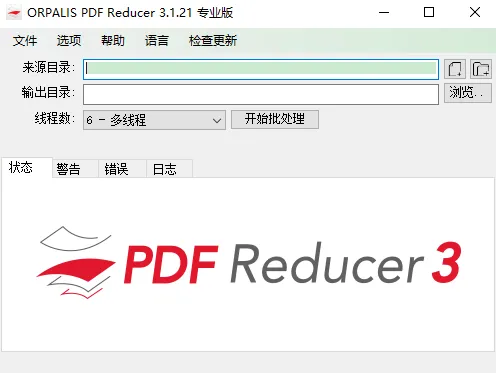
需要的请公众号回复:086
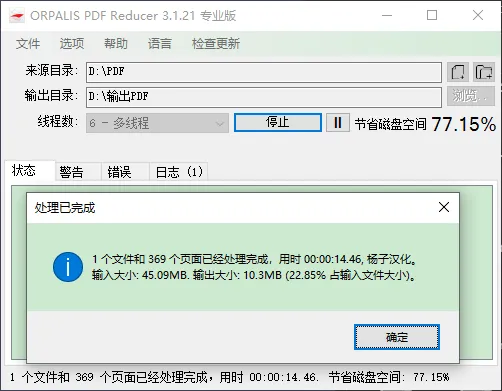
想象一下:你刚刚做了一份漂亮的产品手册,并且要把它作为附件发送给客户,但是这个附件有50M大了,邮件就出现了“文件太大不能发送”的提示。于是你对电脑叹了一口气说,“难道要一张张地截屏吗?”这时PDF Reducer就像一个体贴入微的文件瘦身教练一样,在几秒钟之内就可以把庞大的PDF文件变得小巧玲珑起来,从而节省出宝贵的时间以及烦躁的情绪。
核心功能
1. 文件压缩
通过对图像进行再编码(例如把高分辨率图片降低到低分辨率),去掉多余的元数据和优化字体嵌入等方法来减小PDF文件大小。一般情况下压缩率是30%-90%,主要看原文件的内容,如果是一个图文并茂的PDF的话,那么它的压缩率会比较高一些。
2. 图像优化
降采样:把过高的图像分辨率(比如300DPI以上)降到可以用于屏幕浏览或者打印的程度。
格式转换:把BMP、TIFF等无损格式转成JPEG等有损压缩格式,在保证视觉效果可以接受的情况下大大减小文件大小。
颜色空间减小:把CMYK转换成RGB或者把多通道图片变成单通道图片来降低尺寸。
3. 字体处理
子集化:只把用到的字符加入到字体文件里去,并不是把整个字体文件都加进去。
删除不使用的字体:把文档里没有用到但是又包含进去的字体去掉。
4、元数据和内容清理
删除不需要的书签、注释、表单域、被遮挡的图层等等。
删除作者名、创建日期等文件属性。
去掉重复的对象和多余的页面描述的数据。
5. 批量处理
可以一次性的对多个PDF文件进行批量压缩与优化,适用于要处理大量的文档的情况。
典型应用场景
邮件附件发送:把大的PDF文件压缩一下再发出去会比较方便
文档归档可以节省存储空间
网页发布:提高PDF在线加载的速度
移动设备阅读:经过优化之后更适于在手机和平板上查看
注意事项
有损压缩模式会降低图像的质量,在需要保持最高的印刷质量时应该选用无损或者较低的压缩比率。
部分扫描件PDF(由图片组成)的压缩效果很好,但是纯文本PDF本身的体积很小,所以压缩的空间不大。
被密码保护或者数字签名过的PDF文件,在一些工具中不能直接进行压缩操作,需要先去掉这些保护再进行压缩。
侵权删除联系邮箱:ywgx@aliyun.com
——The end——
【往期回顾】
Windows用户必装!PowerToys重磅更新,效率直接拉满
Acrobat Pro PDF 2025安装(Win版)安装包教程
——The end——
如果觉得文章有用,请点一下文末的