 夜雨聆风
夜雨聆风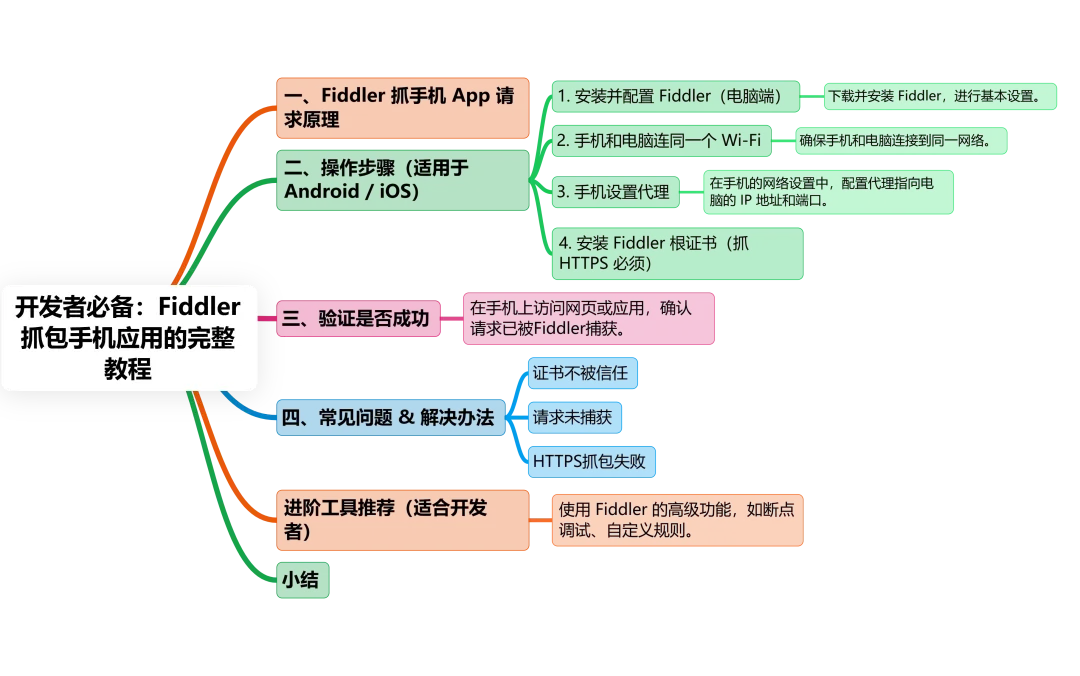
一、Fiddler 抓手机 App 请求原理
Fiddler 是一个 HTTP/HTTPS 抓包代理工具,它本质上是:
开启一个代理端口(默认
8888)手机流量通过这个端口转发出去
Fiddler 拦截、解密、显示所有 HTTP/HTTPS 请求与响应
所以思路是:
手机 ➝ Wi-Fi代理 ➝ Fiddler(电脑) ➝ 目标服务器
二、操作步骤(适用于 Android / iOS)
1. 安装并配置 Fiddler(电脑端)
下载地址:https://www.telerik.com/fiddler
Windows / macOS 都支持(推荐用 Fiddler Classic 或 Fiddler Everywhere)
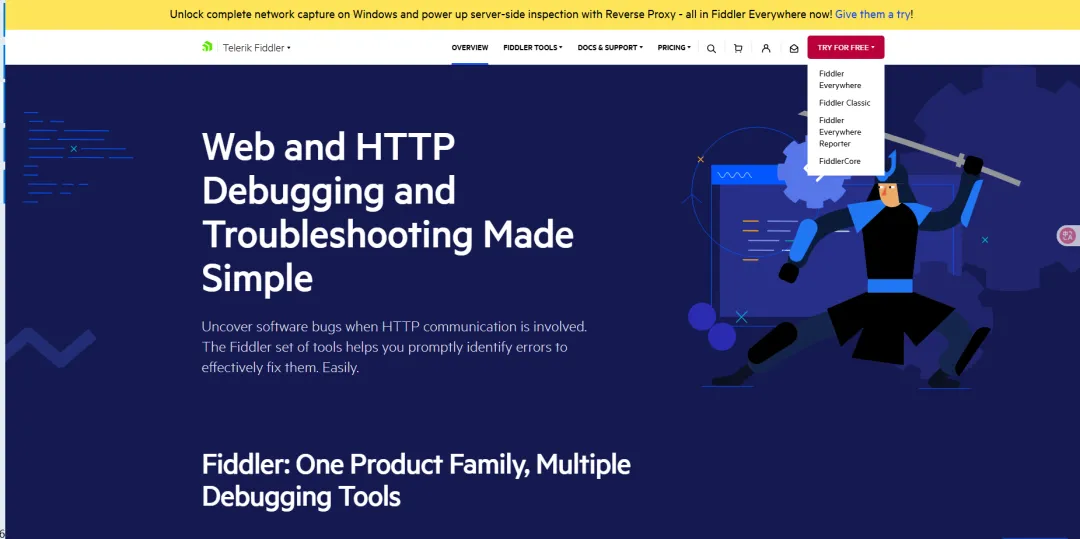
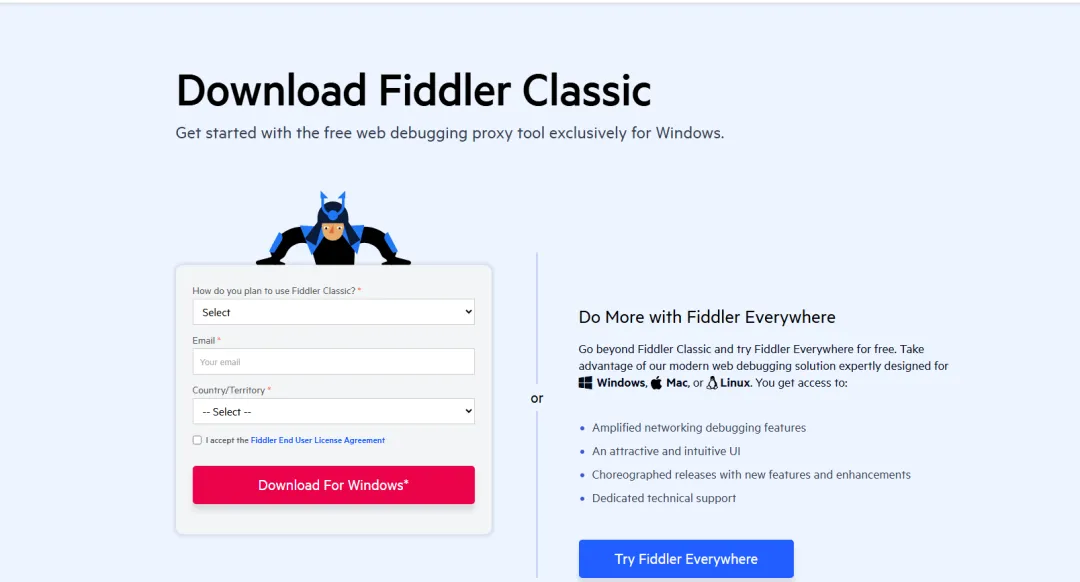
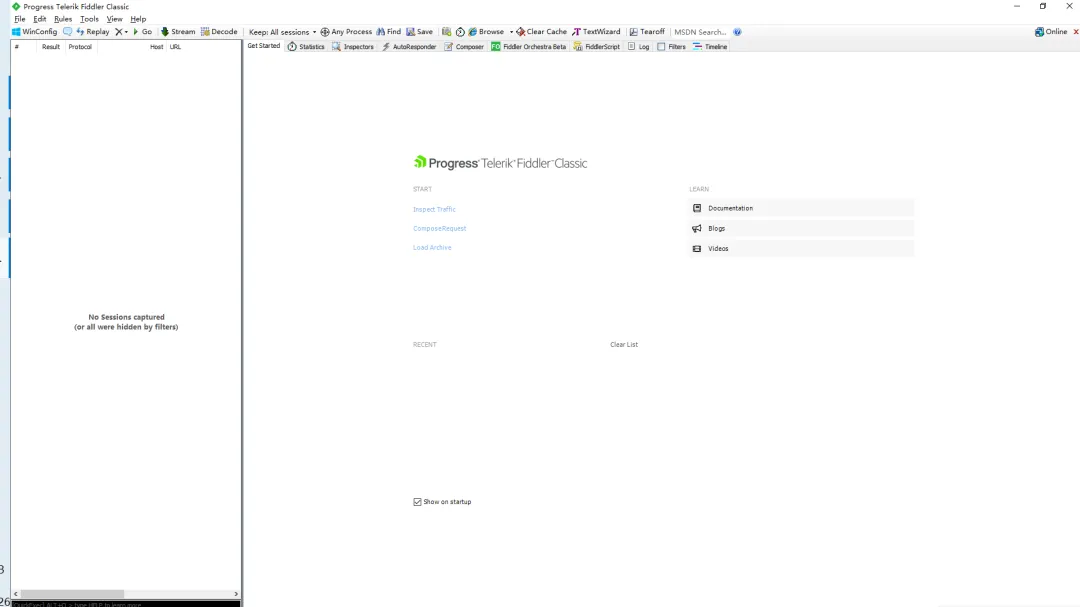
安装后,打开 Fiddler:
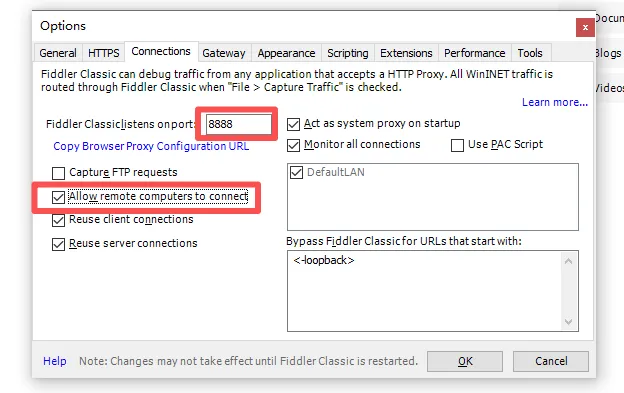
进入
Tools → Options → Connections勾选 Allow remote computers to connect
记下默认端口(一般是
8888)
在 Fiddler 中启用 HTTPS 解密:
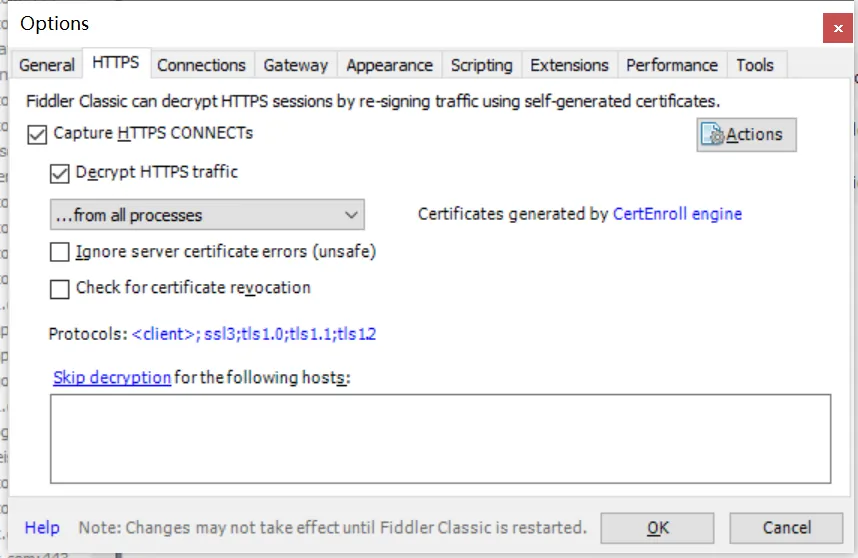
打开 Fiddler →
Tools → Options → HTTPS勾选:
Decrypt HTTPS traffic...from remote clients only(如果只想抓手机的包)
2. 手机和电脑连同一个 Wi-Fi
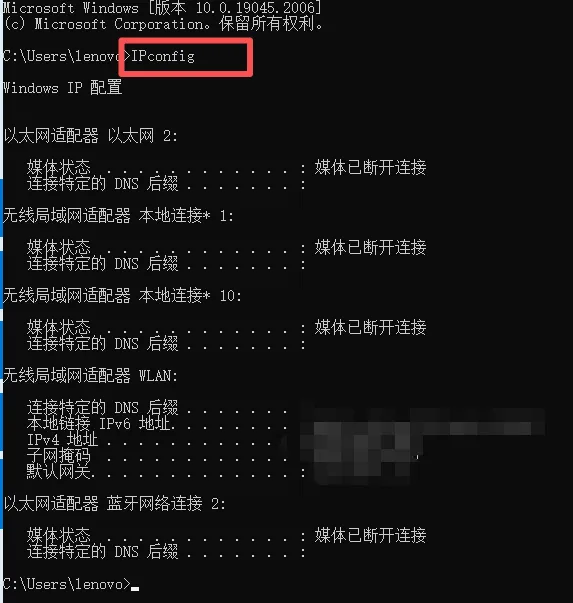
确保 手机和电脑在同一个局域网(同一个 Wi-Fi)
查看电脑局域网 IP(例如
192.168.1.100)
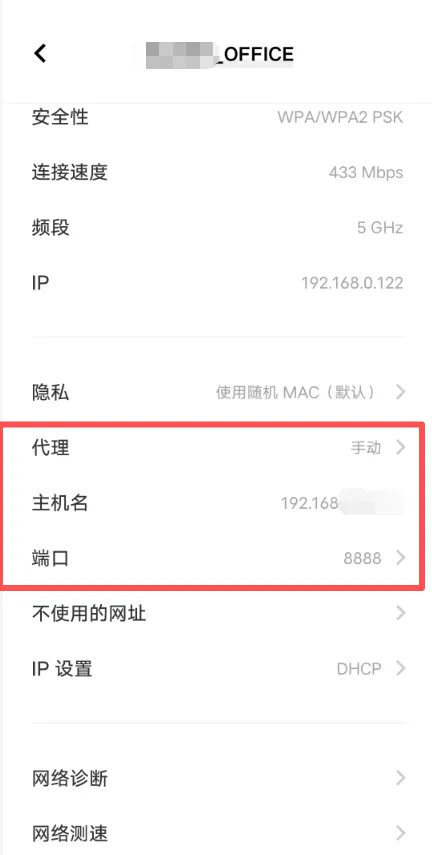
3. 手机设置代理
在手机上:
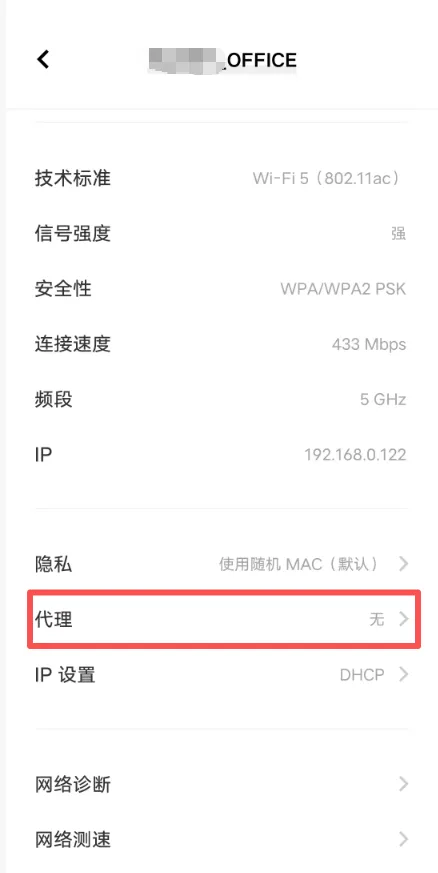
打开当前 Wi-Fi 设置
找到“HTTP 代理” → 手动
代理服务器:输入电脑 IP(如
192.168.1.100)端口:
8888
4. 安装 Fiddler 根证书(抓 HTTPS 必须)
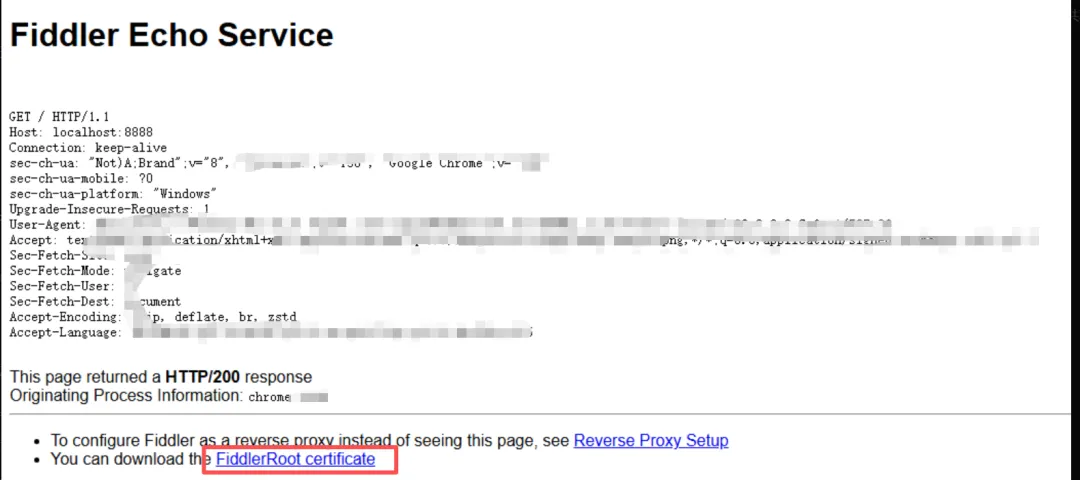
Android:
打开浏览器访问
http://电脑IP:8888下载并安装证书(系统提示为“用户证书”)
注意:Android 7.0+ 开始,用户证书默认不会信任系统 App,要抓 HTTPS:
需要 Root + 手动导入系统证书,或
通过 MITM 代理 + Frida/Objection 动态注入 绕过证书校验(进阶)
iOS:
同样访问
http://电脑IP:8888下载证书后进入:
设置 → 通用 → 描述文件 → 安装证书
设置 → 关于本机 → 证书信任设置 → 启用信任该根证书
三、验证是否成功
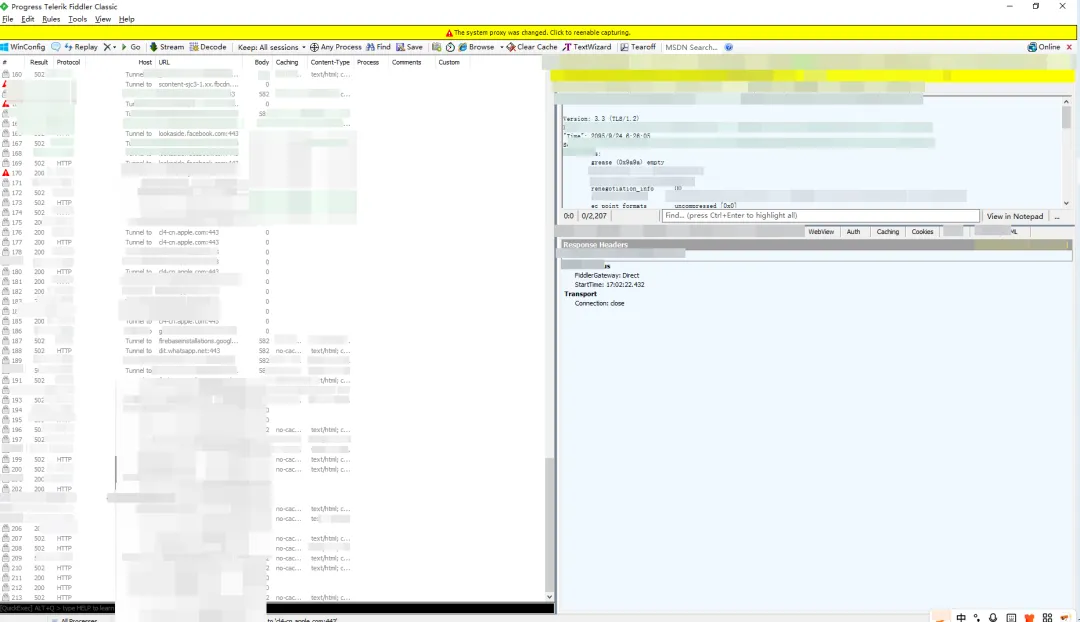
手机上随便打开一个 App
在 Fiddler 中应该能看到请求日志
如果是 HTTPS 且显示为 “Tunnel to...” ,说明证书未正确安装或被 App 校验拦截了
四、常见问题 & 解决办法
| 问题 | 原因 | 解决 |
|---|---|---|
进阶工具推荐(适合开发者)
| 工具 | 优势 | 使用场景 |
|---|---|---|
| Fiddler | ||
| Charles | ||
| mitmproxy | ||
| HttpCanary (Android) | ||
| Proxyman (Mac) |
小结
Fiddler 可以用来抓取手机 App 请求,但要记住三点:
手机和电脑必须在同一局域网
手机需要手动配置 Wi-Fi 代理指向 Fiddler
如果要抓 HTTPS,必须安装并信任根证书(有些 App 还需要绕过 Pinning)
Fiddler官方使用指南:https://docs.telerik.com/fiddler/knowledge-base/uiguide