 夜雨聆风
夜雨聆风你有没有算过,AI 帮你做文档,你还要花多少时间改?
让 AI 生成一份 PPT,30 秒。打开一看,排版歪了、配色丑了、表格对不上。调一调,15 分钟过去了。
让 AI 写一份 Word 报告,1 分钟。打开一看,图片跑到了第二页,表格宽得像高速公路,字体忽大忽小。修一修,又是 10 分钟。
AI 生成的文档,大部分时间花在"人工收尾"上。
AI 没有"眼睛"。它生成了文档,但看不见自己生成的东西长什么样。只能读 DOM,分辨不出标题溢出、两个形状重叠、配色不协调。
所以每次 AI 做完文档,最后一步还得人来兜底——调排版、改配色、修对齐。效率没提上去,人先累了。
今天聊一个把这个闭环打通的工具:OfficeCLI。
OfficeCLI 是什么
一句话:专为 AI 智能体设计的 Office 套件。
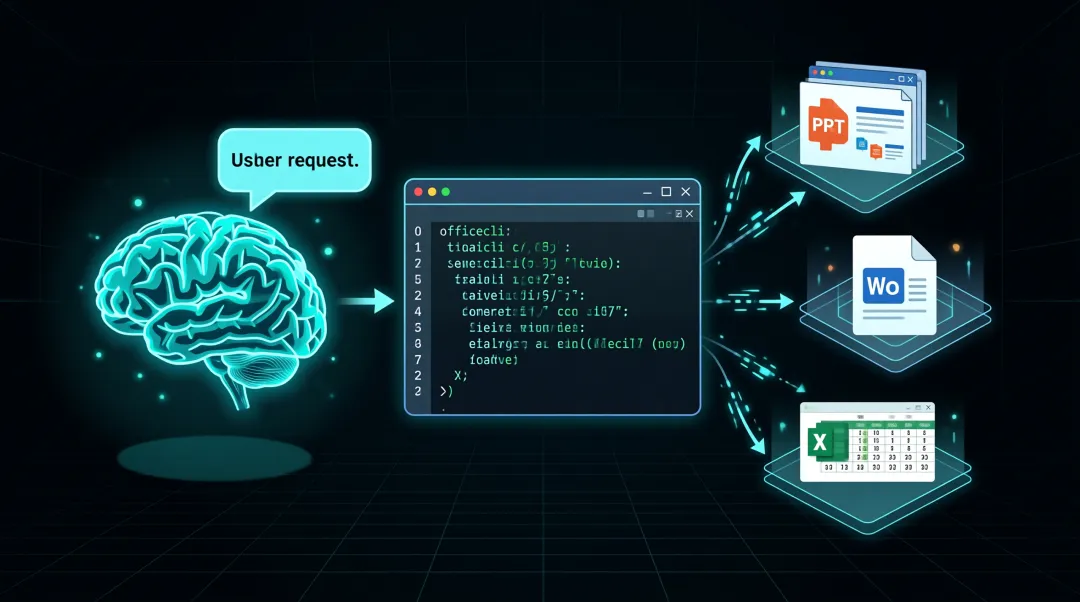
它不是给人类用的图形界面,而是给 AI 用的命令行工具。给它一条命令,它就能创建、读取、修改 Word、Excel、PPT。
几个亮点:
• 一个文件,零依赖,不需要装 Office • 全平台:macOS、Linux、Windows 都能跑 • 开源免费:Apache 2.0 协议 • 为 AI 设计:输出结构化 JSON,支持 MCP 协议
项目地址:github.com/iOfficeAI/OfficeCLI
它到底能干什么
做 PPT
# 创建一个空白 PPTofficecli create deck.pptx# 添加一页幻灯片officecli add deck.pptx / --type slide --prop title="Q4 财报" --prop background=1A1A2E# 添加一个文本框officecli add deck.pptx '/slide[1]' --type shape \ --prop text="营收增长 25%" --prop x=2cm --prop y=5cm \ --prop font=Arial --prop size=24 --prop color=FFFFFF三条命令,一个带标题和数据的幻灯片就出来了。
做 Word
# 创建文档officecli create report.docx# 添加标题officecli add report.docx / --type paragraph --prop text="项目总结" --prop style=Heading1# 添加正文officecli add report.docx / --type paragraph --prop text="本项目已完成核心功能开发..."做 Excel
# 创建工作簿officecli create budget.xlsx# 添加工作表officecli add budget.xlsx / --type sheet --prop name="Q1 预算"# 写入数据 + 公式officecli add budget.xlsx '/Q1 Budget' --type cell --prop address=A1 --prop text="项目"officecli add budget.xlsx '/Q1 Budget' --type cell --prop address=B1 --prop text="金额"officecli add budget.xlsx '/Q1 Budget' --type cell --prop address=B5 --prop text="=SUM(B2:B4)"写入公式后立即自动求值,不需要打开 Excel 重算。
真正的杀手锏:AI 能"看见"了
OfficeCLI 最厉害的地方,是内置了一个 HTML 渲染引擎。
AI 生成的文档可以直接渲染成 HTML 或 PNG 图片。AI 终于能"看见"自己做了什么。
# 渲染为 HTML,浏览器直接打开officecli view deck.pptx html -o deck.html# 渲染为 PNG 截图officecli view deck.pptx screenshot -o deck.png# 实时预览——改一条命令,浏览器自动刷新officecli watch deck.pptx没有可视化,AI 做 PPT 就是在盲跑。 它能读 DOM,但分辨不出标题溢出、两个形状重叠。OfficeCLI 把这个闭环打通了:渲染,看,改。
渲染引擎是内置的,不需要 Office,不需要 LibreOffice,一个文件就搞定。
跟 AI 智能体的集成
一行命令安装
把这行粘贴到 AI 对话框里:
curl -fsSL https://officecli.ai/SKILL.mdAI 会自动读取技能文件,完成安装。就这么简单。
MCP 服务器
OfficeCLI 内置了 MCP 服务器,一条命令注册到 AI 工具:
officecli mcp claude # Claude Codeofficecli mcp cursor # Cursorofficecli mcp vscode # VS Code / Copilotofficecli mcp lmstudio # LM Studio通过 JSON-RPC 暴露所有操作,AI 可以直接调用,不需要 shell 访问。
自动安装
运行 officecli install,自动检测你机器上的 AI 编程助手(Claude Code、Cursor、Windsurf、GitHub Copilot 等),把技能文件装好。智能体立刻就能创建、读取、编辑 Office 文档。
为什么 AI 智能体特别适合 OfficeCLI
--json,schema 一致,无需正则解析 | |
/slide[1]/shape[2],AI 无需理解 XML | |
view htmlview screenshot / watch 原生输出 HTML 和 PNG | |
说白了,这就是给 AI 做的 Office 接口。不是把人类的 GUI 硬塞给 AI。
实际使用场景
自动生成周报
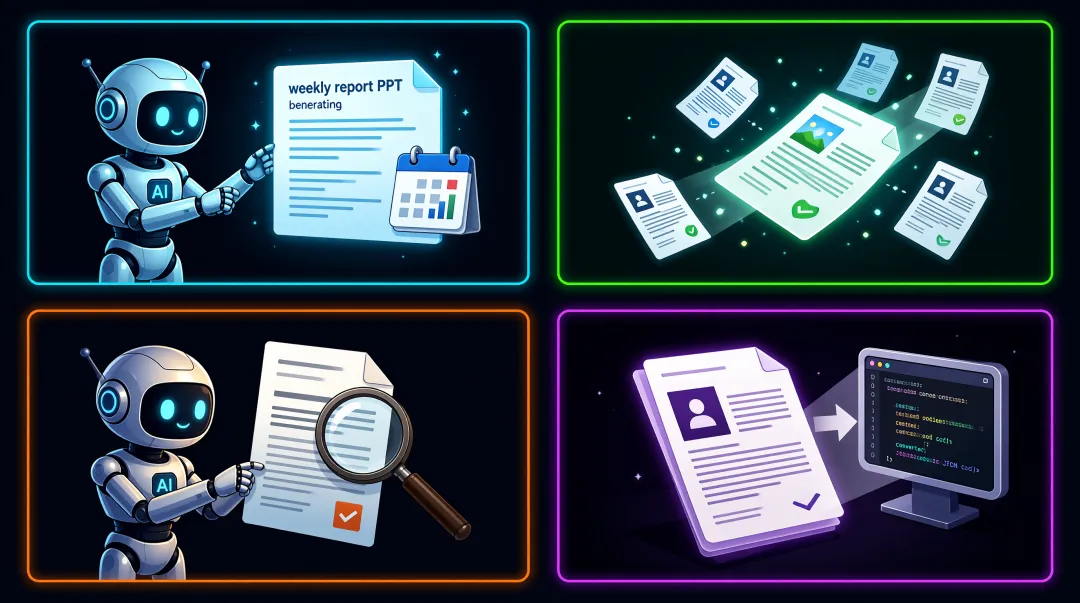
每周五下午,AI 从 Git 提交记录、项目管理工具、日历事件中提取数据,自动生成一份 PPT 周报。以前需要 50 行 Python 代码,现在几条命令搞定。
批量生成报告
用模板合并功能,设计一次版式,然后批量填充数据生成 100 份报告。AI 设计版式(贵),代码填充数据(便宜、确定、不花 token)。
文档质量检查
AI 生成文档后,自动运行 validate 和 view issues,发现排版问题并修复。全程不用人管。
从现有文档学习
用 dump 把一份精美的模板转成 JSON 规格,AI 读取后生成 100 份变体。打通"有模板"和"批量生成"之间的路。
对比其他方案
OfficeCLI 不是要替代 Office,只是给 AI 一个操控文档的接口。就这样。
快速上手
安装
# macOS / Linuxcurl -fsSL https://raw.githubusercontent.com/iOfficeAI/OfficeCLI/main/install.sh | bash# Windows (PowerShell)irm https://raw.githubusercontent.com/iOfficeAI/OfficeCLI/main/install.ps1 | iex# 或通过包管理器brew install officecli # Homebrewnpm install -g @officecli/officecli # npm30 秒体验
# 1. 创建一个空白 PPTofficecli create deck.pptx# 2. 启动实时预览——浏览器自动打开officecli watch deck.pptx# 3. 打开另一个终端,添加内容——浏览器即时刷新officecli add deck.pptx / --type slide --prop title="Hello, World!"每执行一条 add、set、remove 命令,浏览器实时刷新。看到的不是命令行输出,而是真正的文档渲染结果。
三层架构:从简单开始
OfficeCLI 的设计思路很简单,先用最简单的,不够再深入:
| L1:读取 | view | |
| L2:DOM | getquery、set、add、remove | |
| L3:原始 XML | rawraw-set、validate |
从只读视图入手,升级到 DOM 操作,仅在必要时降到原始 XML,省 token。

总结
OfficeCLI 解决了一个真实问题:AI 没有眼睛,看不见自己生成的文档。
它把"AI 生成 Office 文档"从"盲跑"变成了"看着跑"。
一个文件,零依赖,全平台,开源免费。
做 AI 智能体或者自动化办公,OfficeCLI 值得看看。
项目地址:github.com/iOfficeAI/OfficeCLI官网:officecli.ai
在AI高速发展的时代,让AI提高我们的工作效率。

