 夜雨聆风
夜雨聆风
各位老师,在我的日常工作中,Codex 、Claude Code 、OpenCode 等智能体(Agent)的打开频率,已经不亚于微信。它们正在变成像聊天软件一样自然的工具,使用门槛也越来越低。
但现实是,AI工具虽然越来越平民化,真正阻挡很多人的,往往不是能力,而是迈出第一步的安装、配置和尝试。
大部分人听到 代理配置、token购买、命令行 这几个词,就已经开始劝退了:
- “还要配置代理?好麻烦……”
- “还要买token?怎么买、去哪买?”
- “还要敲命令行?我不会啊……”
于是一拖再拖,工具收藏了一堆,真正用上的没几个。
这篇推文就是为你准备的。
我会用最直白的语言、最少的步骤,带你从零开始把 OpenCode 装好、配置好、跑起来,并且:
免费!够用!
Let's go!👇👇
📌 Part 1 什么是 OpenCode
OpenCode 是一个开源免费的终端 AI 助手。你可以把它理解成:把 ChatGPT、Claude 或者是 豆包、deepseek 的能力直接搬进你的电脑,在获得你允许后,它能读取你的文件、修改你的内容、执行你的指令。
它和普通聊天AI最大的不同在于——普通 AI 只给你答案,而 OpenCode 直接帮你把事情做好。你不需要复制粘贴、不需要新建文档,它可以直接在你的文件里完成修改,把最终结果呈现在你面前。
截至2026年7月,OpenCode 在 GitHub 上已获得超过17万颗星,月活用户达到750万。
📌 Part 2 安装前的准备
OpenCode 依赖 Node.js 环境,推荐安装目前最新的稳定版本 v24.18.0。
🚀 第一步:下载安装包
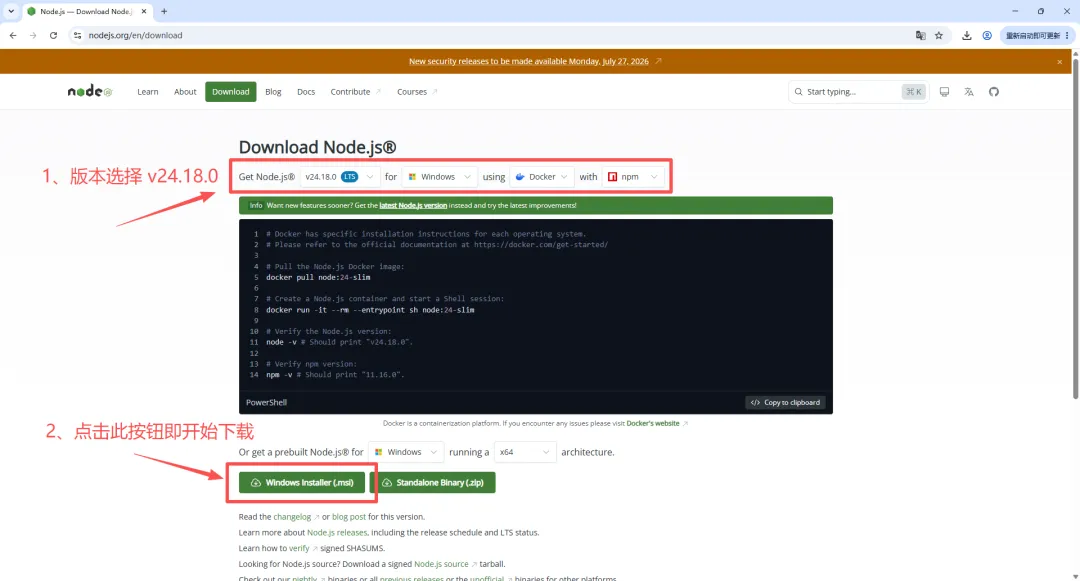
打开官网:在浏览器地址栏输入 Node.js 官网地址:https://nodejs.org/en/download。
选择版本并下载:版本选择 v24.18.0 LTS(长期支持版) 按钮。LTS 版本最稳定,对新手最友好。选择好后,点击按钮开始下载安装包(一个
.msi文件)。
🚀 第二步:安装程序(关键步骤)
找到下载好的 .msi 安装文件(通常在“下载”文件夹),双击它,安装就开始了。
💡 根据你的安装习惯来,如果不想烦神,一直点击“下一步”即可(完全可以!),完成后直接进入第三步:验证安装。
✅ 第三步:验证安装(确认成功)
安装完成后,我们需要验证一下是否真的装好了。
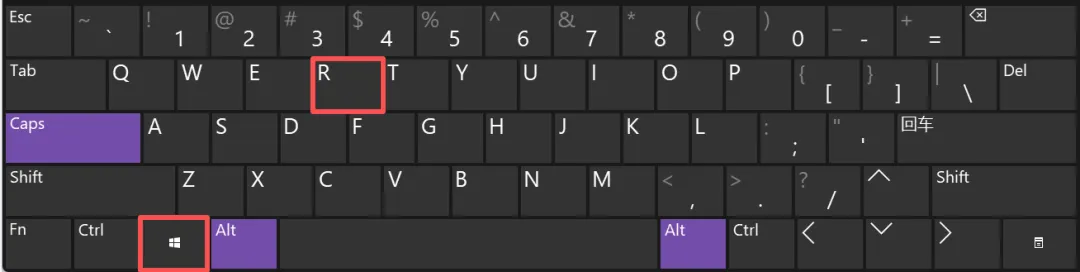
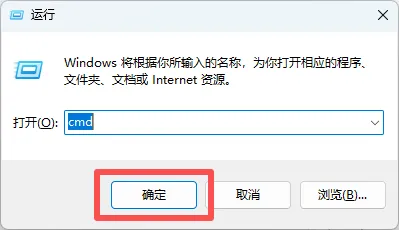
- 打开命令提示符:按下键盘上的 Win + R 组合键(先按 Win 并按住,再按 R 键),在弹出的“运行”窗口中输入 cmd,然后点击“确定”或按下回车键。
- 输入命令:在黑色窗口里,依次输入以下两个命令,每输入一个按一次回车:
检查 node 版本:输入 node -v 然后回车。如果看到类似
v24.18.0的版本号,说明 Node.js 安装成功!node -v检查 npm 版本:输入 npm -v 然后回车。如果看到类似
11.6.0的版本号,说明自带的包管理器 npm 也安装成功了!npm -v设置 npm 国内镜像:复制并粘贴以下命令,然后回车。这一步没有任何提示,运行即可
npm config set registry https://registry.npmmirror.com/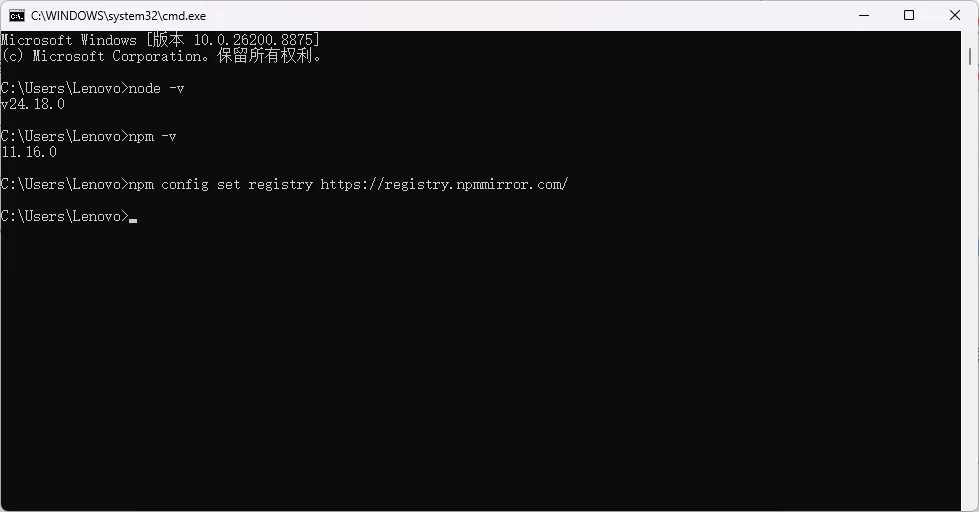
💡 小贴士:如果输入命令后提示“不是内部或外部命令”,先别慌。可以关闭命令行窗口,重新打开一次再试。如果还是不行,重启一下电脑通常就能解决问题。
🎉 恭喜你!
到这里,Node.js 就顺利安装好了。你不仅为运行 OpenCode 铺平了道路,也成功战胜了对命令行的恐惧。
接下来,我们就可以正式安装 OpenCode 了!
📌 Part 3 安装 OpenCode
Node.js 装好之后,安装 OpenCode 就变得极其简单了——只需要一行命令。
🚀 第一步:打开命令提示符(或在刚刚未关闭的命令提示符窗口中)
和验证 Node.js 时一样:按下键盘上的 Win + R,输入 cmd,然后回车。
你会看到一个黑色的命令行窗口。
🚀 第二步: 输入安装命令
在命令行窗口中,复制并粘贴以下命令,然后按回车:
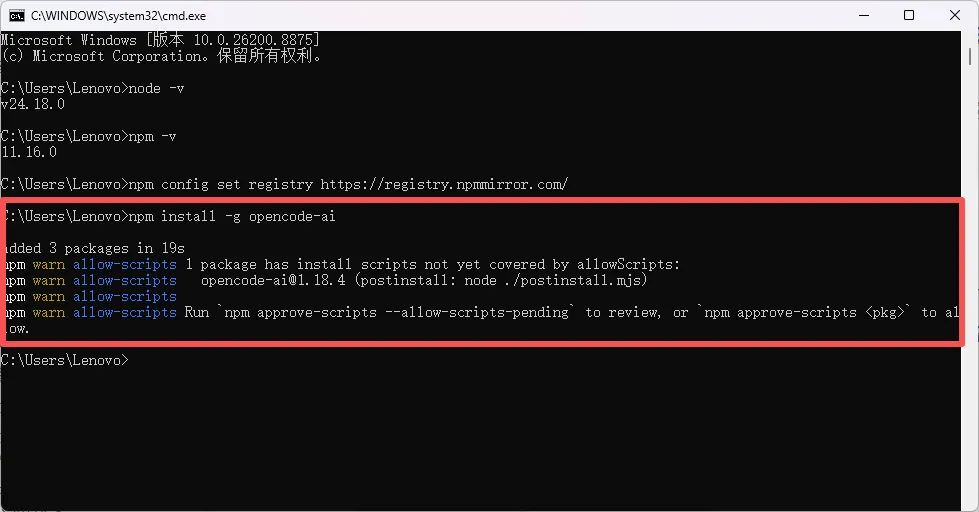
这条命令的意思是:使用 npm(Node.js 自带的包管理器),在全局(-g)范围内安装 opencode-ai 这个工具。
💡 小贴士:
-g代表“全局安装”,这样你可以在电脑的任何位置打开命令行都能直接使用 OpenCode,不用每次切换到特定文件夹。
🚀 第三步:等待安装完成
按下回车后,你会看到屏幕上有一个小横杠开始转圈——这是正常现象,不用担心。
安装过程通常需要 1-3 分钟,具体时间取决于你的网络速度。请耐心等待,不要关闭窗口。
当看到类似这样的提示时,说明安装完成了:
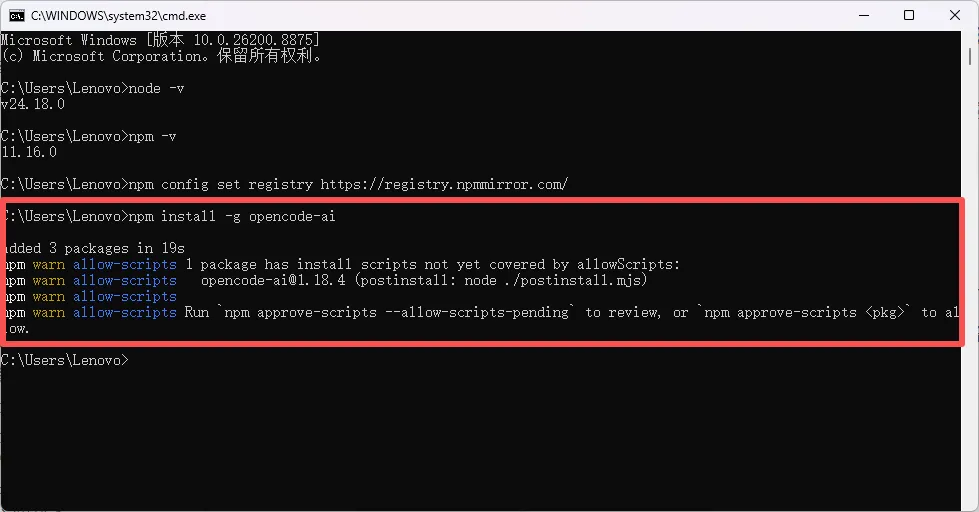
⚠️ 如果安装过程中出现红色报错:最常见的原因是网络问题。可以尝试重新运行命令,或者切换到更稳定的网络环境后重试。
✅ 第四步:验证安装
安装完成后,我们需要确认一下 OpenCode 是否真的装好了。
在同一个命令行窗口中,输入以下命令并回车:
如果看到类似这样的版本号(例如 v1.18.4 或类似格式),说明 OpenCode 安装成功! 🎉
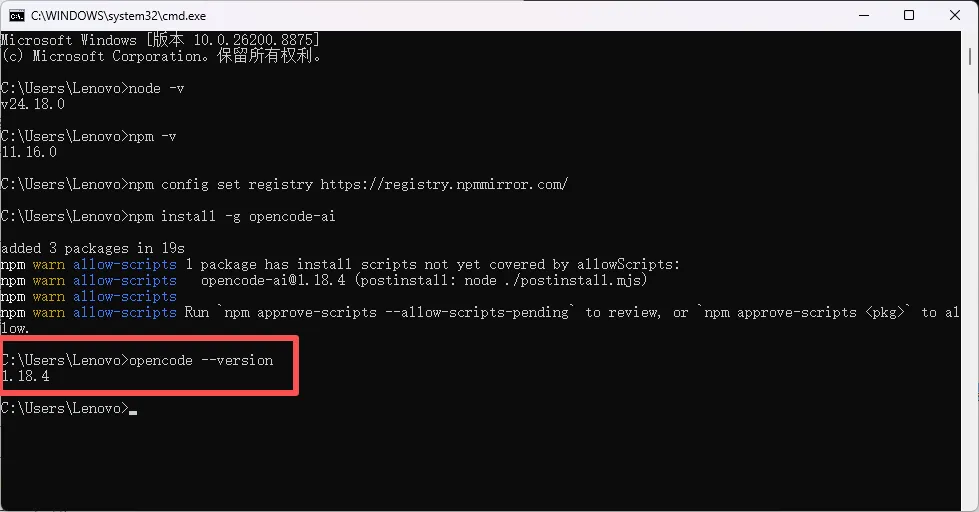
⚠️ 如果提示“‘opencode’ 不是内部或外部命令”:先别慌。关闭命令行窗口,重新打开一个,再输入
opencode --version试一次。如果还是不行,重启一下电脑通常就能解决。
🎯 第五步:启动 OpenCode(第一次运行)
安装验证通过后,就可以启动 OpenCode 了。
在命令行中输入:
opencode
然后按回车。
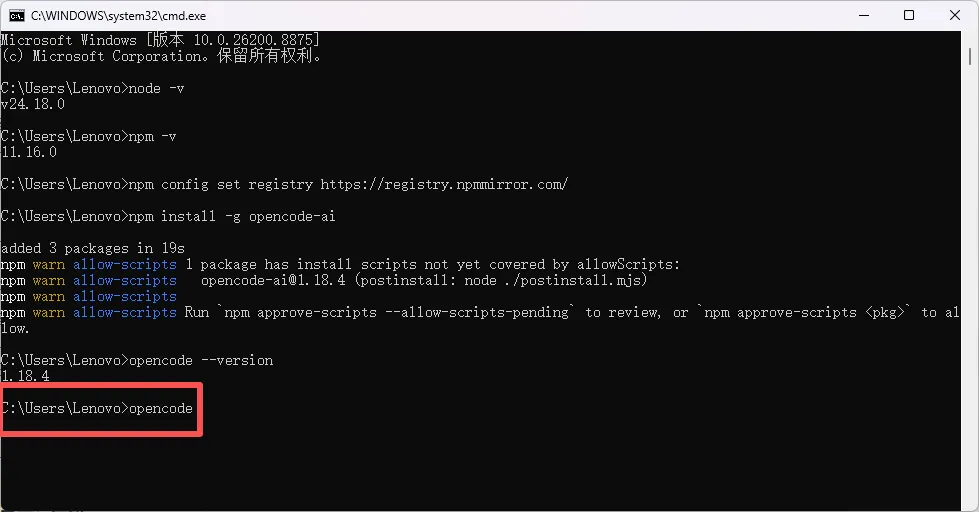
第一次启动需要等一会儿,因为 OpenCode 正在初始化环境。请不要关掉窗口,耐心等待直到出现对话界面。
看到类似这样的界面,就说明 OpenCode 成功运行了——你现在可以在终端里直接和 AI 对话了!
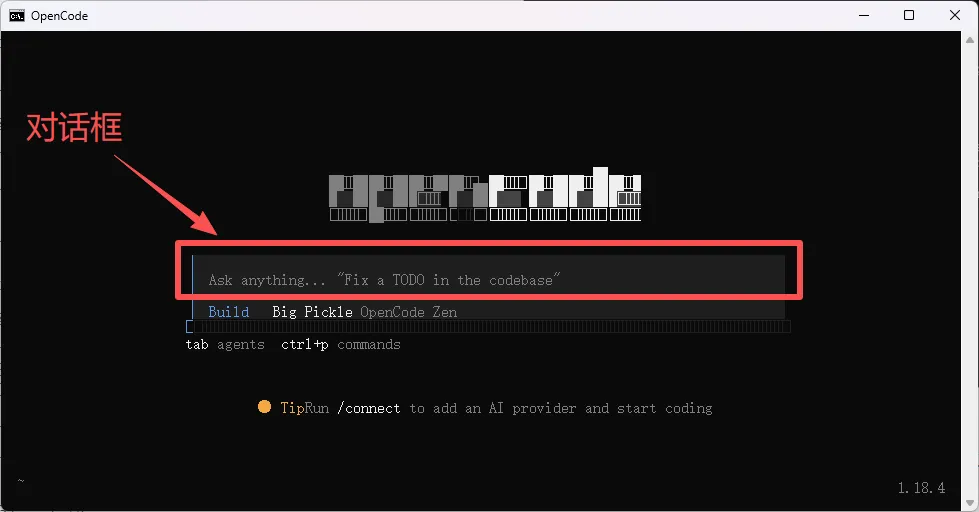
💡 小贴士:如果以后想在任何文件夹里使用 OpenCode,只需要在该文件夹中打开命令行,输入
opencode即可。OpenCode 会以当前文件夹为工作目录。
📌 Part 4 OpenCode初体验
📁 第一步:创建你的第一个 OpenCode 工作区
OpenCode 会以当前所在的文件夹为工作目录,读取和修改其中的文件。所以我们先为它单独建一个文件夹。(之前打开的 OpenCode 的黑色窗口,可以关闭,不用担心 ~ )
1. 在桌面新建文件夹
在桌面空白处,点击鼠标右键。
在弹出的菜单中,选择 “新建” → “文件夹”。
将文件夹命名为
opencodeworkplace(全部小写,不要有空格)。
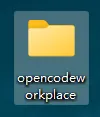
💡 小贴士:你也可以起任何你喜欢的名字,只要不含中文和空格即可。比如
my-opencode、ai-work都可以。
2. 在这个文件夹中打开命令行
方法一(推荐,最简单):
- 双击打开刚刚创建的
opencodeworkplace文件夹。 - 在文件夹空白处单击鼠标右键。
- 单击“在终端中打开”。
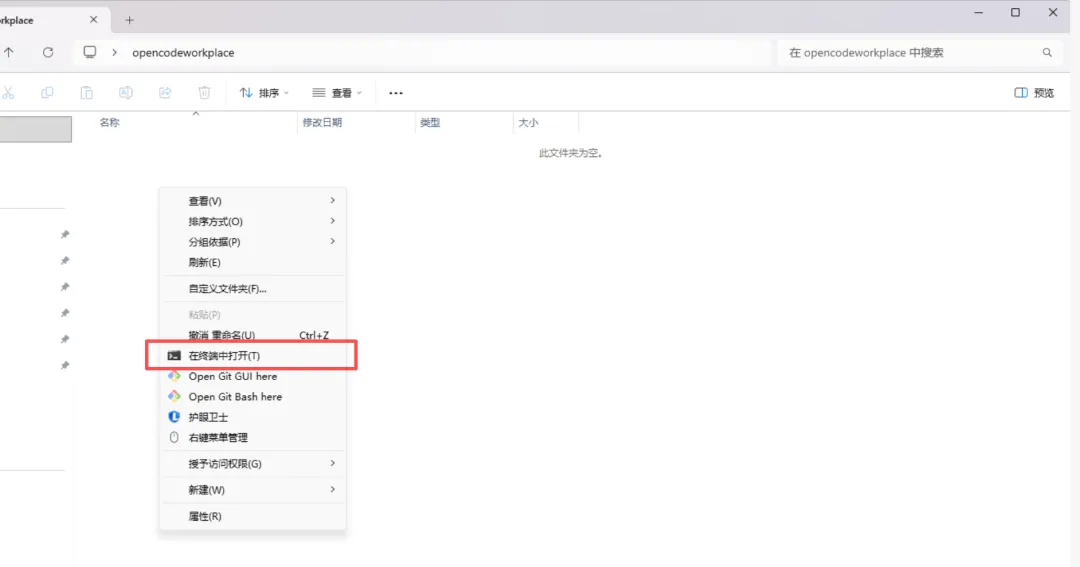
方法二:
- 双击打开刚刚创建的
opencodeworkplace文件夹。 - 在文件夹窗口的地址栏(顶部显示路径的位置)中,点击一下,输入
cmd,然后按回车。 - 命令行窗口会自动打开,并且路径已经定位到了这个文件夹。
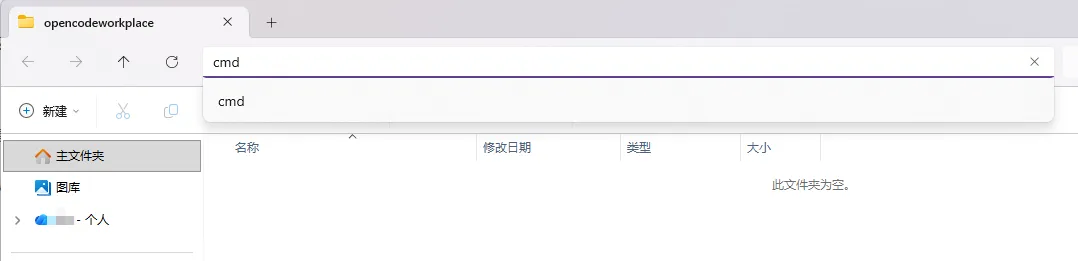
3. 启动 OpenCode
在命令行中输入:
opencode
然后按回车。
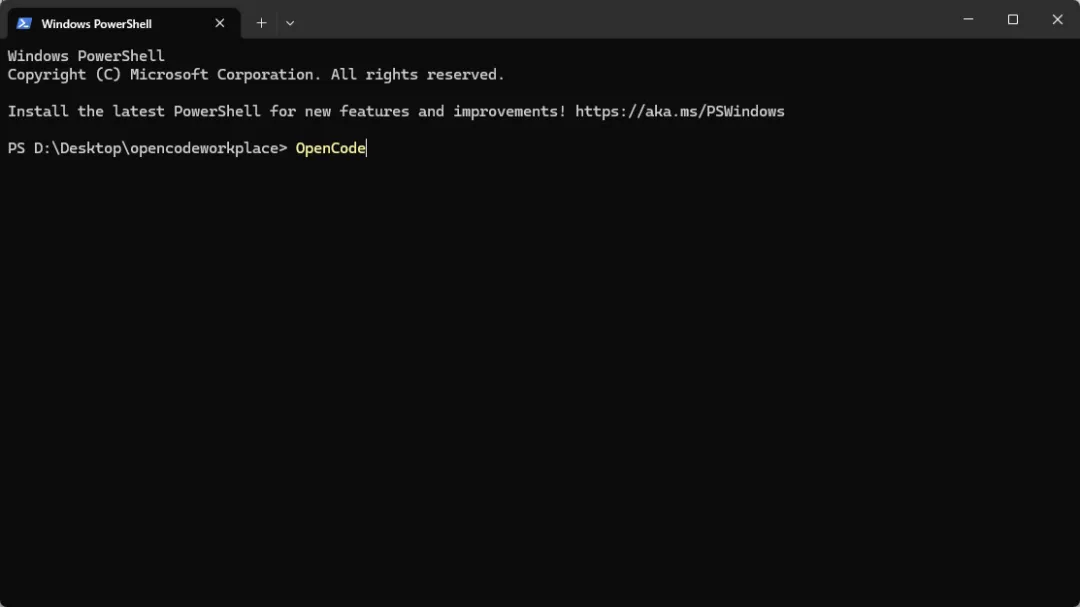
第一次启动需要等待一小会儿(约30秒到1分钟),直到看到对话界面出现。你可以在命令行中直接输入文字,和 AI 对话了。
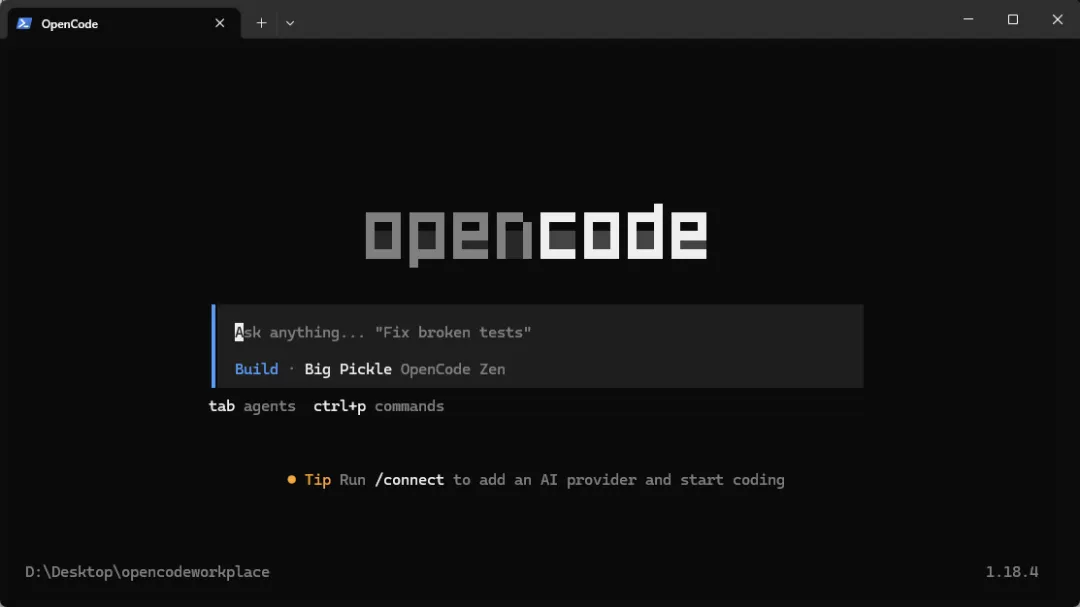
🎯 第二步:两种工作模式 —— Plan 和 Build
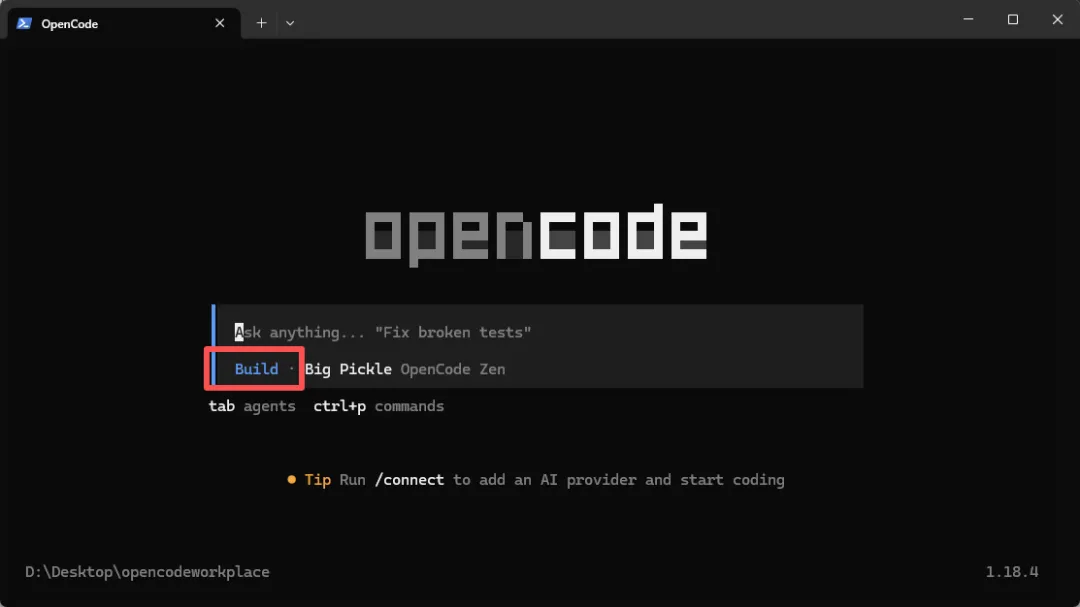
OpenCode 内置了两种工作模式,用 Tab 键 可以随时切换。
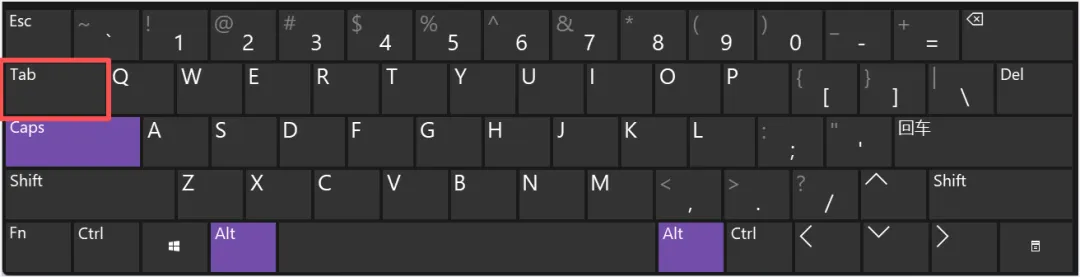
| 模式 | 英文含义 | 中文理解 | 适用场景 |
|---|---|---|---|
| Plan | 计划模式 | 只动脑,不动手 | AI 先帮你分析、规划、列出步骤,不会修改任何文件,安全放心 |
| Build | 构建模式 | 动脑又动手 | AI 会直接帮你创建文件、写入内容、执行操作,说到做到 |
💡 小贴士:刚开始使用时,建议先用 Plan 模式让 AI 列出方案,确认没问题后,再切换到 Build 模式让它执行。这样既安全又高效。
📌 Plan模式:
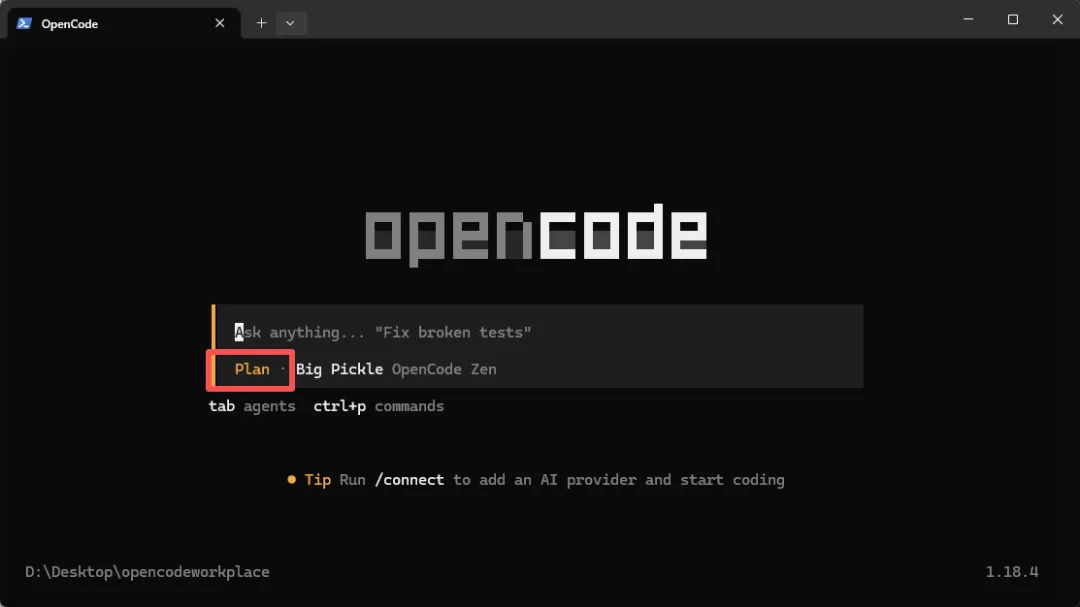
📌 Build模式:
🎯 第三步:切换 AI 模型
OpenCode 本身是完全免费的,但它需要连接一个 AI 模型才能工作。
常见的选项有:
- DeepSeek(国内可直接访问)
- GPT(OpenAI)
- Claude(Anthropic)
- Gemini(Google)
💡今天是新手教程,咱们直接使用最简单的方法!
在对话框中,输入以下命令,并回车:
/models
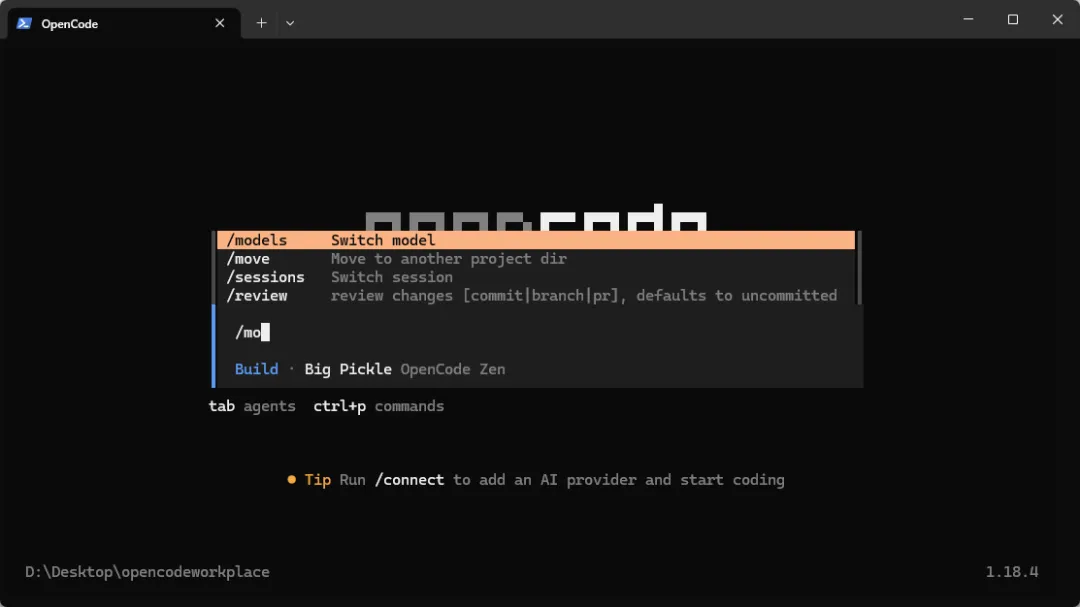
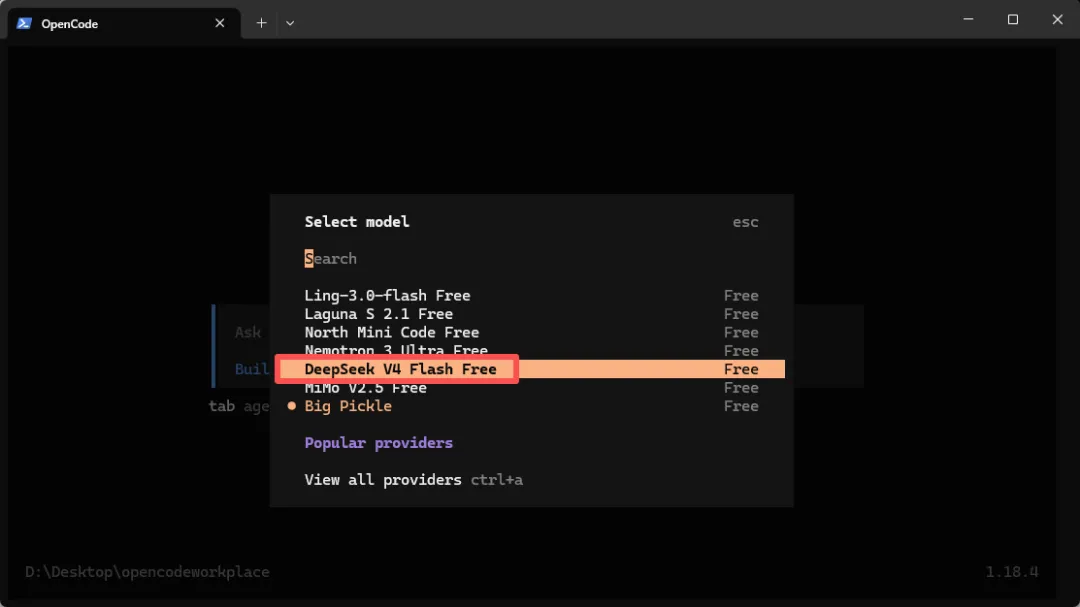
💡 通过 “↑” 或 “↓” 选择 DeepSeek V4 Flash Free (Default) 模型(免费)
🧑💻 第四步:实战案例 —— 让 AI 帮你制定学习计划
场景设定:
你是一位电脑小白,想在 2026年7月27日 到 8月9日 之间学习 OpenCode,但不知道从何入手。
现在,让 OpenCode 帮你制定一份详细的学习计划,并导出为 Excel 文档。
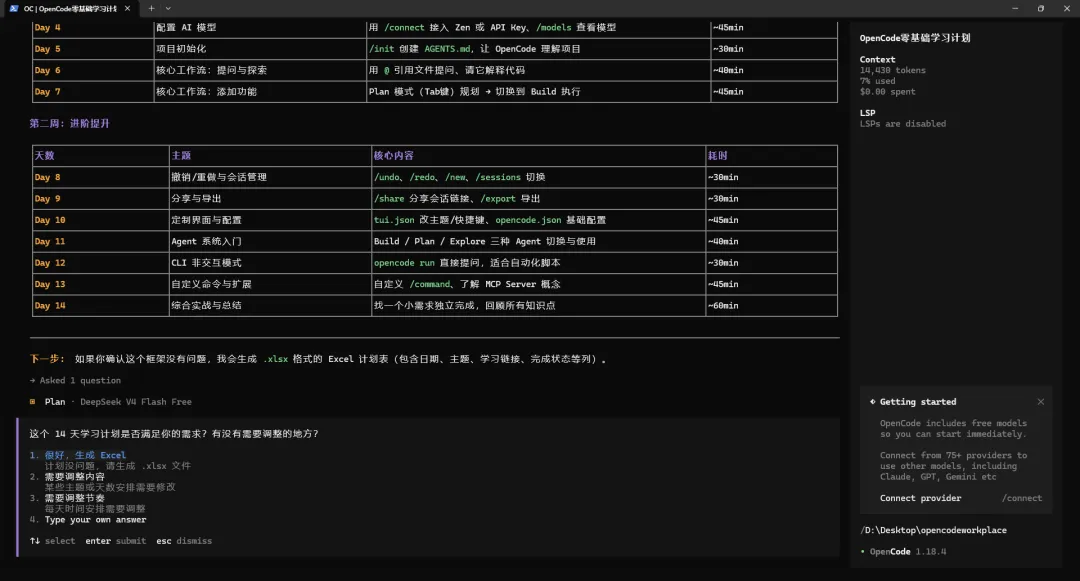
1. 在 Plan 模式下规划
启动 OpenCode 后,默认是 Build 模式,按 Tab 键切换到 Plan 模式。
在输入框中输入以下内容(直接复制粘贴即可):
我是一个电脑小白,之前没有用过任何AI编程工具。我刚刚成功安装了 OpenCode。我计划在未来两周时间内,系统学习 OpenCode 的基础使用方法。请你帮我制定一份学习计划,要求:1. 每天安排一个学习主题,从易到难2. 每天安排 30-60 分钟即可,不要让我压力太大3. 计划要具体、可执行请帮我梳理出计划框架,并生成Excel的计划表。
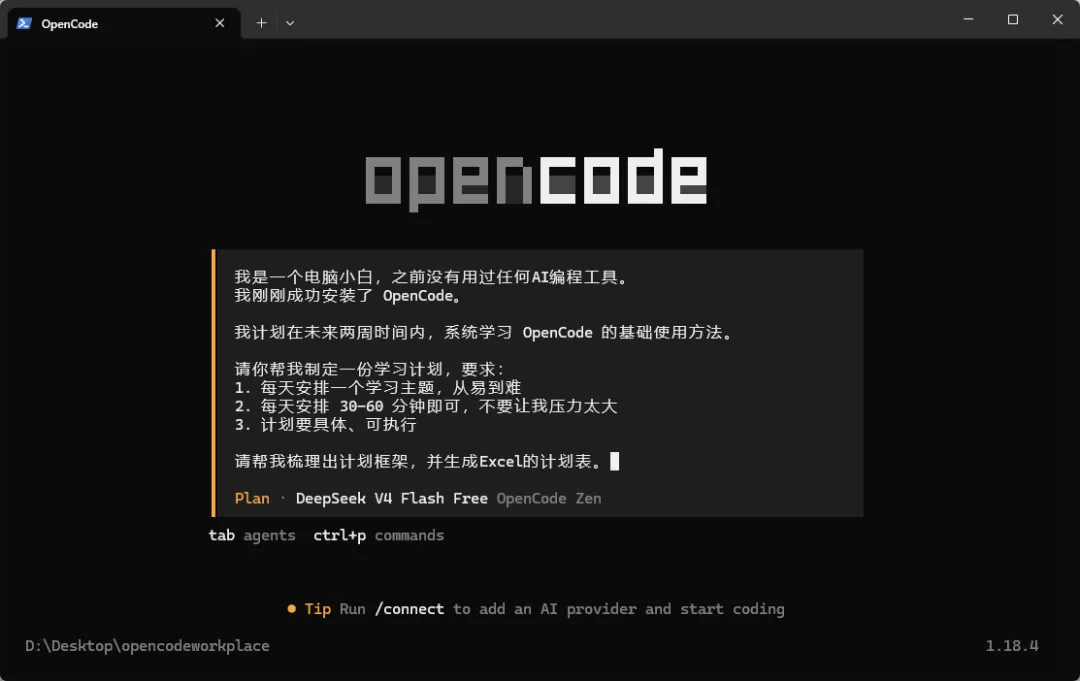
按回车发送。AI 会在 Plan 模式下帮你规划出一份完整的学习计划框架,但不会创建任何文件——你可以安心地查看、调整。
✅ Plan 模式的好处:你可以在不产生任何实际文件的情况下,和 AI 反复沟通修改方案,特别适合新手“先想清楚再动手”。
2. 切换到 Build 模式,生成 Excel
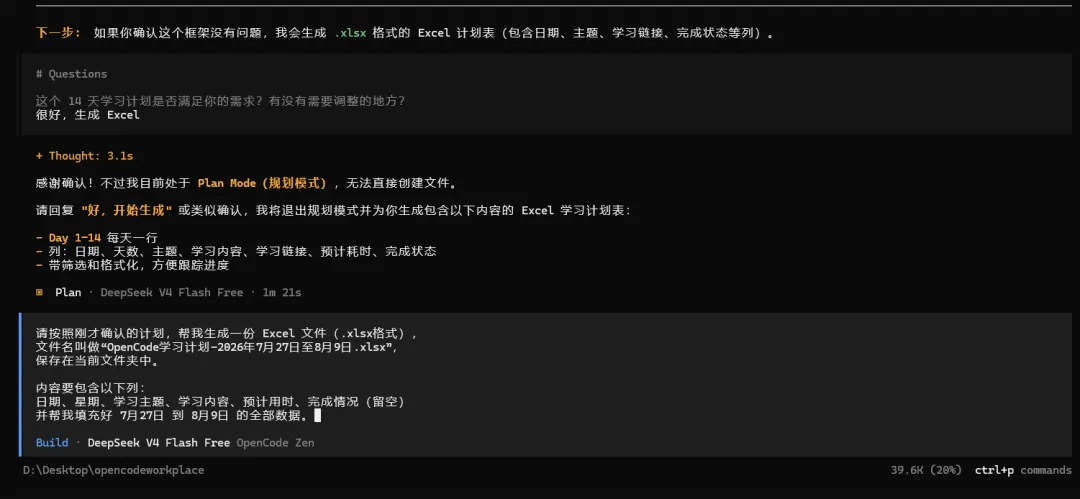
确认计划框架没问题后,按下 Tab 键切换到 Build 模式。
然后输入:
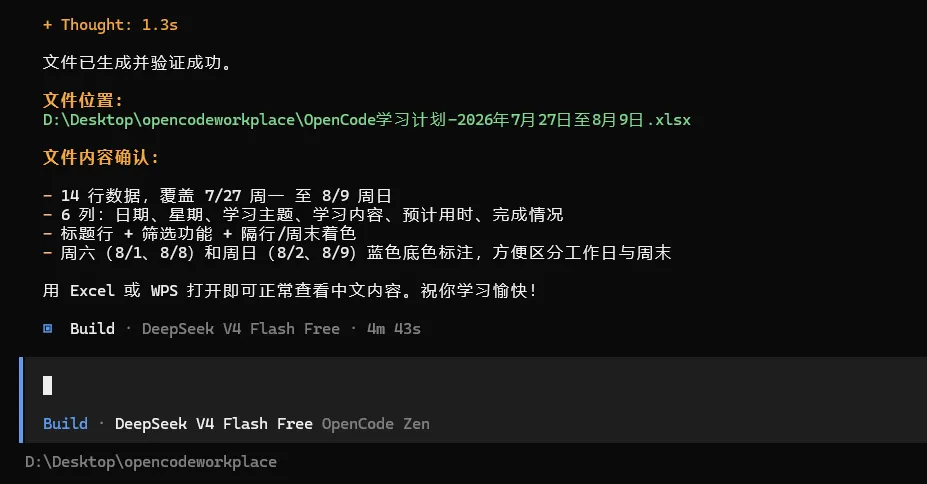
请按照刚才确认的计划,帮我生成一份 Excel 文件(.xlsx格式),文件名叫做“OpenCode学习计划-2026年7月27日至8月9日.xlsx”,保存在当前文件夹中。内容要包含以下列:日期、星期、学习主题、学习内容、预计用时、完成情况(留空)并帮我填充好 7月27日 到 8月9日 的全部数据。
按回车发送。AI 会在 Build 模式下直接帮你创建 Excel 文件,保存到 opencodeworkplace 文件夹中。
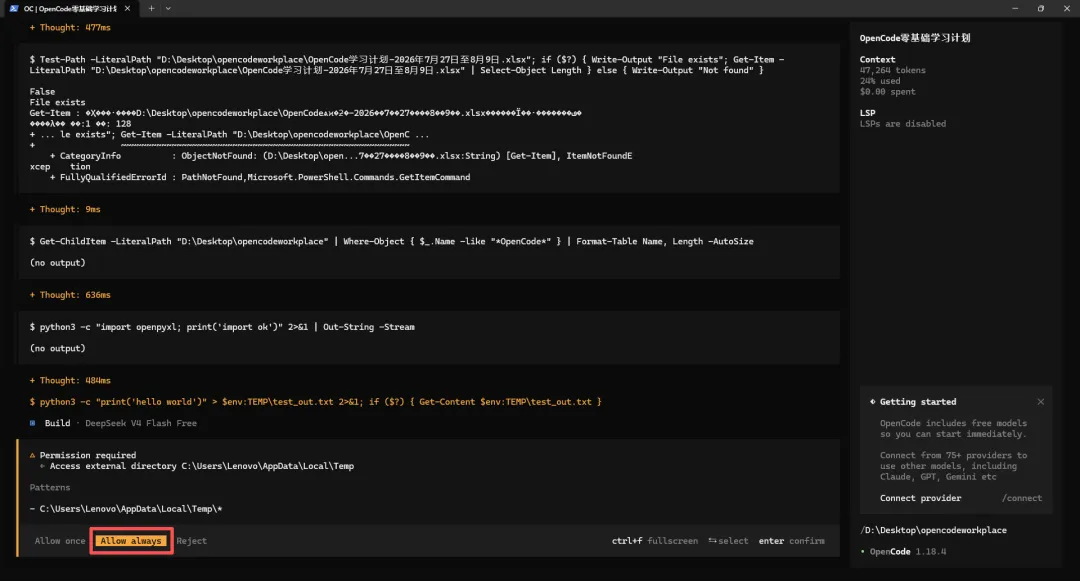
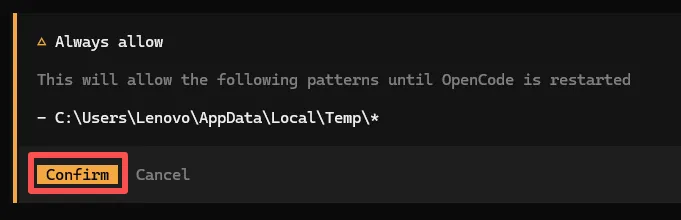
中途遇到 OpenCode 询问操作权限,同意即可。
3. 查看结果
回到桌面,打开 opencodeworkplace 文件夹。
你会发现文件夹里多了一个 Excel 文件 —— “OpenCode学习计划-2026年7月27日至8月9日.xlsx”。
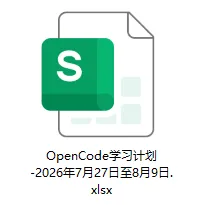
双击打开,一份完整的、带日期的《OpenCode学习计划-2026年7月27日至8月9日》表格就呈现在你面前了!
🎉 恭喜你! 你刚刚完成了 OpenCode 的首次实战——不需要自己查资料、不需要手动填表,整个过程就是打字对话 + 按Tab切换模式,AI 帮你把活干了。
📌 小总结:一次完整的 OpenCode 工作流
1. 在目标文件夹中打开命令行↓2. 输入 opencode 启动↓3. Plan 模式 → 让 AI 分析规划(不修改文件)↓4. Build 模式 → 让 AI 执行创建(生成文件)↓5. 退出 OpenCode,查看生成的文件
记住核心原则:想清楚用 Plan,要动手用 Build。两个模式配合,新手也能轻松上手。
现在你已经掌握了 OpenCode 的完整使用流程。
如果你在安装过程中遇到任何问题,欢迎在评论区留言,我会尽力帮你解答。
下一篇我们来讲讲 OpenCode 的实际使用技巧,敬请期待! 👋