 夜雨聆风
夜雨聆风
(注:本文仅对部分用户可见的消费功能进行流程说明,不做推广引导。)
(声明:本文内容存在时效性,具体操作请以官方最新指引为准。)
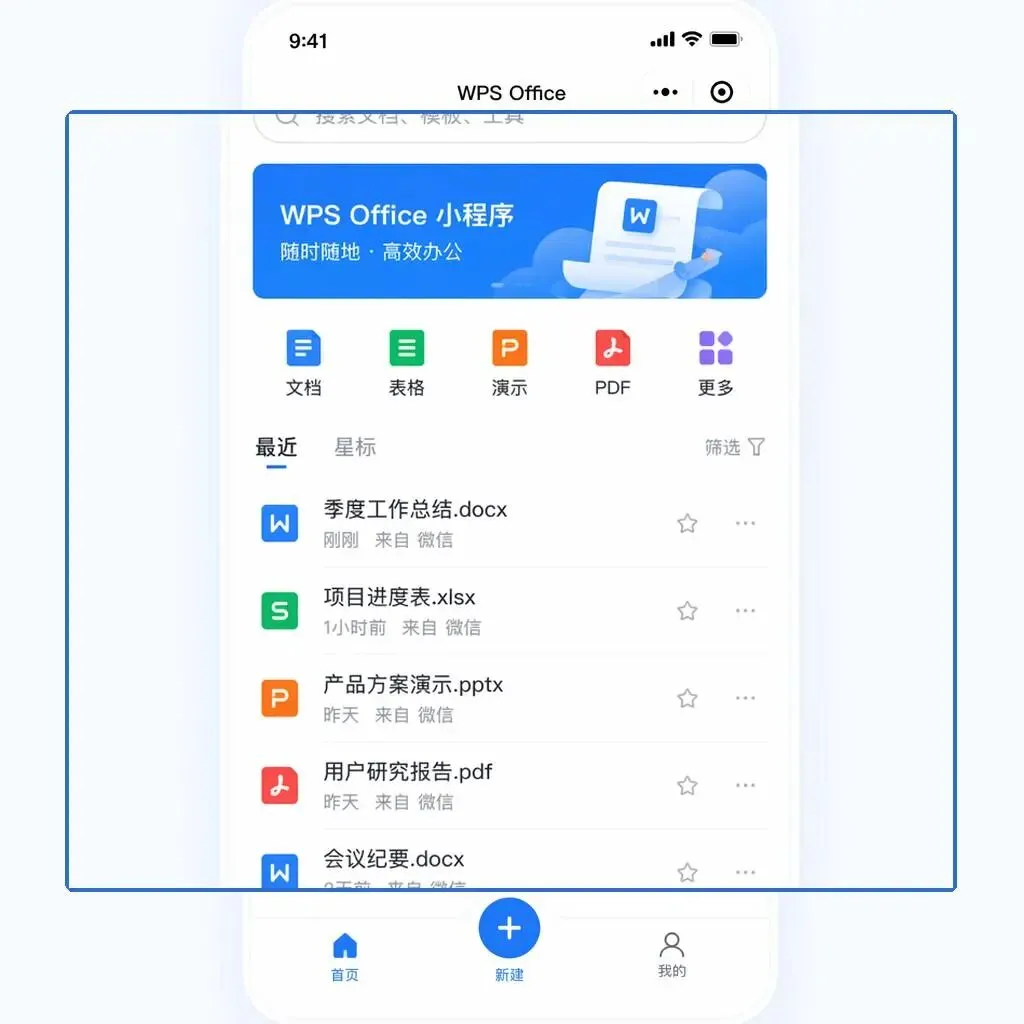
🔍 怎么找到WPS小程序入口
📱 路径一:微信搜一搜直达
打开微信 → 顶部搜索栏输入「WPS Office」→ 认准带蓝色「官方」标识的小程序 → 点击进入。
📱 路径二:下拉快速唤起
微信首页下拉 → 在最近使用的小程序列表中找到WPS图标 → 直接点开。
📱 路径三:从对话分享进入
好友发来的WPS文档链接或小程序卡片 → 点击即可跳转,适合协作场景。
💡 小提示:首次使用建议将小程序「添加到我的小程序」或「添加到桌面」,下次找起来更快。
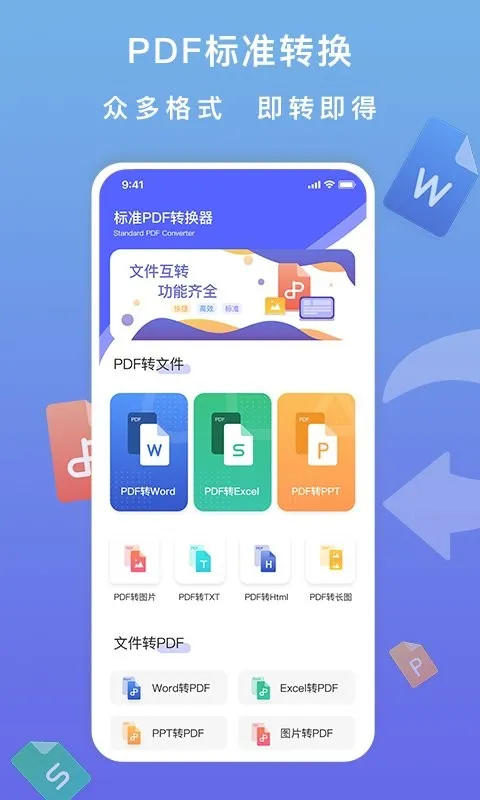
📄 PDF免费转换,具体怎么操作
很多人以为小程序功能缩水,其实核心转换能力在线,日常够用。
📱 第一步:选对功能入口
进入小程序首页 → 找到「PDF工具」或「文档转换」板块(不同版本入口位置略有差异,一般在底部工具栏或首页中部卡片区)。
📱 第二步:上传文件
支持三种方式导入:
✅ 从微信聊天记录选择文件✅ 从手机本地文件夹上传✅ 直接拍照转PDF(适合纸质材料)
📱 第三步:选转换目标格式
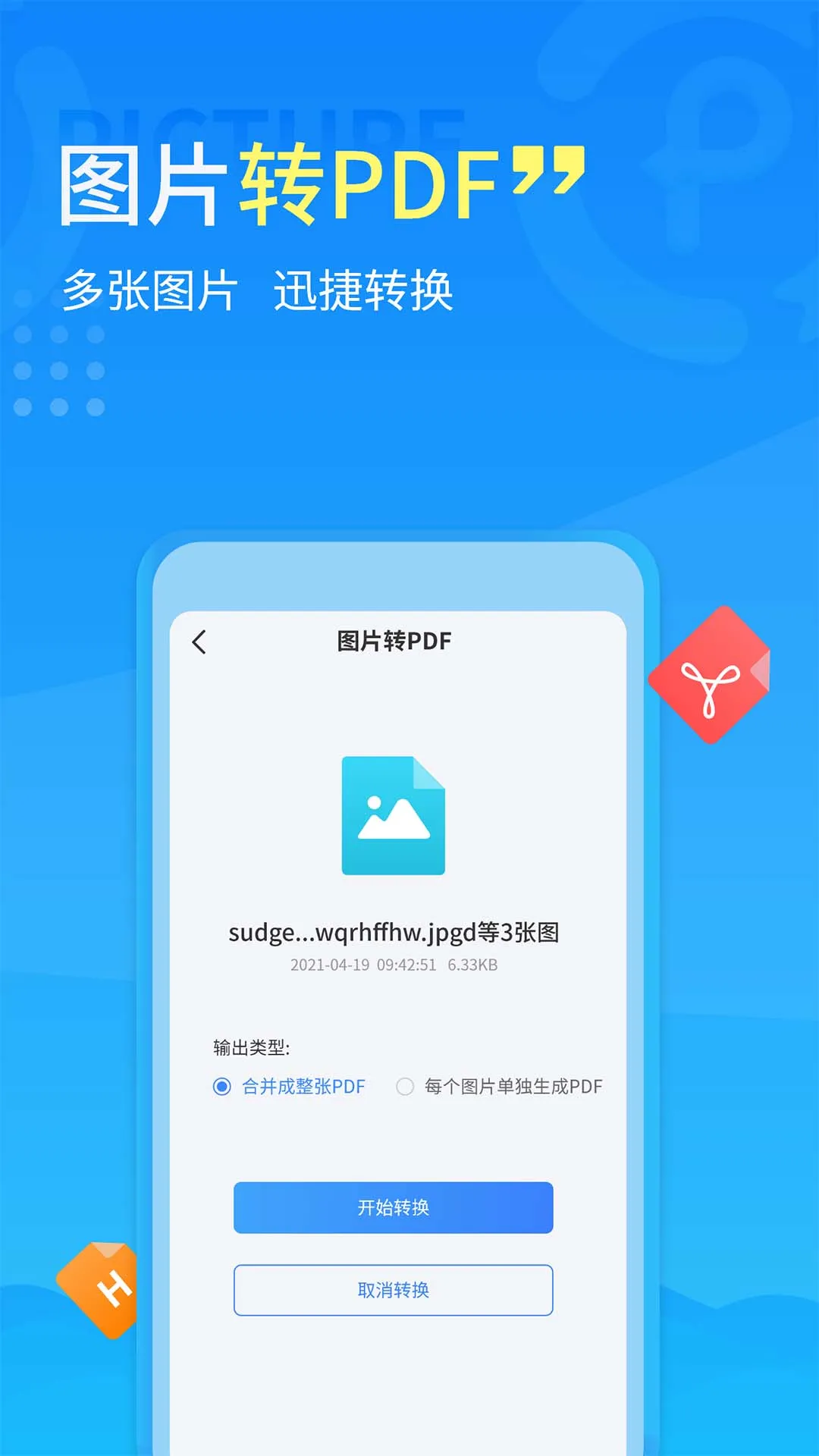
常用选项包括:PDF转Word、PDF转Excel、PDF转PPT、PDF转图片等。选好后点「开始转换」。
📱 第四步:等待并下载
转换时间取决于文件大小,通常几十秒到一两分钟。完成后直接预览或保存到手机,也可转发给他人。
🆓 关于"免费"的真实情况
说免费,但不是无限免。需要了解清楚规则:
🔒 基础转换免费
• 小文件(一般5M以内)日常转换不收费• 每天有一定免费次数,够普通用户用
🔒 会员额外权益
• 大文件、批量转换、去除水印等属于会员功能• 非会员遇到限制时会弹出引导页,可以选择跳过或按需开通
⚠️ 不想花钱完全没问题,把文件拆小一点、分次转就行,不影响正常使用。
🚨 这些坑提前避开
🚨 别点不明来源的"WPS破解版"链接网上有些第三方推的所谓"免费破解",本质是钓鱼或携带恶意代码。只认准微信官方小程序入口,其他渠道一律不点。
🚨 敏感文件谨慎上传合同、身份证、财务报表等隐私材料,建议先确认平台隐私政策。WPS官方有数据保护说明,但任何云端工具都存在理论风险,极度机密文件尽量本地处理。
🚨 注意授权弹窗首次使用会请求相册、存储等权限,按需授权即可。如果弹出要求「获取通讯录」「获取位置」等无关权限,直接拒绝。
🚨 转换后记得检查排版免费转换对复杂表格、特殊字体的还原度有限,重要文档转完后务必人工校对一遍,别直接拿去用。
✅ 适合谁用?一句话总结
✅ 手机应急转格式
✅ 临时查看PDF内容
✅ 学生党处理作业文档
✅ 轻度办公、不想装App
✗ 重度专业需求(如百页标书精排、大批量批量处理)还是建议用电脑端完整版更稳妥。
📝 最后说两句
工具本身没好坏,关键看怎么用。WPS小程序把"打开即用"这件事做到了,对大多数人来说,免费额度+基础功能已经覆盖八成场景。
收藏这篇,下次手机上要转PDF,三步搞定,不求人。

⚠️ 本文内容仅供参考,具体功能及免费规则以WPS Office小程序实际页面为准。如涉及付费问题,请通过WPS官方渠道处理。本平台不对第三方服务的内容和收费标准承担保证责任。