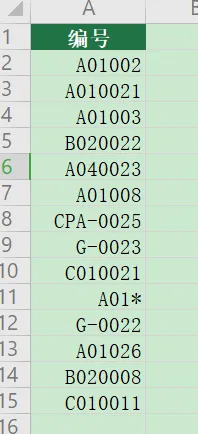
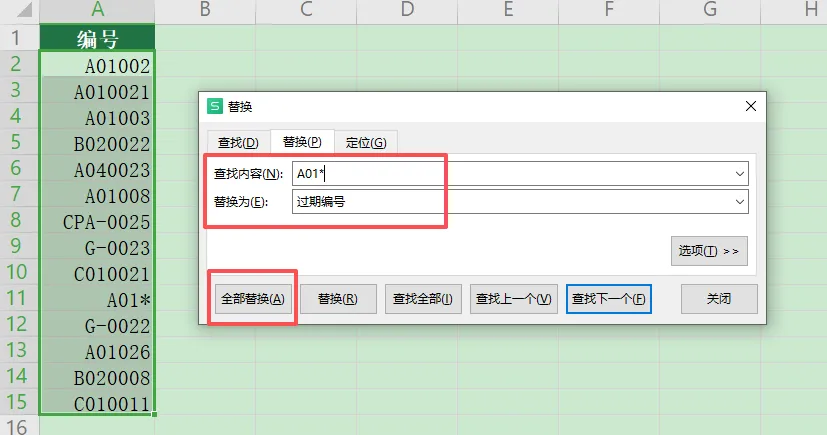
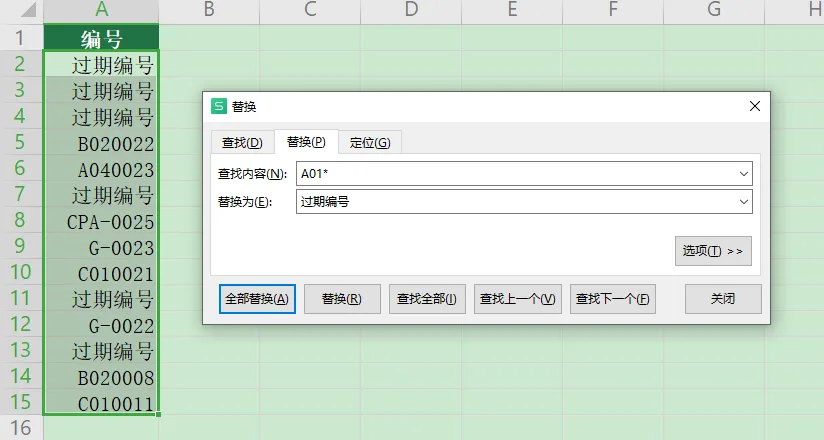
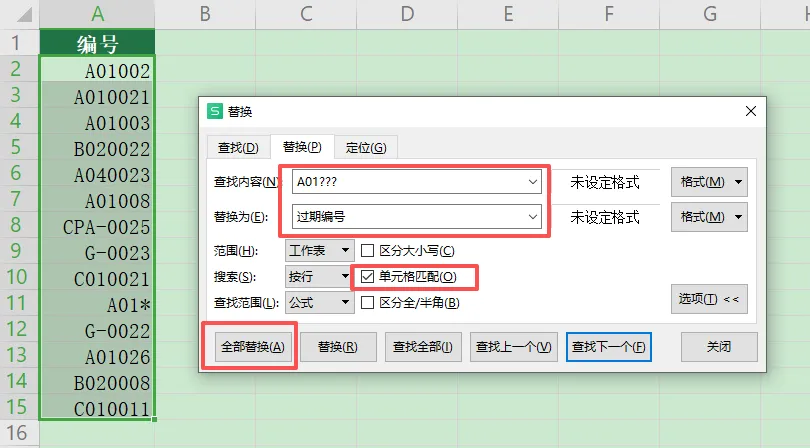
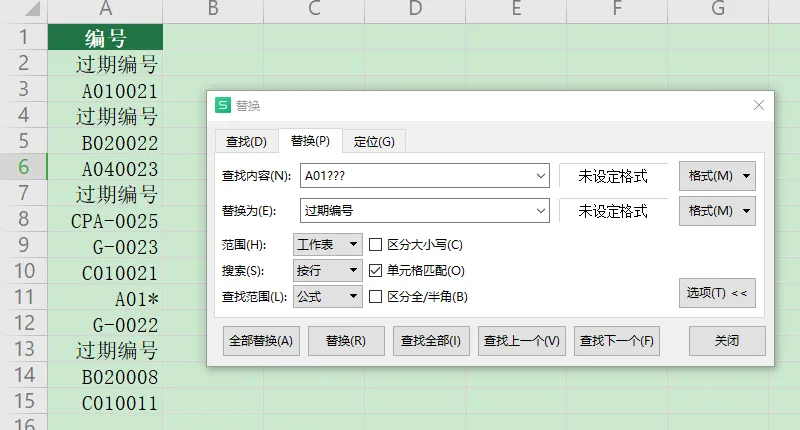
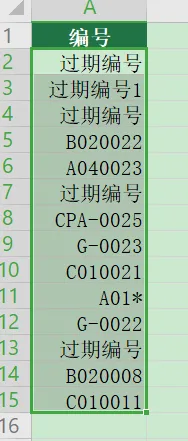
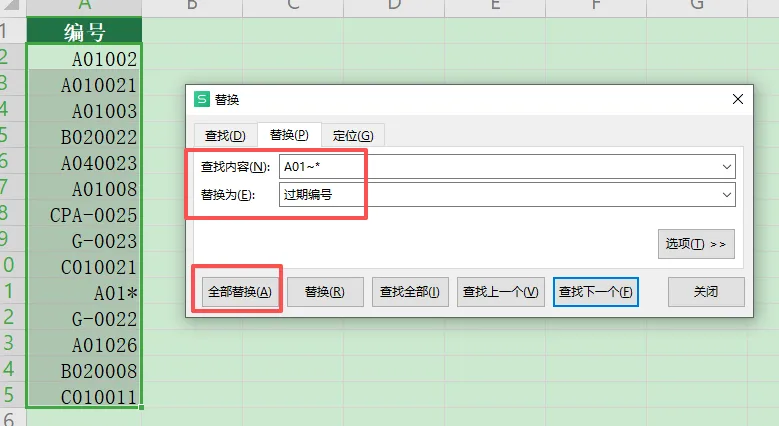
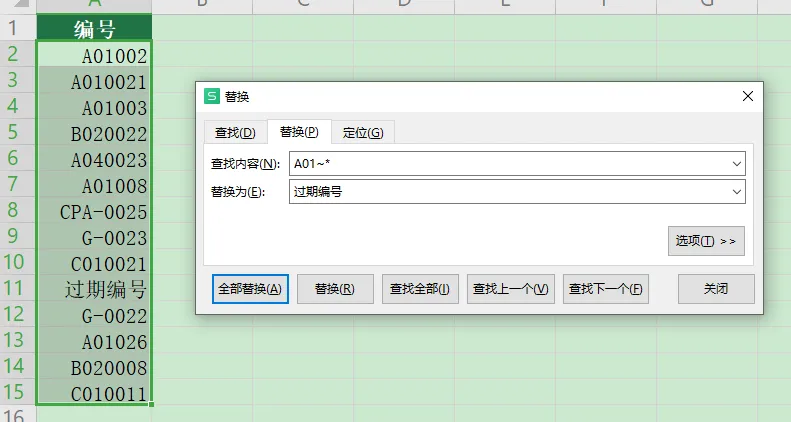
不止文字替换,Excel中替换还有特殊用法!——三分钟学会一个办公技巧上一篇我们讲到了替换的一个特殊用法Excel中查找与替换工具的基础与特殊用法 今天给大家分享替换的另一种特殊用法:利用通配符进行替换的操作技巧,包括星号(*)匹配任意字符、问号(?)匹配单个字符以及波浪线(~)用于将通配符转义为普通字符的用法。如图是一串编号,我就以这些编号为例给大家分享如何利用通配符整理数据。1.将以A01为开头的编号全部替换为过期编号选中数据→点击替换→查找内容为“A01*”,替换为“过期编号”→全部替换注:星号(*)代表任意数量的字符,若直接把A01替换为过期编号,原数据的后缀还是会保留,所以A01后面要加星号(*)2.将以A01开头的6位编号替换为过期编号选中数据→点击替换→查找内容为“A01???”,替换为“过期编号”→选择单元格匹配→全部替换注:问号(?)代表单个字符,所以要输入三个?。一定要选择单元格匹配,不然就会如下图所示,7位数的也作为替换目标了且后缀会保留。关于单元格匹配,我在上一篇也写到了Excel中查找与替换工具的基础与特殊用法3.将A01*编号替换为过期编号选中数据→点击替换→查找内容为“A01~*”,替换为“过期编号”→全部替换注:波浪线(~)用于将通配符转义为普通字符,可用于处理含有星号(*)或者问号(?)的文本,使其作为普通字符处理。今天的内容就分享到这了,大家记住星号(*)匹配任意字符、问号(?)匹配单个字符,波浪线(~)用于将通配符转义为普通字符。若要将表格中以“A开头,结尾为1的7位数编码”替换为过期编码,不知道大家会不会呢?自己可以试验一下哦。以上就是我分享的替换的特殊用法,觉得有用可以关注我,持续分享更多Excel办公小技巧。
 夜雨聆风
夜雨聆风