 夜雨聆风
夜雨聆风我是简言,一个干了十几年的老财务。
关注我,带你用 AI 解决手工烂活,想方设法早点下班。
电子发票现在是方便了,但月底整理发票时,重复动作反而更多了。
几十份 PDF 要一张张打开、缩放、旋转,再排到 A4 上,几张还能处理,数量一多就很耗时间。
关键也不给咱财务加工资。
这次我用 AI 做了一个本地小工具,专门处理PDF 发票排版打印这件事。
它可以把多份 PDF 排成 A4 打印版,可先预览,再另存为新的 PDF。
▍ 这个工具能做什么
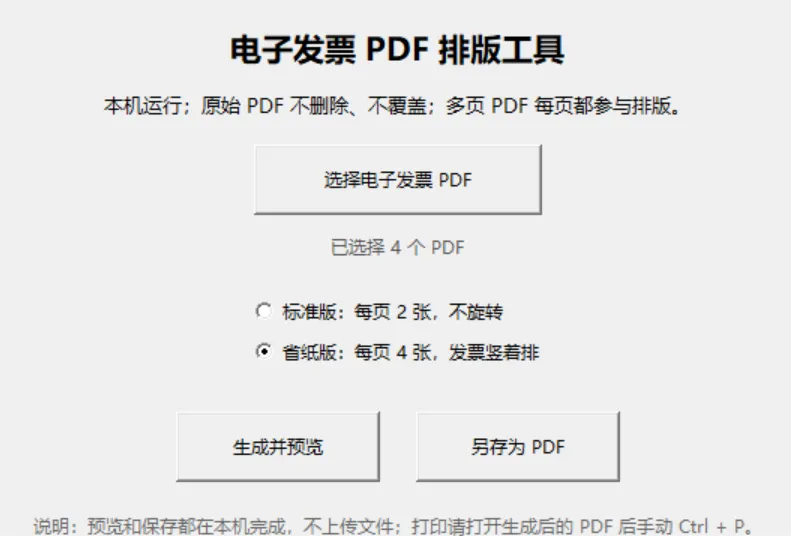
这个工具只干一件事:把多份电子发票 PDF排成在A4纸上,直接可以打印或者另存为PDF。
它可以一次选择多个 PDF。
多页 PDF 会逐页处理。
工具是 Windows EXE,双击即可运行。
处理后会生成新的 PDF,不覆盖原始 PDF。
▍ 电子发票 PDF 怎么排版
这个工具里主要有两种排版方式。
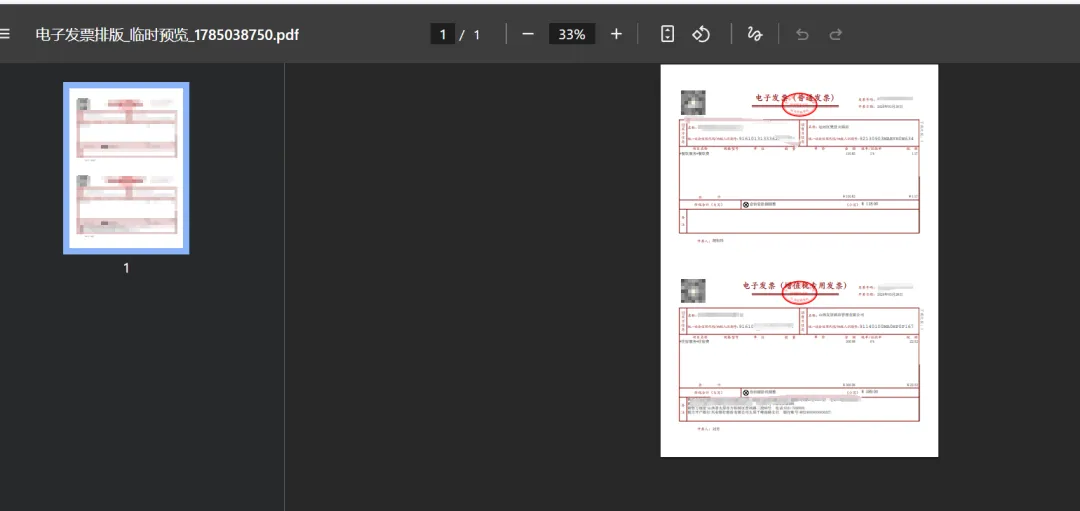
标准打印:一张 A4 排 2 张,更符合财务凭证大小和习惯。
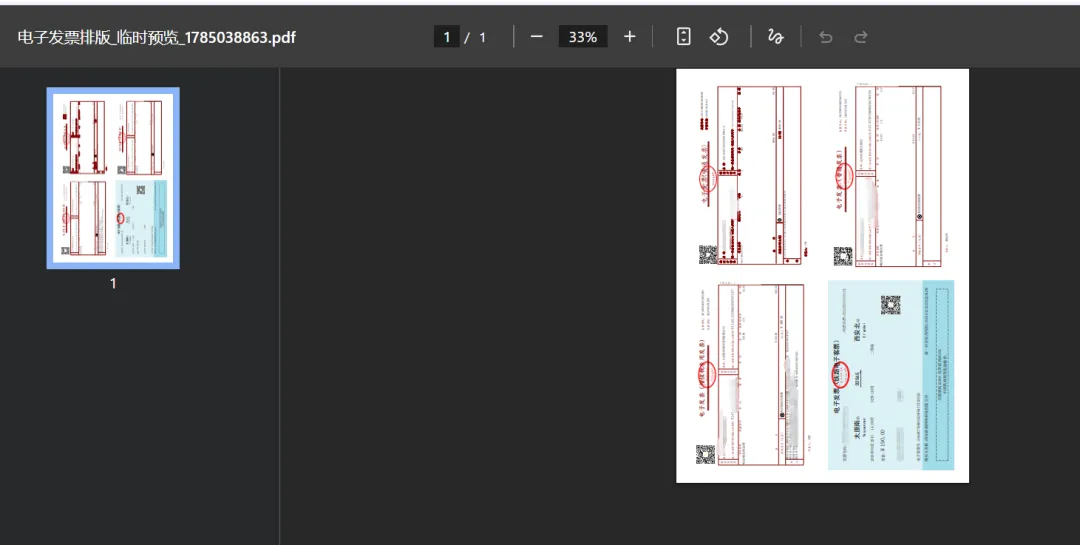
省纸打印:一张 A4 排 4 张,适合关注纸张预算的情况。
两种方式本质上都是 A4 排版,只是侧重点不同。
想看的更清楚,就选标准打印。
少占纸张、方便装订优先,就选省纸打印。
▍ 操作就 3 步
第一步,选择多个 PDF。
把这次要整理的发票一起选进去。
第二步,选择排版方式。
按你的凭证附件要求,选标准打印或省纸打印。
第三步,预览确认后可直接打印或另存为 PDF。
确认页数、方向和显示效果没问题,可成新的文件。
▍ 凭证附件打印前,先看这几件事
打印前不要只看“生成成功”。
先看页数有没有明显少。
再看方向是否正常。
最后看发票号码、金额、购买方、销售方这些关键内容是否清楚。
如果 4 张排一页看着太小,就换 2 张排一页。
财务资料最后要归档,排得省不省纸是一方面,看得清不清楚更重要。
▍ 领取工具
如果你也被一张张打开 PDF、缩放、旋转、调整版式这些重复动作拖住,
关注公众号「简言AI实战」,后台回复发票排版。
免费领取《纯本地 PDF 发票排版工具实操指南 V1.0》。
你整理凭证附件时,最耗时间的是排版、漏页,还是打印后看不清?
欢迎来评论区讨论。