 夜雨聆风
夜雨聆风🧰
ArcMap × GisToolbox
面积计算 · 要素处理 · 数据输出 · 15个功能一站搞定
💡 写在前面:做国土、林草项目的同行都知道,ArcMap 原生工具虽然强大,但很多日常操作特别繁琐——算面积要点好几层菜单、加字段要逐个填、地类符号化要手动配、坐标要自己写脚本转……一天下来大半时间耗在重复操作上。这不是加班,这是惩罚。
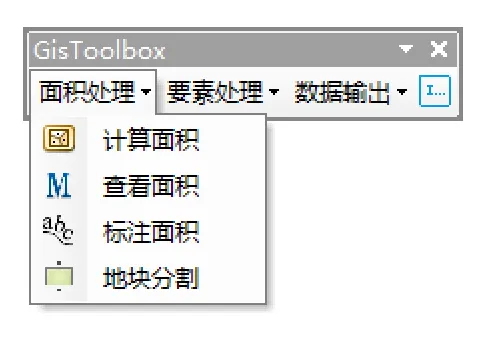
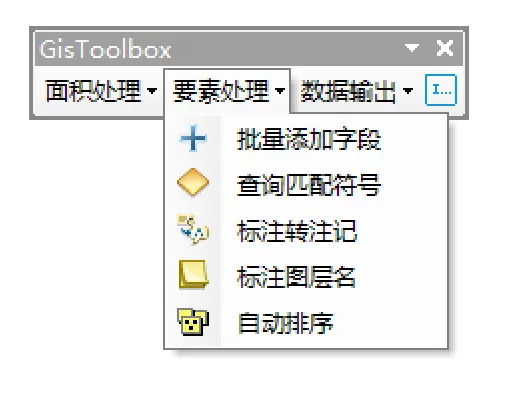
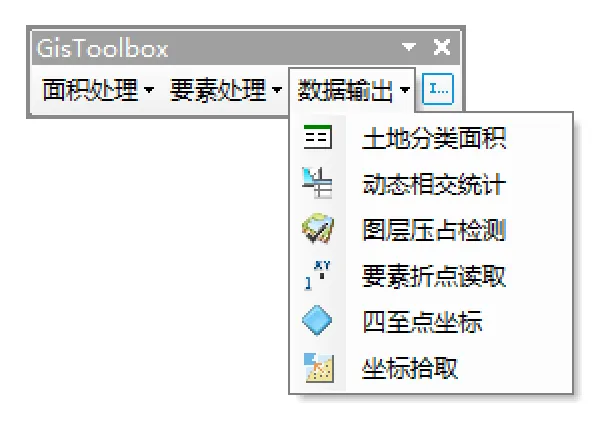
今天给大家分享 ArcMap 综合工具箱插件——GisToolbox。它把国土/林草日常工作中最高频的 15 个操作集成在一起,分「面积处理」「要素处理」「数据输出」三大组,覆盖面积计算、要素处理、数据输出全流程。
先搞懂:工具条 vs 侧边栏
GisToolbox 有两个入口,背后是同一批功能,用哪个看习惯。
🔹 工具条
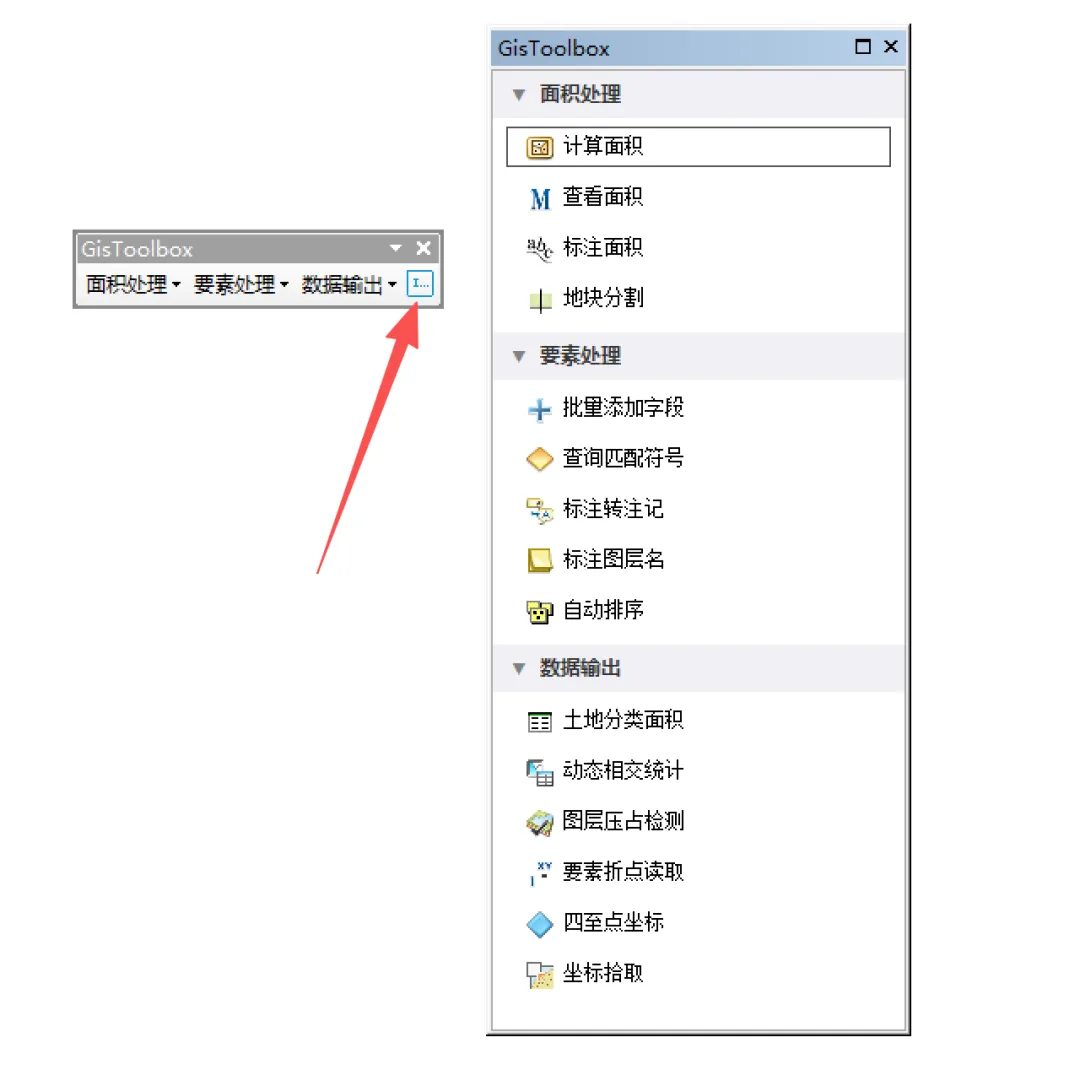
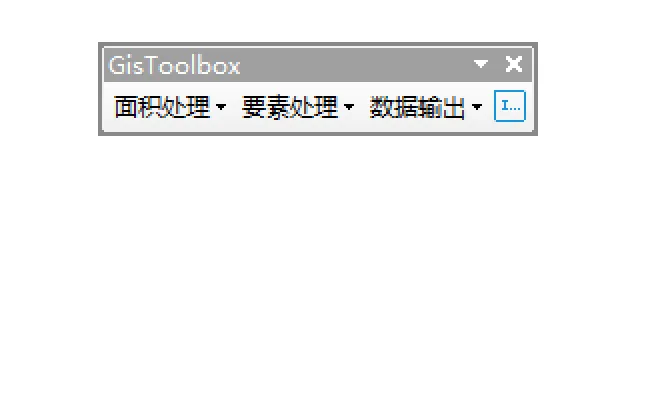
安装后打开 ArcMap 自动出现在顶部,名称就是 GisToolbox。上面有三个下拉菜单(面积处理/要素处理/数据输出),点开就是功能列表;最右边还有一个「工具箱侧边栏」按钮,它是侧边栏的开关。
🔹 侧边栏
点工具条上的「工具箱侧边栏」按钮,右侧滑出一个停靠面板。里面三个分组可折叠,点标题展开/收起。你展开哪些、折叠哪些,下次打开 ArcMap 还是那样——状态自动记到本地。
习惯菜单操作就用工具条;习惯常驻面板一键点就用侧边栏。功能完全一样。
⚠️ 注意:「标注面积」「地块分割」「坐标拾取」是交互工具(Tool),点一下激活,再到地图上用鼠标操作;其余是按钮(Button),点一下直接执行。和 ArcMap 原生的"识别""测量"一个道理。
安装
双击 GisToolbox.esriAddIn 安装包,一路下一步完成安装。打开 ArcMap,工具条默认就显示在顶部;如果没显示,去菜单 「自定义」→「工具条」勾选 「GisToolbox」。
🔑 激活授权
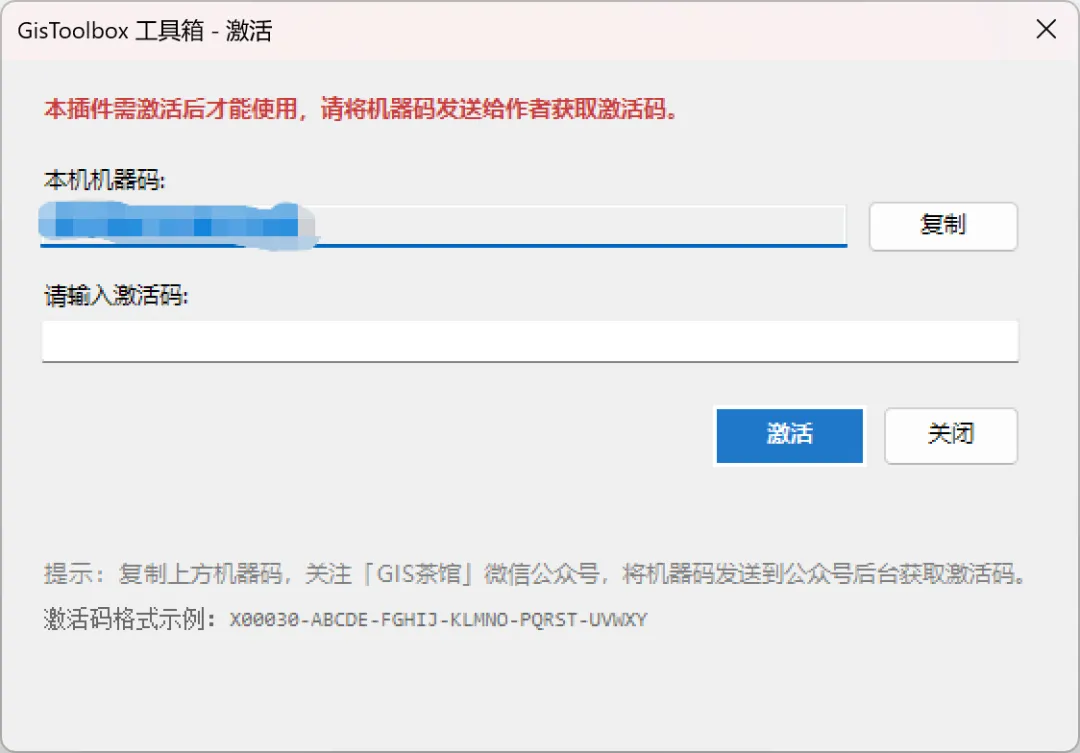
插件采用机器码授权,首次使用需激活。激活码可设置有效期(如 30 天、90 天、永久),过期后需重新激活。
激活步骤:
① 点击工具条上任意功能按钮,自动弹出激活窗口
② 复制窗口中显示的「机器码」
③ 关注本公众号,将机器码发送到公众号后台
④ 作者根据机器码和授权期限生成「激活码」,通过公众号回复给你
⑤ 将激活码粘贴到输入框,点击「激活」即可使用
💡 提示:激活码与当前电脑绑定,换电脑需重新激活;激活信息保存在本机,不影响系统其他软件。
面积处理组
📐 功能①:计算面积(写进字段)
把面积计算结果写进图层属性表字段,方便后续制表、统计。点按钮弹窗"面积计算工具",主要做两件事:
① 字段怎么处理(重点)
• 图层没有双精度字段 → 下拉框只显示"创建新字段 shp_area",自动新建一个 DOUBLE 字段(精度 15,小数位你定)
• 图层已有双精度字段 → 下拉框列出这些字段,你选一个写入,不会自动新建 shp_area
• 选"创建新字段"时,若 shp_area 已存在则复用,不重复加
② 算什么、单位是什么
• 只算公顷一种单位(用 ArcMap 内置 @HECTARES)
• 投影面积 / 椭球面积二选一(你选)
• 小数位 0~10 位可设,默认 4 位
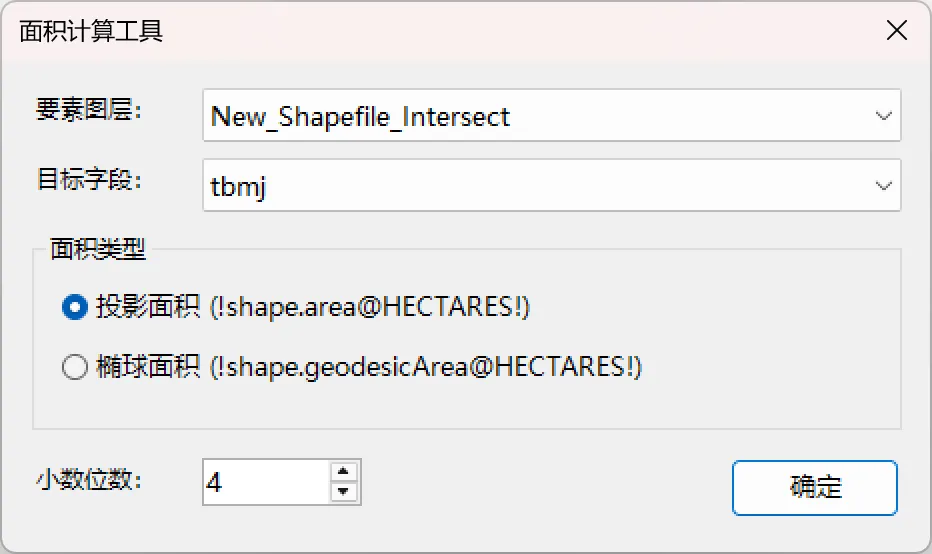
💡 注意:这个功能不算亩、不算平方米,只把公顷写进字段。如果要看亩/平方米/实时切换,用下面「查看面积」。另外,编辑状态下不能用,会提示先停止编辑。
📐 功能②:查看面积(实时停靠窗口)
点按钮打开一个停靠窗口,实时显示当前选中要素的面积。选中不同要素,150 毫秒内自动刷新,不用手动点。
• 同时显示投影面积和椭球面积两行
• 每行 4 列:平方米 / 公顷 / 亩
• 亩 = 公顷 × 15(从公顷推,不从平方米直推)
• 支持多要素同时选中——面积累加后显示
• 小数位 0~10 可调,改了立即刷新
• 双击单元格可复制数值到剪贴板
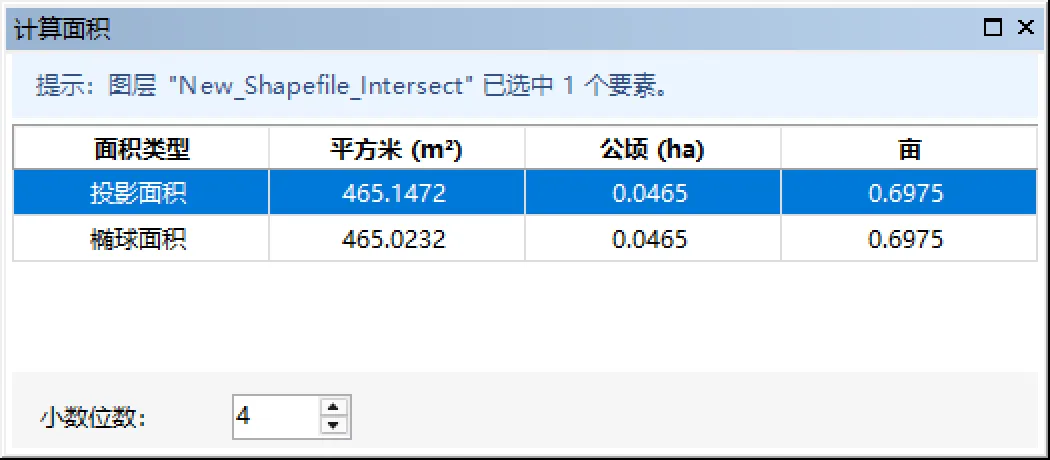
💡 触发条件:内容列表选中一个面图层,且该图层有选中要素,才显示数据。否则窗口提示"请选择图层/请选中要素"。
📐 功能③:标注面积(点哪标哪)
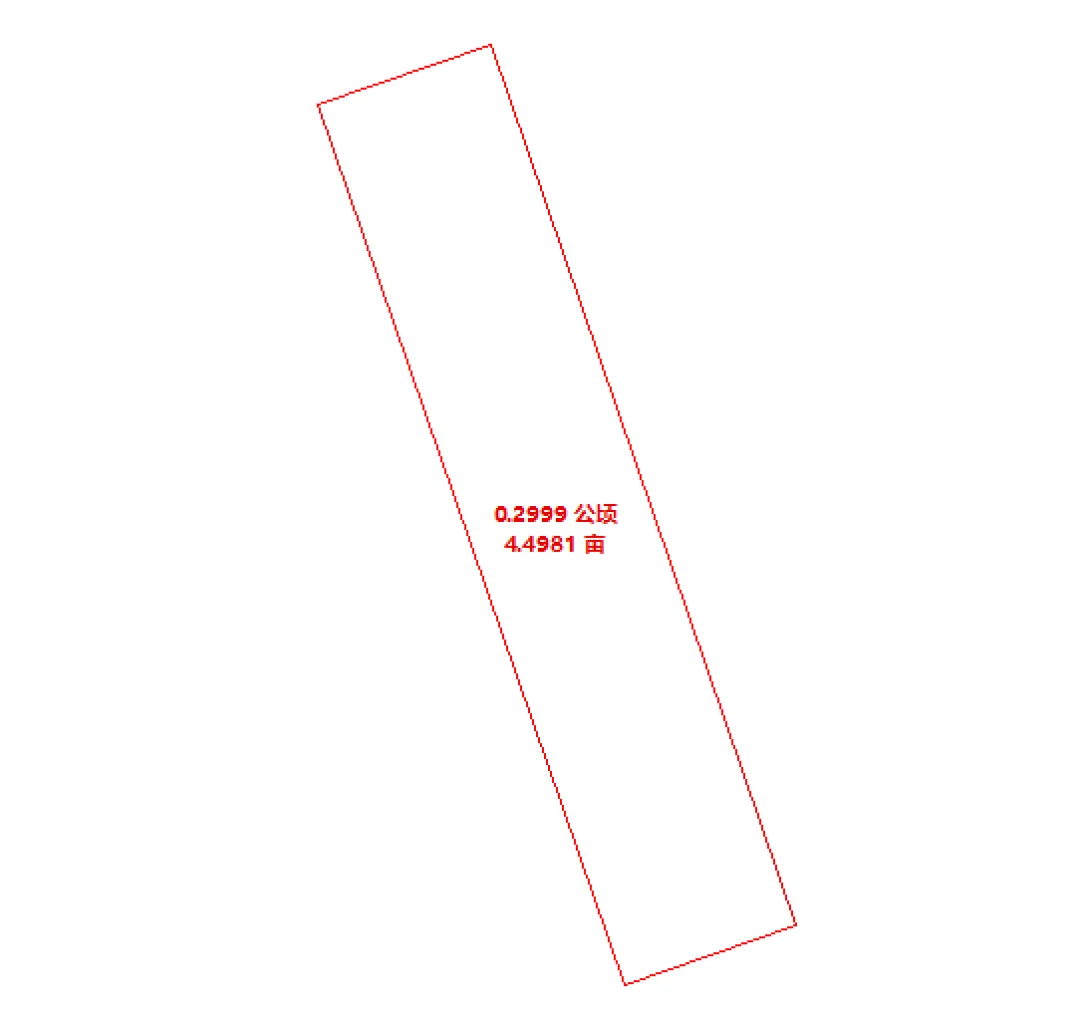
交互工具。激活后左键点击任意面要素,自动在要素可见范围内加一个红色面积标注,内容两行:X.XXXX 公顷 / X.XXXX 亩。
• 不需要先选中要素,点击直接识别(不改选择集)
• 内容列表要先选中一个面图层,且图层可见
• 标注位置保证落在要素内部(取要素与视图范围的交集标签点)
• 缩放/平移地图时,标注位置和面积自动跟随刷新
• 切换其他工具时自动清除所有标注
📐 功能④:地块分割(边切边显数)
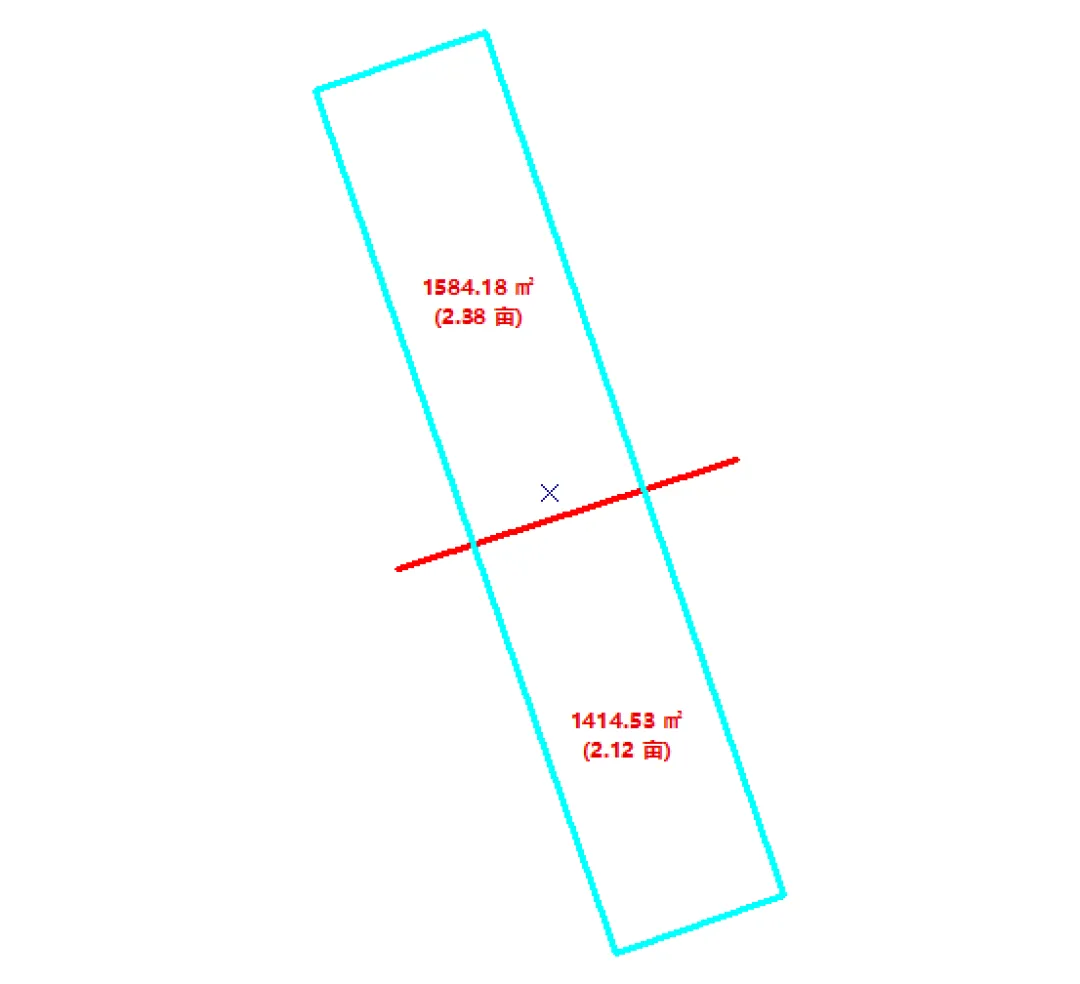
交互工具。核心卖点是"画线时实时显示两侧面积"——第一个点落下去后,鼠标移动过程中,切割线两边各自多少平方米、多少亩,同步显示,不用等画完。
完整流程
① 必须先启动编辑会话,否则工具激活即弹窗退出
② 激活时自动检测选中面要素:有→直接进切割模式;无→进选择模式,左键点地图选一个面要素
③ 切割模式下左键采集点(带捕捉),鼠标移动时红色折线预览 + 两侧面积标注实时更新
④ 双击或右键完成切割(至少 2 个点);ESC取消当前绘制
⑤ 切割线自动双向延长确保穿过整个多边形,删除原要素、生成两个新要素并保留全部属性,支持撤销
📐 实时显示内容:
左/右两侧各一个标注:{面积:F2} ㎡({亩:F2} 亩)注:亩 = 平方米 ÷ 666.6667显示的是投影平面面积💡 适合:征地拆分、小班切割这种需要边看面积边切的场景。切完一块想切下一块,重新点选要素即可(原要素已删除)。
要素处理组
✏️ 功能⑤:批量添加字段
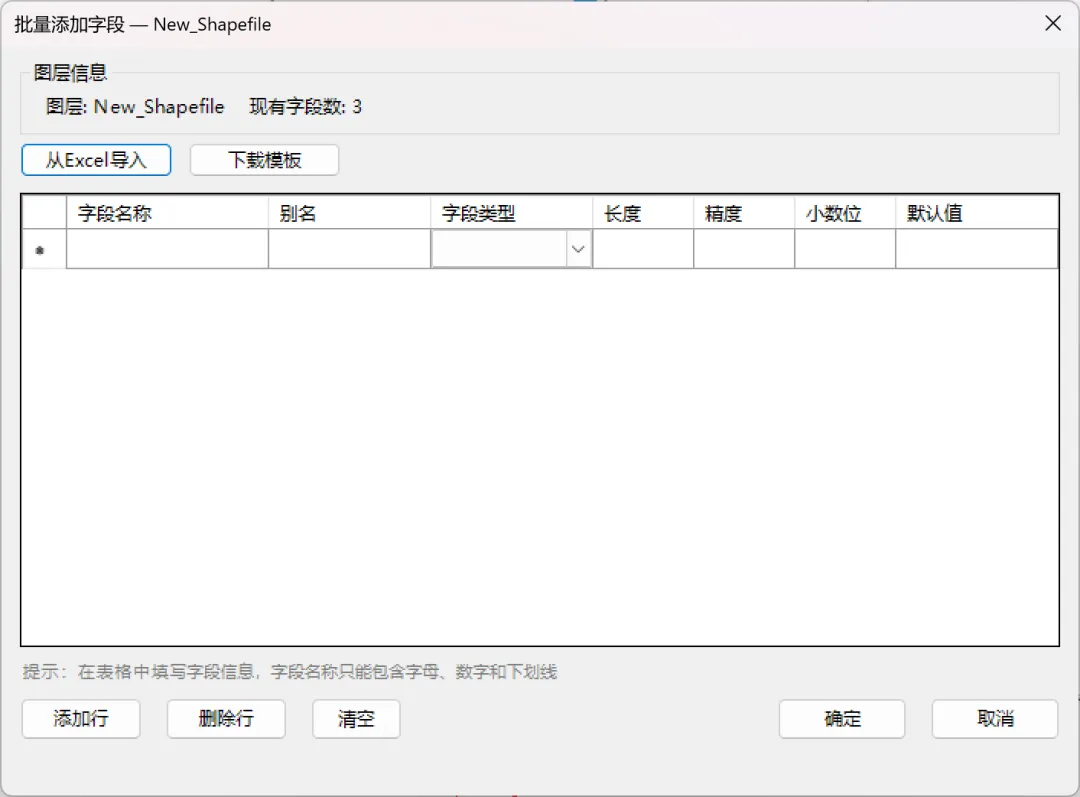
内容列表选中要素图层,点按钮弹配置窗口。支持手动填和Excel 导入两种方式。
• 表格 7 列:字段名称/别名/字段类型/长度/精度/小数位/默认值
• 字段类型 7 种:文本、短整型、长整型、浮点型、双精度、日期、Blob
• 字段名实时校验:只允许字母/数字/下划线,不能与现有字段重名
• Excel 导入:第 1 行表头,第 2 行起数据;类型填错自动回退"文本"
• 可点"下载模板"生成空白 字段模板.xlsx
• 填了默认值的,只给值为空的要素赋值,不会覆盖已有数据
完成后弹结果报告:成功 X 失败 Y + 逐字段明细。
✏️ 功能⑥:查询匹配符号(三调符号化)
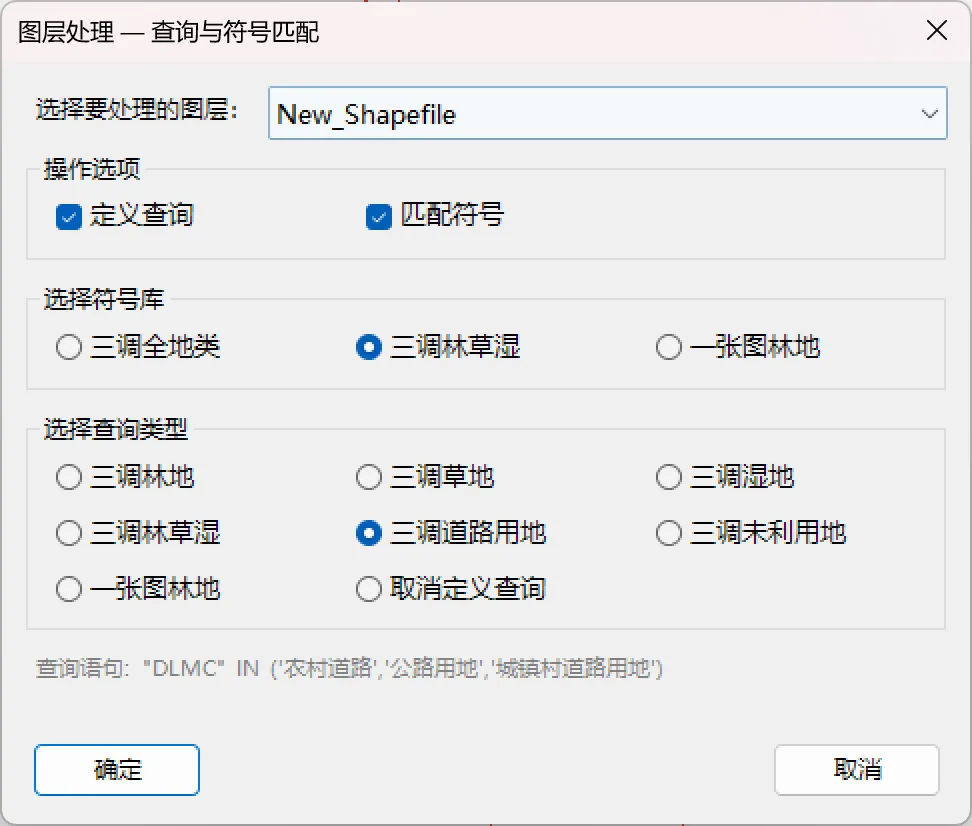
点按钮弹窗,可同时做两件事:定义查询(按地类筛选)+ 匹配符号(自动符号化)。
• 符号库三选一:三调全地类 / 三调林草湿 / 一张图林地
• 查询类型:三调林地/草地/湿地/林草湿/道路/未利用地/一张图林地/取消查询
• 匹配依据:三调全地类按 DLMC 字段;林草湿/一张图直接套 .lyr 渲染器
• 支持面/线/点所有要素图层(按几何类型自动选符号类别)
• 符号库打包在插件里,首次用释放到临时目录,结果报告会列出未匹配的地类名
✏️ 功能⑦:标注转注记
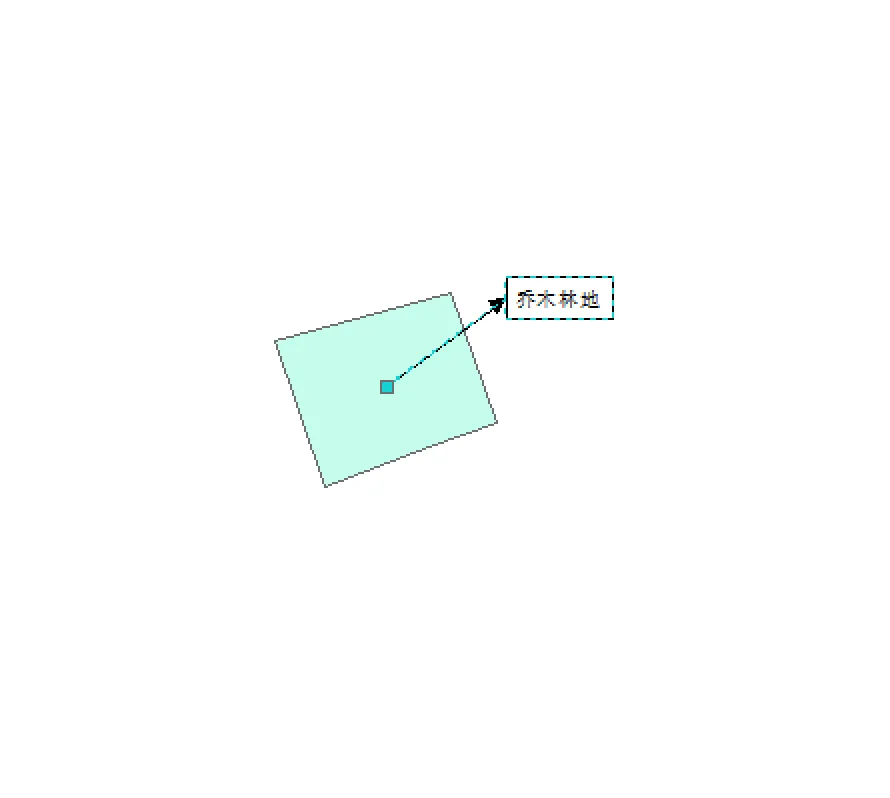
把图层的动态标注转成地图注记(固定在要素位置,不随缩放跳动)。无弹窗,点一下直接执行。
• 转换内容列表中选中的图层(支持多选)
• 只转当前可见范围内的要素,不全量转
• 输出到地图注记层,命名规则:原图层名_注记
• 转换后自动关闭原图层标注(避免重叠)
• 图层没设标注或没要素会跳过并提示
✏️ 功能⑧:标注图层名
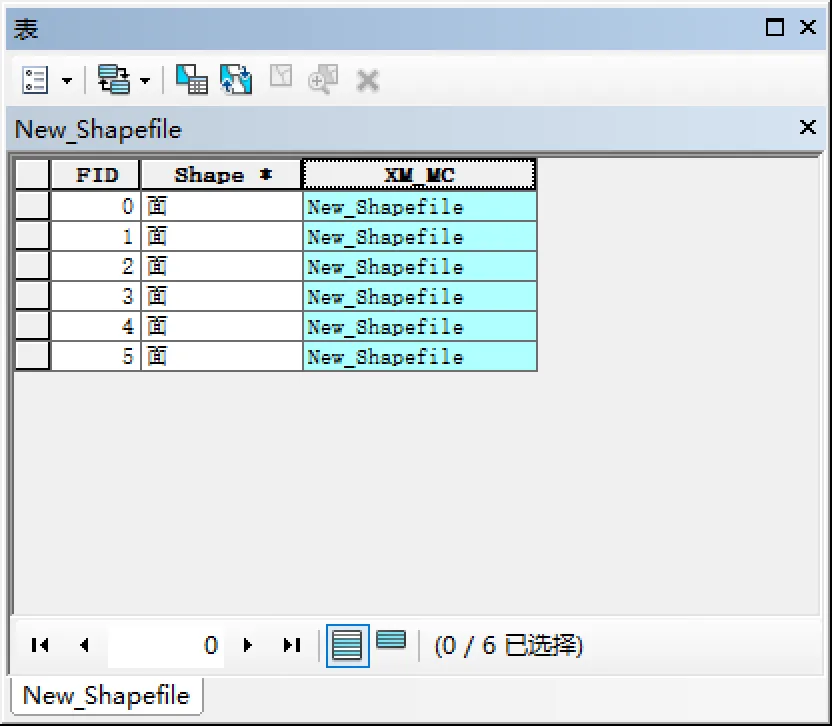
给选中图层加一个 XM_MC 字段(文本,长度 254),把图层名写进每个要素。
• 支持多选图层(Ctrl/Shift 多选)
• 字段已存在则复用,不存在则新建
• 覆盖所有要素的值(不是只填空值)
• 执行前有确认弹窗,没编辑会话会自动启停
✏️ 功能⑨:自动排序(空间编号)
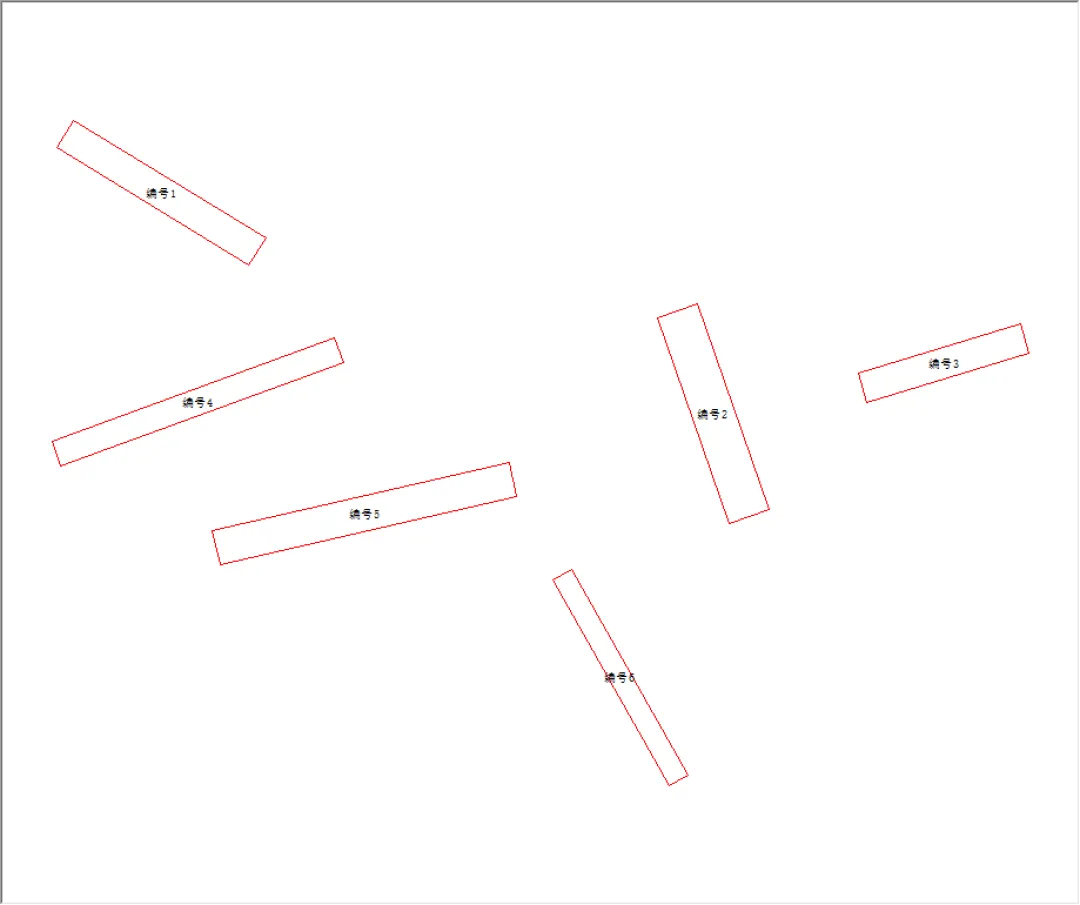
按从上到下、从左到右给要素编号,写入字段。
• 字段名固定为「序号」(中文)
• 必须预先存在该字段,没有则报错退出(按钮也会置灰)
• 编号从 1 开始递增
• 参考点:要素外包矩形左上角(X 最小、Y 最大)
• 遵守图层的定义查询——只编号符合查询的要素
数据输出组
📤 功能⑩:土地分类面积统计
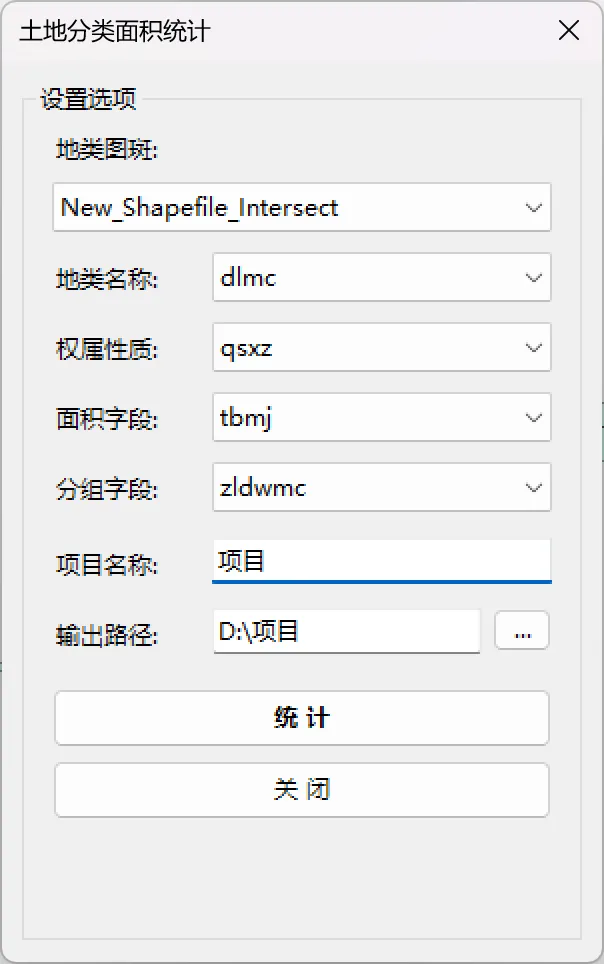
选面图层,点"统计"直接生成 Excel(无预览表)。默认自动匹配字段:地类名称 DLMC、权属性质 QSXZ、面积 TBMJ、分组 ZLDWMC。
• 一个 Excel 文件 3 个 Sheet:权属性质 / 权属单位 / 地类汇总表
• 三级表头:一级地类(跨列合并)→ 二级小计 + 明细编码
• 面积读 TBMJ 字段(假设单位公顷),4 位小数,0 显示空白
• 全表宋体、内容居中、合并单元格加粗、连续细边框
• 文件名 土地分类面积表--项目名.xlsx,默认存 MXD 同目录
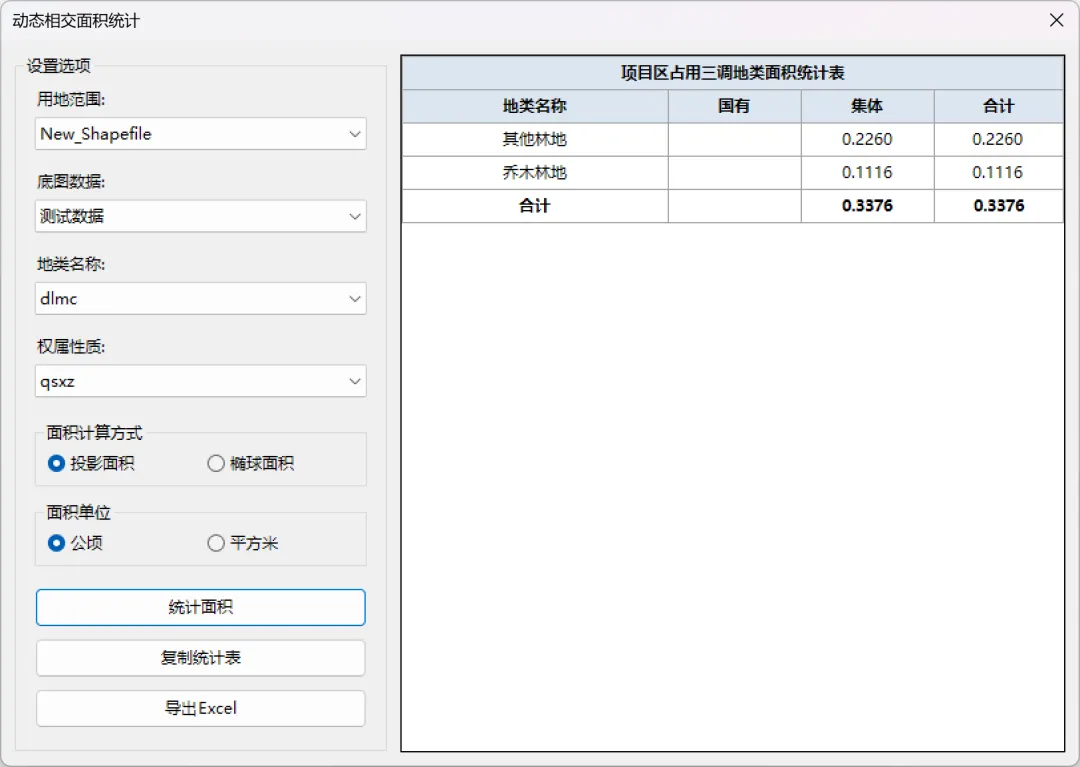
📤 功能⑪:动态相交统计
选两个面图层:用地范围(项目区)+ 底图数据(三调图层),两者不能相同。自动做空间相交,统计项目区占用各地类面积。
• 面积算法二选一:投影面积(默认)/ 椭球面积(比例法推算)
• 单位二选一:公顷(默认)/ 平方米
• 权属归类:QSXZ 为 10/20 归国有,其余归集体;DLMC 空归"未分类"
• 右侧实时预览表(地类/国有/集体/合计),4 位小数
• 支持复制统计表到剪贴板 + 导出 Excel
• 文件名 项目区占用三调地类面积统计表.xlsx
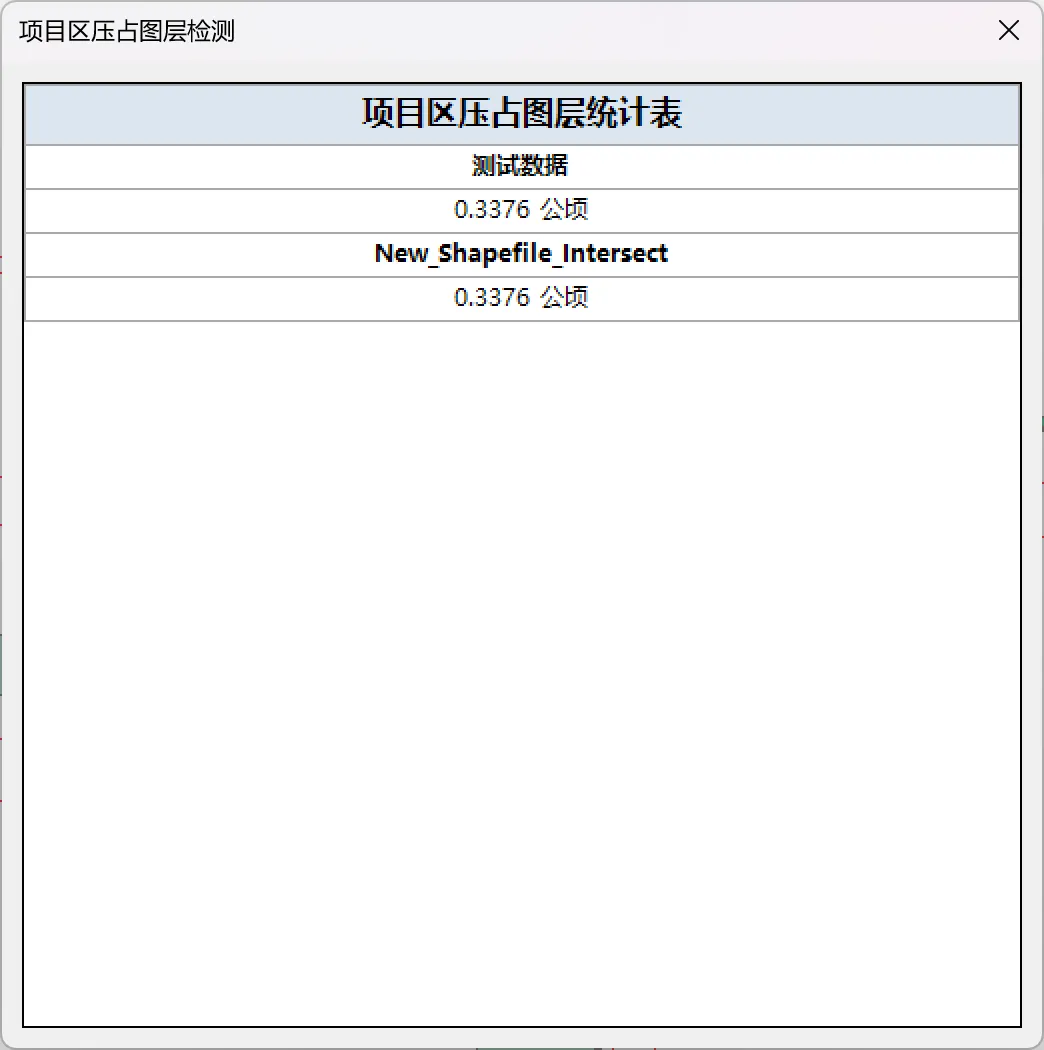
📤 功能⑫:图层压占检测
先在内容列表选中一个面图层作为项目区,再点按钮。窗口打开即自动计算,检测项目区压占了地图里哪些可见面图层、各压多少面积。
• 用数据框坐标系统一计算,地理坐标系算椭球面积,投影坐标系算平面面积
• 结果公顷单位,4 位小数,按面积从大到小排
• 排除项目区自身,父图层组隐藏的子图层不参与
• 只读展示,无复制、无导出(需要可截图)
• 面积≤0 的图层不显示,统计失败的图层单独列原因
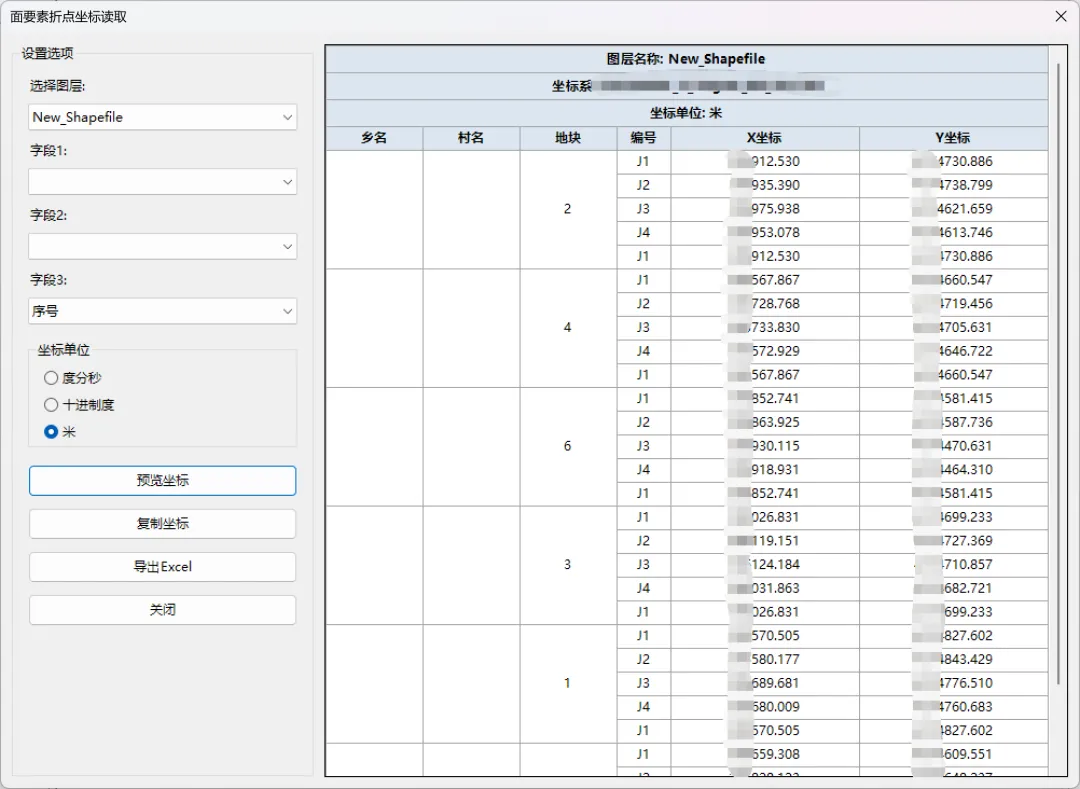
📤 功能⑬:要素折点读取
读取选中图层的全部要素折点坐标(不是只读选中的要素),右侧表格预览,可复制、可导出 Excel。
• 三种格式三选一(默认"米"):米(F3) / 十进制度(F8) / 度分秒(不带东南西北方向字)
• 坐标系:先投到数据框坐标系,再按单位格式化
• 折点编号:首尾点都标 J1(面要素闭合),中间 J2、J3…
• 前 3 列(乡名/村名/地块)按要素纵向合并
• 文件名 项目坐标表.xlsx
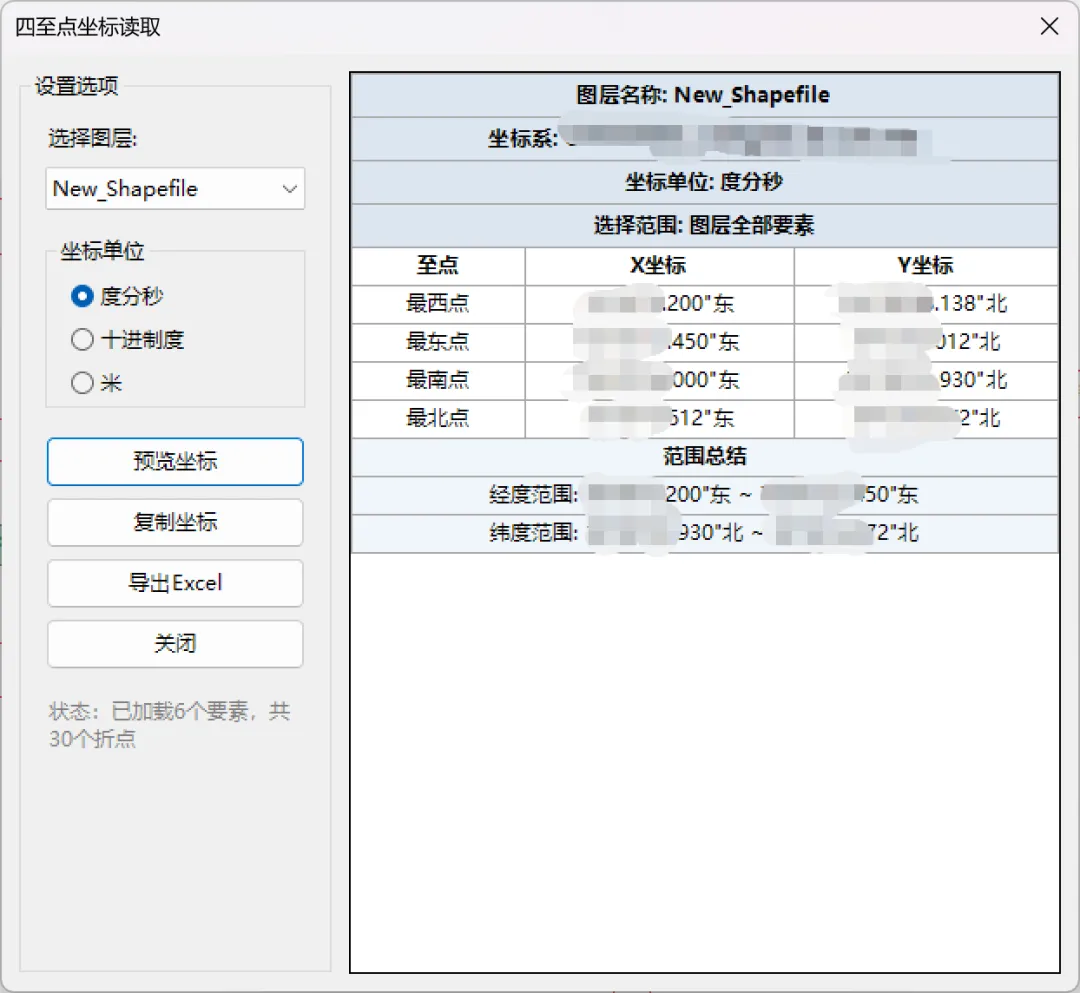
📤 功能⑭:四至点坐标
提取要素的东、南、西、北四至点。关键:从实际折点取极值,不是取包络盒角点——保证四至点落在要素真实边界上。
• 读取范围:有选中要素读选中的,没选中读全部
• 三种格式三选一(默认"米"):米(F3) / 十进制度(F6) / 度分秒(带东/西/南/北方向字)
• 表格 4 行:最西点/最东点/最南点/最北点
• 末尾附"范围总结":X/Y 范围或经纬度范围
• 支持复制 + 导出 Excel(宋体+Times New Roman),文件名 四至点坐标表.xlsx
📤 功能⑮:坐标拾取(交互工具)
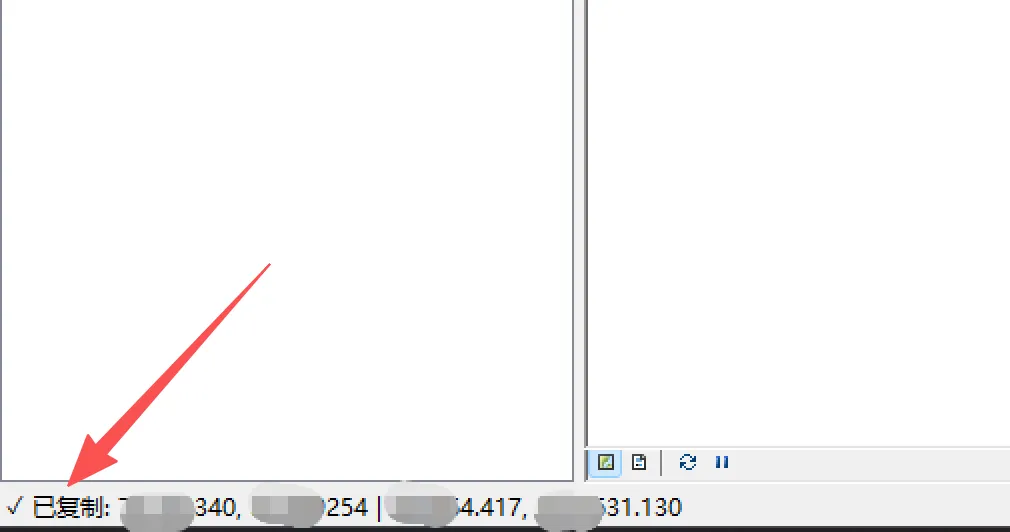
交互工具。激活后鼠标变十字,状态栏实时显示当前位置坐标,格式:经度, 纬度 | XY: x, y。
• 左键点击:坐标复制到剪贴板(经纬度在前,XY 在后),状态栏提示"✓ 已复制"
• 右键或 ESC:退出拾取模式
• 坐标系固定转 CGCS2000(WKID 4490),经纬度 6 位小数
• 不弹窗,全靠状态栏反馈,避免工具失活
重要:面积口径别搞混
这是用这个工具箱最容易踩的坑,几个面积功能的口径不一样,务必分清:
⚠️ 为什么要区分投影面积和椭球面积?投影面积受坐标系投影变形影响,椭球面积才是法定口径。三调、林草报批都用椭球面积。
常见问题
Q1:支持哪些 ArcMap 版本?
A:ArcMap 10.8.2 系列可用,基于 .NET Framework 4.7.2 + ArcObjects 开发。遇到问题后台留言。
Q2:计算面积和查看面积有什么区别?
A:计算面积把结果写进属性表字段(持久化,可制表),只算公顷;查看面积是实时停靠窗口(不写字段),同时显示投影/椭球两种、㎡/公顷/亩三种单位,随选中要素自动刷新。
Q3:地块分割切不出来?
A:检查四点:①先启动编辑会话(必须);②有选中面要素(没有会先进选择模式,点地图选一个);③画线至少 2 个点;④双击或右键完成(不是左键)。
📝 全文总结
① 两个入口:工具条(菜单式)+ 侧边栏(可折叠,状态记忆)
② 面积处理:计算(写字段)/查看(实时)/标注(点哪标哪)/分割(边切边显数)
③ 要素处理:批量字段/符号化/转注记/标图层名/空间编号
④ 数据输出:地类统计/相交/压占/折点/四至/拾取,报批材料一键生成
📦 获取插件安装包
公众号后台回复关键词:
GisToolbox
获取最新版插件安装包!
— END —
用之前先备份好数据,避免数据丢失!
如发现bug,请在公众号后台留个言 👇
觉得有用点个 ❤️ 让更多人看到
GIS 茶馆 · 插件系列