夜雨聆风
夜雨聆风
之前我也和大家分享过几种视频号下载的方法,不过视频号更新一直比较频繁,很多以前能够使用的工具,过一段时间就慢慢失效了。有些项目停止维护,有些下载方式也会随着视频号的调整无法继续使用。最近,我又在 GitHub 上找到了一个还在持续更新的视频号下载项目,所以今天我就跟大家分享一下,如何利用 WorkBuddy ,自动安装这个 GitHub 项目,并把视频号里的视频保存到电脑上。
这次我找到的项目叫做 wx_channels_download。这个项目在今年 7 月中旬还发布了新版本,目前依然有人维护,这个项目被点赞了八千多次!所以我也专门体验了一下。整个过程中,最让我觉得方便的,是 WorkBuddy 已经可以直接帮我们安装 GitHub 上的项目了。 这个项目的具体地址,我已经放在文章最后,大家可以看到最后再获取。

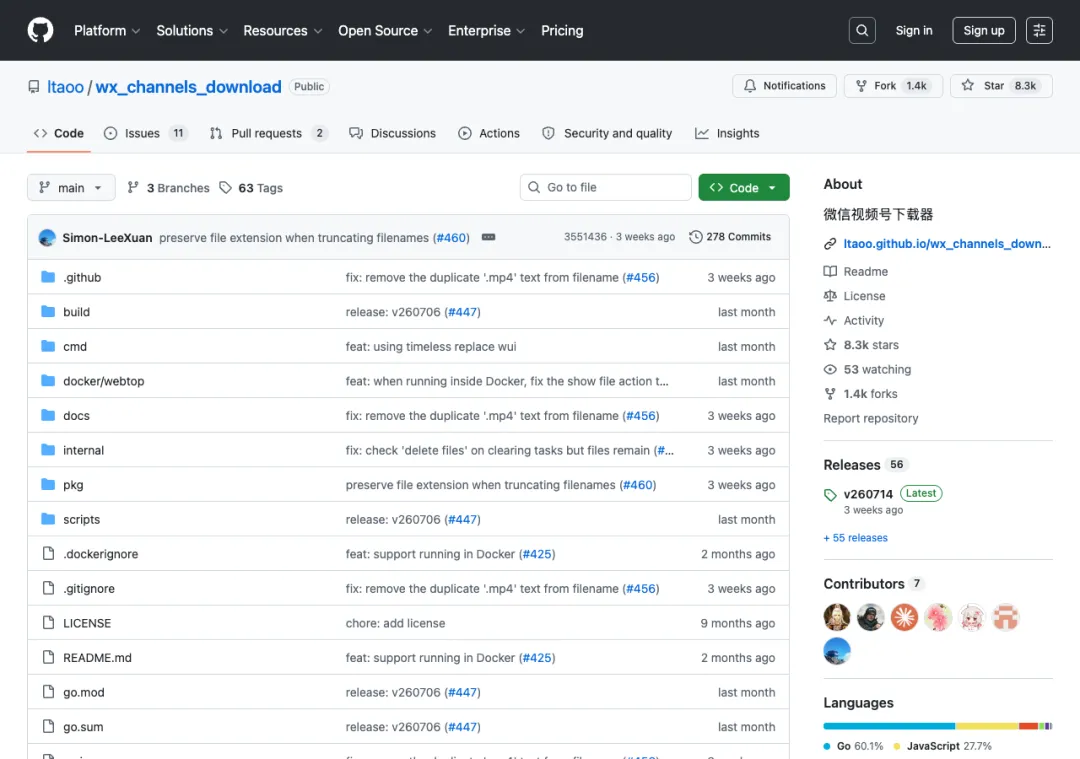
第一步|安装项目
以前从 GitHub 下载工具,对很多老师来说还是有一定门槛的。打开项目页面以后,要先看英文说明,再判断应该下载哪个版本,有些项目还需要解压、配置环境或者输入命令。工具本身可能很好用,但很多人看到安装步骤就已经放弃了。基本上很多的项目都提供的是命令行。下面图片是我GitHub上另一个项目安装方法、
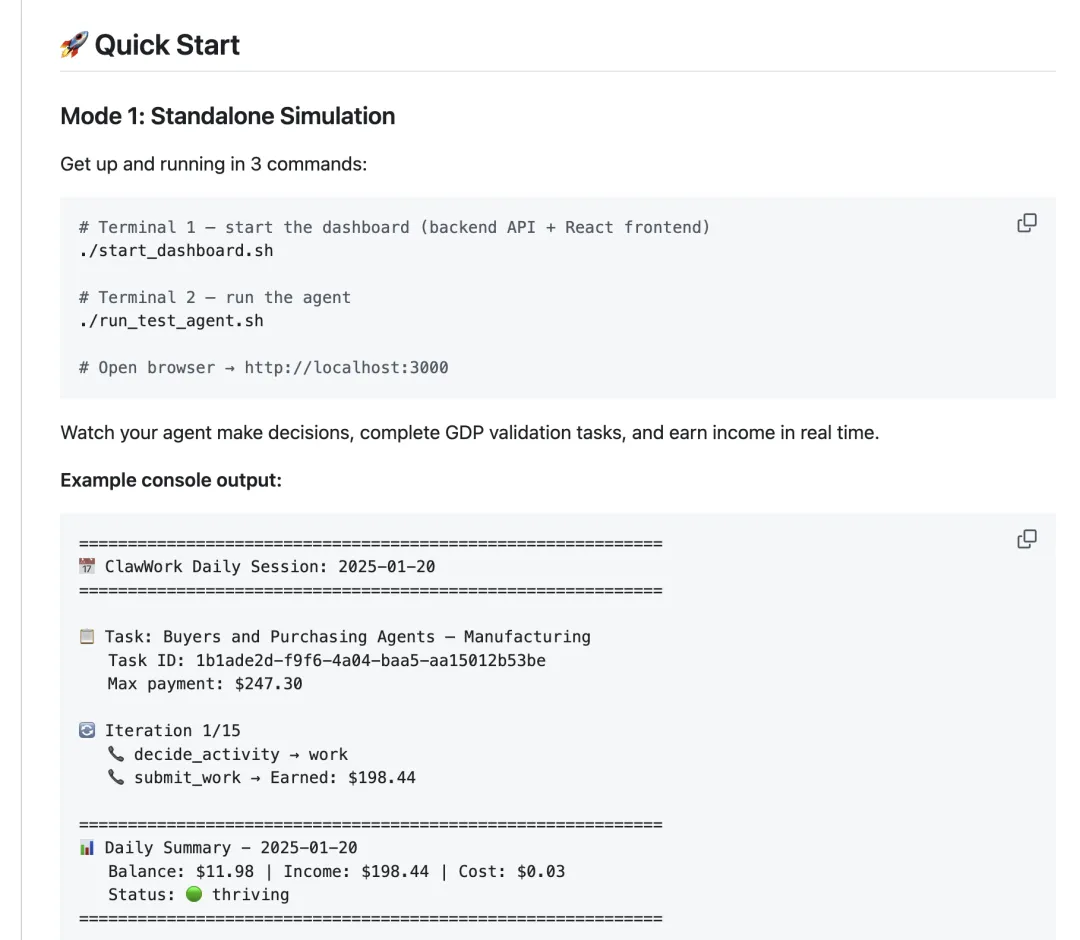
现在操作简单了很多。打开 WorkBuddy ,把 这个项目 的 GitHub 项目地址复制进去,然后直接告诉它:
帮我把这个 GitHub 项目安装到电脑上,并测试一下能不能正常使用。
发送以后, WorkBuddy 会自动读取项目说明,识别电脑系统,找到适合的版本,再完成下载、解压和运行测试。如果中间需要执行命令或者配置环境,它也会继续帮助处理。整个过程中,我们基本不用研究 GitHub 页面,也不用自己打开终端输入命令。
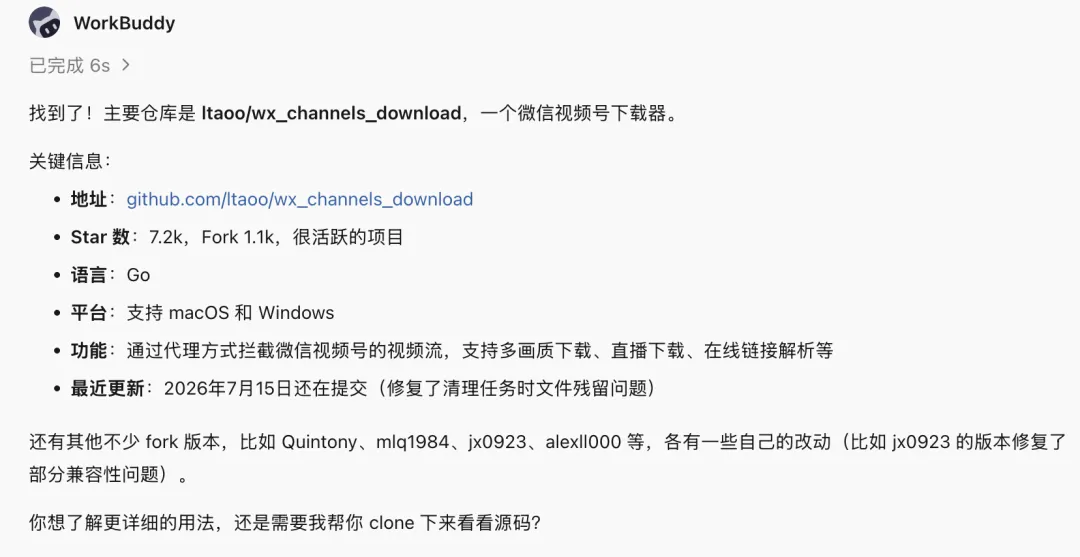
第二步|复制链接
项目安装完成以后,接下来打开微信视频号,找到需要保存的视频,点击分享,再复制视频的分享链接。
这里要注意,复制的是视频号的分享链接,不需要录屏,也不用进入其他第三方解析网站。平时刷到教材解读、公开课、实验演示或者优秀教师分享的视频,都可以先把链接复制下来。下面是我今天要下载视频。

第三步|下载视频
复制好视频链接以后,继续把链接发给 WorkBuddy ,然后告诉它:
用刚才安装的工具,帮我下载这个视频号视频,保存到下载文件夹。
WorkBuddy 会自动调用刚刚安装好的工具,解析视频链接,并把视频保存到电脑里。整个过程中,我们不需要再打开下载工具,也不用自己输入任何命令。这一次它一共花了1分多钟就完成了视频下载、
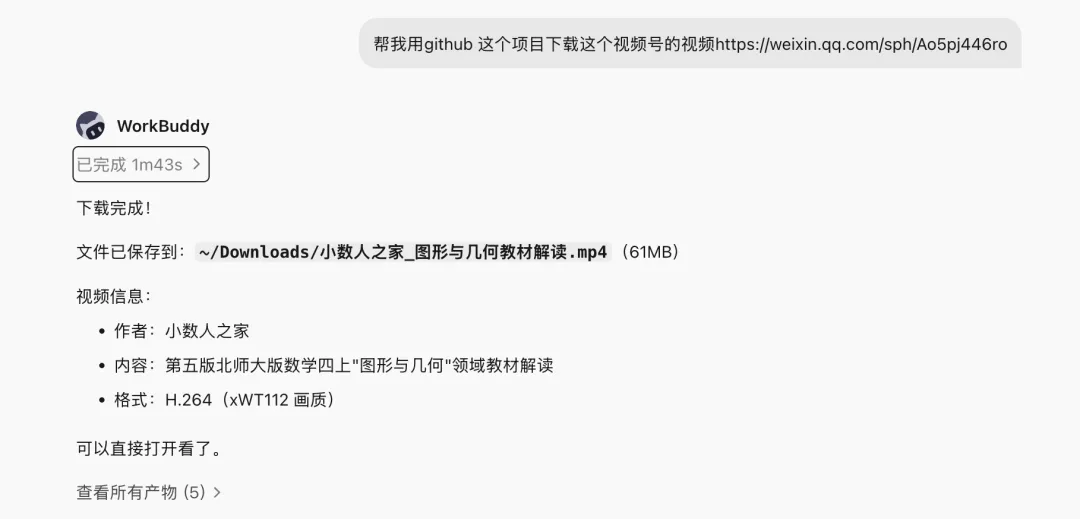
第四步|整理文件
如果不想把视频放在默认的下载文件夹里,也可以直接告诉 WorkBuddy 保存到哪里。
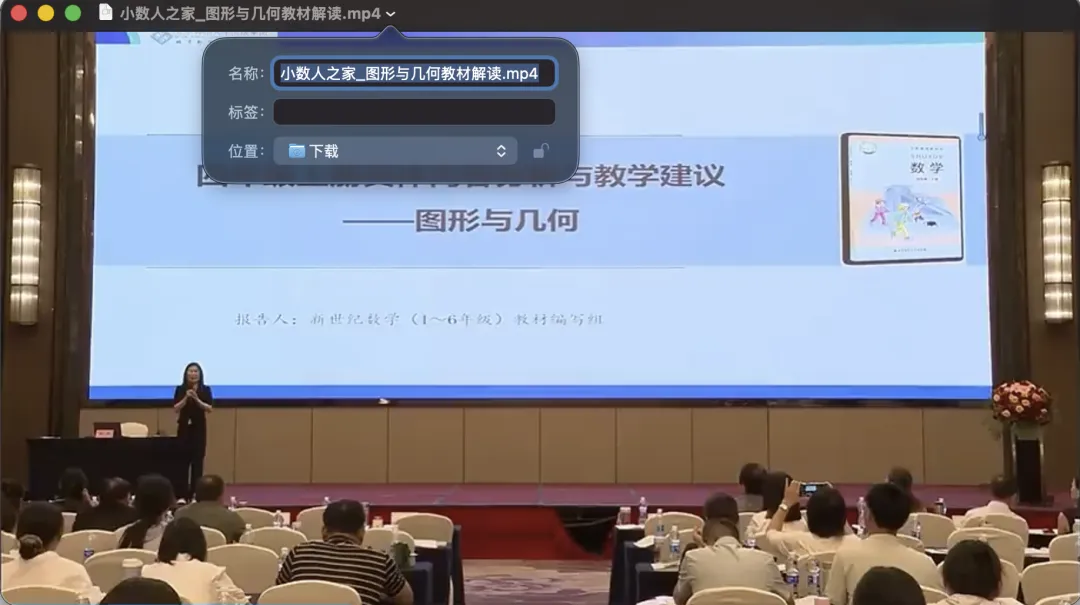
它会按照你的要求保存视频,也会直接修改文件名。这样以后整理教学资源时,就不需要下载完成以后再一个个寻找、重命名和移动文件。下面是我下载完成的视频、

结语
这次虽然介绍的是视频号下载,但我觉得更值得关注的,是 WorkBuddy 对 GitHub 项目的安装和调用能力。 GitHub 是全球最大开源代码托管站,上面有太多好东西,有了它其实我们在编写一些教育教学相关编程项目的时候,不用重复造轮子,可以和ai先说去github上找一找有没有相关项目。
今天分享的视频号下载的视频建议用于个人学习、备课和教学参考,涉及他人原创内容时,也要注意版权和使用范围。这次使用的 wx_channels_download 项目地址,我已经整理好了。大家关注公众号后,在后台回复关键词「 git 」,即可获取。