 夜雨聆风
夜雨聆风使用Word内置“比较”功能
这是最专业、高效的方法,适用于需要精准找出两篇文档所有差异的场景。
操作步骤:
打开文档:打开你要比较的两篇文档中的任意一篇。
找到入口:在Word顶部菜单栏点击“审阅”选项卡,然后在“比较”组中点击“比较”按钮,在下拉菜单中选择“比较”。
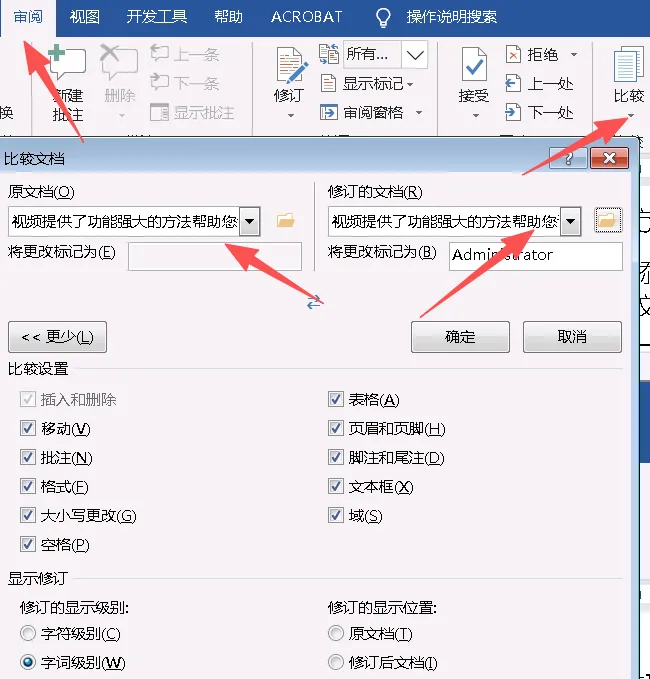
选择文档:在弹出的对话框中,分别点击文件夹图标,选择你的“原文档”(原始版本)和“修订的文档”(修改后的版本)。
查看结果:点击“确定”后,Word会生成一个新的对比文档。界面通常分为三栏:
左侧:显示所有修订的摘要列表,可以点击跳转。
中间:显示合并后的文档,所有差异(如插入、删除、格式改动)都会用不同颜色和标记(如下划线、删除线)高亮显示。
右侧:上下并排显示原始文档和修订文档,方便对照。
逐条查看:在“审阅”选项卡的“更改”组中,可以使用 “上一处” 和 “下一处” 按钮快速跳转,不用在几百页文档里手动翻找。
调整显示:如果觉得标记显示太乱,可以在“审阅”选项卡的“修订”组中,将显示状态从 “简单标记” 切换为 “全部标记”,可以更清楚地看到所有改动。如果只想看最终结果,也可以选择“无标记”。
保存结果:生成的对比文档是一个新文档,你可以直接把它保存下来。
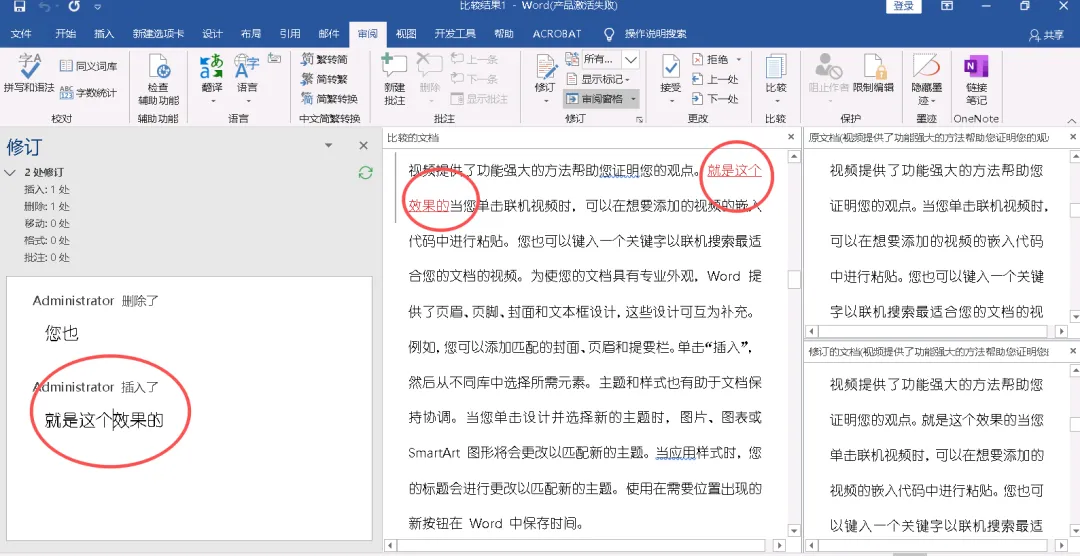
这样就快速找到了修改的内容。
上面的操作似乎有点复杂,如果只是想快速、粗略地对比两份文档,并非要精确找出每一处修改,可以使用“并排查看”功能。
同时打开需要比较的两份文档。
在其中任意一个文档中,点击“视图”选项卡,然后在“窗口”组中点击“并排查看”。
点击“同步滚动”,这样滚动鼠标时,两个文档会一起滚动,方便你逐行对比。
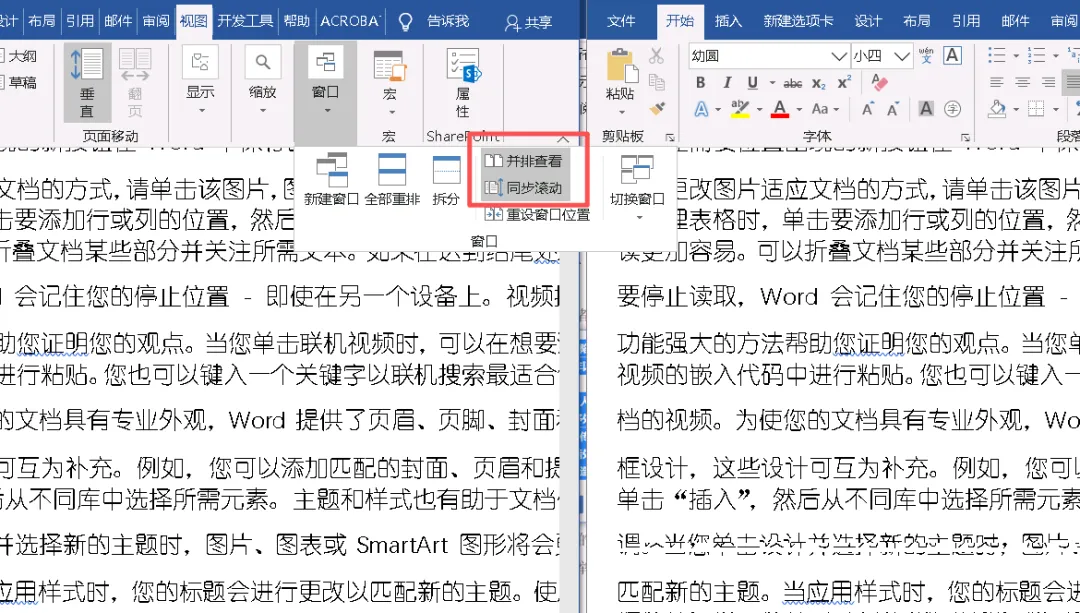
如果不同步滚动,对比就比较麻烦了。
操作一遍看是否能成功? 我用的是word2016。