 夜雨聆风
夜雨聆风告别模糊照片,手把手教你用小米手机自带相机生成高清PDF扫描件 📄
大家有没有遇到过这种情况:需要提交一份合同、作业或身份证复印件,手边只有手机,拍出来的照片要么有阴影、要么歪歪扭扭,发出去总感觉不够正式?其实,你手里的小米手机就是一个强大的扫描仪,只是很多人还没发现这个宝藏功能。
今天我就用真机实操:带你从打开相机、切到「文档」模式、勾选「增强」,再到相册里一键「生成PDF」。跟着我的全程截图,照着点就行!👇
很多小伙伴可能以为扫描文件要额外下载 App,其实完全不用!小米系统相机里就内置了文档扫描能力。先打开 「相机」。
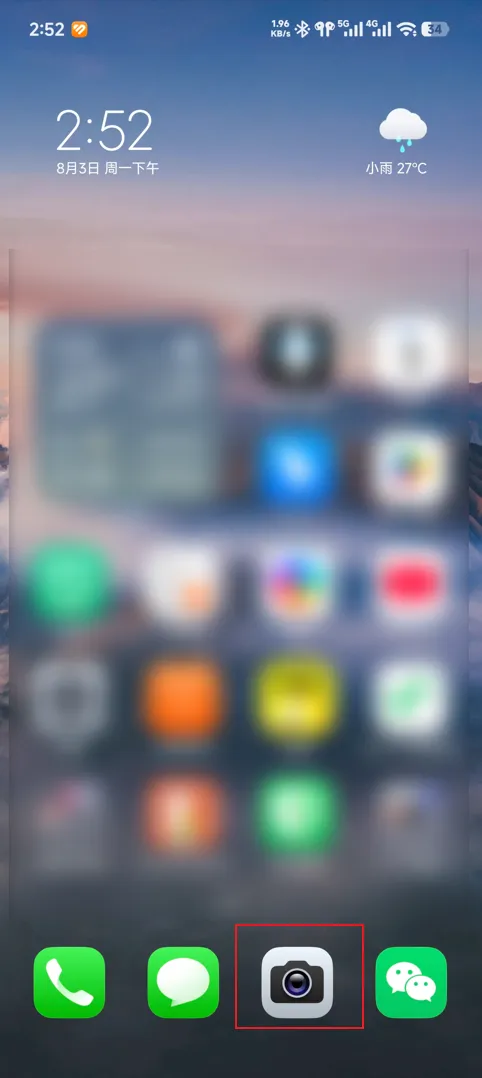
▲ 点开「相机」
打开相机后,看底部模式栏:专业、录像、拍照、人像……,找到 「文档」 模式并点进去。
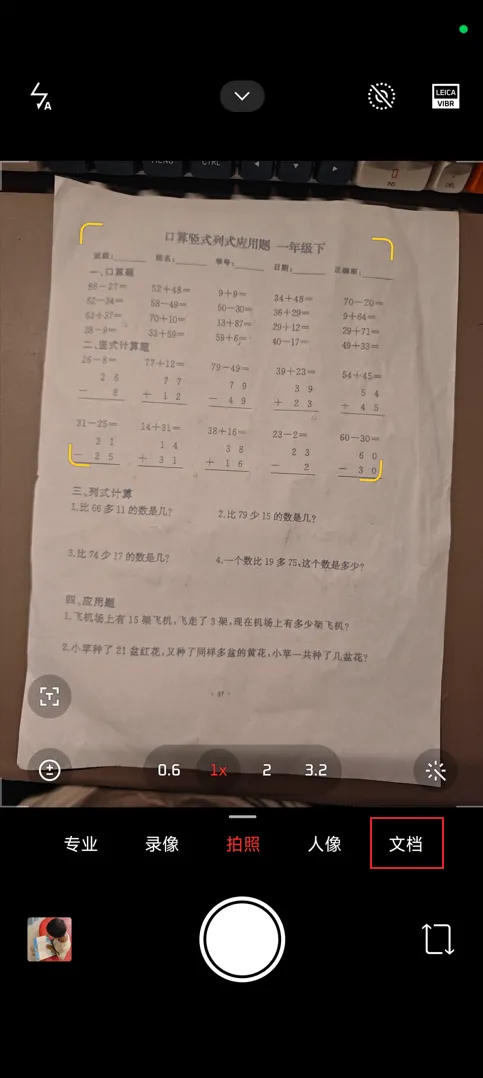
▲ 模式栏切到「文档」,系统会自动框选纸张边缘
进入文档模式后,把镜头对准纸质文件,取景框里会出现黄色智能识别框。框住整页就可以拍了。✨
关键来了!在文档模式取景界面顶部,有三个效果选项:原图 / 黑白 / 增强。想要扫描件那种干净清晰的效果,直接点 「增强」,再按下快门。
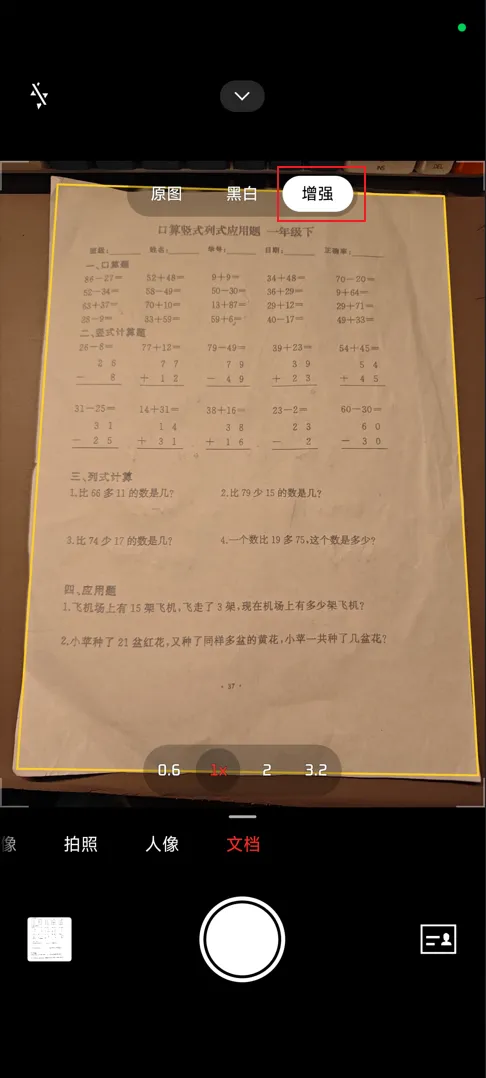
▲ 顶部选中「增强」,去阴影、提亮文字、纠正透视一步到位
拍完后进相册预览,你会看到画面已经很像正式扫描件;
打开刚拍好的文档照片,看底部操作栏,点最右侧的 「更多」。
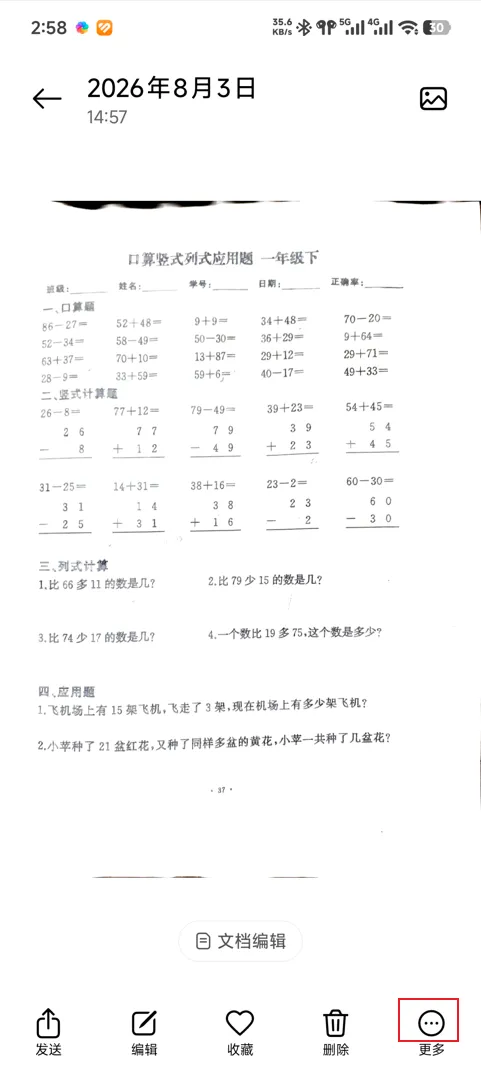
▲ 预览页底部点「更多」
弹出菜单里找到 「生成PDF」,点一下即可把当前扫描图转成 PDF。
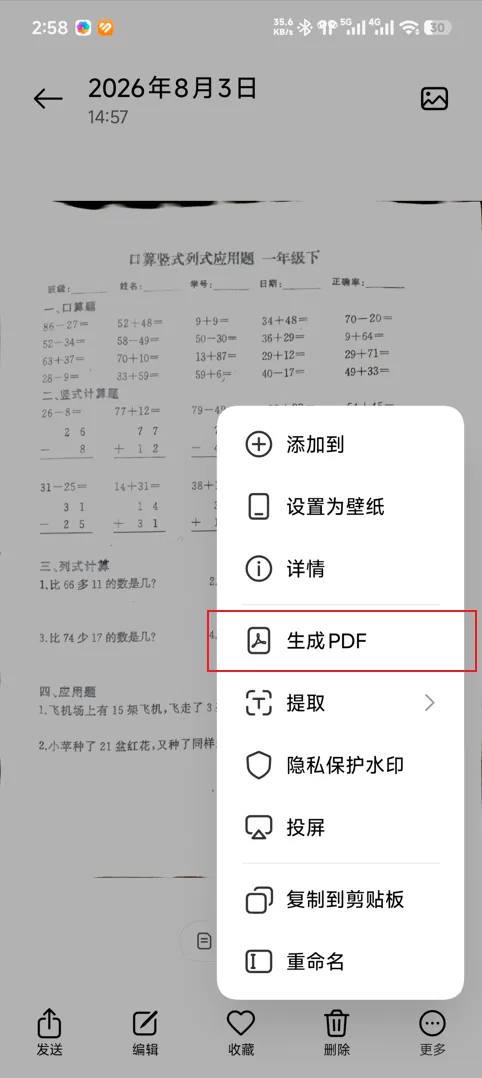
▲ 菜单里点「生成PDF」
生成后会进入 PDF 预览页,顶部文件名一般是按时间自动生成的(例如 202608031458.pdf)。需要的话先点 「重命名」,再点 「保存」 或 「发送」。
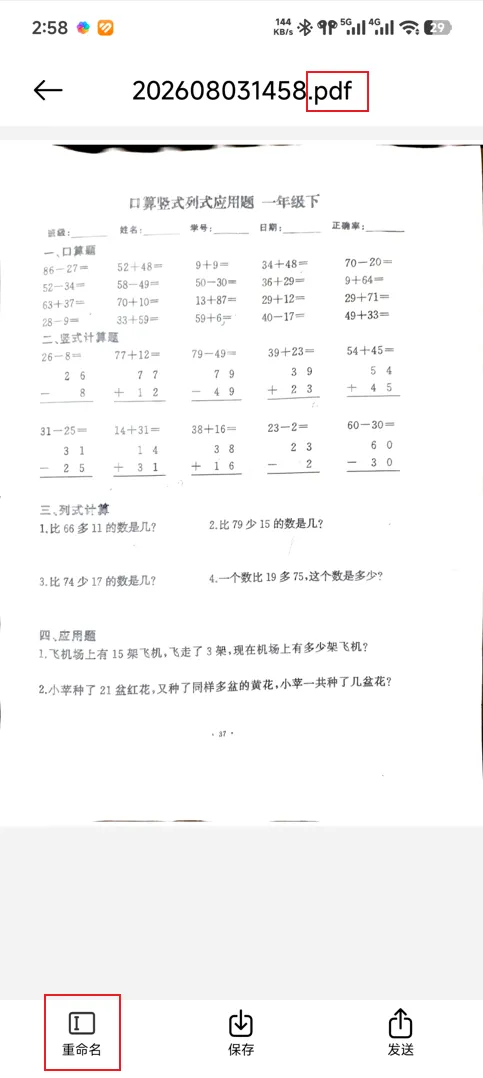
▲ 确认是 .pdf 格式,可重命名后再保存/发送
保存完成后,打开「文件管理」→「最近」,就能立刻看到刚生成的 PDF,方便转发到微信、邮箱或打印。
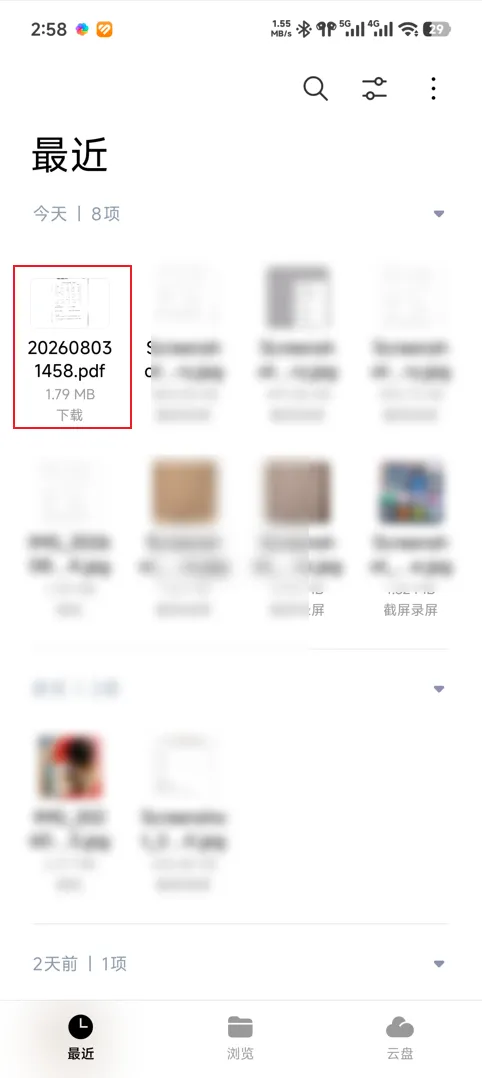
▲ 「文件管理」-「最近」里可直接找到生成的 PDF
如果是合同、作业等多页文件,可以先用「文档 + 增强」连续拍多张,再到相册里长按进入多选,勾选需要的页面,底部点 「创作」,按提示合并生成多页 PDF。
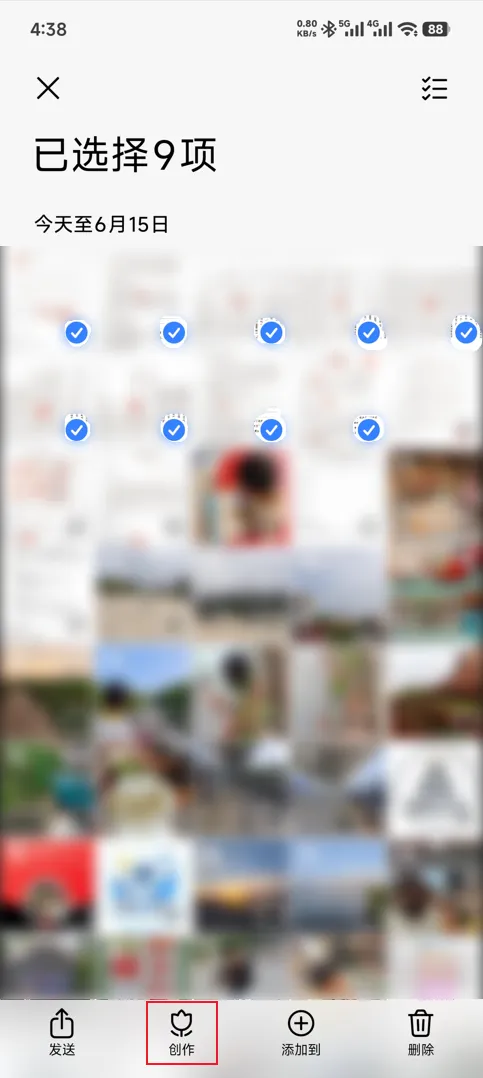
▲ 多选文档照片后,点「创作」继续合并导出
💡 小贴士:• 拍摄时尽量让纸张铺平、光线均匀,「增强」效果会更稳。• 单页:相册预览 →「更多」→「生成PDF」最直接。• 多页:相册多选 →「创作」,再按引导合并导出。• 生成后的 PDF 可在「文件管理」→「最近」快速找到。
从打开相机、切「文档」、选「增强」,到相册「生成PDF」,整个过程一两分钟就能搞定,免费、不用额外 App,比临时找扫描仪方便太多了!
五步搞定扫描件:✅ 第一步:打开系统「相机」✅ 第二步:底部滑到「文档」模式,对准纸张自动框选✅ 第三步:顶部选「增强」,按下快门✅ 第四步:相册点「更多」→「生成PDF」✅ 第五步:重命名后保存/发送;多页则多选后点「创作」

以后再遇到要交扫描件的情况,别再用普通拍照凑合。试试小米手机自带的相机,按这套流程走一遍,来生成媲美专业扫描仪的 PDF 吧!✨ 觉得有用的话,欢迎「点赞」和「爱心」支持一下~
微信最强知识库!官方赠送30G空间!亲测把杂乱图片、文件变身AI大脑把微信变成个人知识库,30G空间免费送,值得一试。
免费AI生成视频方案-HyperFrames的4大应用场景与能力天花板!AI生成视频新方案,四大场景实测,看看它的能力边界在哪。
家长解放神器!实测千问极速批改孩子作业题,竟然还带错题追踪家长必看!用AI批改作业,还能自动追踪错题,实测有效。
又发现一款AI语音合成工具,情绪和语言都能细调AI语音合成新选择,情绪和语言都能精细调节,效果很自然。
告别复制粘贴!1个插件搞定网页+视频翻译,排版0破坏,收藏这篇就够了翻译网页再也不用复制粘贴了,一个插件搞定,排版零破坏。