夜雨聆风
夜雨聆风
Codex 的插件体系(MCP 扩展)才是它真正的效率引擎。
装上对应的插件,一句话就能调 Canva 出海报、用 Remotion 渲染视频、让 Chrome 自动抓数据。
安装方法很简单,打开Codex后左侧点击【Plugins】,搜索插件名称,点击【Install】即可安装。

不过Codex插件数量很多,并不是所有插件都需要安装。
根据实际使用场景,我比较推荐优先体验下面三类插件:设计类插件、视频创作插件和办公效率插件。👇

设计插件,
让 Codex快速完成视觉创作
设计类插件是内容创作者几乎每天都会用的,建议优先安装。
这里推荐2个插件:
1)Canva:一句话生成海报、封面、配图
直接告诉 Codex 你要什么(一定是明确的主题),比如“帮我做一张小红书封面图,主题是夏日促销,风格时尚简洁"
它就能从模板库匹配,生成公众号封面、小红书封面、社媒配图、宣传物料,虽然创意自由度有限,但日常出图够用了。
2)Figma:一句描述生成可编辑设计稿
Canva 出的是成品图,Figma 出的是可编辑设计稿。
你给一段描述或简单代码,它生成高保真、可后续调整的原型文件。
设计师迭代原型、前端拿到可编辑稿再细化、产品经理出概念稿,都能用它省掉大半冷启动时间。


HyperFrames 更适合快速生成视频。
如果你手里已经有一段脚本、产品介绍或者网页内容,但不想自己录制、剪辑,那么可以直接输入内容,让它自动生成视频。
例如:
一篇产品介绍文章,可以快速转换成宣传视频;
一个教程流程,可以生成演示动画。
而 Remotion 更偏向专业动画制作。
它可以根据需求控制视频中的动画效果、转场、数据展示等内容。
比如制作:产品演示动画、教程视频、数据可视化视频。
需要快速出片选 HyperFrames,需要专业动效选 Remotion。


除了创作场景,Codex 在办公领域同样有很大的提升空间。
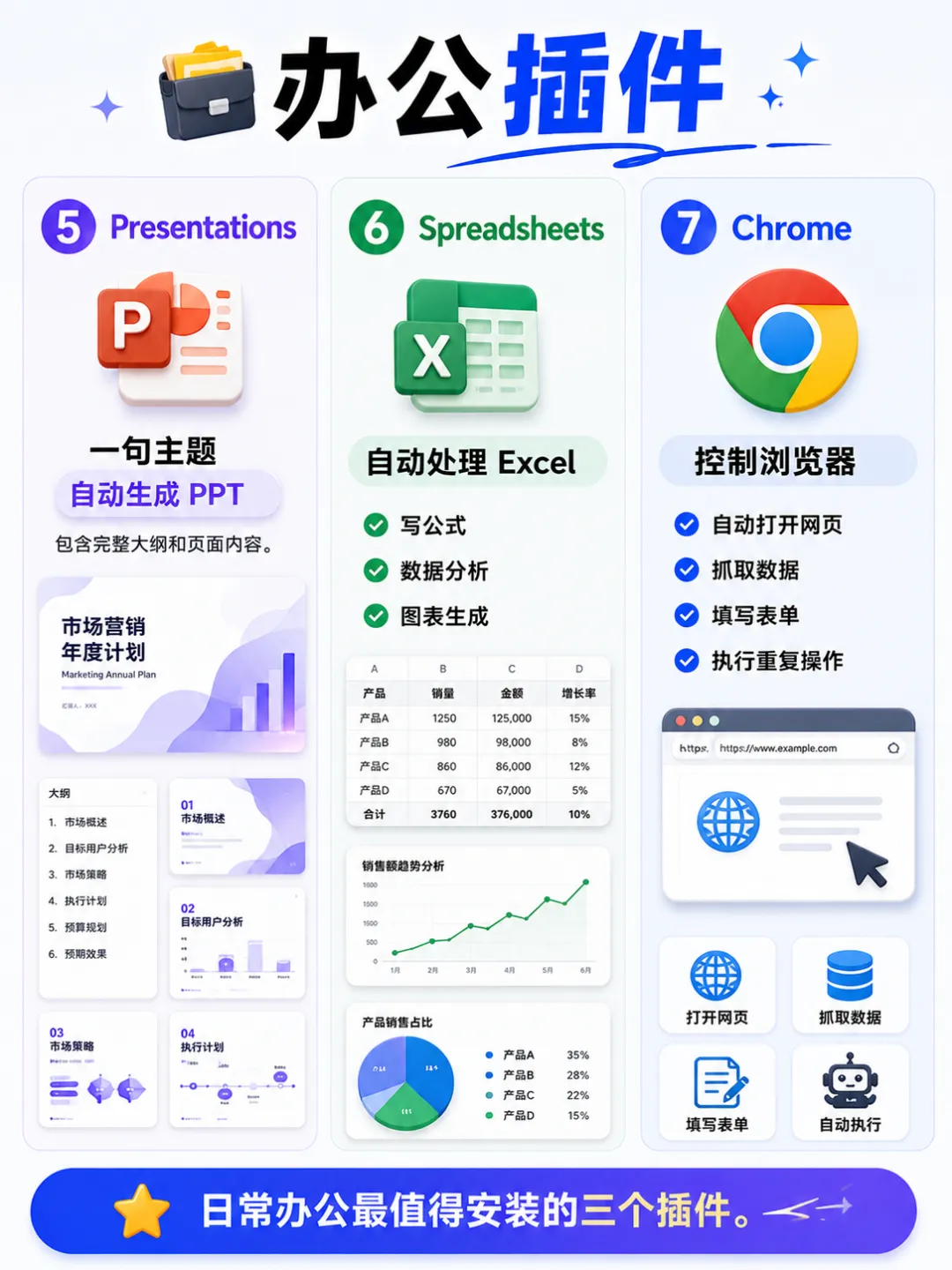
第一个推荐的是 Presentations。
Presentations 可以直接根据你的需求生成 PPT 初稿。
例如:“生成一份市场营销方案 PPT,包括市场分析、用户画像、推广策略和预期效果。”
它会自动生成完整页面内容。之后你只需要根据实际需求调整细节即可,大幅减少从空白页面开始制作的时间。
第二个是 Spreadsheets。
对于经常处理 Excel 数据的人来说,这个插件非常实用。
它可以帮助完成数据整理、公式计算、图表生成等工作。
无论是运营报表、财务分析,还是日常数据处理,都能减少大量重复操作。
最后是 Chrome 插件。
这是我个人认为使用频率非常高的一个插件。
很多时候,我们希望 Codex 帮忙分析网页内容,但普通情况下它只能处理你提供的信息。
安装 Chrome 插件后,Codex 可以进一步模拟浏览器操作:打开网页、搜索信息、抓取数据、点击页面、填写表单。
也就是说,它不只是帮你生成内容,还可以主动获取信息并执行任务。
当然,插件能力越强,也意味着需要注意安全问题。尤其是第三方 Skill 或扩展工具,本质上属于可执行能力。
安装前建议确认来源是否可靠,不要随意安装未知插件。
合理使用插件,才能真正发挥 Codex 的价值。

Open AI发了新模型GPT-5.6后,将Chat、Work、Codex 三大模块整合在同一个应用里,左上角一键即可切换。
功能不仅更好用了,还省去了再使用Codex直接来回切换软件的麻烦。
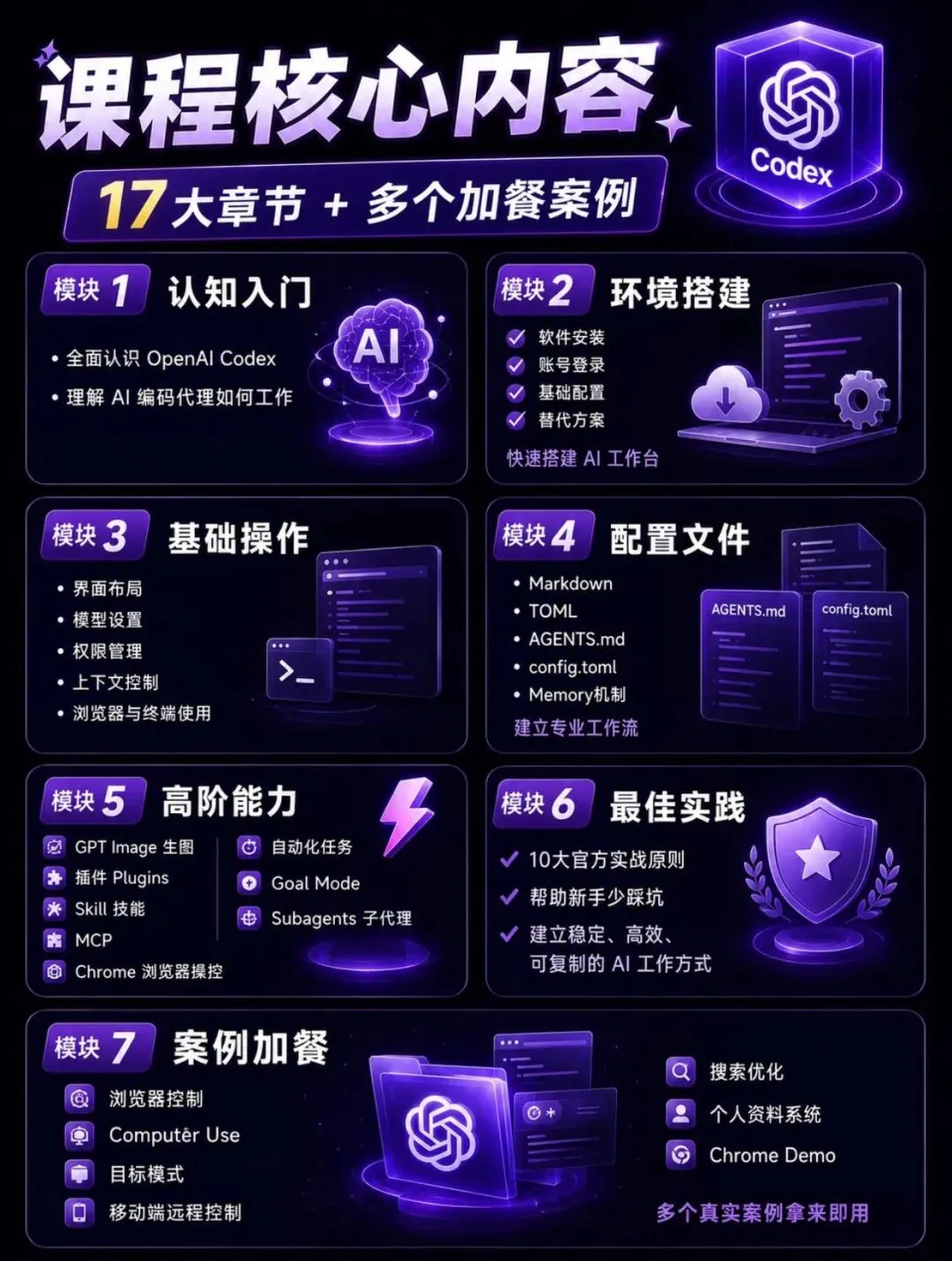
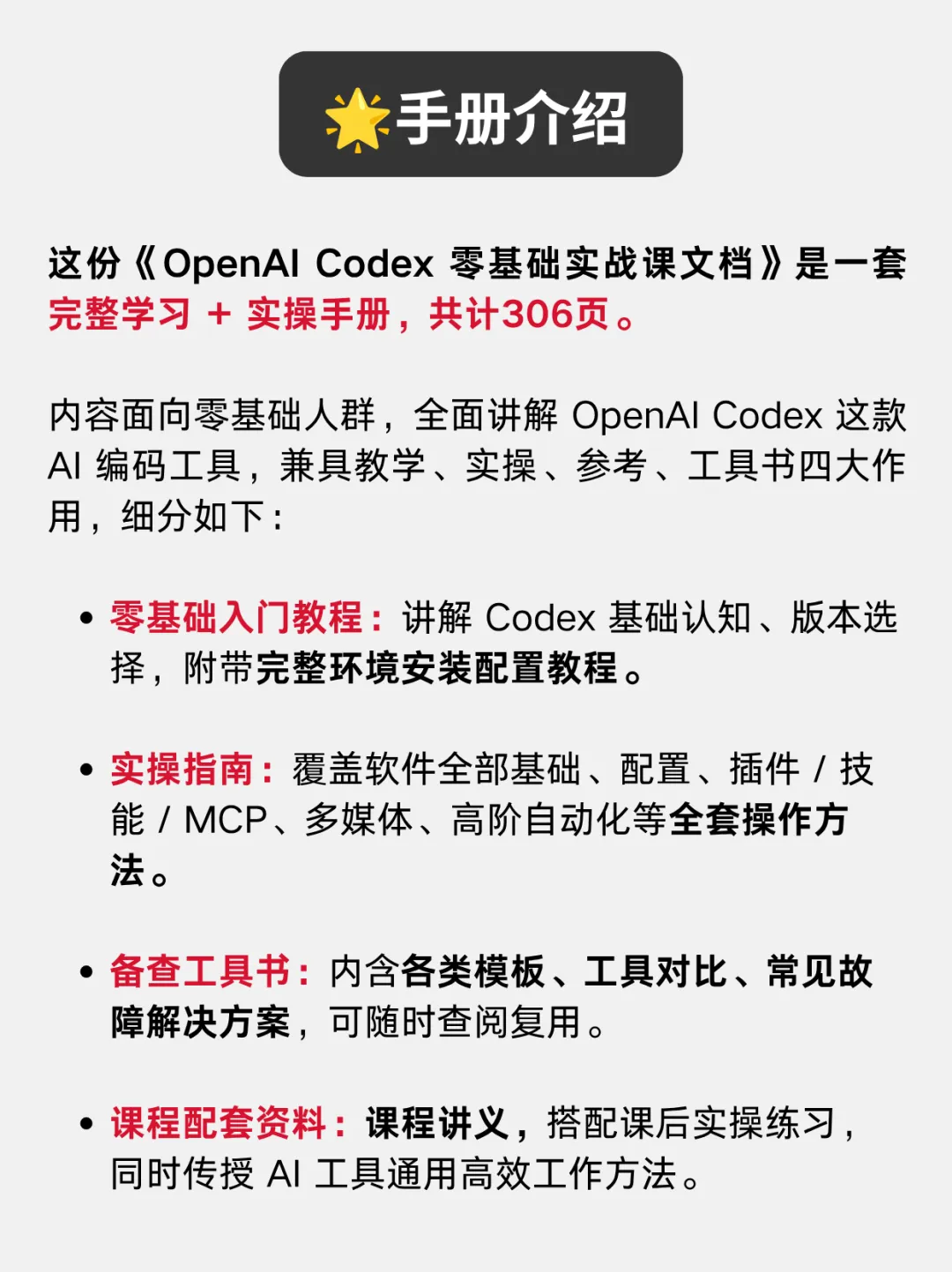
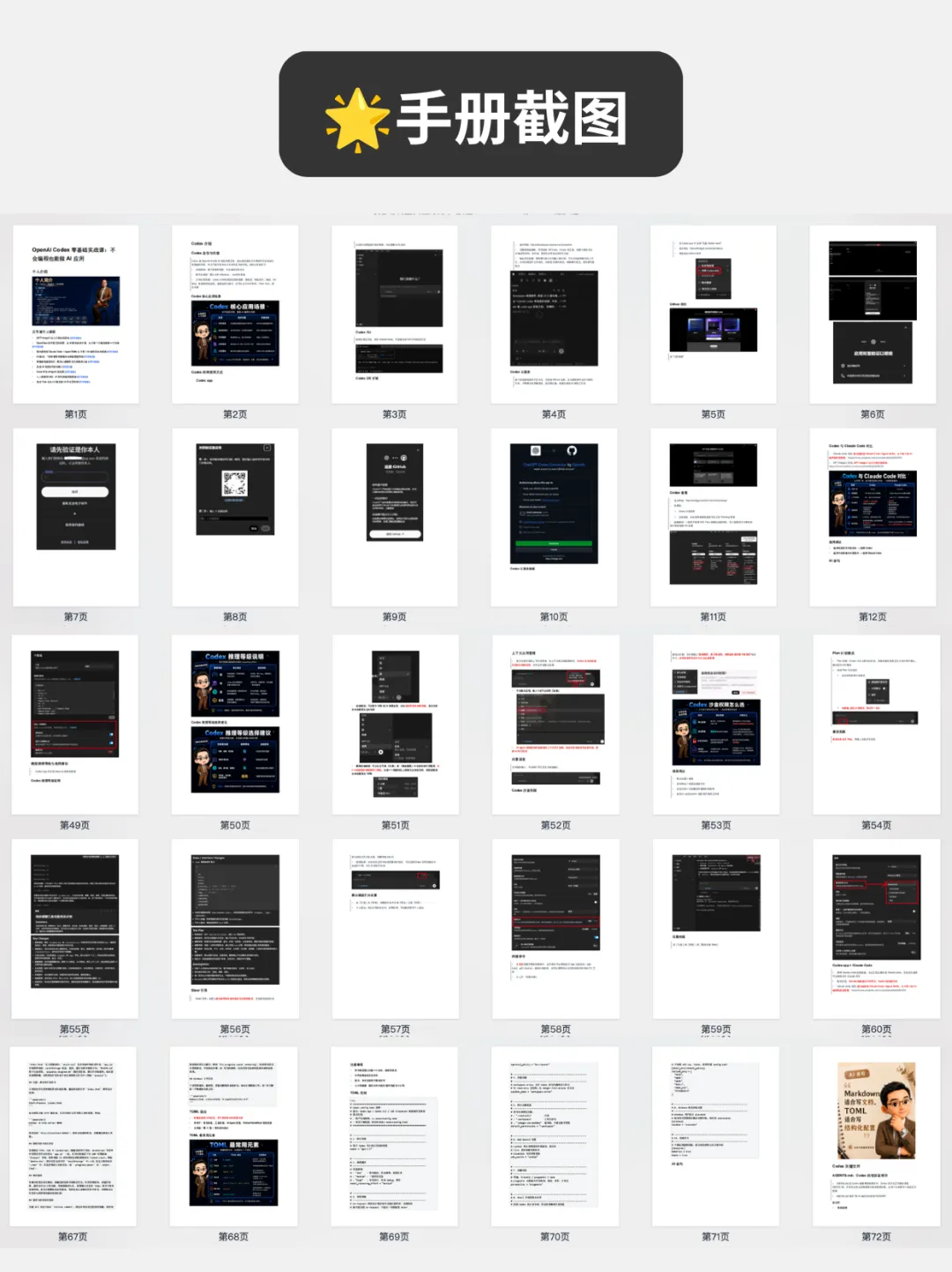
如果你想了解更多Codex使用技巧,那分享给你一份《Codex 300页完全使用手册》。
内容围绕 OpenAI Codex 这款 AI 编码工具,从产品基础、环境搭建、核心功能、高阶能力、配套工具、实战流程、最佳实践等维度全面讲解。
兼顾零基础用户,覆盖从入门到高阶全使用场景,零基础也能轻松上手。
该文档来自于三节课课程《Open AI Codex零基础实战课》。
上面这份手册里的知识点,在课程都有完整的视频实操讲解,0基础也能轻松学。
扫码即可0元领取课程+Codex306页学习手册👇