 夜雨聆风
夜雨聆风

做海外业务的优化师,日常工作中常需要进行竞品调研:分析对手的落地页产品结构、批量获取价格与标题信息、提取用户评论中的高频卖点。如果一直依靠手动复制粘贴,效率很低且容易遗漏。
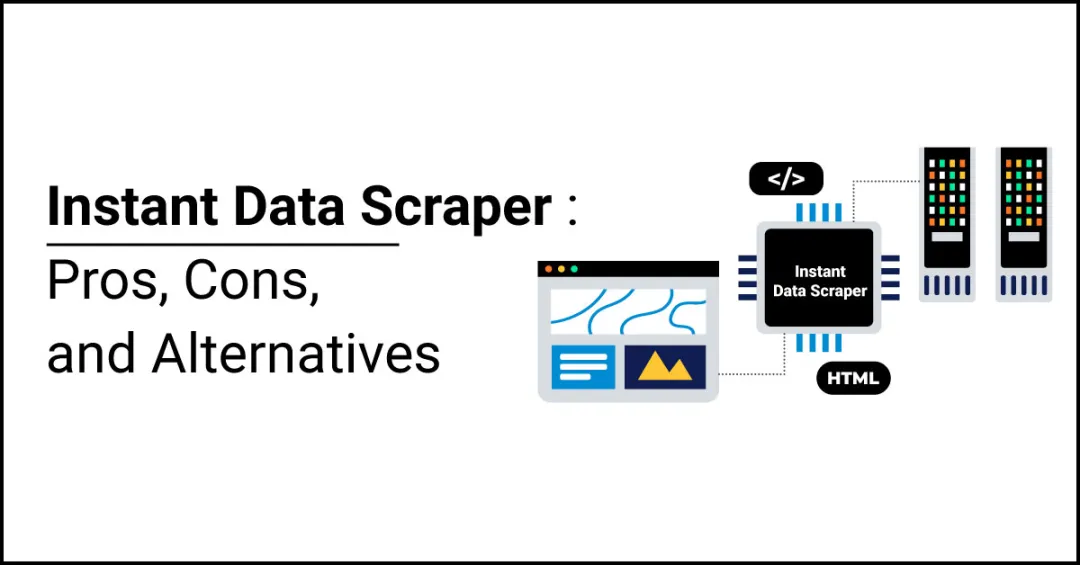
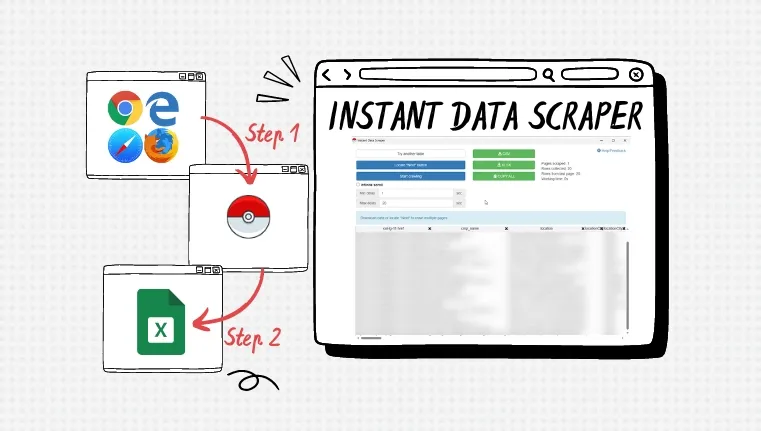
今天介绍一款轻量级的浏览器扩展——Instant Data Scraper,无需代码基础,可批量抓取网页上的结构化数据。
安装插件
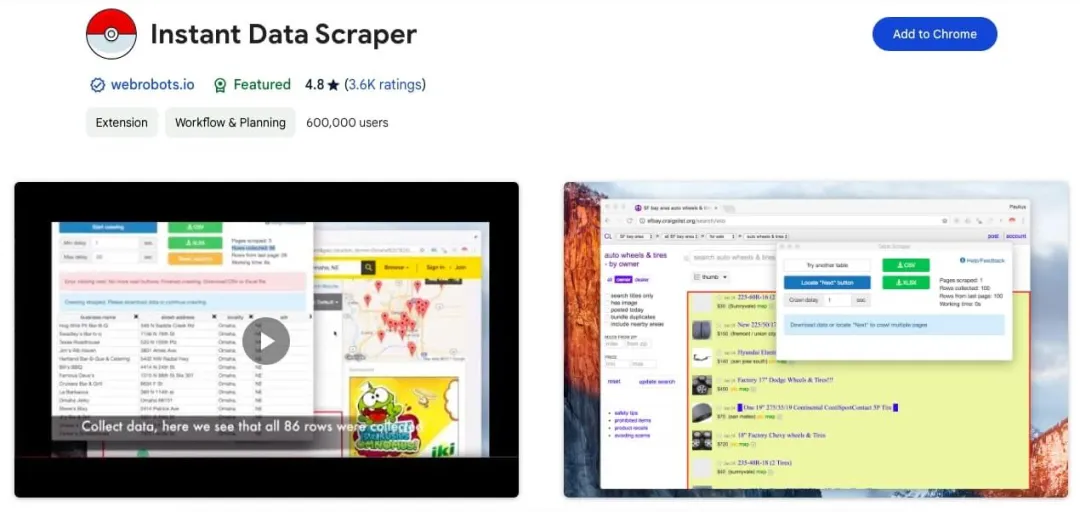
1.打开Chrome或Edge浏览器,进入扩展商店,搜索 Instant Data Scraper。
2.认准红底黑色蜘蛛图标,点击“添加至 Chrome”(或“获取”),完成安装。
3.安装后,浏览器工具栏会出现蜘蛛图标,建议右键将其固定,方便随时调用。
核心操作:抓取产品列表数据
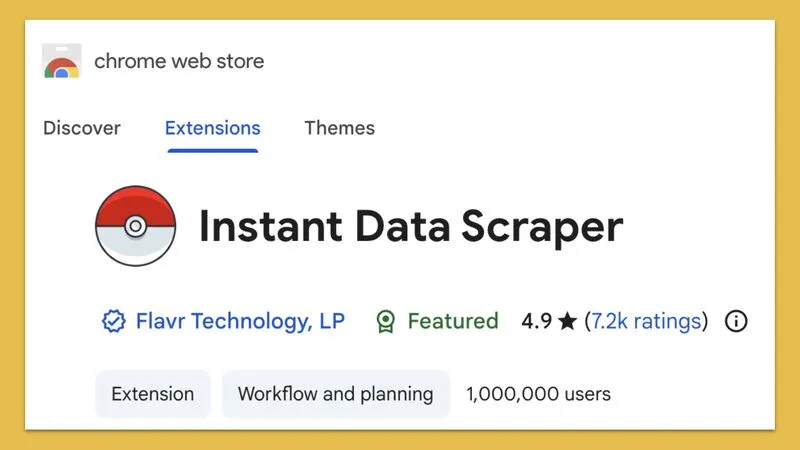
很多优化师需要快速获取竞品店铺或品类页面的产品信息,包括标题、价格、SKU等。蜘蛛插件的逻辑是:你指定一个目标元素,它会自动识别页面中同类型的元素,形成一张数据表。
步骤:
1.打开目标页面,等待列表内容完整加载(如果是无限滚动页面,需要先手动滚动,让尽可能多的数据展示出来)。
2.点击浏览器工具栏的蜘蛛图标,弹出操作面板。插件会尝试自动检测并高亮页面中可能的数据区域。
3.若自动检测结果不准确,点击面板上的 “Select element” 按钮,然后将鼠标移动到页面中第一个产品标题(或任意一个你想要的数据字段),左键单击。插件会立即将页面上所有同类元素高亮出来,并在右侧预览窗口中显示将要抓取的行与列。
4.检查预览数据,确认无误后,点击 “Start crawling” 开始抓取。
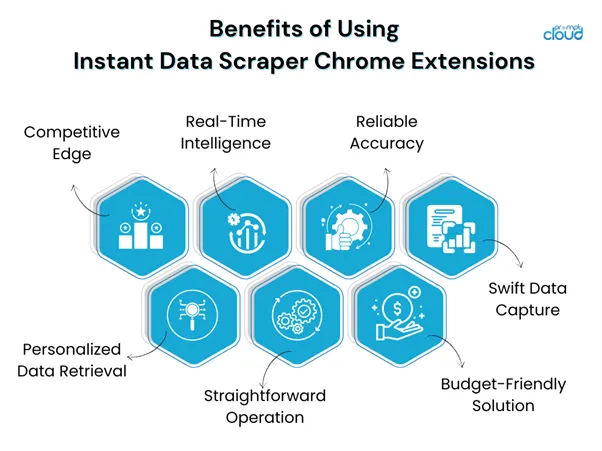
插件会逐行提取数据,并在右侧面板实时展示结果。
配置自动翻页,实现整站抓取
如果竞品店铺产品数量较多,通常需要抓取多页。蜘蛛插件可以定位“下一页”按钮,自动执行翻页。
步骤:
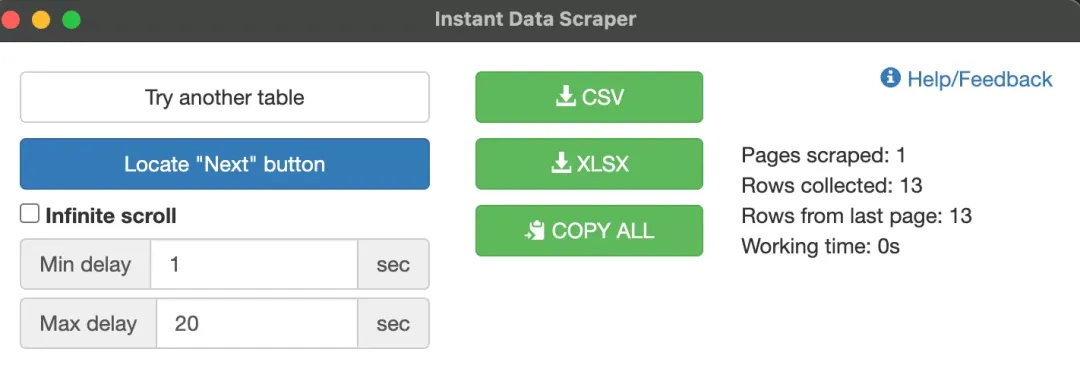
1.在预览窗口下方,点击 “Locate “Next” button”。
2.将鼠标移动到页面底部的 “Next” 或 “下一页” 按钮上,单击左键。插件会记住该按钮的位置。
3.点击 “Start crawling”,插件会在一页抓取完成后自动点击下一页,循环执行,直到抓完全部页面或你手动停止。
整个过程无需人工干预,适合需要对竞品整站 SKU 做结构化分析的场景。
抓取用户评论内容,提炼文案卖点
广告素材的文案方向,很多时候来源于真实用户的反馈。通过抓取竞品评论区的内容,可以进行高频词分析,洞察用户关注点和痛点。
步骤:
1.进入竞品产品详情页,将页面滚动至评论区所在位置。
2.如果评论是动态加载(需要滚动才出现更多),先手动多向下滚动几次,让更多的评论内容加载出来。
3.点击蜘蛛插件,选择 “Select element”,然后点击第一条评论的正文区域。
4.确认预览内容覆盖所需评论后,点击 “Start crawling”。
导出的评论数据经过简单清洗后,可在 Excel 中做词频统计,提炼素材角度和文案重点。
数据导出与清洗
抓取完成后,点击面板上的 “Export to CSV” 下载数据文件,可直接用 Excel 打开。通常需要进行以下清洗操作:
✔ 删除无效列:移除空白列、样式代码等无意义的列。
✔ 去重:在 Excel 中选中关键列(如产品标题),使用“数据”选项卡下的“删除重复值”功能。
✔ 格式规整:如果价格列附带币种符号或多余文本,可使用“分列”或查找替换功能统一格式。
清洗后的数据可以直接用于后续的结构化分析,比如价格区间分布、标题高频词统计等。
在投放调研中的应用建议
将蜘蛛插件纳入常规的竞品调研流程,可以覆盖以下环节:
✔ 品类上新前:抓取目标平台(如 Amazon、Shopify 独立站)类目下的畅销产品标题与价格,辅助判断市场容量和定价区间。
✔ 素材迭代阶段:抓取竞品落地页的产品卖点描述和用户评价,提炼出多个素材文案方向,交由设计团队制作测试。
✔ 品牌深度分析:对某 DTC 品牌全站产品进行抓取,分析其 SKU 结构、捆绑销售策略,推测主力盈利款。
这些工作原本可能需要技术同事协助或花费较多时间手工整理,借助此工具可以显著降低执行成本。
注意事项
✔ 设置合理的抓取间隔:在插件面板的 “Delay” 选项中,适当设置延迟(建议 2–3 秒),避免对目标网站造成过大请求压力,降低 IP 被暂时限制的风险。
✔ 动态加载页面需提前触发:针对无限滚动或点击加载更多的页面,务必先手动操作使数据展示出来,再进行元素选择和抓取。
✔ 合规使用:抓取数据仅应用于个人竞品学习和素材研究,不要抓取用户个人隐私信息,并应遵守目标网站的 robots 协议及相关法律法规。
工具的价值在于节省重复劳动的时间,使你有更多精力投入到策略分析和创意优化上,掌握基础的网页数据抓取方法,是海外优化师提升工作效率的实用技能之一。
素材均来源于网络

干货精选

谢谢观看,喜欢记得关注我们~