夜雨聆风
夜雨聆风
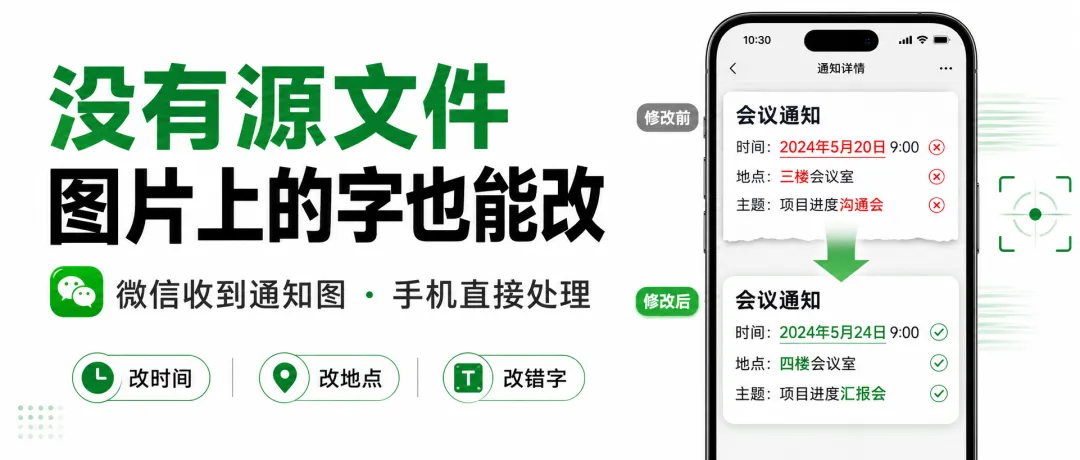
收到一份扫描版PDF,临时发现日期或普通说明写错,手边又没有原稿。这时可以先做PDF文件编辑:普通文字型文件能直接选字,整页像图片的文件则先识别文字区域,再决定改哪里。
以前碰到这类文件,常见做法是先转成Word,或照着原页重新排一份。页面多时容易漏内容,字号和位置也要反复核对。现在可以在原文件上处理,不必重新制作整份材料。
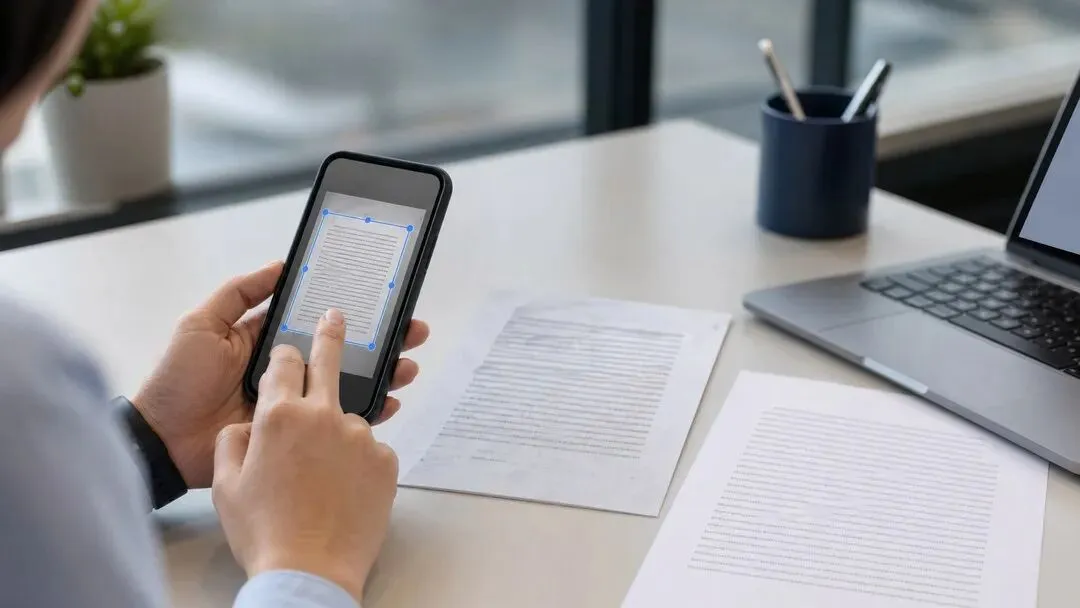
步骤1|打开PDF文档管家小程序
进入对应功能,从微信聊天、手机文件或本地文件里选中需要处理的PDF。
步骤2|判断文件类型
能点中文字就做PDF直接编辑;整页像图片时,先识别页面里的文字区域。
步骤3|点要改的内容
识别完成后,选中日期、名称或普通说明文字,再输入新的内容。
步骤4|把排版调顺眼
调整文字大小、颜色和位置,尽量与周围内容保持协调。
步骤5|放大检查页面
重点看文字边缘、背景衔接、字号和位置,也要前后翻页确认没有误碰其他内容。
步骤6|保存新的文件
确认页面正常后保存或导出,同时保留原文件,方便前后核对。
扫描清晰度、背景纹理和特殊字体都会影响识别效果。背景复杂时,新文字与原页面可能有差异,最好放大到能看清边缘的位置再检查。
先改一处并检查,再继续下一处,更容易发现错位。文件准备发给别人时,可以另外起一个新名字,避免把原版本覆盖掉。
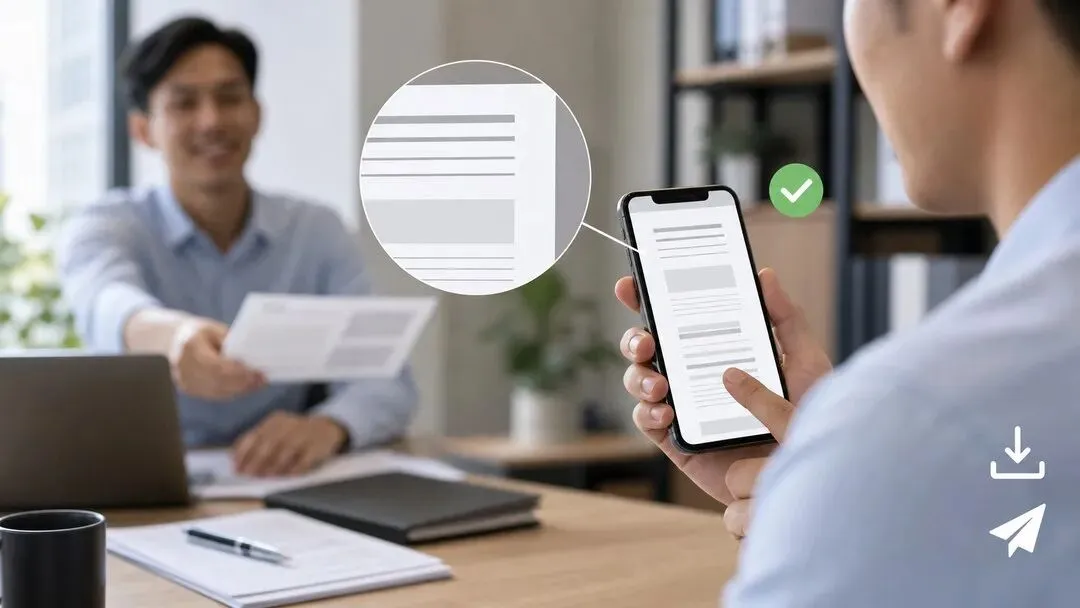
扫描版PDF处理好后,可以先下载到手机或保存到微信文件,再发送给同事或客户。发送前重新打开一次,确认下载到手机的版本就是刚才检查过的版本。
手机PDF编辑修改后怎么保存
改完先翻页检查,再点保存或导出。下载到手机后重新打开一遍,并给新文件单独命名,之后就可以继续发送。
PDF文件可以编辑吗
普通文字型文件通常可以直接选中文字;图片型或扫描件需要先识别文字。扫描模糊、背景复杂时,效果可能会有差异。
需要处理类似文件?
需要继续处理PDF编辑,可以打开PDF文档管家查看对应功能。