夜雨聆风
夜雨聆风第一次使用YY开播,不知道去哪里下载?没有YY账号,不清楚怎么注册?进入软件后,又找不到在哪里添加摄像头?
别着急,这篇教程将从:
下载安装
账号注册
摄像头设置
画面调整
顺利出画开播
一步步教会你如何开启直播,
之前没有接触过直播软件也可以跟着操作。
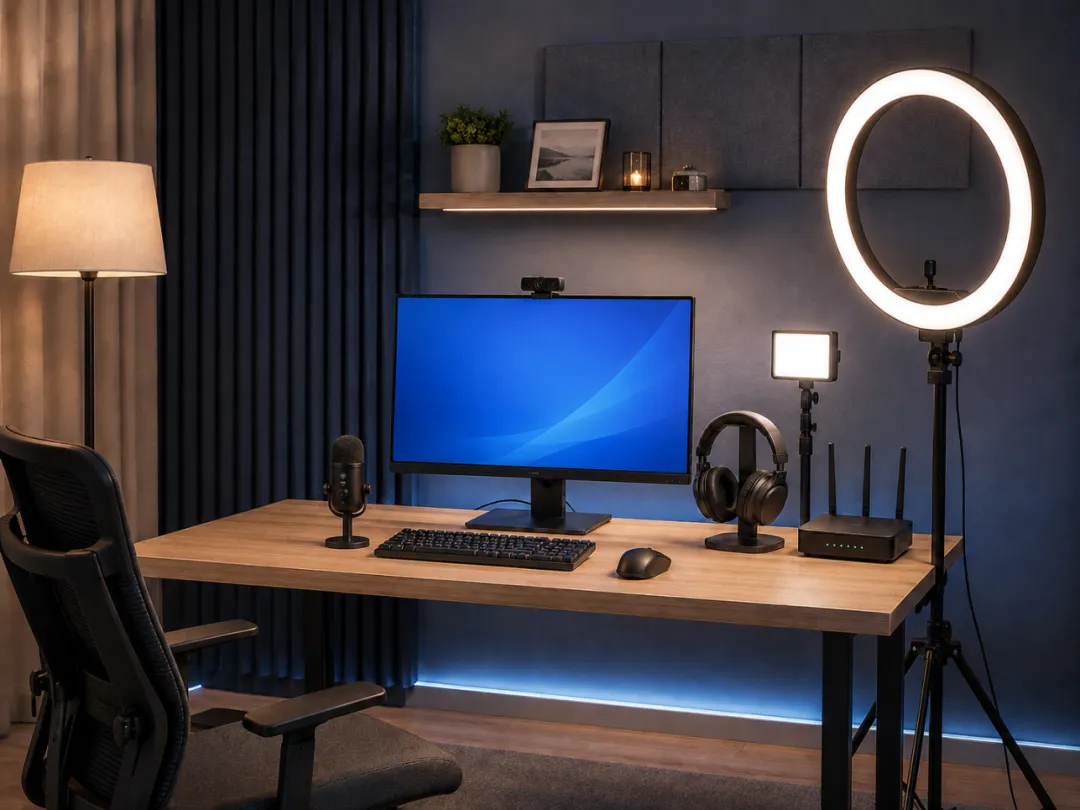
一台Windows电脑:用于下载、安装并运行YY开播。
一个可以正常使用的摄像头:可以使用电脑自带摄像头,也可以连接外置摄像头。
稳定的网络环境:避免下载缓慢,或直播过程中出现卡顿。

操作步骤:
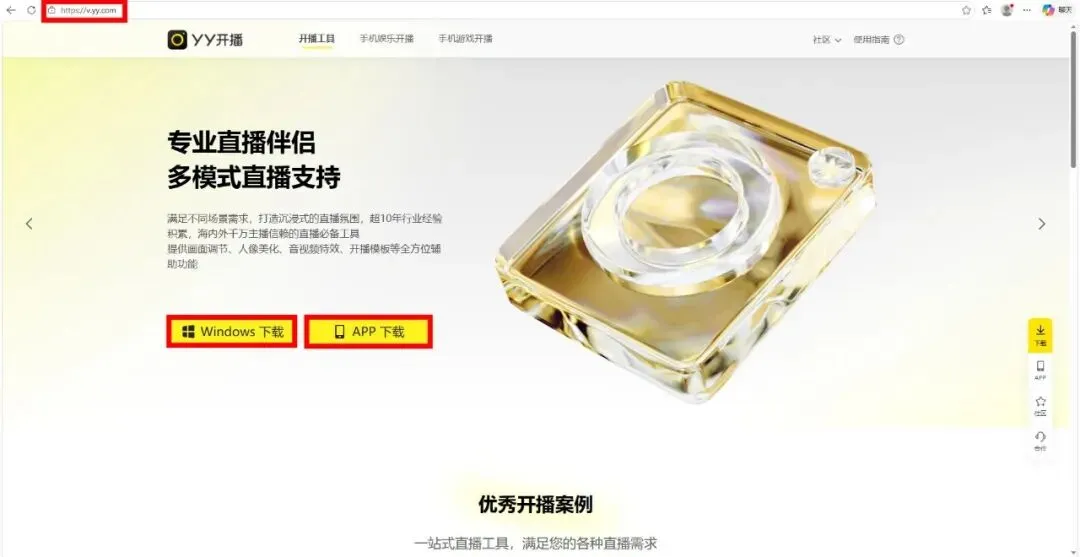
打开电脑浏览器。
在地址栏输入:v.yy.com
进入YY开播官方网站。
点击【Windows下载】或【APP下载】。


补充说明:
Windows电脑选择【Windows下载】
苹果手机可以扫【IOS二维码下载】
安卓手机可以扫【Android二维码下载】
苹果电脑暂不支持下载PC端YY开播APP
建议通过YY开播官网下载安装,避免下载到来源不明的软件。
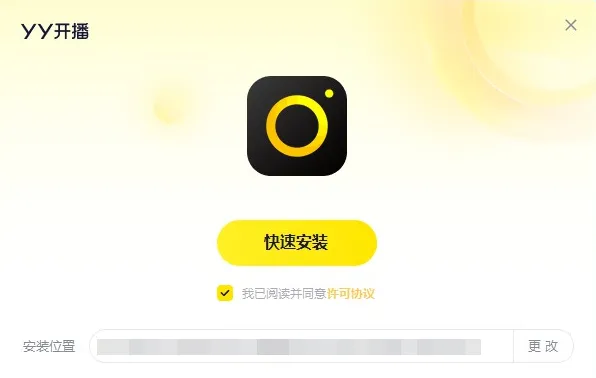
找到下载完成的安装文件,双击运行。勾选“我已阅读并同意许可协议”,如需调整安装位置,可先点击【更改】。
确认安装设置后,点击【快速安装】,等待软件自动完成安装。安装过程中尽量不要关闭窗口或中断程序。
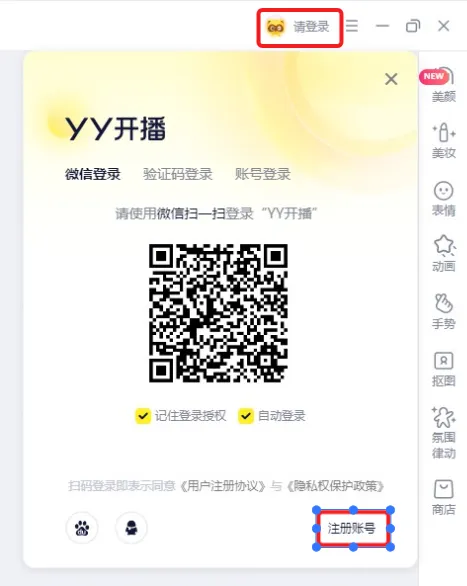
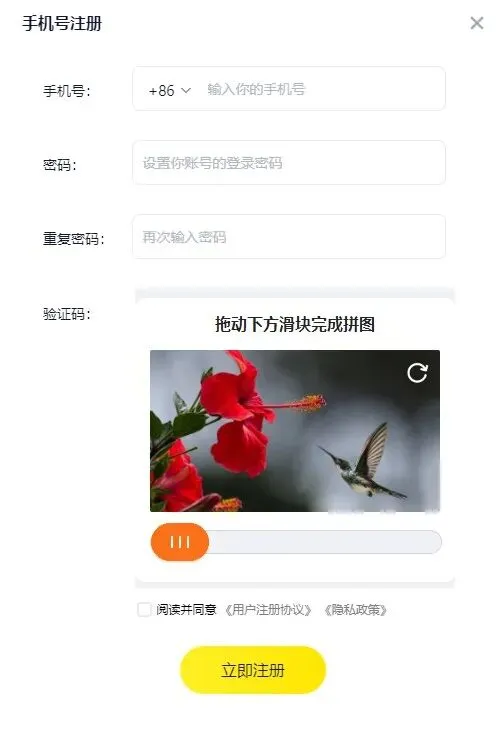
启动YY开播,点击右上角【请登录】,再在登录窗口中点击右下角的【注册账号】按钮,根据页面提示完成注册。
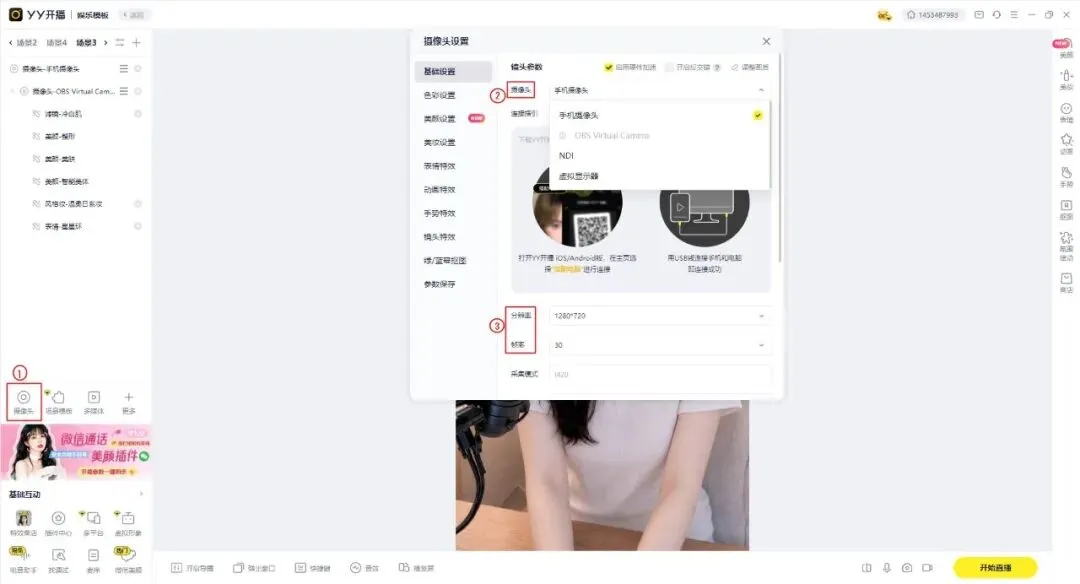
完成安装和账号注册后,就可以进入直播画面的设置环节了。摄像头是直播画面的主要来源,选择正确的摄像头设备,才能让人物画面正常显示。接下来,我们需要在YY开播APP中添加摄像头,并设置合适的分辨率和帧率。
操作步骤:
进入YY开播主界面。
点击左下方【摄像头】按钮。
打开【摄像头设置】窗口。
在摄像头选项中,选择需要使用的设备。
电脑自带摄像头
外置USB摄像头
手机摄像头
其他已经连接的摄像设备
分辨率会影响画面的清晰度和比例,帧率会影响画面的流畅度。新手建议优先选择 1280×720分辨率和30fps帧率,画面清晰流畅,对电脑和网络的压力也较小。第一次使用不需要反复研究复杂参数,先确认画面正常显示、没有明显变形或卡顿即可。
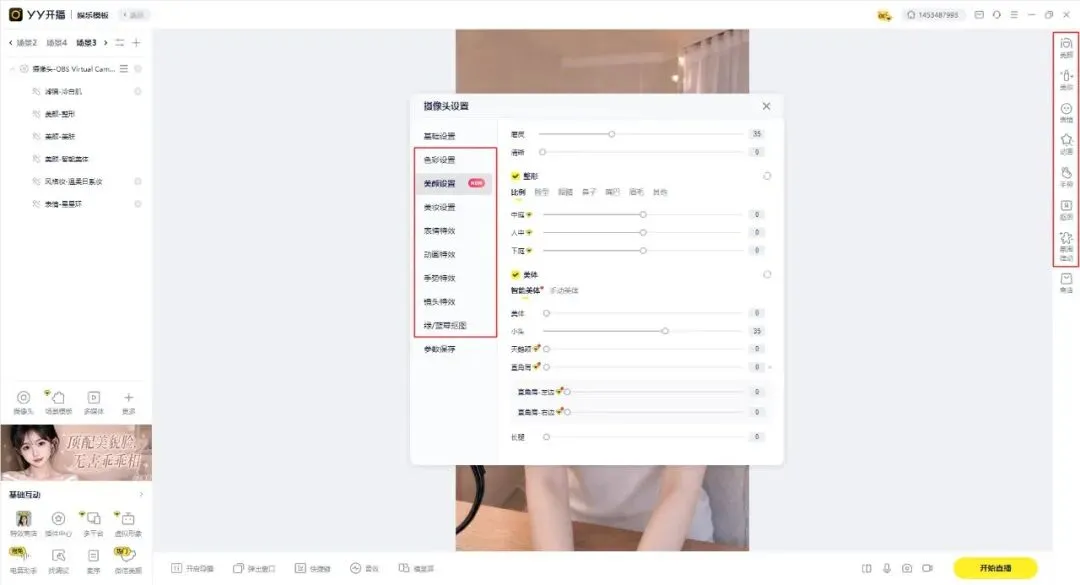
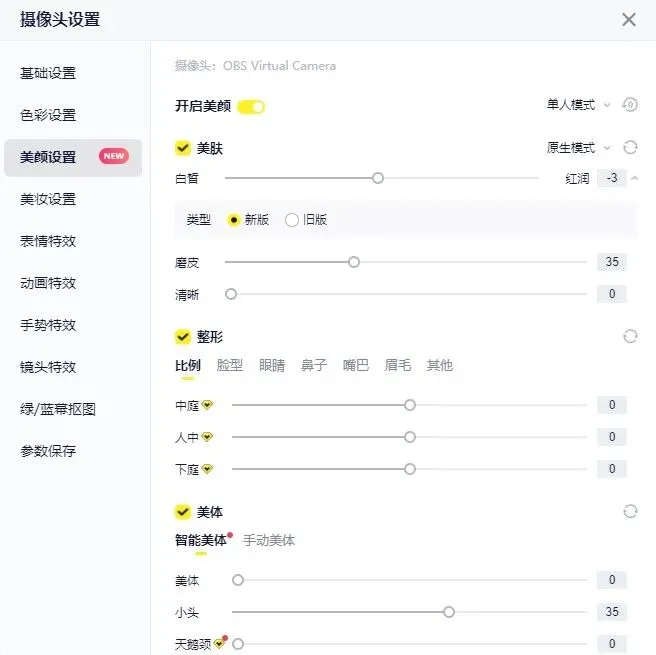
美颜|改善镜头状态
美颜功能可以对肤质和面部状态进行调整,帮助主播改善镜头下肤色不均、皮肤状态不佳等问题,让人物看起来更加精神、自然。建议根据自己的实际状态适度调整,避免强度过高导致画面失真。
美妆|加强任务风格
美妆功能可以为主播添加不同风格的妆容效果,帮助提升五官状态,减少开播前准备妆容的时间。可以根据直播内容选择适当的妆容,让人物风格与直播场景更协调。
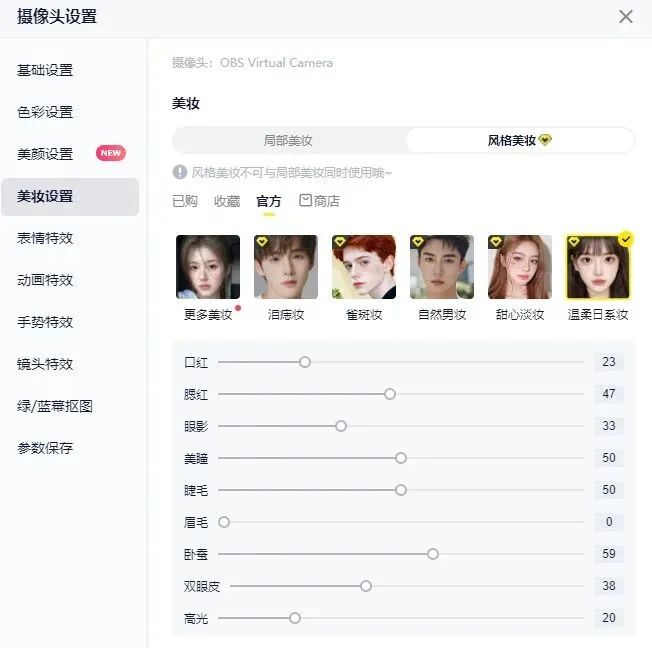
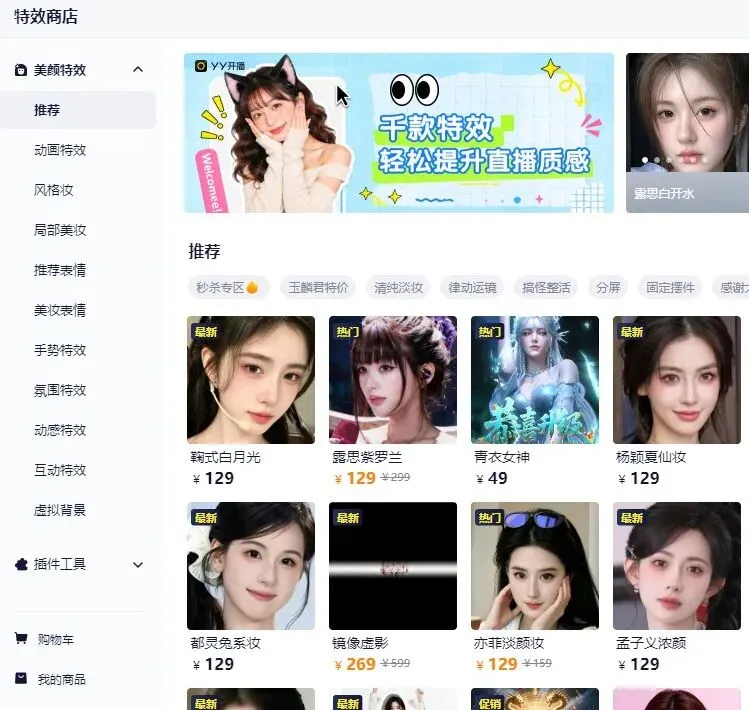
特效|增加画面趣味性
特效功能可以丰富直播画面的视觉表现,让互动过程更有趣。主播可以根据聊天、才艺展示或节日活动等场景灵活使用。
操作步骤:
点击右侧的美颜、美妆或特效功能。
根据个人喜好进行调整。
确认直播画面自然、清晰。
点击右下角【开始直播】。
Tips:
美颜和特效不是开得越强越好,画面自然、清晰、符合自己的直播风格更重要。
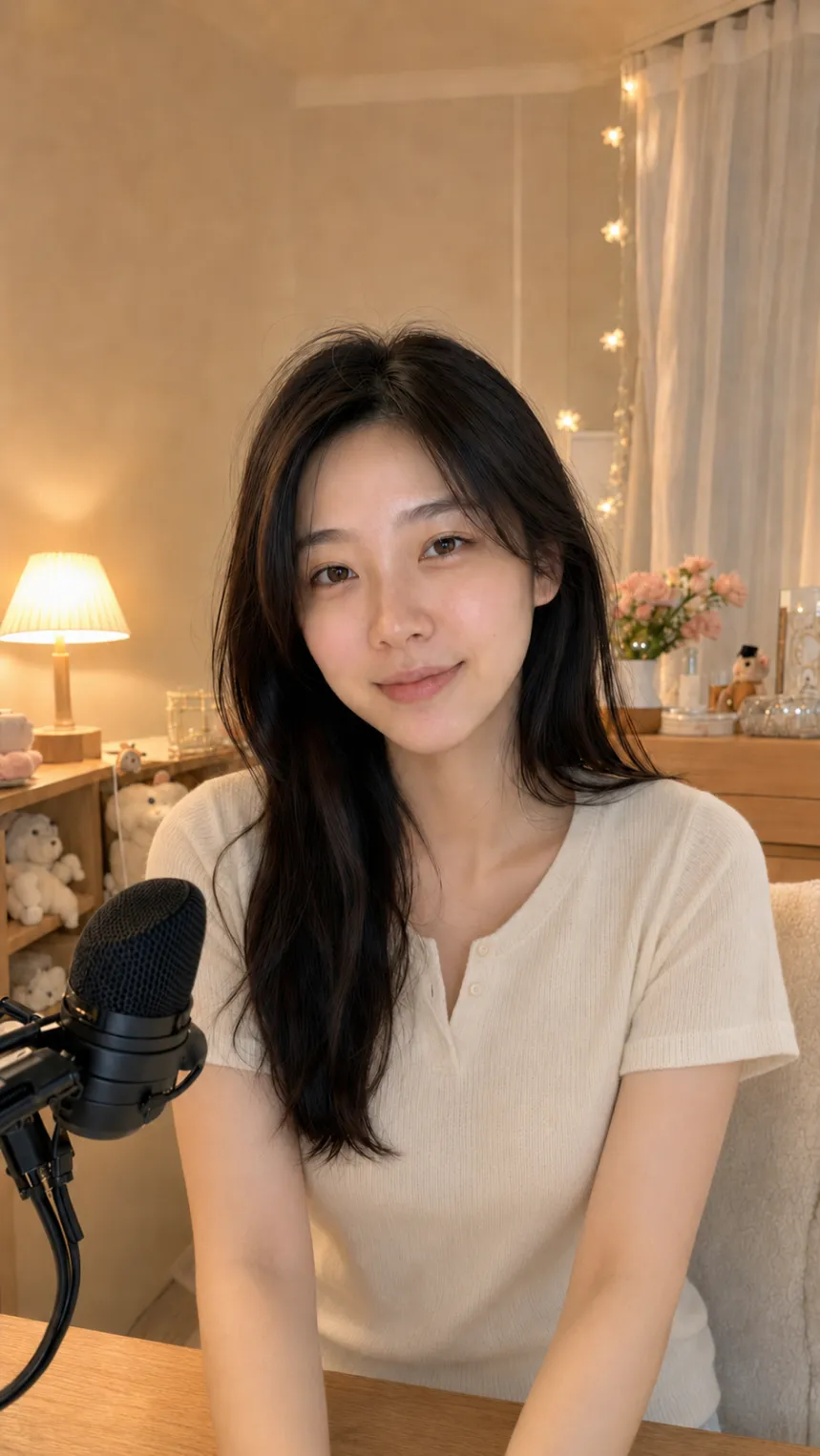
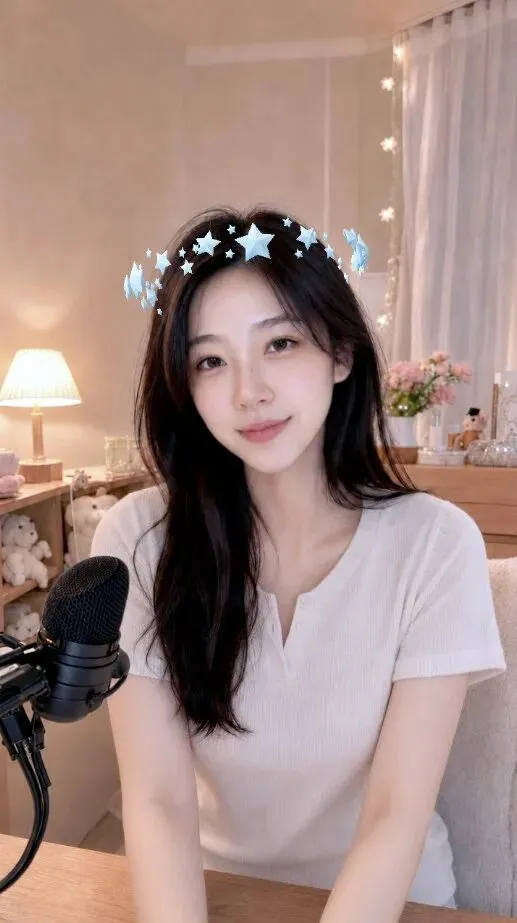
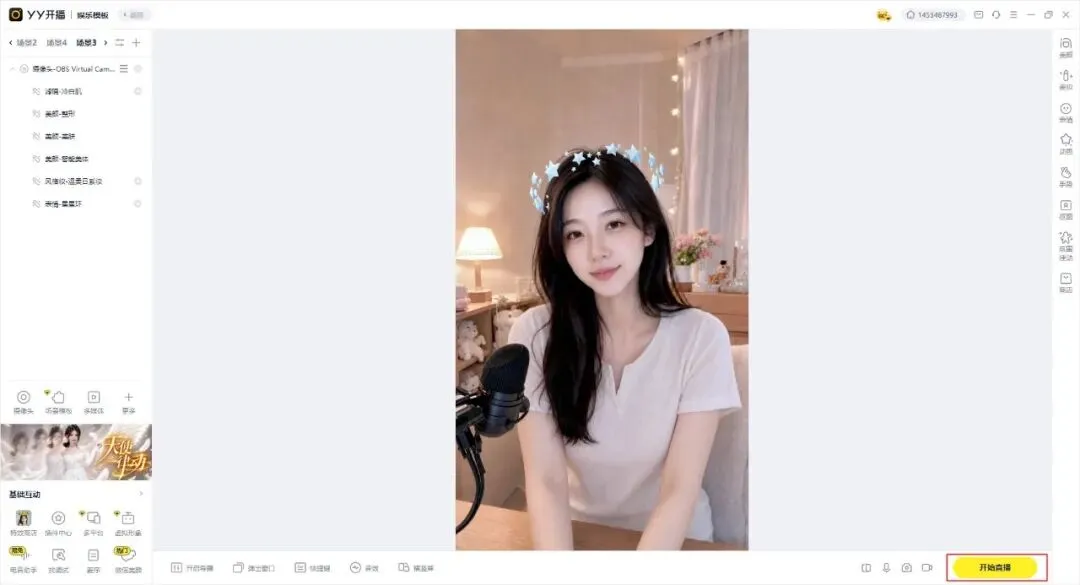
摄像头画面正常显示后,可以根据个人喜好调整美颜、美妆、滤镜和各种特效。确认画面清晰、人物比例正常、效果满意后,点击右下角【开始直播】即可完成第一次开播。
补充说明:
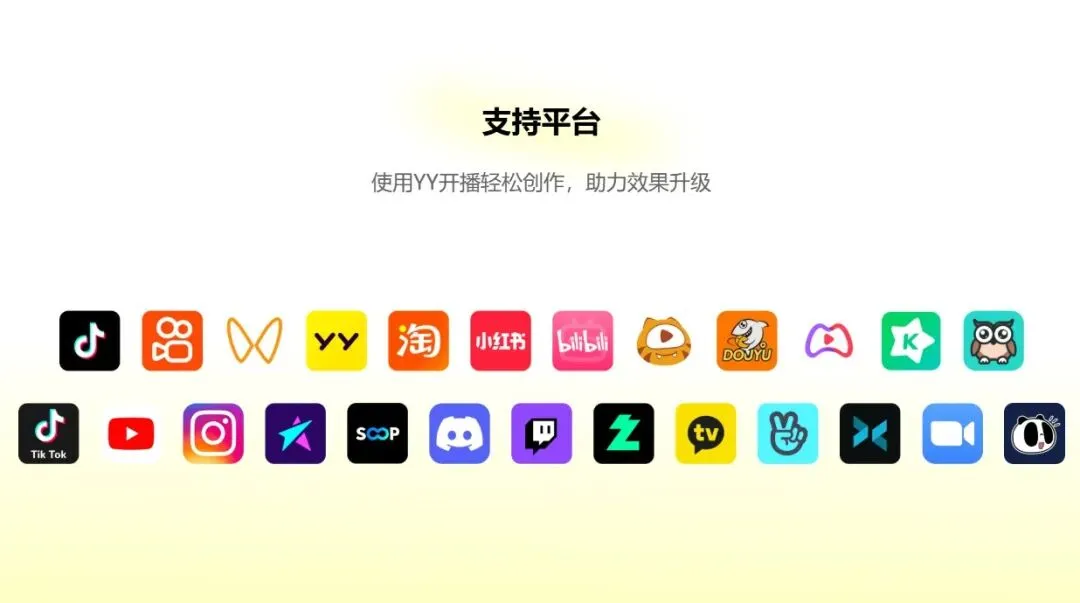
YY开播可以适配多个国内外主流直播平台,满足不同平台及直播场景的使用需求。具体支持情况及使用方式,请以YY开播客户端实际显示为准。
第一次使用YY开播,
不需要一开始就研究所有复杂功能。
先完成下载安装和账号注册,
再选择摄像头、设置分辨率与帧率,
确认画面正常显示后,
根据自己的喜好调整美颜、美妆和特效,
最后点击【开始直播】,
就能完成第一次开播。
收藏这篇教程,
打开YY开播跟着步骤操作,
新手也能顺利完成自己的第一个直播画面!