 夜雨聆风
夜雨聆风一、先满足前提(关键步骤,否则容易出错)
原始数据表规范:
1.第一行必须是标题(列名称:日期、区域、金额、产品……)
2.不能有合并单元格、不能有空标题、中间不要空行 / 空列(否则透视不出来)
3.一列只放一类数据(不要一列同时混文字 + 数字)-只能计数,不能求和或者求平均值
✅小技巧:选中数据任意单元格,按 Ctrl+T 转为【超级表】,后续新增数据透视表一键刷新,不用重新改数据源。
二、4 步创建数据透视表
1.点击原始数据里任意一个单元格
2.顶部菜单栏:【插入】→【数据透视表】
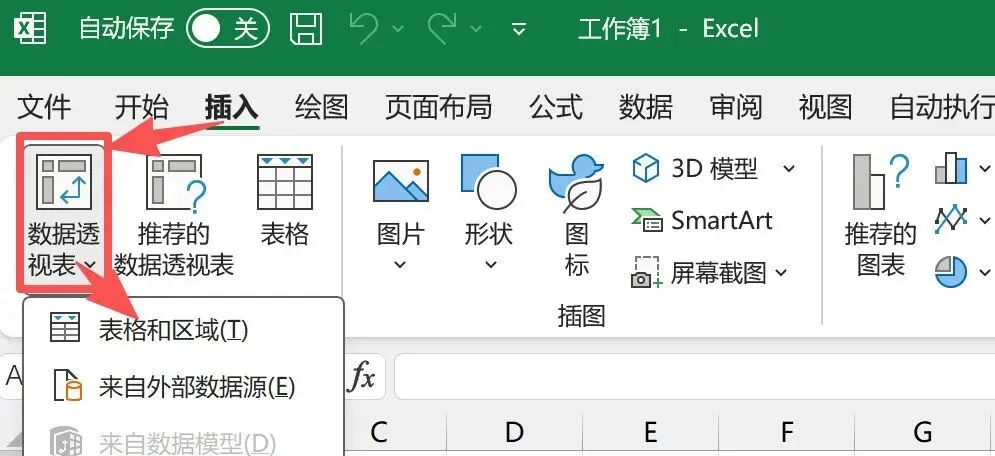
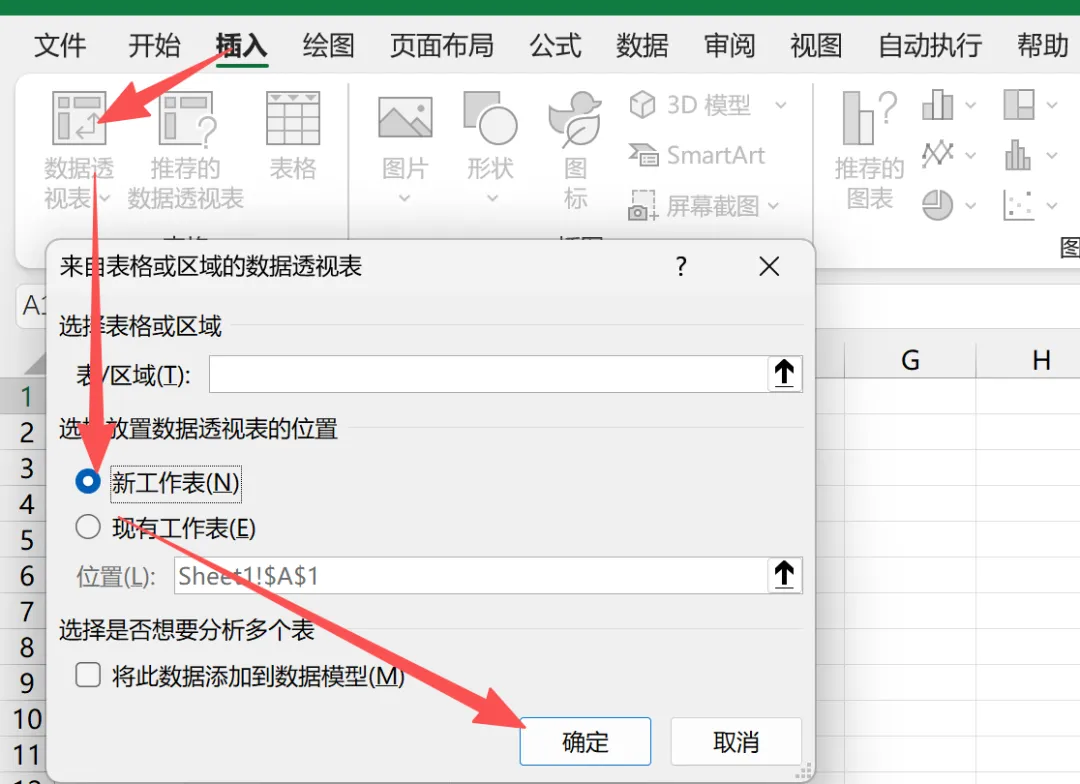
3.弹窗设置:
表 / 区域:软件会自动识别,一般不用改
放置位置:推荐【新工作表】(干净,不破坏原始数据)
点击【确定】
4.右侧出现【数据透视表字段】面板,拖拽字段到 4 个区域(核心!)
四个区域作用(一定要看懂)
区域 | 作用 | 举例 |
行 | 纵向分类(左边一行行展示) | 产品名称、地区、员工 |
列 | 横向分类(顶部一列列展开) | 月份、渠道 |
值 | 用来计算汇总(数字指标) | 销售金额、数量;支持求和 / 计数 / 平均值 |
筛选器 | 全局顶部筛选,快速切换查看范围 | 年份、门店 |
🌰 经典案例:统计【各个地区,每个产品的销售总额】
•行:地区
•列:产品名称
•值:销售金额
可以来回拖拽调换位置,表格实时变化,随便试,不会改坏原始数据! |
三、高频常用操作
1. 修改计算方式(值字段设置)
拖进去数字默认求和;文本默认计数操作:右键透视表里的数字 →【值字段设置】 可选:求和、计数、平均值、最大值、最小值 额外功能:【将数据显示为】→ 可以设置 占总计百分比、环比差异
2. 日期分组(最常用!)
明细是每一天数据,想要按月 / 季度统计: 右键透视表里日期单元格 →【组合 / 创建组】 勾选:年、季度、月,确定,自动汇总
3. 数据更新(重点!透视表不会自动更新)
原始表格改数字、新增行后:
•快捷方式:右键透视表 →【刷新】|快捷键 Alt+F5
•如果新增了很多行刷新不到:【数据透视表分析】→【更改数据源】重新选中范围
4. 切片器(可视化筛选按钮,做报表神器)
选中透视表 →【数据透视表分析】→【插入切片器】 勾选字段(区域、月份等),生成按钮,点击即可筛选数据。
5. 调整表格样式
点击透视表 →【设计】选项卡
•报表布局:推荐【表格形式】(方便复制粘贴)
•取消【分类汇总】,表格更加清爽
四、常见问题
1.拖拽字段没反应 / 数据错乱检查原始数据:存在空标题、合并单元格、数据类型混乱
2.值区域不求和,变成计数金额那一列存在空白单元格、单元格里混有文字
3.日期无法分组日期列里面混杂文本、空白值,统一清理为标准日期格式
4.字段面板不小心关掉 点击透视表 →【分析】→【字段列表】重新调出
五、实用小场景给你直接套用
1.统计每个人成交单数:行 = 姓名,值 = 订单号(汇总方式:计数)
2.每月营收趋势:行 = 日期(按月分组),值 = 金额(求和)
3.各区域业绩占比:行 = 区域,值 = 金额,值显示方式→总计百分比
<<< END >>>

祝所有朋友都能遇到更好的自己 See You!

