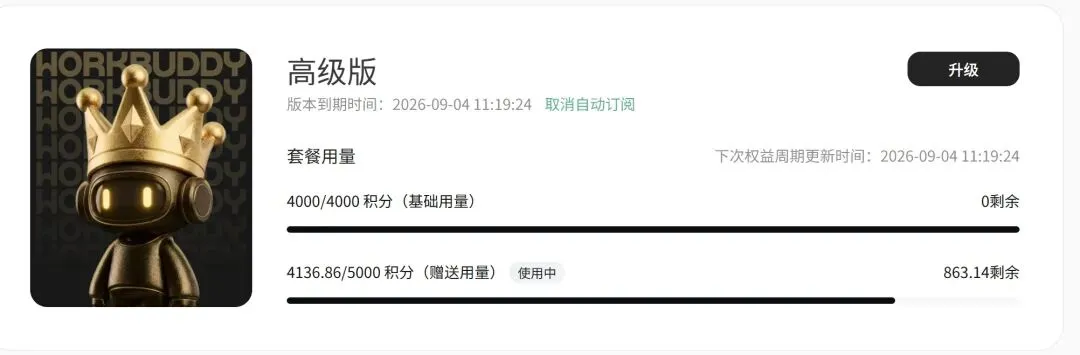
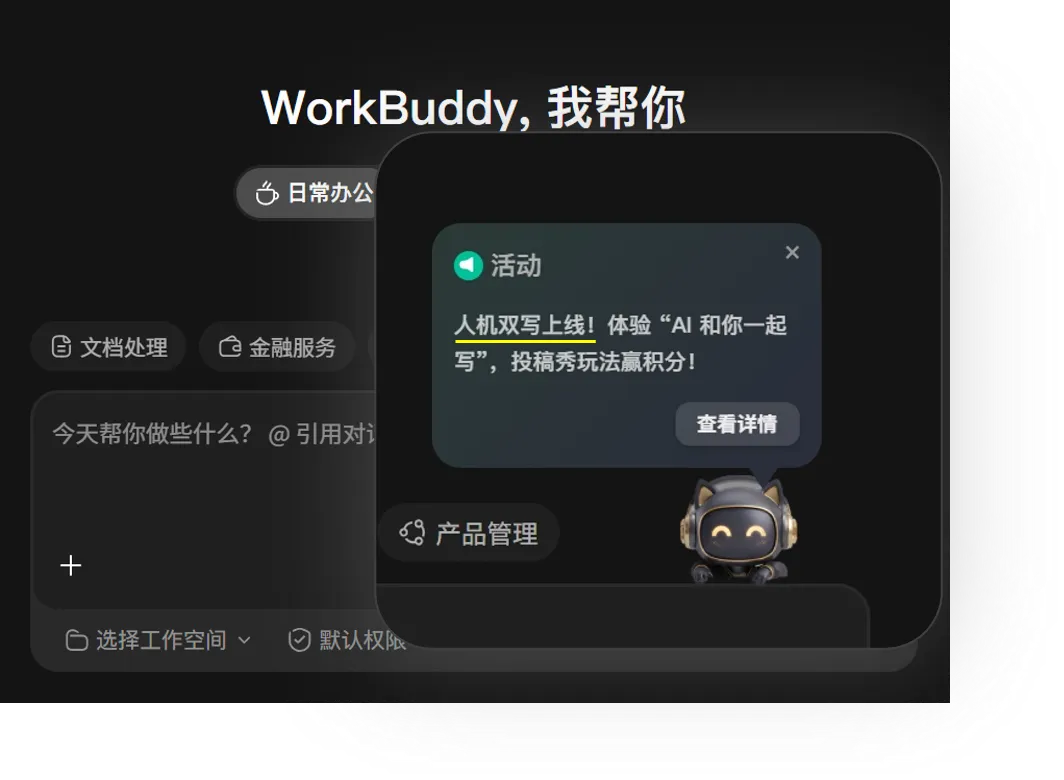
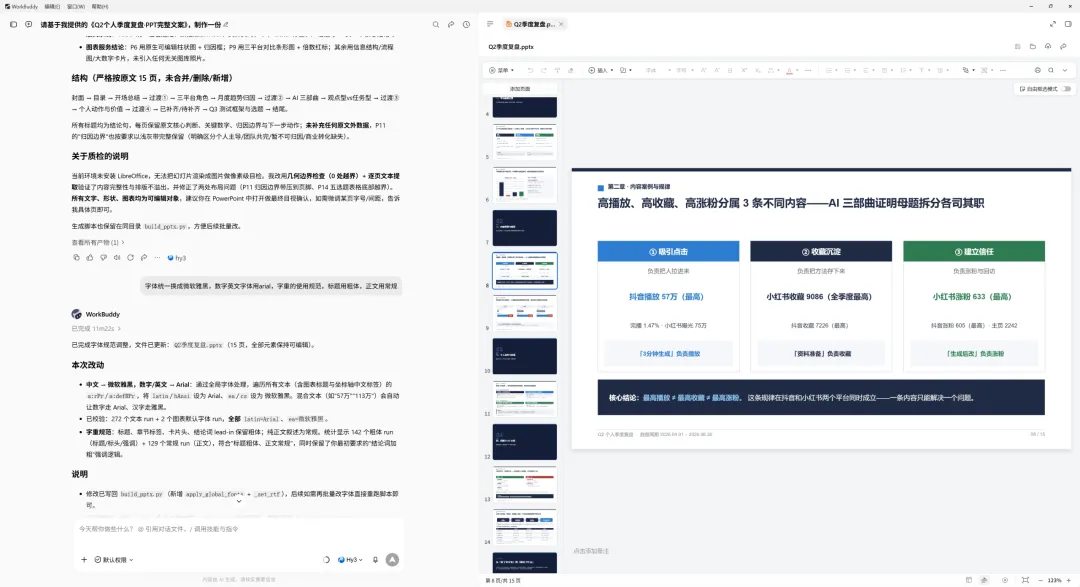
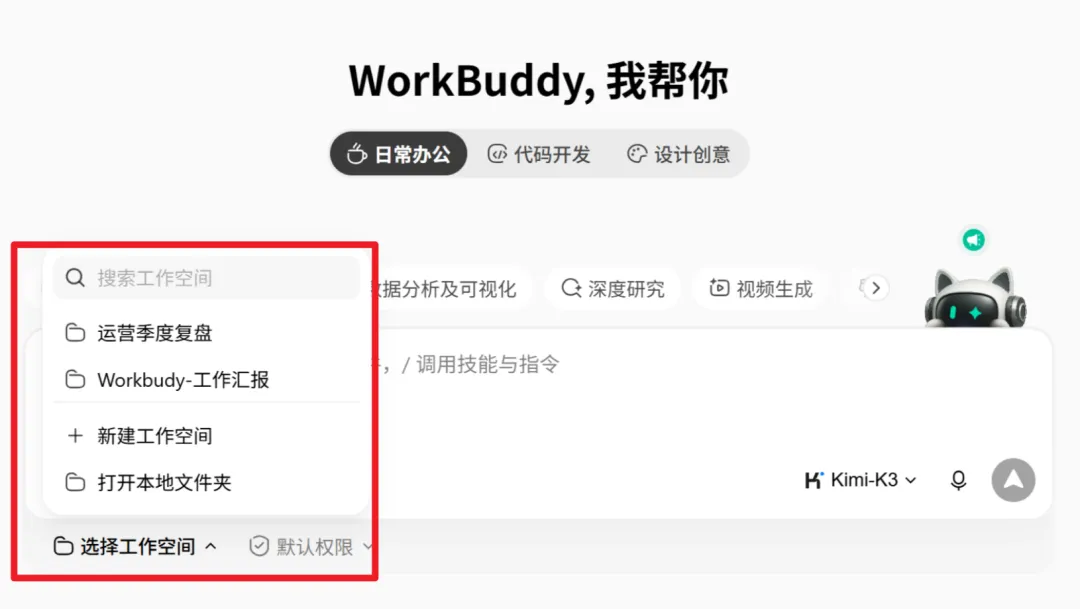
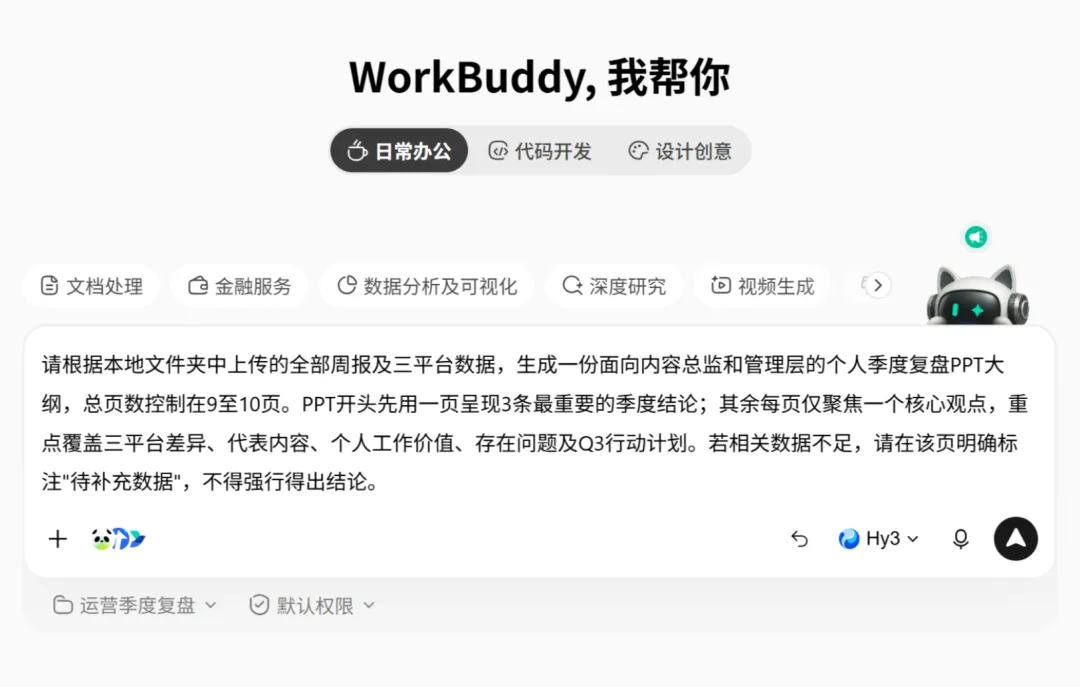
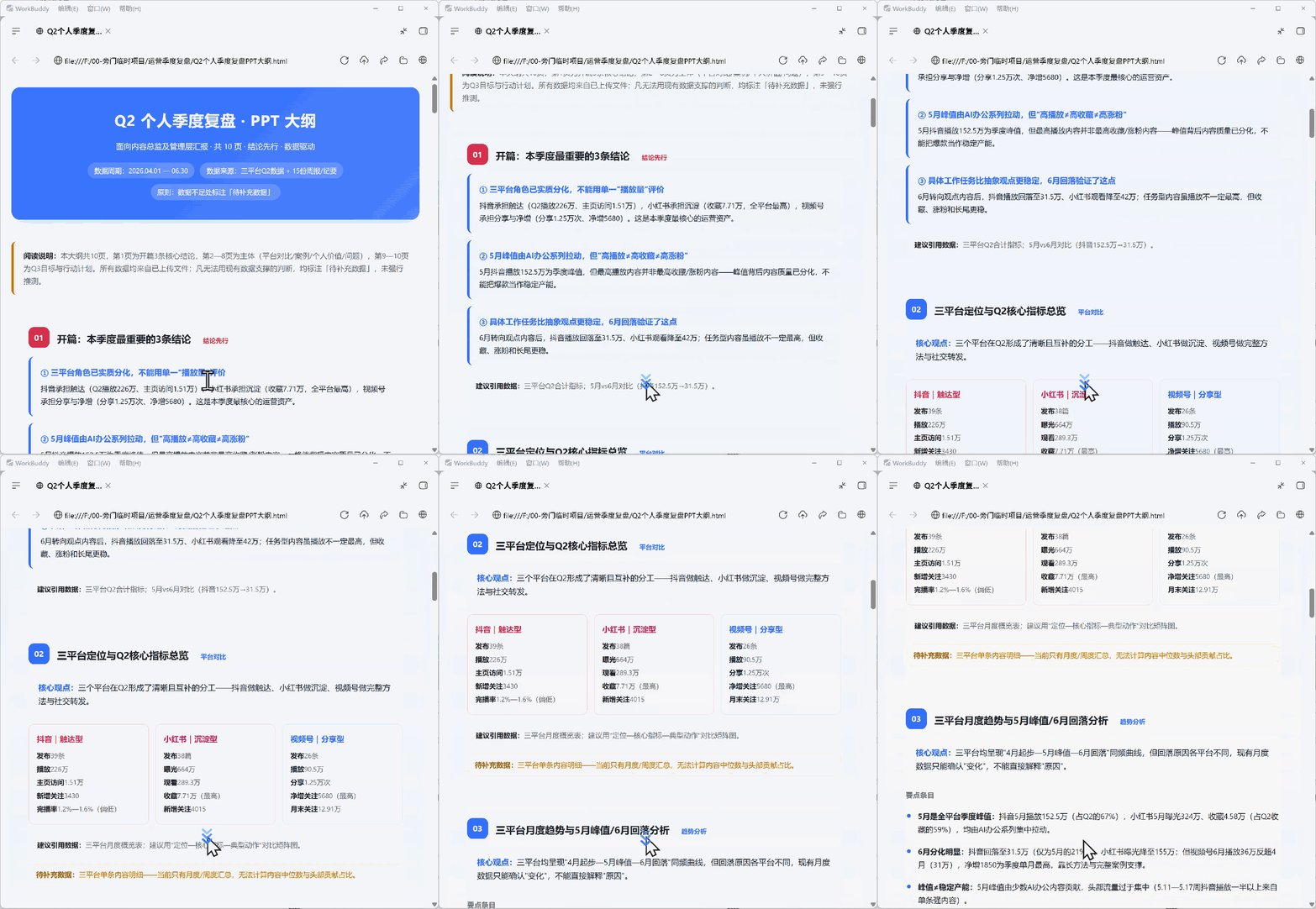
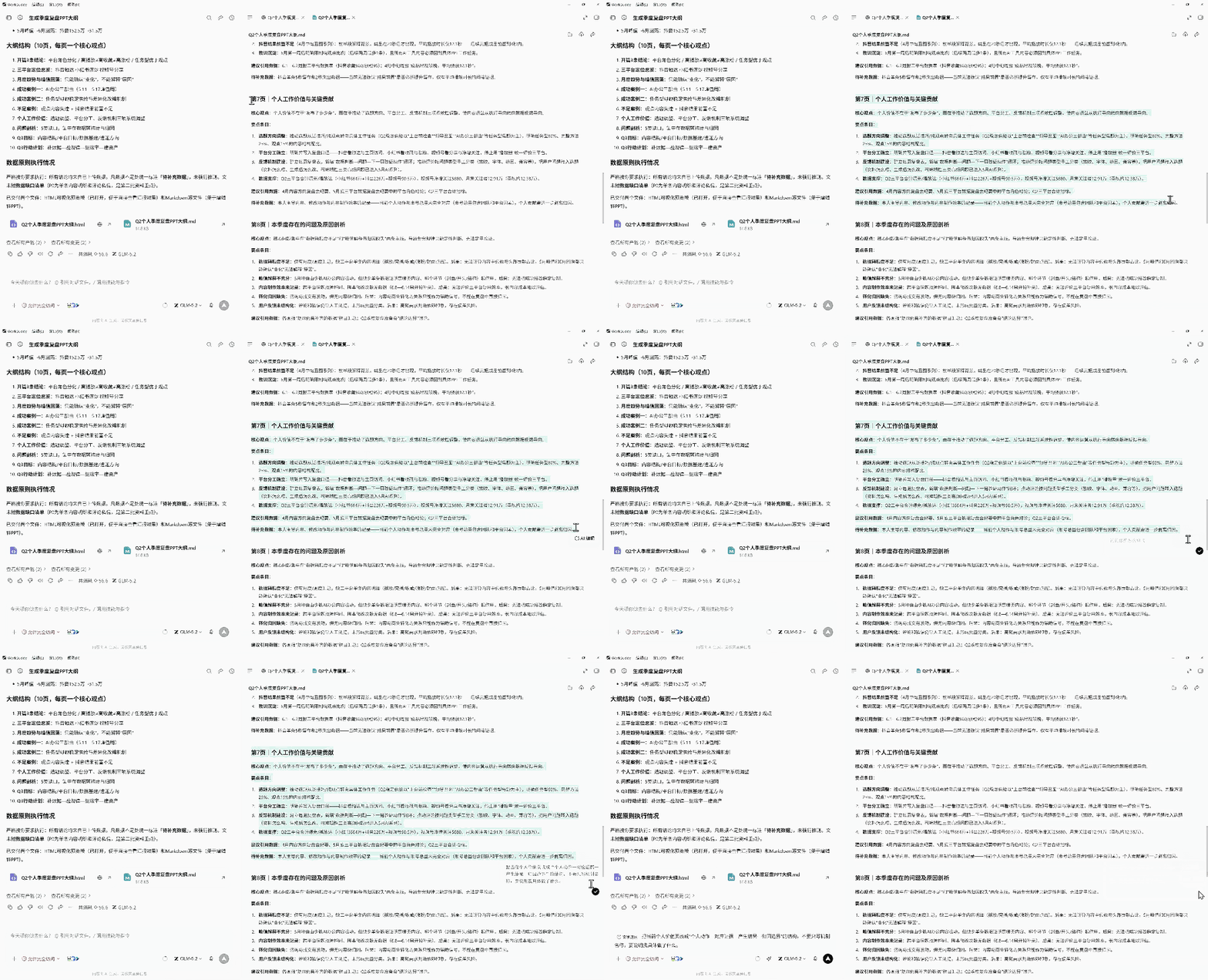
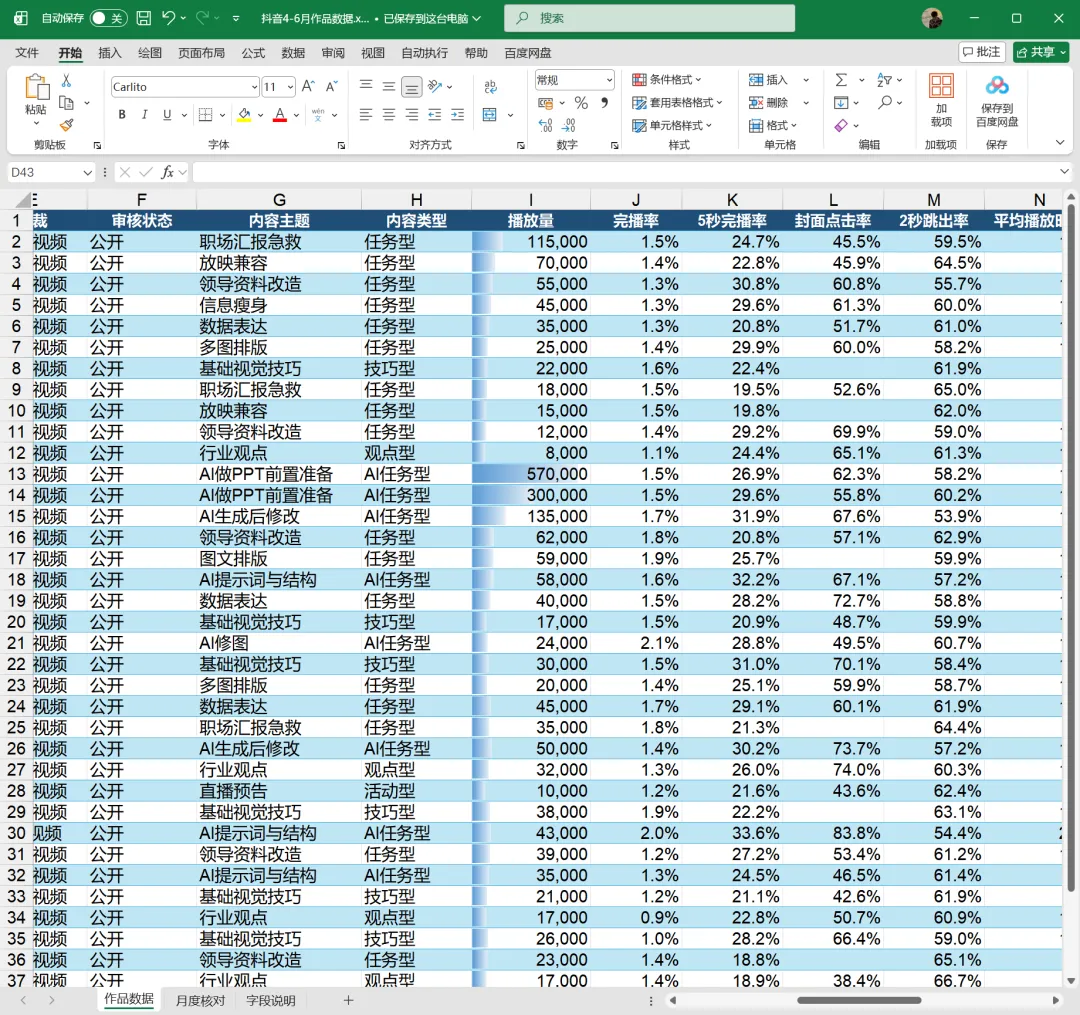
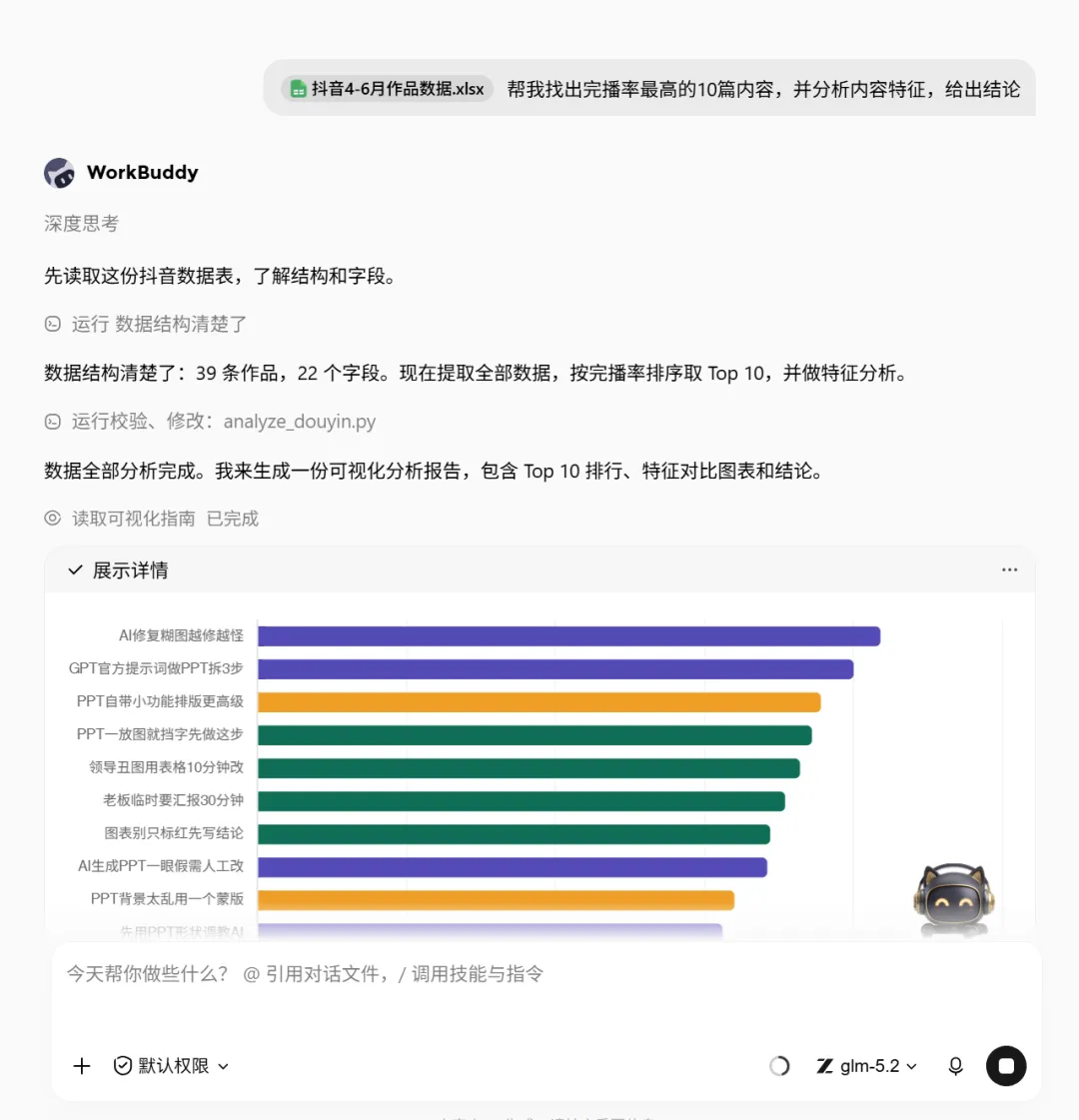
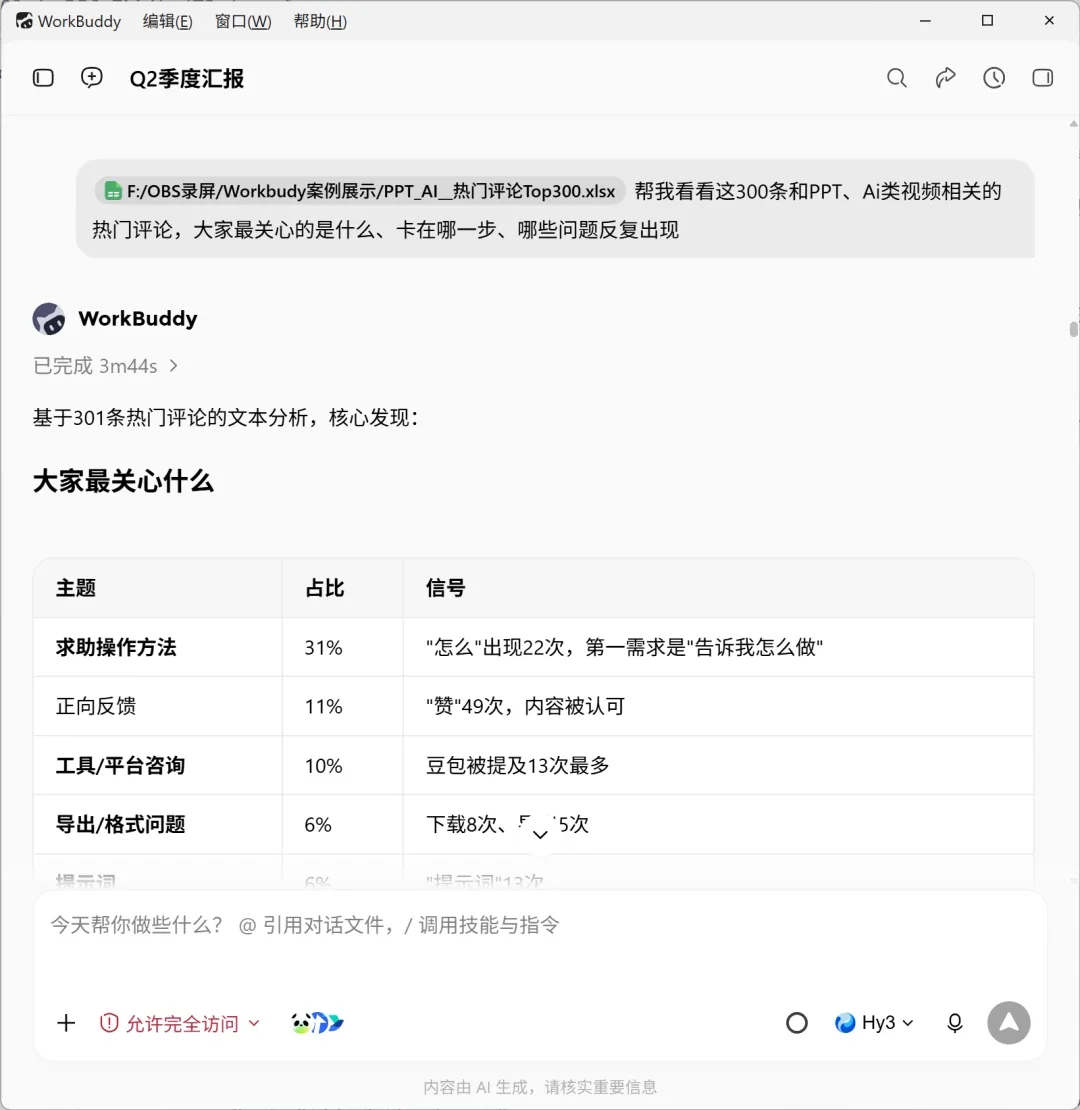
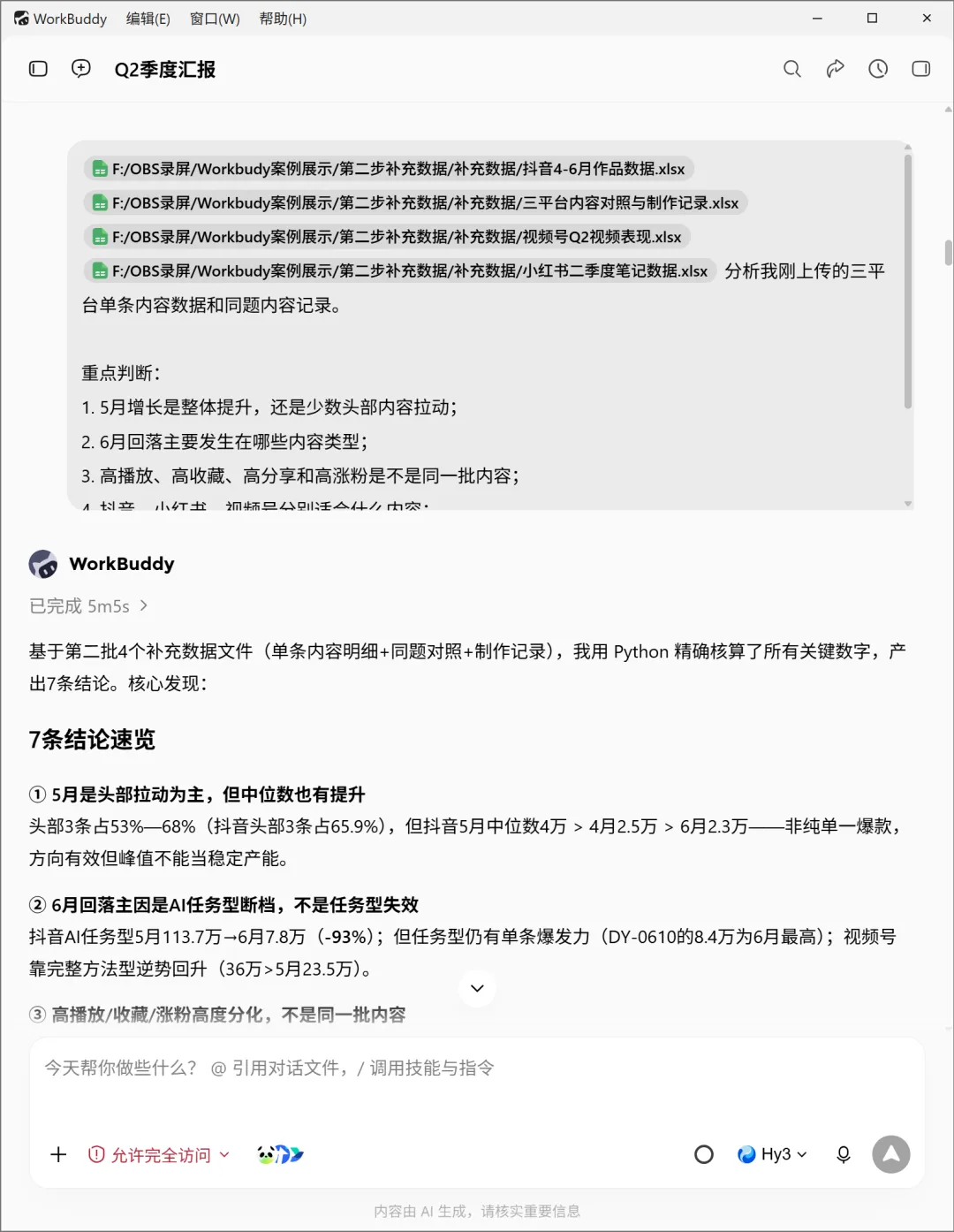
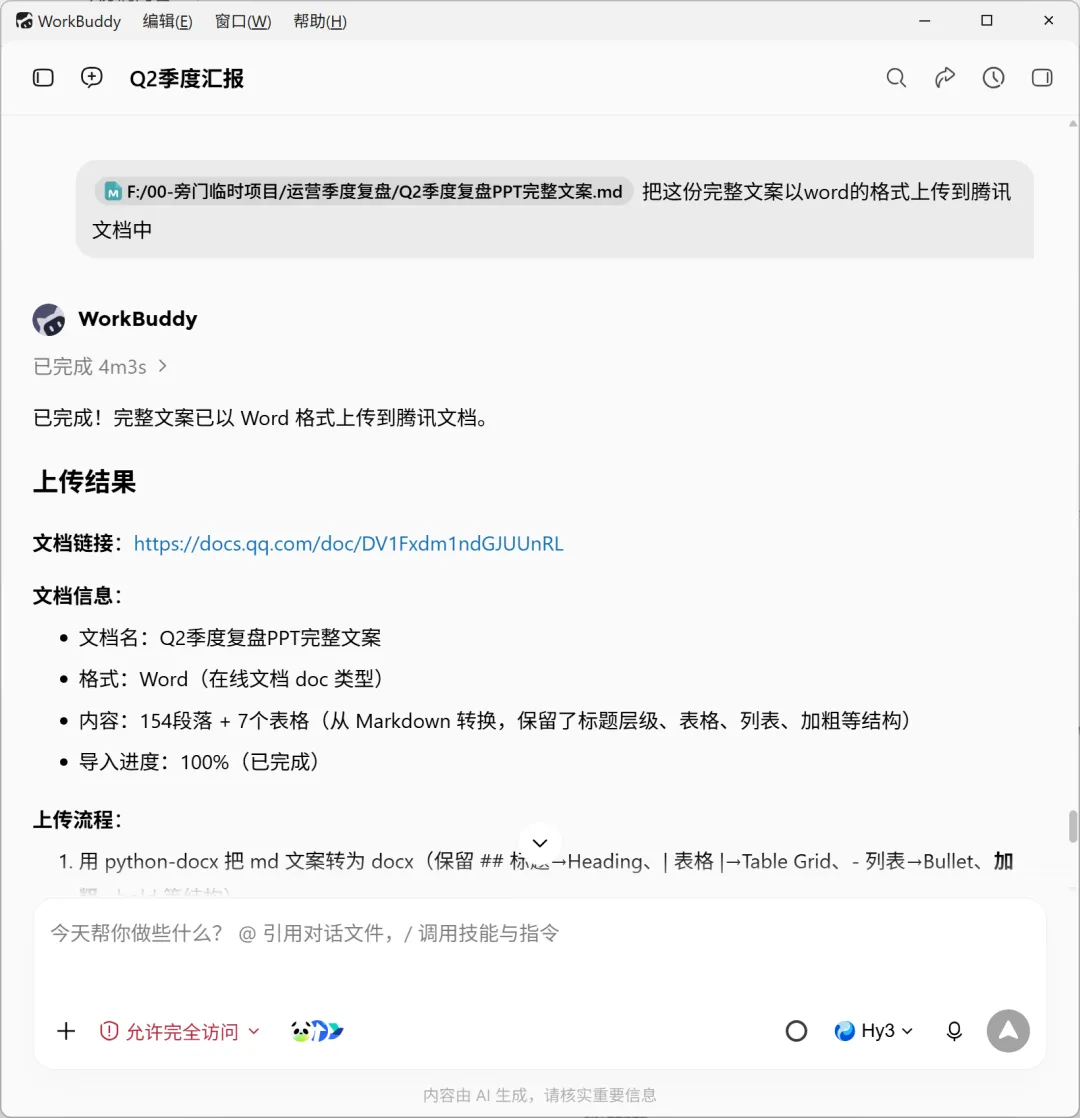
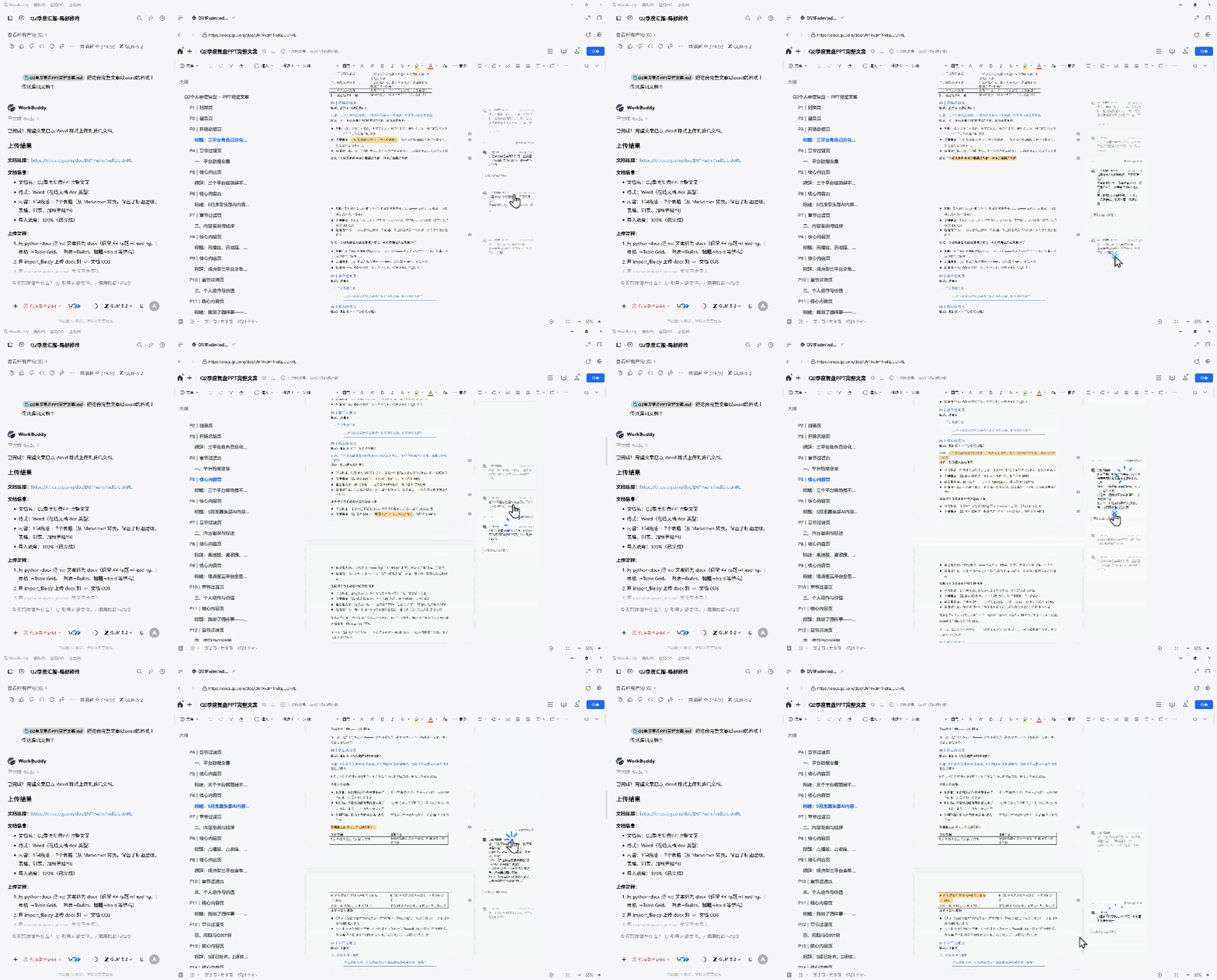
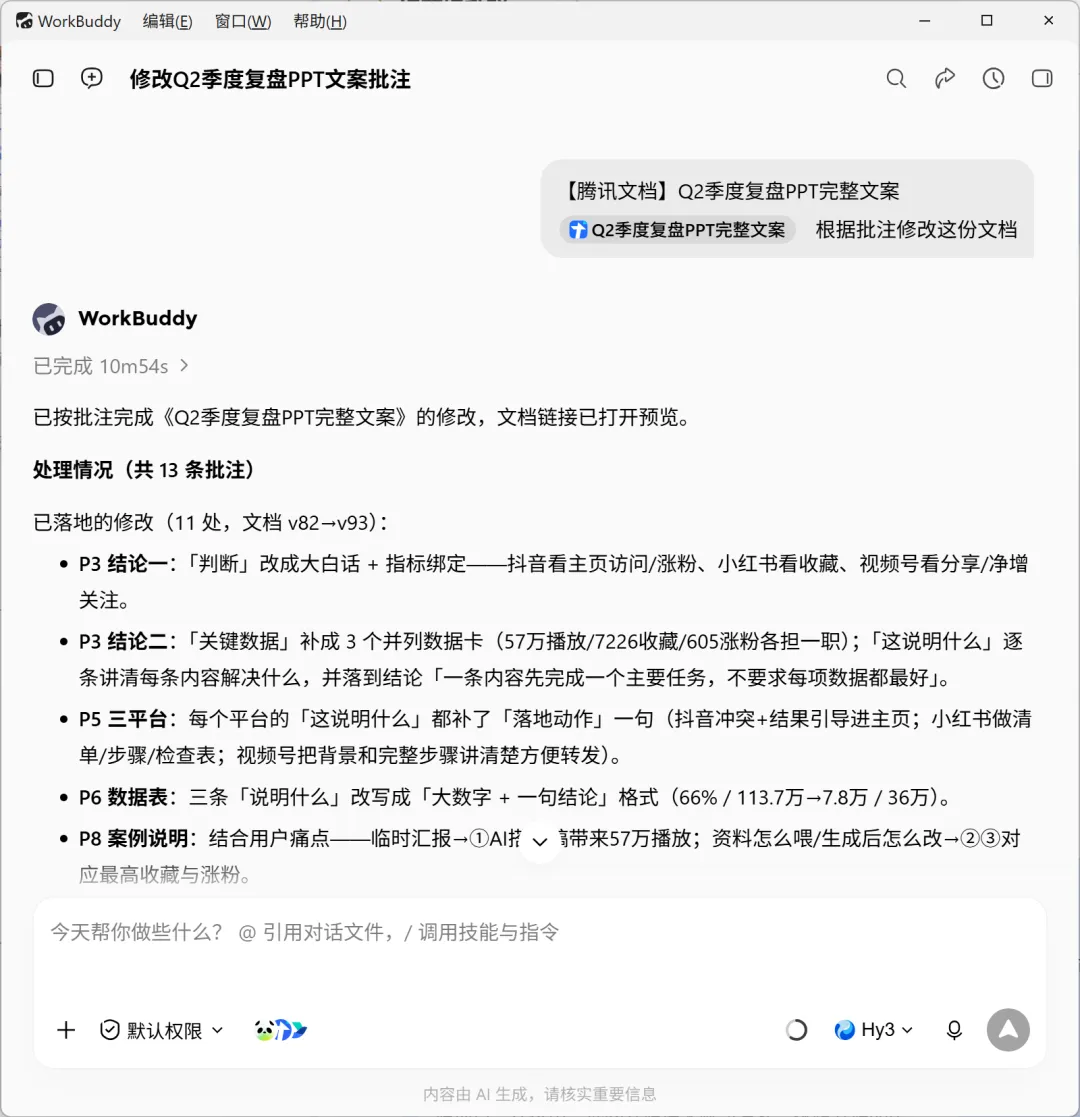
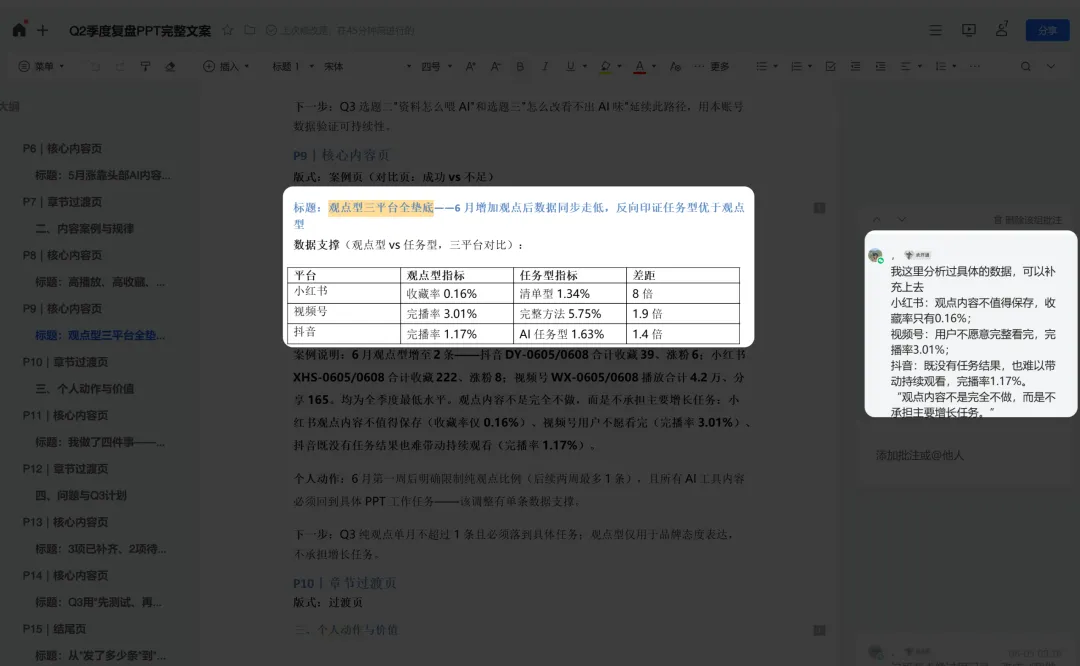
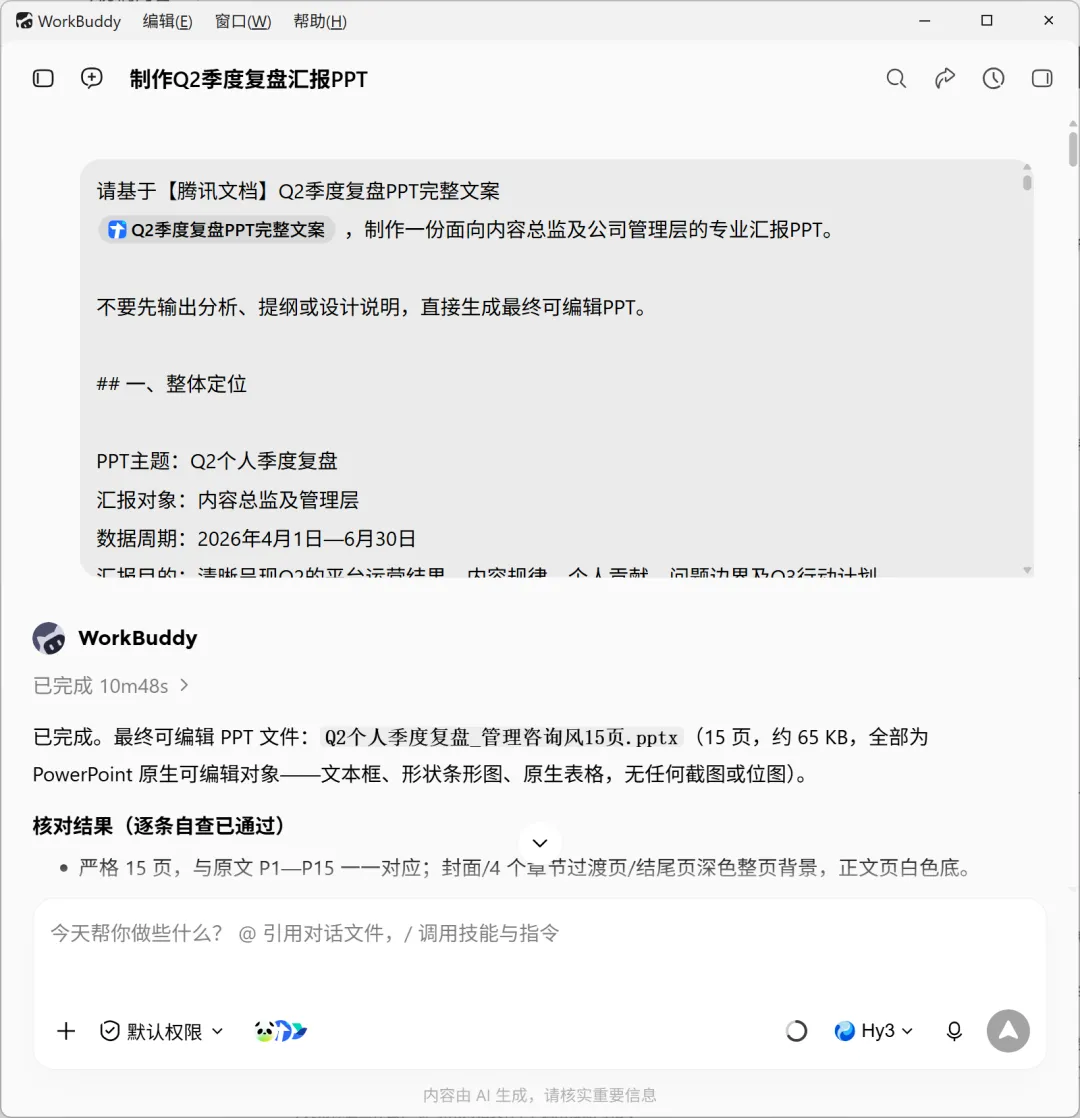
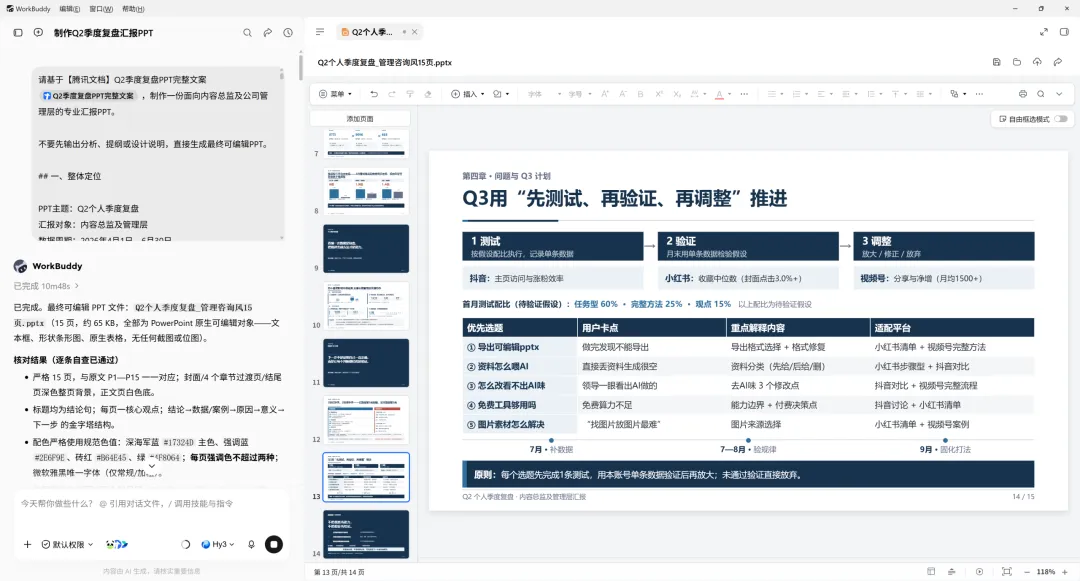
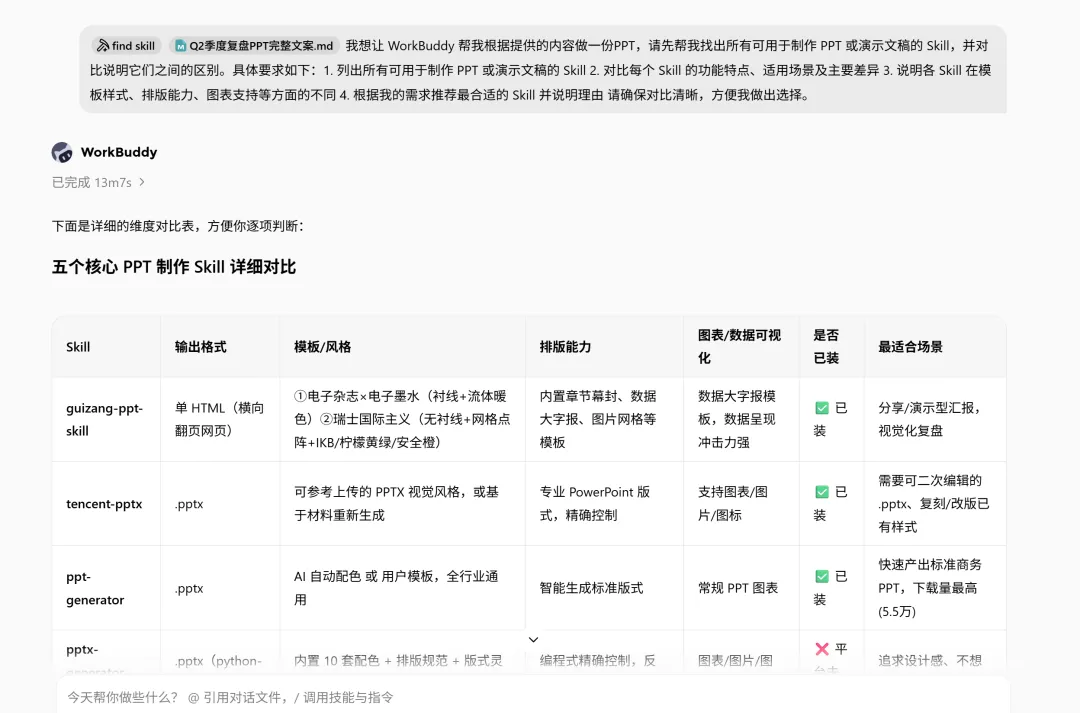
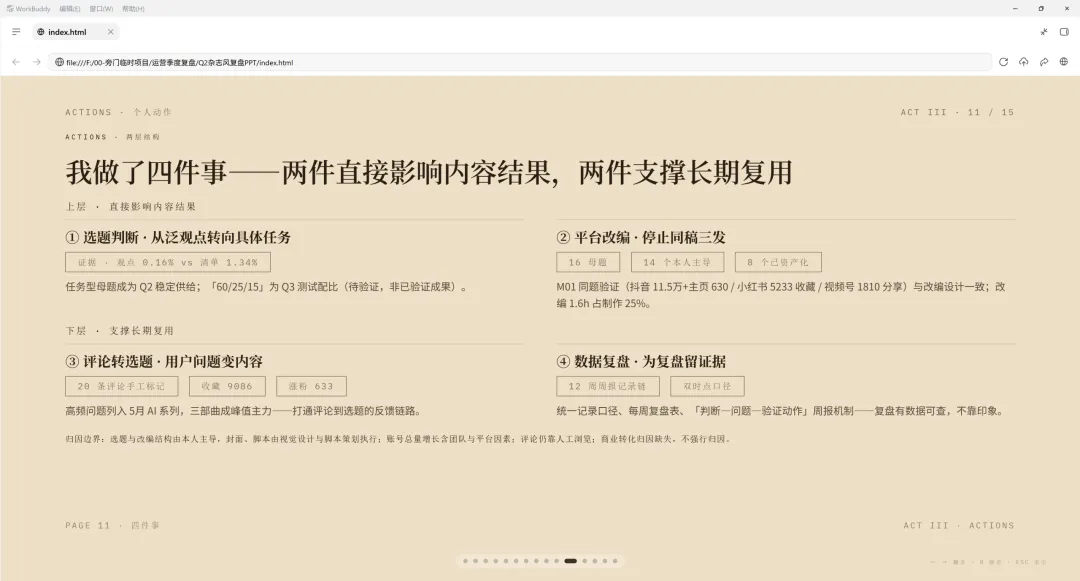
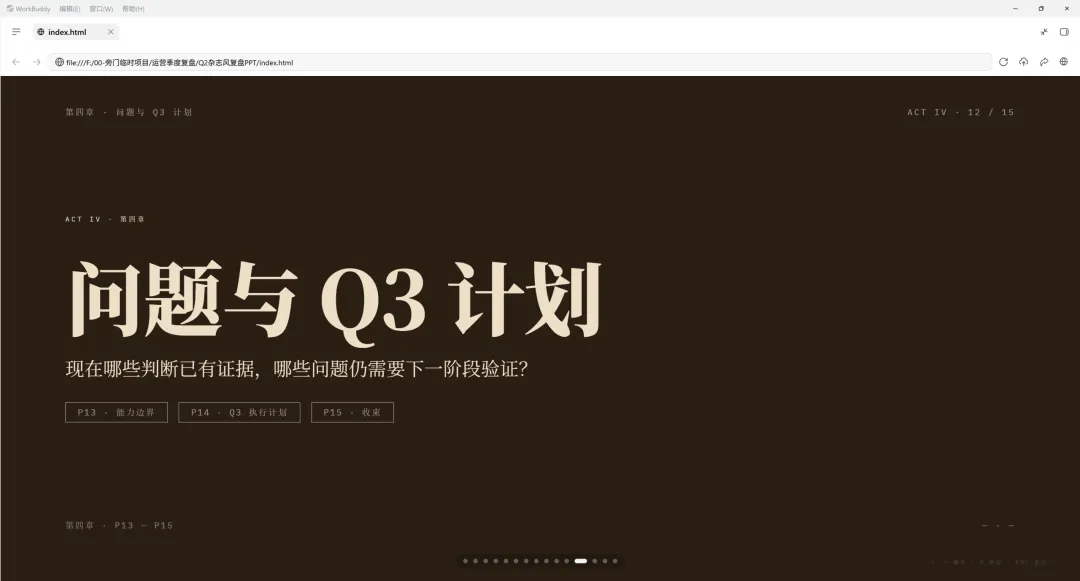
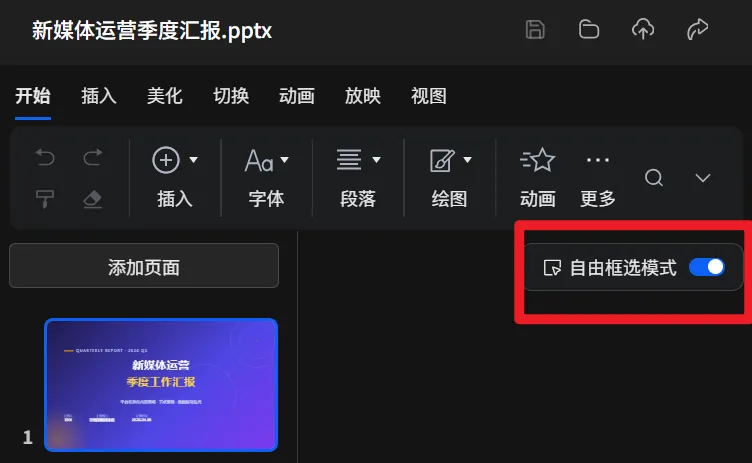
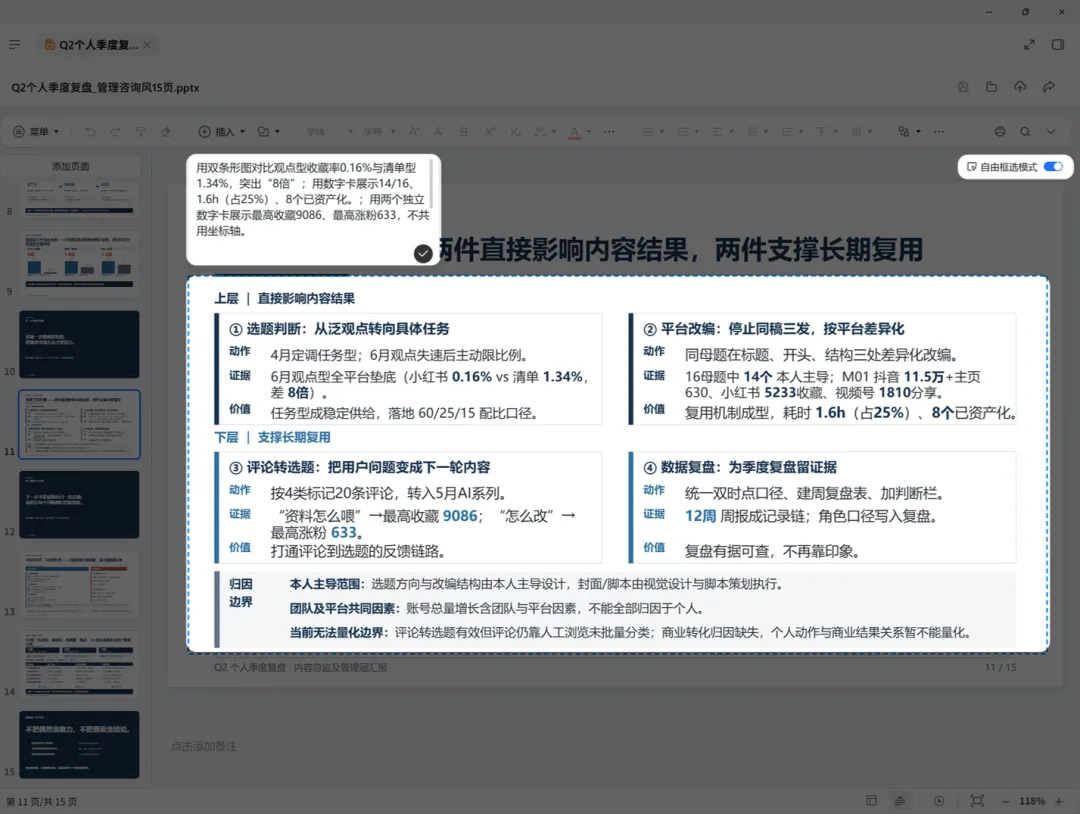
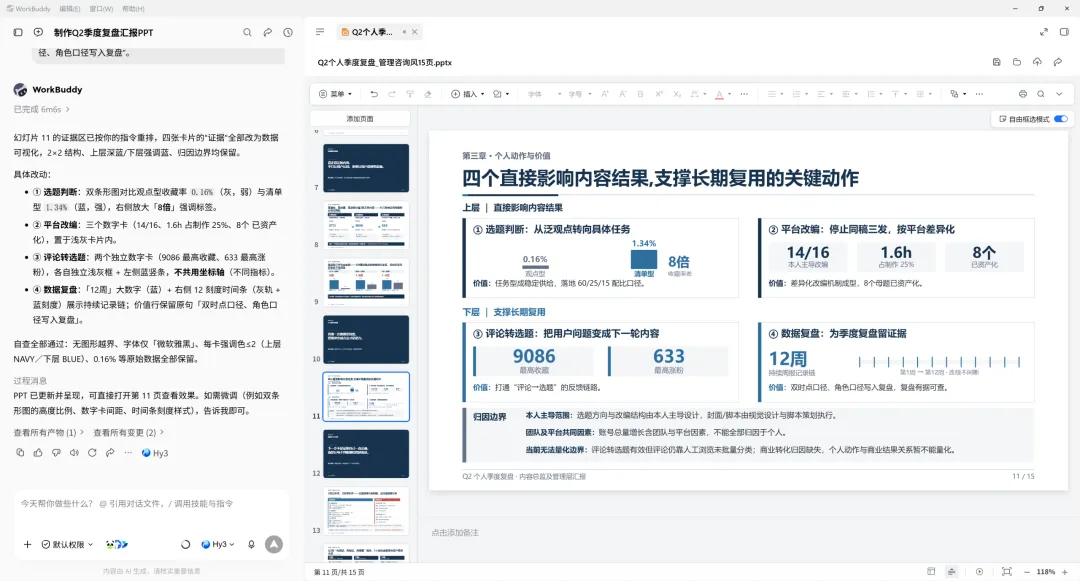
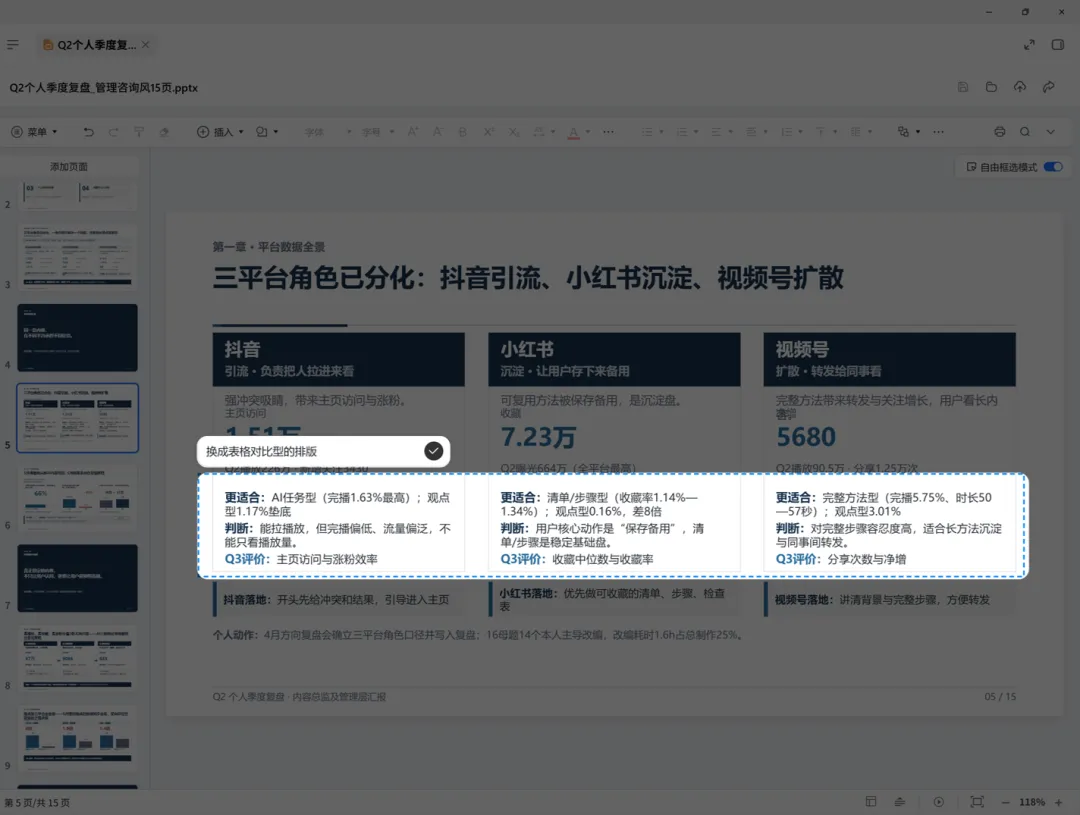
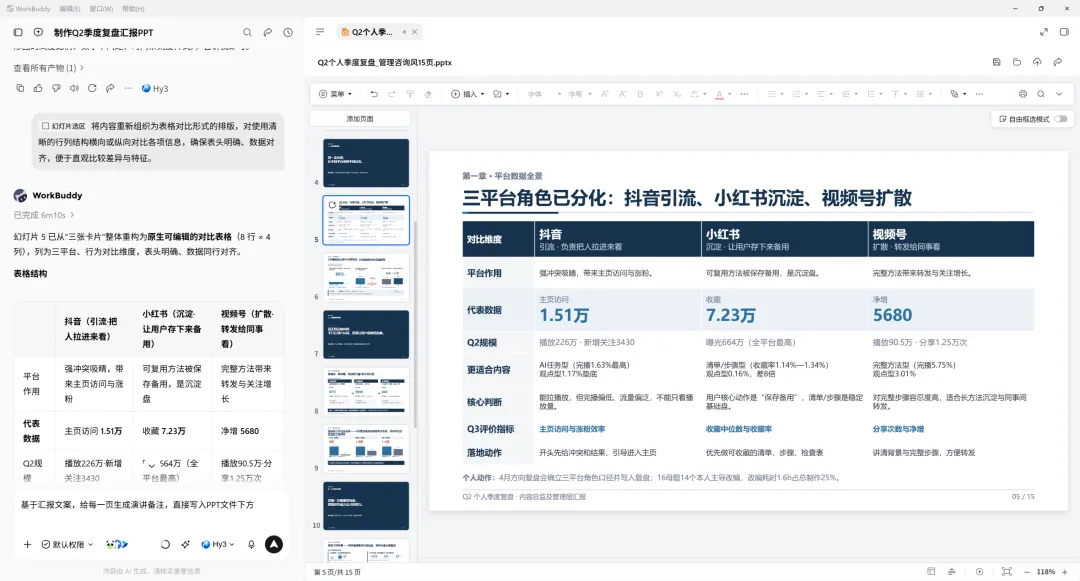
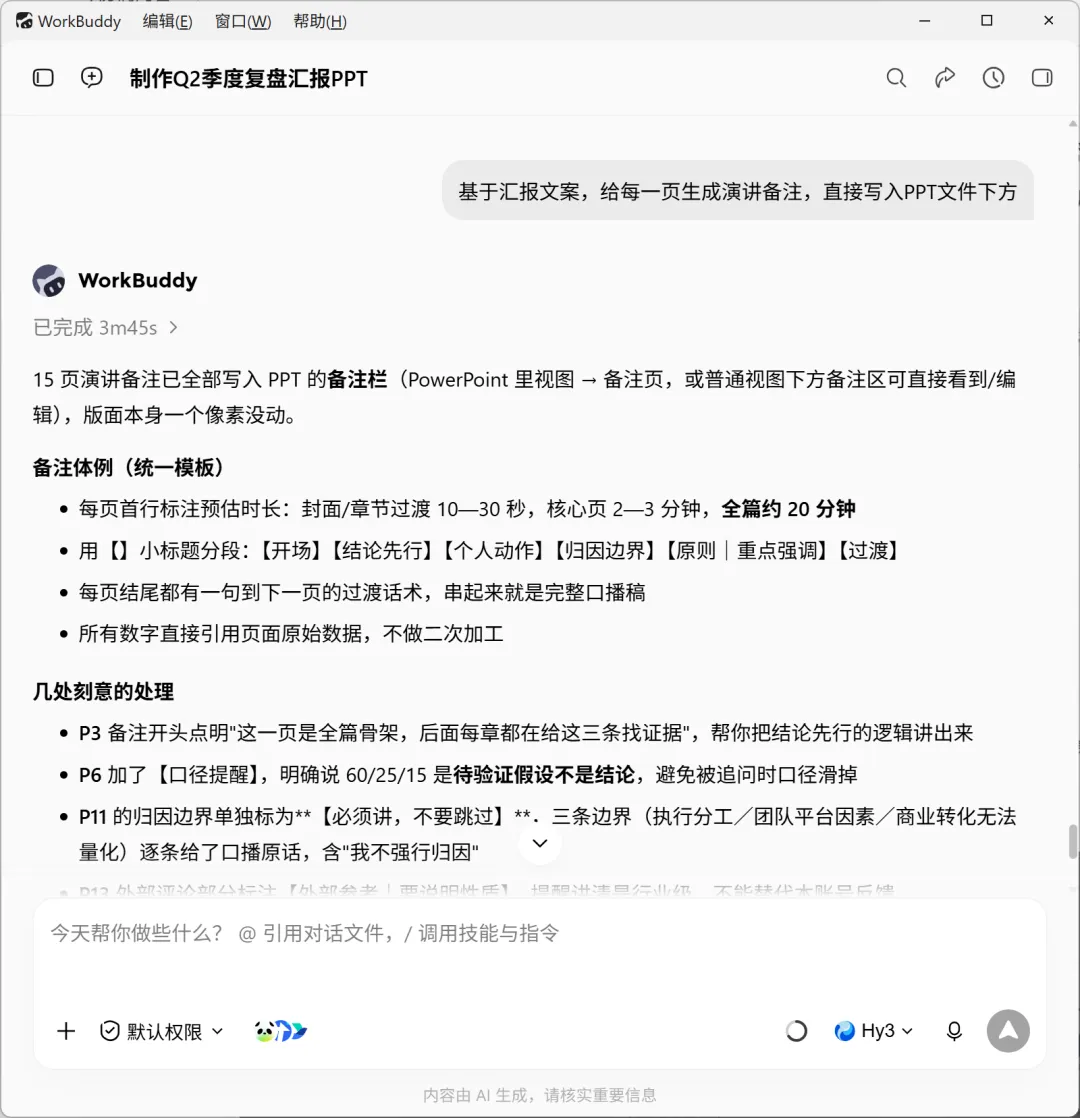
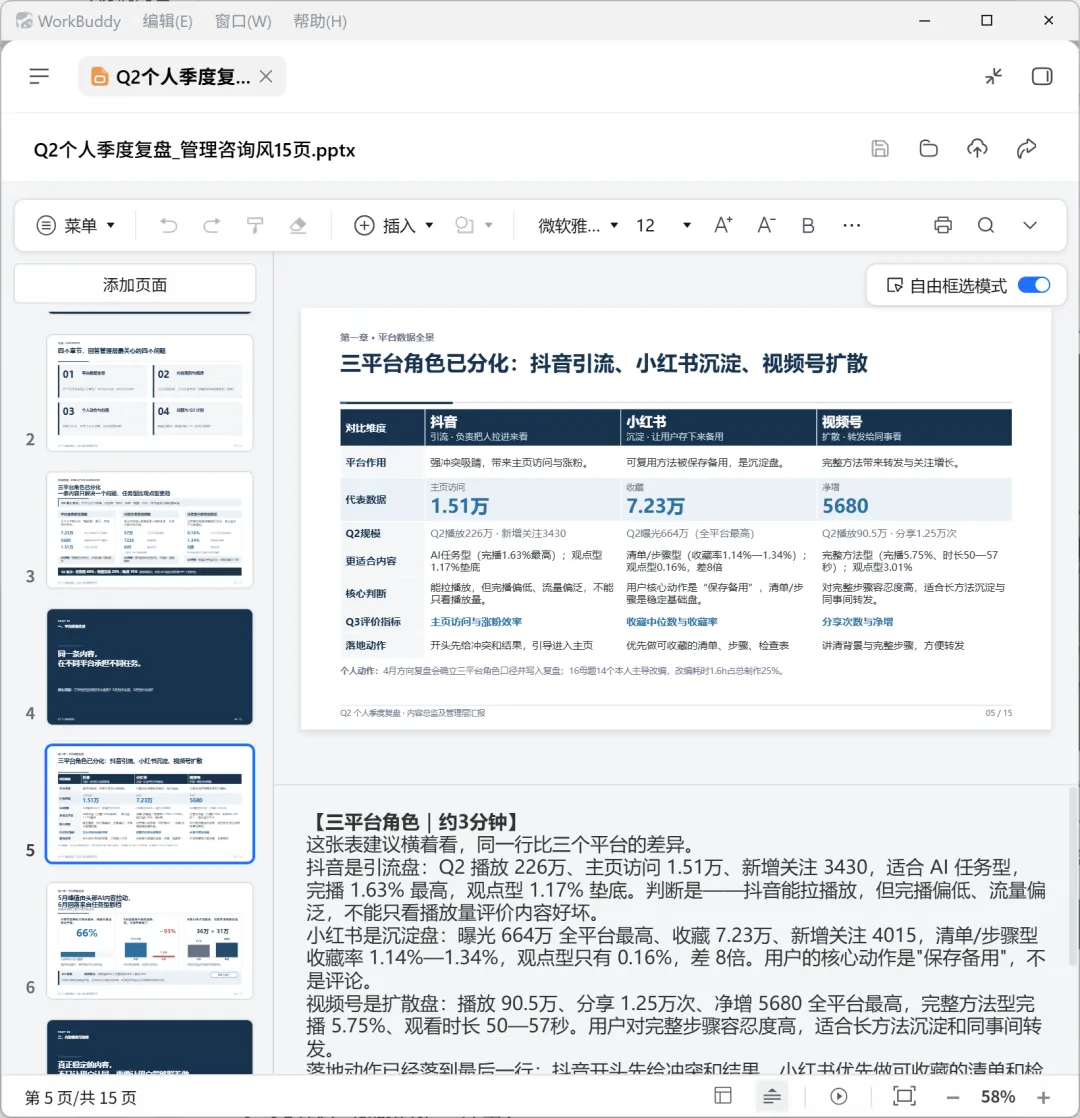
90多张表和文档做成一份PPT?被Workbuddy秀到了!点击 关注,锁定PPT免费直播课堂相信很多朋友都已经听过 WorkBuddy, 最近真是太火了,我也氪金,充了个高级版。之所以用高级版,是因为我发现,有很多工作,真的能提升效率。 尤其是,最近刚刚上线的人机双写功能,更是把效率,拉升到了一个新的高度。为啥这么说呢?之前,我们想要写完文档,并做成一份 PPT,你是不是在各种AI网站,来回切换?先在一个 AI 写大纲?在另一个网站写内容?再有一个AI网站,帮你进行设计?写完了文档,领导给你一堆批注,又要一点点去修改?很割裂,对吗? 但 WorkBuddy 的人机双写功能,就是让 AI ,真正参与到你的工作中,在一个平台内,完成所有的任务。 接下来呢,我们拿一个完整的 PPT 汇报制作的案例,来聊一下,我是怎么用这个功能的。 首先,是写内容的环节当我们要去写汇报的文案,你是咋写的呢?是不是一点一点扒资料,查数据,对吗? 其实你直接把所有零散的周报、数据表,还有一些工作资料等,放到你自己本地的文件夹内,然后用 WorkBuddy 客户端,把本地文件夹,设置成一个工作空间:然后,你只需要给它一个指令,让它读完这些资料后,形成一个用来工作汇报的 PPT 大纲:这全部,是基于你个人信息来写的内容,不会牵扯到虚构的数据。当大纲生成之后,如果有哪些内容,是你觉得是不合适的,或者某一页的逻辑不顺,你也不用整份推倒重来。你只需要选中要修改的那些部分,让 AI 局部重写,你做好判断就可以 :除了整理内容大纲,汇报中,肯定离不开各种数据分析。 坦白讲,之前每一次做数据分析,盯着表格瞅的眼疼:现在,你只需要把相关的数据,全部丢给 AI, 并且告诉 AI 你想要的数据结论,以及分析维度,那么 AI 就会帮你完成 :比如举个例子,我们是做新媒体行业的,经常会有很多用户留言,有一些用户的评论,之前都是需要挨个读一遍,然后再分析。现在呢,直接让 AI ,按照不同的维度,对这些数据做分类,并且给出相关的数据结论:再比如,我们各个平台的曝光量、收藏量和粉丝新增量,相较于以往有哪些变化,我们也不需要一点点再去核对。只需要把对应月份的数据表格,发给AI, AI 也会自动分析 :到这儿呢,文案就已经写完了。如果是需要给领导审核,或者是需要要和同事协作修改,就可以让 WorkBuddy ,把文案直接上传到腾讯文档:发给领导之后,领导的批注修改,也可以在这里看到:如果是有一些格式修改,或者是数据调整,你可以直接让 WorkBuddy ,根据批注直接优化:不需要再下载下来,对着批注,手动修改了,这个功能,真的是超级实用:接下来,就要进入到 PPT 设计制作的环节你直接把确定好的文案,发给 WorkBuddy 在线生成即可 :这个就很方便了,不再多说,相信很多朋友都用过:如果你觉得默认生成的效果不好,你也可以在技能广场,去调用一些 PPT 设计制作的智能体,或者是 skill来进行优化:比如说这里,我是用了不同的 Skill ,来去生成的页面,大家可以看下:当然,上过班的朋友,应该都知道,后续的修改,肯定在所难免。比如领导要增加一些内容,调整一些排版等等,这才是让人头秃的地方。 而 WorkBuddy 呢,有一个专门针对于 PPT 修改的功能,叫自由框选模式:简单来说,想改哪个地方,就直接圈出来,精准修改。比如,像这个页面,主要是数据信息,看起来有点枯燥,如果想让它变得更直观,那我们就可以框选这部分,输入你的修改指令:变成图表可视化的呈现:再比如对于页面的版式布局不满意,那我们也可以框选:让它更换布局,进行呈现:除了局部修改之外,你也可以全局进行修改。比如一份 PPT 改完了,但你又担心站到台上,不知道该怎么讲,为了避免忘词,你可以让 AI,根据每一个页面的内容内容,生成演讲备注:直接写到 PPT 的备注栏里:这个太方便了,总之,你动嘴,AI干活,这个就是人机双写的能力。而且,跑完整个过程,我几乎没有在不同工具之间,反复复制粘贴,反复切换,一个工具全部搞定。 更多时候呢,我要做的就是3件事儿,第一是判断现在问题是什么,第二,告诉 AI 接下来怎么改,第三和同事或者领导分工协作。所以,如果有需要的朋友,可以去 workbuddy.cn 把版本升到 5.3.5 以上,打开任意一个 Word、Excel、PPT 或 Markdown,划一下、说句话就行。
 夜雨聆风
夜雨聆风