 夜雨聆风
夜雨聆风当各位同学踏入职场成为财务实习生时,迎接大家的第一课,不是做账,而是Excel的基础操作。
当带教老师丢过来一张表,让你按要求整理一下时,慌乱中的你磕磕巴巴地做完上交,结果被老师发现你做的Excel:格式乱七八糟、数据对不齐、汇总透视表没头没尾......都是因为Excel最基础的操作不熟练。
今天这篇,把财务工作中每天都要用的6个基础操作和11个快捷键,一步一步剥开来讲清楚。手机屏幕前的你,请打开你的Excel,跟着文中的指南一起做一遍,相信你一定可以学会。
01

单元格格式:让数字"像财务的表"
适用场景:你做出来的表,金额挤在一起、日期显示成一串数字、身份证号显示不全。
操作步骤:
选中要设置的单元格(或整列)
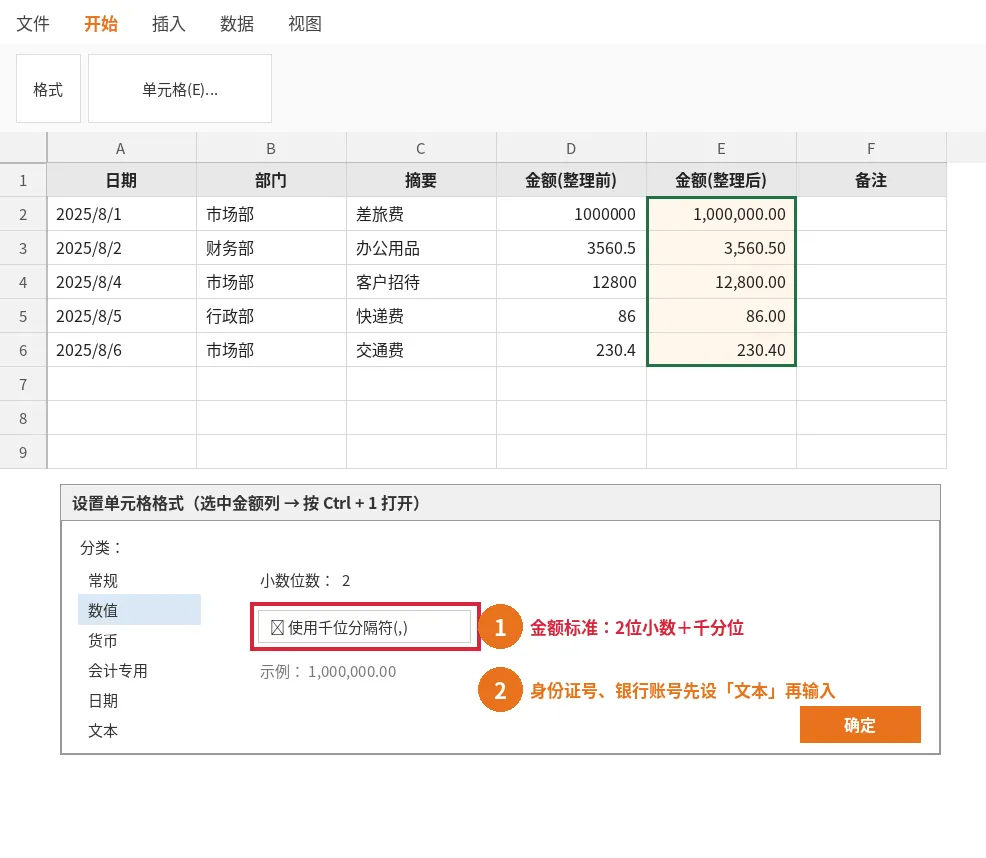
按 Ctrl + 1,打开"设置单元格格式"
按需要选择:
数值:小数位数设2位,勾选"使用千位分隔符"→ 1000000 变成 1,000,000.00
日期:选"2012年3月14日"这种中文格式,更正式
文本:身份证号、银行账号这类长数字,必须先设成"文本"再输入,否则后几位会变成0
【知识卡片】
金额列的统一标准:右对齐+两位小数+千分位。一张表的金额格式统一了,专业感立刻就有了。
02

格式刷:一秒复制格式
适用场景:标题行的字体、颜色、边框调好了,其他行也要一模一样。
操作步骤:
选中格式已经调好的单元格
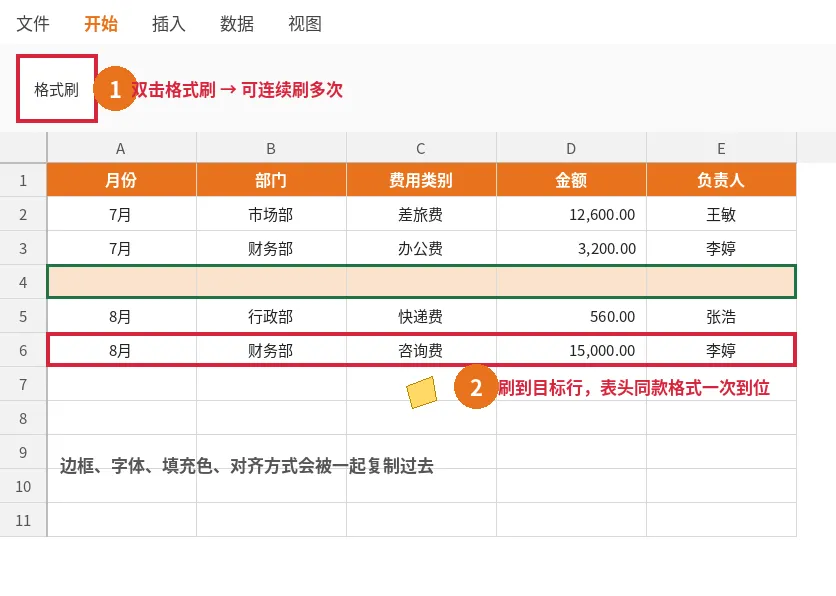
单击工具栏的"格式刷"(小刷子图标)
去刷目标单元格,格式就复制过去了
【知识卡片】
双击格式刷,可以连续刷很多次;刷完按 Esc 退出。格式刷复制的不只是颜色,边框、字体、对齐方式、数字格式会一起带过去。
03

筛选器:从几千行里快速找数据
适用场景:流水表几千行,带教老师问问“8月份市场部的费用有哪些?”
操作步骤:
点中表头任意一个单元格
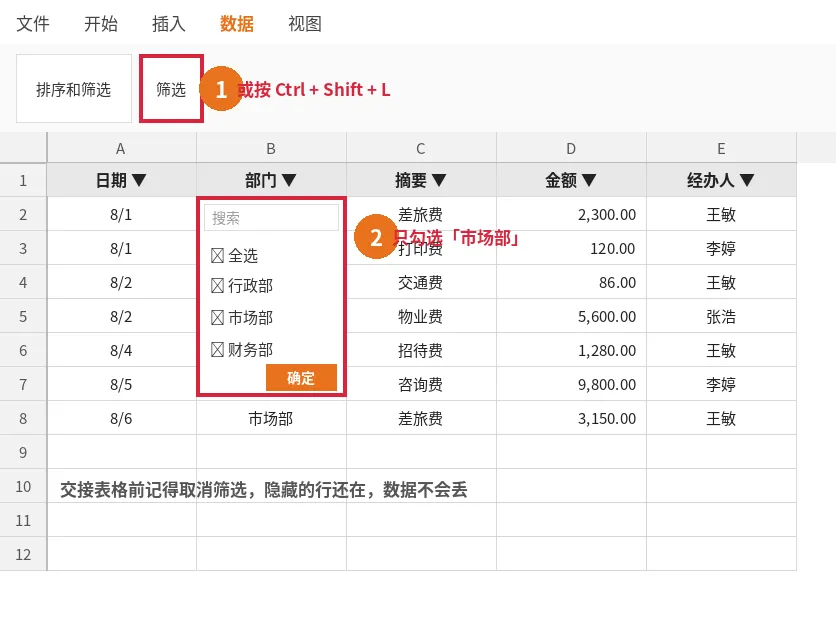
按 Ctrl + Shift + L,每列标题出现下拉箭头
点"部门"列的箭头 → 只勾选"市场部" → 再点"月份"列 → 勾选"8月"
用完再按一次 Ctrl + Shift + L 关闭筛选
【知识卡片】
筛选只是"暂时隐藏"其他行,数据没有丢。交接表格前记得取消筛选,不然别人打开会以为数据少了。
04

排序:让数据按你要的顺序排好
适用场景:按金额从大到小排,或者先按部门、再按日期排。
操作步骤:
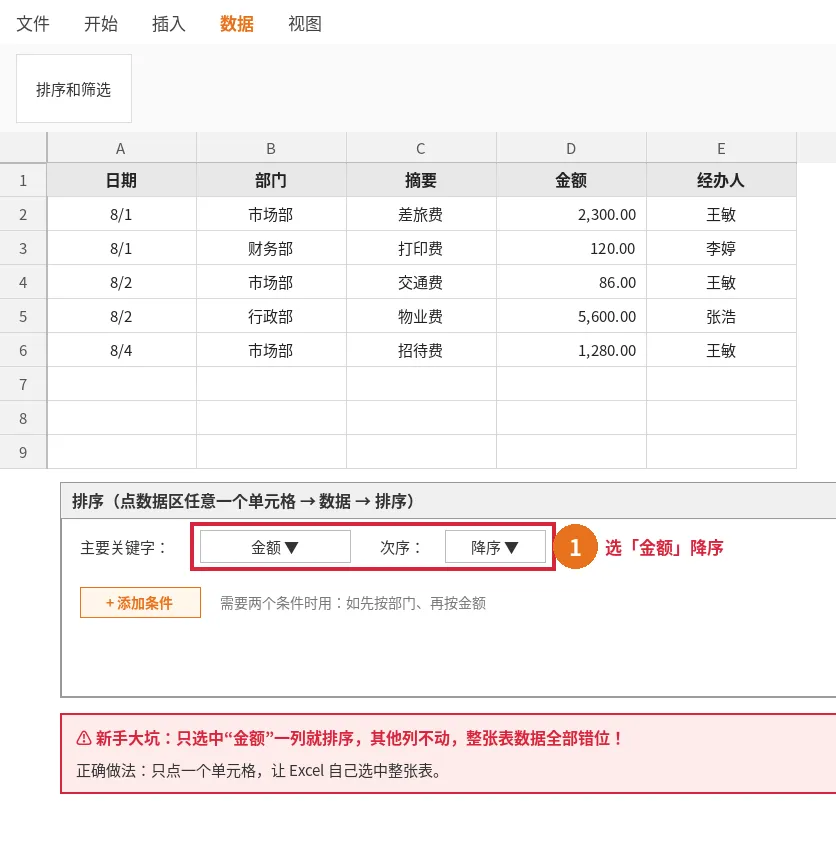
选中数据区域任意一个单元格(Excel会自动识别整张表)
菜单:数据 → 排序
主要关键字选"金额",次序选"降序"
需要两个条件时,点"添加条件",再设"次要关键字"
【知识卡片】
⚠️ 新手最容易闯的祸:只选中"金额"一列就排序——其他列不动,整张表的数据关系全部错位。正确做法永远是:只点一个单元格,让Excel自己选整张表。
05

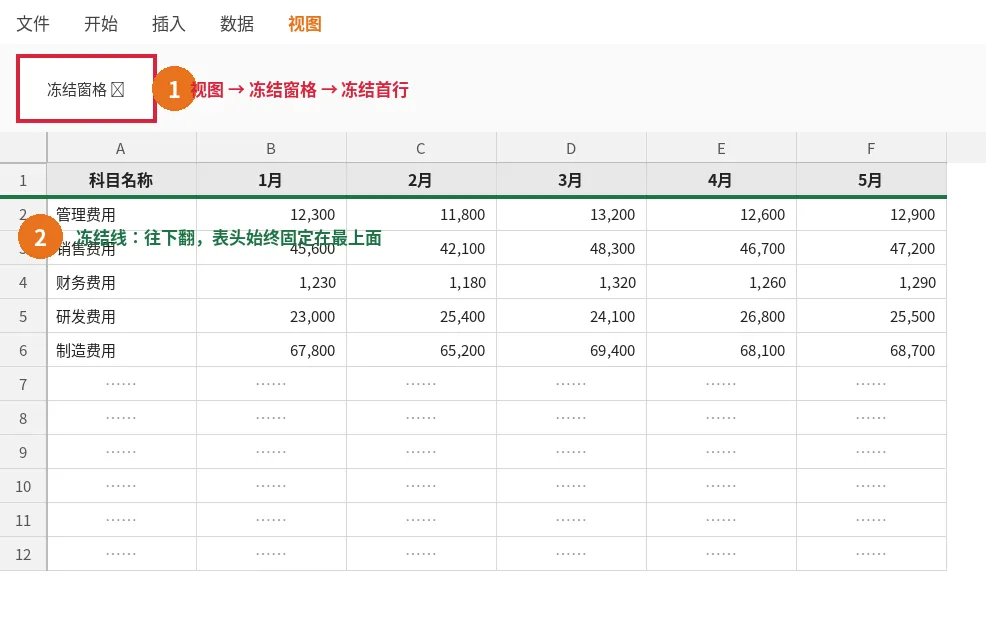
冻结窗格:翻页时表头不跑
适用场景:表格几百行,往下翻就看不到每列是什么了。
操作步骤:
选中第2行(表头下面那行)的任意单元格
菜单:视图 → 冻结窗格 → 冻结首行
再往下翻,表头会一直停在顶部
【知识卡片】
选中B2再冻结,可以同时冻住"首行+首列"——左边是科目名称、上面是月份的大表,就这么处理。
06

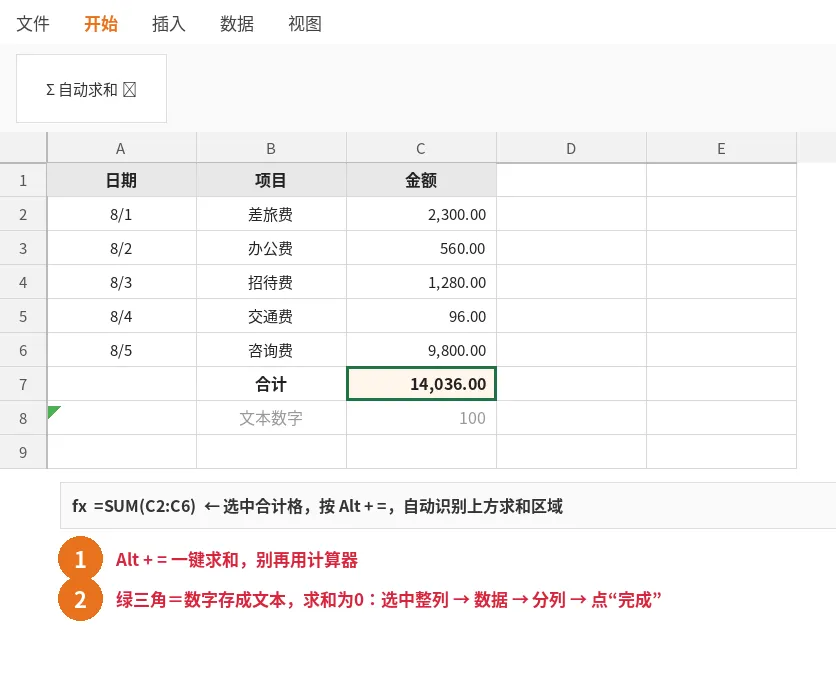
自动求和:别再用计算器了
操作步骤:
选中金额列下方的空格
按 Alt + =,Excel自动识别上方区域求和
回车,完成
【知识卡片】
如果求和结果是0,八成是数字存成了"文本"(单元格左上角有绿色小三角)。选中这列 → 数据 → 分列 → 直接点完成,就转成真正的数字了。
07

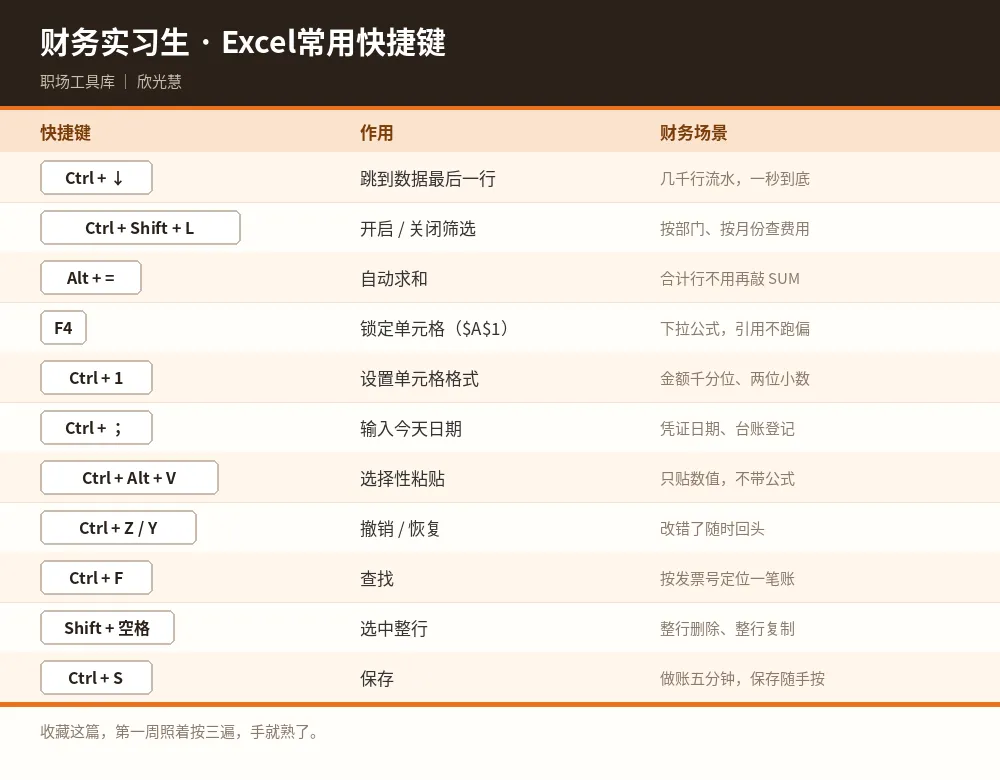
常用快捷键:手速就是财务的专业感
前面6个操作学会之后,再把这组快捷键装进脑子里:
【知识卡片】
如果只记3个:Ctrl + C(复制)、Ctrl + V(粘贴)、Ctrl + X(剪切)——这三个是财务岗使用频率的天花板。

这6个操作加14个快捷键,没有一个难,但财务工作天天都在用。
找个下午,拿一张真表挨个练三遍——它们会变成你的肌肉记忆,也是带教老师眼里"这孩子上手快"的第一印象。
觉得有用,转发给一起实习的小伙伴,收藏起来照着练吧~

福利:关注「新途知行」公众号,后台回复「Excel」,领取本篇配套练习模板(含42条真实练习数据+6个任务清单+参考答案),边看边练,效果更好。


长按关注「新途知行」
和我们一起学习更多职场干货