乐于分享
好东西不私藏

从 Excel 批量下载/提取图片,这个免安装小工具一次搞定

从 Excel 批量下载/提取图片,这个免安装小工具一次搞定
Excel 里几百行图片链接要按文件夹批量下载?图片直接嵌在表格里(WPS image 图片、浮动图片)也能一键提取?分享一个免安装的 Windows 小工具,自动按行归类保存,进度实时可见。

正文

你是不是也遇到过这样的 Excel?
做监控点位、产品资料、台账整理的朋友,应该都见过这两种表格:
  • 一种表格有几百行,每行后面挂好几个图片链接(http://…),想按“名称”建文件夹,一张张下载;
  • 另一种表格根本没有链接,图片直接嵌在单元格里——WPS 的 image 图片、表格上方的浮动图片,想导出来却无从下手。
手动复制到浏览器下载,又慢又容易漏。今天分享一个自己开发的小工具:Excel 图片批量提取下载工具(绿色单文件,免安装)。

它能干什么?

1. 图片链接一键批量下载

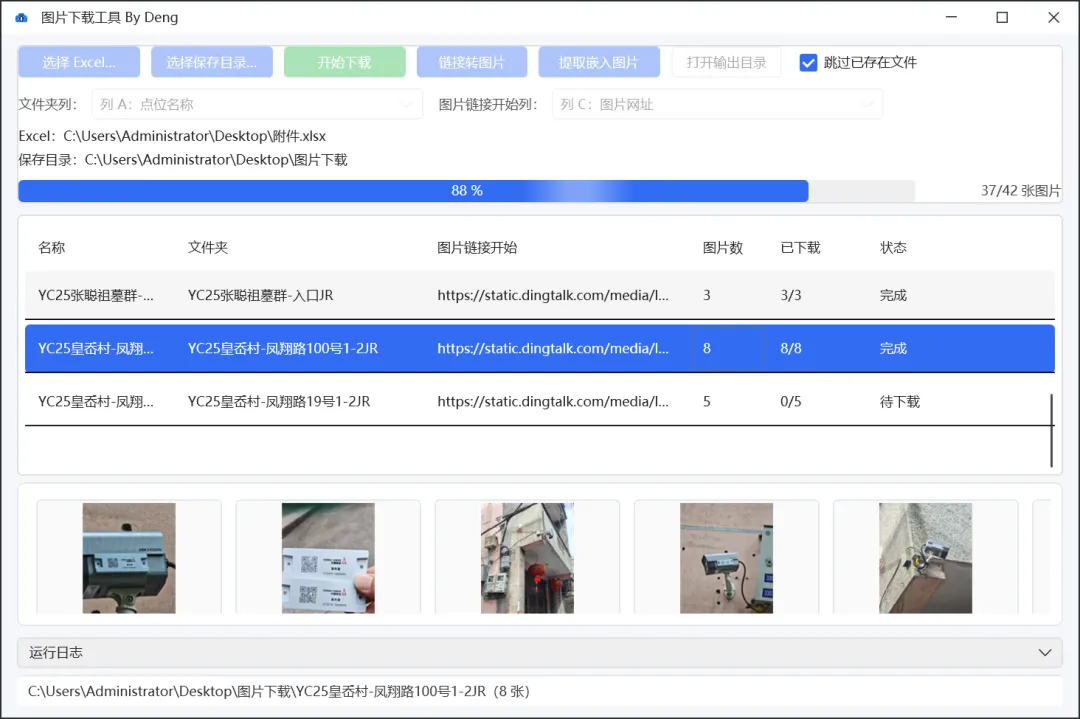
选择 Excel 后,自动识别“文件夹列”和“图片链接开始列”,按文件夹分类保存。多线程并发下载,失败自动重试,几百个链接几分钟就完事。

2. 链接转图片

有的表格链接太多不方便核对、打印。点一下“链接转图片”,把链接全部下载后写回新的 Excel(文件名 附件_转图片.xlsx),生成真正的图片,直观好存档。

3. 没有链接也能提取图片(重点)

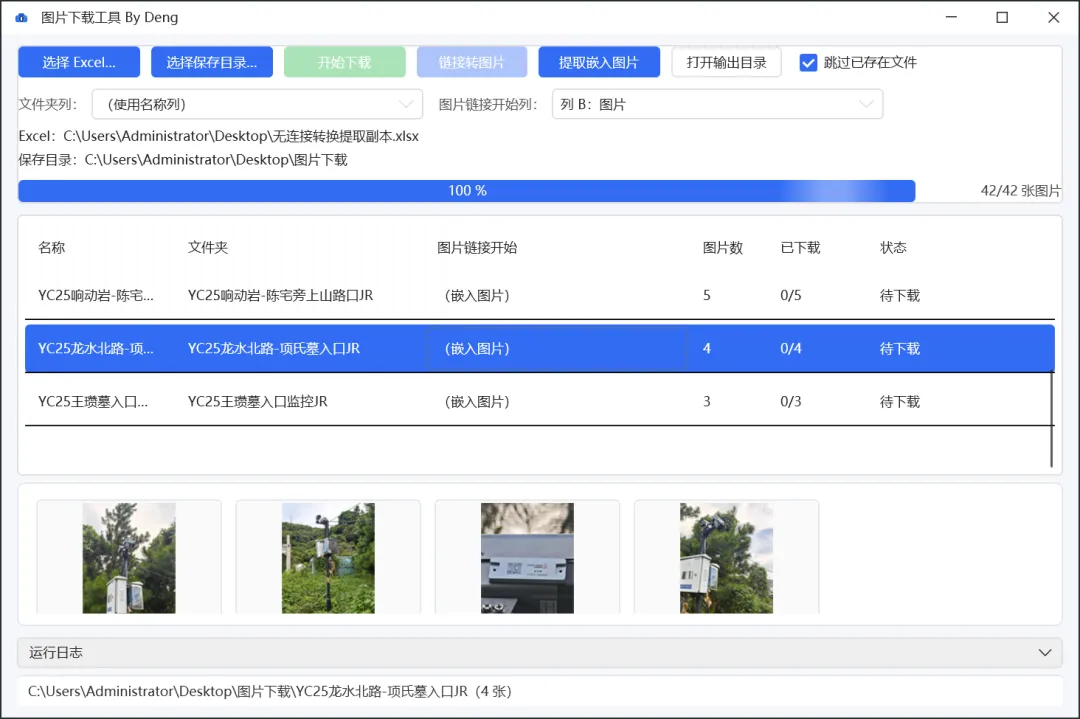
图片直接嵌在 Excel 里?照样能提取:
  • WPS 的 image 图片(DISPIMG 公式)
  • 浮动图片(悬浮在表格上方的图片)
  • Excel“在单元格中放置图片”
自动按行归类到对应的文件夹;个别没定位到行的图片会进“未定位”文件夹,一张都不会丢。

4. 进度一目了然

表格里直接显示每行的“图片数”和“已下载”进度(比如 0/5 → 5/5),下方有进度条、日志实时更新,缩略图区还能预览已下载的图片。界面用 HandyControl 美化,看着舒服。

三步上手

  1. 双击 exe 运行(单文件免安装);
  2. 点“选择Excel”打开表格,自动识别列配置,也可以下拉手动调整“文件夹列”“图片链接开始列”;
  3. 点“选择保存目录”(默认是 Excel 同目录下的“图片下载”文件夹),然后点“开始下载”或“提取嵌入图片”就可以了。

适合谁用

  • 监控 / 安防点位照片批量归档(按名称列自动建文件夹)
  • 产品图、资料图批量下载(https://.....jpg等图片链接)
  • 从别人发来的带图 Excel 里把图片“抠”出来(包括WPS内嵌图片、浮动图片)

注意事项

  • 支持 .xlsx / .xlsm,读取第一个工作表;
  • 图片链接需为完整的 http/https 地址;
  • 单文件约 60MB,首次启动稍慢(自解压),之后秒开;
  • 纯本地运行,不上传任何数据,放心使用。

获取方式

蓝奏:https://wwbda.lanzouv.com/b0he416ad
密码: Deng