 夜雨聆风
夜雨聆风语音笔记页面开发实战
上一篇完成了文本笔记的接口联调,数据已经能存到后台了。
这一篇开始做语音笔记。和文本笔记不一样,语音笔记的核心是录音--按一下开始录,再按一下停止,还要有波形动画和时长显示。这一篇只做前端页面,录音转写暂时用模拟数据,接口联调放到下一篇。
一、先理清需要哪些功能
语音笔记和文本笔记的编辑页面差异很大,核心交互从「打字」变成了「录音」。我先对照需求列了一下要实现的功能:
理清了,开始给 AI 发提示词。
二、第一个提示词:搭建页面骨架
语音笔记的页面结构和文本笔记不一样,需要从头搭建。我给 AI 发了提示词:
提示词内容:
参照文本笔记编辑页面的布局风格,创建语音笔记的录制页面。页面从上到下包含四个卡片区域:录音卡片(录音按钮和波形动画)、转写文本卡片(文本输入框)、标题和分类输入卡片、AI整理入口卡片。顶部导航和文本笔记页面一致。
真实场景:不需要详细描述每个卡片的样式,AI 会自动参照已有的文本笔记页面(edit.vue)的布局风格,包括卡片的圆角、阴影、毛玻璃效果、背景光晕等,保持视觉一致性。只需要告诉 AI 页面有哪些区域、每个区域放什么内容就行。
AI 做了什么:
创建了
pages/voice/record/record.vue页面文件在
pages.json中注册了路由搭建了四个卡片的 HTML 结构,沿用文本笔记的卡片样式(白色半透明 + 圆角 + 阴影)
背景效果(光晕 + 网格)和导航栏直接复用了文本笔记页面的方案
主色调从蓝紫色改成了青色系(
#06B6D4),和文本笔记区分开
AI 创建和修改的文件一览:
为什么要换主色调?:文本笔记用蓝紫色(#4F46E5),语音笔记用青色(#06B6D4)。不同类型的笔记用不同颜色,用户一眼就能区分当前在哪个页面。录音按钮、波形动画、时长数字都用青色,视觉上更有「语音」的感觉。
页面骨架的核心结构:
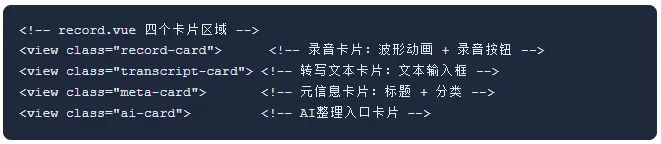
三、第二个提示词:录音功能
骨架搭好了,接下来实现核心的录音功能。我给 AI 发了提示词:
提示词内容:
实现录音功能,使用 uni.getRecorderManager(),mp3 格式录音。点击按钮开始录音,再次点击停止。停止后保存录音文件路径到 audioPath 变量。录音失败时提示「录音失败」。
AI 做了什么:
用
uni.getRecorderManager()初始化录音器按钮文字三态切换:未录音显示「开始录音」、录音中显示「停止录音」、已录音显示「继续录音」
onStop回调里拿到res.tempFilePath保存到 audioPathonError回调里重置状态并提示失败用
isRecording和hasRecorded两个变量控制录音状态
什么是 RecorderManager?:RecorderManager 是 uni-app 提供的录音管理器,通过 uni.getRecorderManager() 获取。它有几个核心方法:start(开始录音,可指定格式)、stop(停止录音)、onStop(录音结束的回调,返回文件路径)、onError(录音出错的回调)。简单说就是:调用 start 开始录,调用 stop 结束录,在 onStop 里拿到录音文件。
录音功能的核心代码片段:
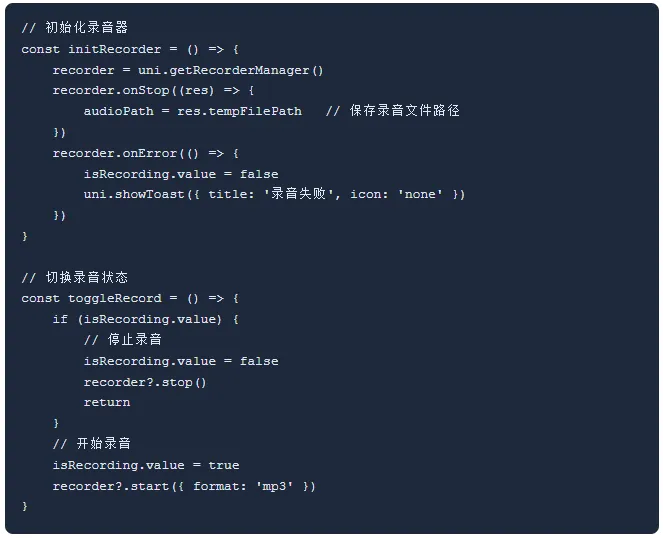
四、第三个提示词:波形动画
录音功能有了,但录音时页面没有任何视觉反馈,用户不知道有没有在录。需要加一个波形动画效果。我给 AI 发了提示词:
提示词内容:
录音时在录音卡片显示波纹动画效果,用 CSS 实现双层波纹环向外扩散的动画,中间显示麦克风图标。录音中动画激活,停止时动画消失。麦克风图标录音中显示「■」,未录音显示「♫」。
AI 做了什么:
创建了一个
wave-wrap容器,包含两个wave-ring波纹环和一个mic-core麦克风核心用 CSS
@keyframes wave实现波纹从内向外扩散的动画两个波纹环错开 0.45 秒启动,形成连续的扩散效果
通过
:class="{ active: isRecording }"控制动画的播放和停止麦克风图标用文字符号实现:录音中显示「■」,未录音显示「♫」
什么是 CSS 动画?:CSS 动画通过 @keyframes 定义关键帧,描述元素从一个状态变到另一个状态的过程。比如波纹从「小+透明」变到「大+消失」,设置 infinite 就会循环播放。两个波纹环错开时间启动,看起来就像声波一圈一圈往外扩散。
波形动画的核心代码片段:
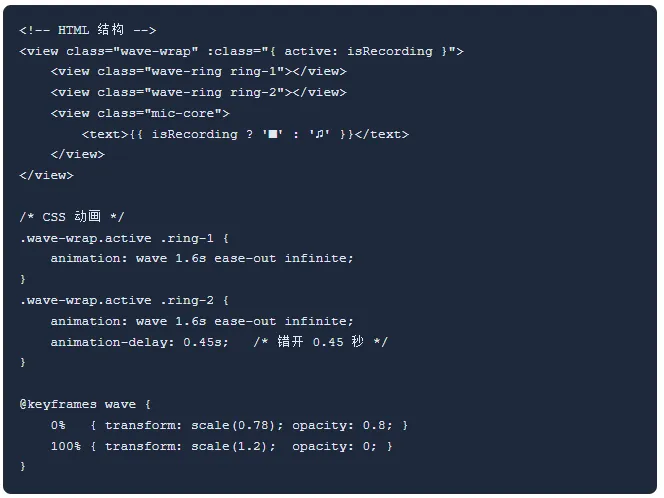
五、第四个提示词:录音时长计时
录音时还需要显示录音时长,让用户知道录了多久。我给 AI 发了提示词:
提示词内容:
录音时开始计时,显示录音时长,格式为 mm:ss。停止录音时停止计时。重置时清零。时长用大字号青色显示在录音卡片里。
AI 做了什么:
用
setInterval每秒 +1 实现计时用
computed把秒数格式化为 mm:ss(如 01:23)开始录音时调用
startTimer,停止时调用stopTimer重置时 duration 清零并停止计时器
时长用 64rpx 大字号、青色显示
什么是 setInterval?:setInterval 是 JavaScript 的定时器函数,每隔指定的时间重复执行一段代码。这里每 1000 毫秒(1秒)执行一次 duration += 1,就实现了计时。停止录音时要调用 clearInterval 停掉定时器,否则时长会一直涨。这是后面踩坑的重点。
计时器的核心代码片段:
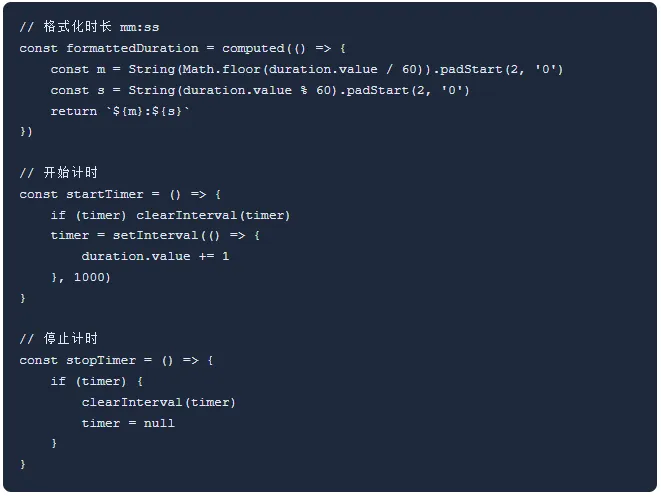
六、第五个提示词:转写文本与分类选择
录音功能完成了,接下来是录音卡片下面的两个区域:转写文本和分类选择。我给 AI 发了提示词:
提示词内容:
录音停止后显示转写文本区域,当前用模拟转写文本占位,后续接入真实语音识别。加一个「模拟转写」按钮,点击后填充一段占位文本。下方加标题输入框和分类选择,分类用 chips 样式,从字典接口 getDictByTypes 加载,和文本笔记用同一套分类字典。
AI 做了什么:
转写文本区域用
textarea组件,绑定v-model="transcript"加了「模拟转写」按钮,点击调用
generateMockTranscript填充占位文本标题输入用
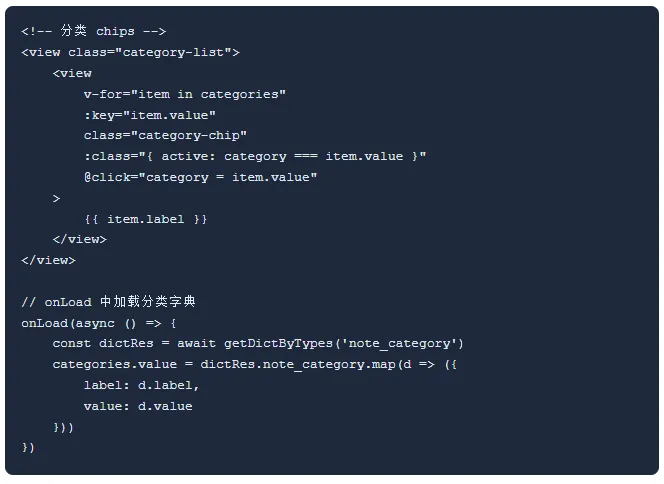
input组件,如果用户不填标题,自动取转写文本第一行前 20 个字分类选择用 chips 样式(圆角小标签),点击切换
active状态在
onLoad里调用getDictByTypes('note_category')加载分类字典选中的 chip 用青色渐变背景,未选中用灰色背景
为什么转写用模拟数据?:语音转文字(ASR)需要调用第三方的语音识别服务(比如百度语音、讯飞等),需要申请 API Key、配置后端接口。在页面开发阶段先用模拟数据把页面跑通,等页面 UI 确认没问题了,再接入真实的语音识别服务。这是前端开发的常见做法:先 mock 后真实。
分类选择的核心代码片段:
七、第六个提示词:样式调整与 AI 整理入口
功能都实现了,最后统一调整一下样式,再加上 AI 整理入口。我给 AI 发了提示词:
提示词内容:
整体样式调整为浅色科技风,与文本笔记页面风格统一但用青色系主色调区分。卡片用白色半透明背景加圆角和毛玻璃效果。录音时长大字号显示。最下方加一个 AI 整理入口卡片,点击后先保存语音笔记再跳转到 AI 整理页面。AI 整理入口根据 AI 功能开关控制显示。
AI 做了什么:
四个卡片统一样式:白色半透明渐变背景 + 34rpx 圆角 + 阴影 + 毛玻璃(
backdrop-filter: blur)录音按钮用青色到蓝紫色的渐变(
#06B6D4 → #6366F1)AI 整理入口卡片用
v-if="aiEnabled"控制显示点击 AI 整理入口先调用
saveVoiceNote保存,再跳转到/pages/ai/organize/organize?sourceType=voice&sourceId=xxx如果转写文本为空,点击 AI 整理时提示「请先录音或填写转写内容」
什么是毛玻璃效果?:毛玻璃效果(Glassmorphism)通过 CSS 的 backdrop-filter: blur() 实现,让元素背景呈现半透明 + 模糊的效果,就像磨砂玻璃一样。这个项目里所有卡片都用这种效果,配合浅色背景和光晕,形成统一的浅色科技风。
八、踩坑时刻:开发过程中的问题
8.1 问题:H5 端录音报错
现象:在浏览器里调试时,点击录音按钮直接报错,录音功能完全不可用。
原因:uni.getRecorderManager() 是原生 API,只在 App 端和小程序端可用,H5 端(浏览器)不支持。
怎么告诉 AI 修复:
H5 端不支持录音 API,用条件编译处理。H5 端把 recorder 设为 null,录音按钮点击时提示「请在 App 中使用录音功能」。非 H5 端正常初始化 RecorderManager。
AI 用 uni-app 的条件编译语法处理了这个问题:
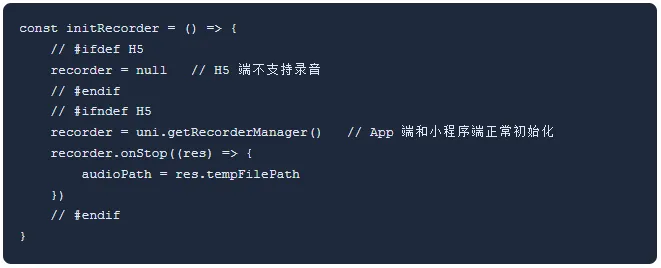
什么是条件编译?:条件编译是 uni-app 的特色功能,通过特殊注释 #ifdef 和 #ifndef 标记代码块,编译时只把对应平台的代码打包进去。#ifdef H5 表示只在 H5 端生效,#ifndef H5 表示除了 H5 端都生效。这样同一段代码可以适配多个平台。
8.2 问题:录音停止后时长还在涨
现象:点击停止录音后,波形动画停了,但录音时长还在一直增加,过了一分钟变成了 01:30。
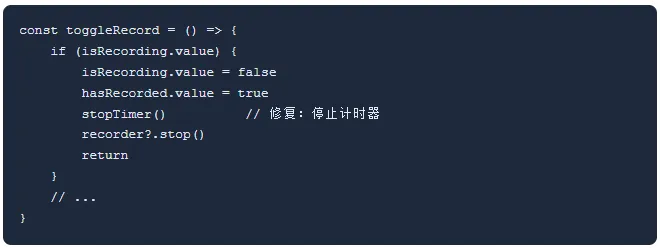
原因:停止录音时只改了 isRecording = false 和 recorder.stop(),忘了调用 stopTimer() 清除定时器。setInterval 一直在跑,duration 一直在加。
怎么告诉 AI 修复:
停止录音时在 toggleRecord 的停止分支里加上 stopTimer() 调用。重置录音时也要调用 stopTimer()。确保所有停止录音的场景都清除了定时器。
修复后的代码:
8.3 问题:App 端录音没反应
现象:在手机上运行 App,点击录音按钮没有任何反应,也不报错。
原因:App 端需要配置录音权限。manifest.json 里没有声明录音权限(RECORD_AUDIO),系统不允许 App 使用麦克风。
怎么告诉 AI 修复:
在 manifest.json 的 app-plus 模块权限配置中,添加 RECORD_AUDIO 录音权限。Android 端还需要在 AndroidManifest.xml 中声明麦克风权限。
App 权限:手机 App 要使用麦克风、摄像头、相册等硬件功能,必须在配置文件里声明对应的权限。用户第一次使用时,系统会弹窗问「是否允许使用麦克风」,用户同意后才能正常录音。如果没声明权限,系统直接忽略调用,不会报错也不会弹窗,看起来就像按钮没反应一样。
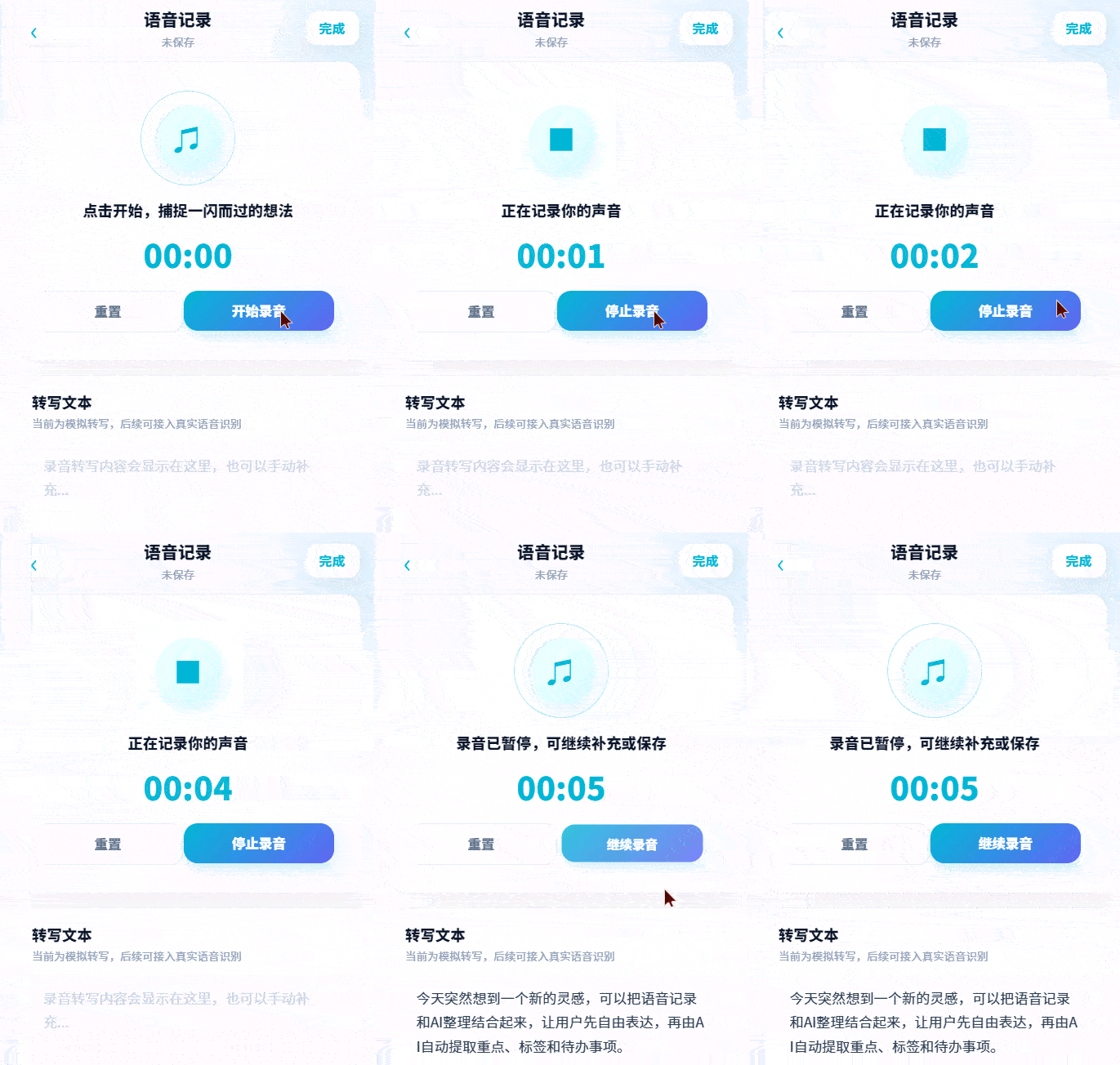
九、最终生成界面展示
十、总结
语音笔记页面开发的几个关键经验:
录音用 RecorderManager:uni-app 原生 API,start 开始、stop 停止、onStop 拿文件路径,mp3 格式
波形动画用 CSS keyframes:双层波纹环错开时间扩散,录音中激活、停止时关闭,纯 CSS 不需要 JS
计时器别忘了清除:setInterval 启动后一定要在停止时 clearInterval,否则时长会一直涨
H5 端用条件编译:原生 API 在 H5 不可用,用 #ifdef/#ifndef 区分平台
App 端要配权限:麦克风权限在 manifest.json 声明,否则点击录音没反应
转写先 mock 后真实:页面开发阶段用模拟数据,等 UI 确认后再接语音识别服务
不同笔记类型用不同主色:文本笔记蓝紫色、语音笔记青色,用户一眼区分
下一篇预告:下一篇将开发语音笔记的后台接口并进行前后端联调,包括音频文件上传、语音笔记的增删改查接口、以及语音转文字功能的对接方案。